
Wan 3.0Générateur vidéo IA

Créez des vidéos IA jusqu'en 1080p et 30 secondes à partir d'un texte, d'images ou de clips.
 Wan 3.0Multi-Input AI Video Generator
Générez des vidéos de haute qualité avec audio à partir de descriptions textuelles
Astuce : Soyez détaillé et précis pour de meilleurs résultats. Décrivez le sujet, le style, l'éclairage, l'ambiance et la composition.
Galerie d'Exemples
Découvrez ce que vous pouvez créer avec text to-video
Wan 3.0 Video Workflow Showcase
Explore AI-generated clips as references for subject action, camera direction, image-led motion, and visual transformation. Select a tile to view the full sequence.
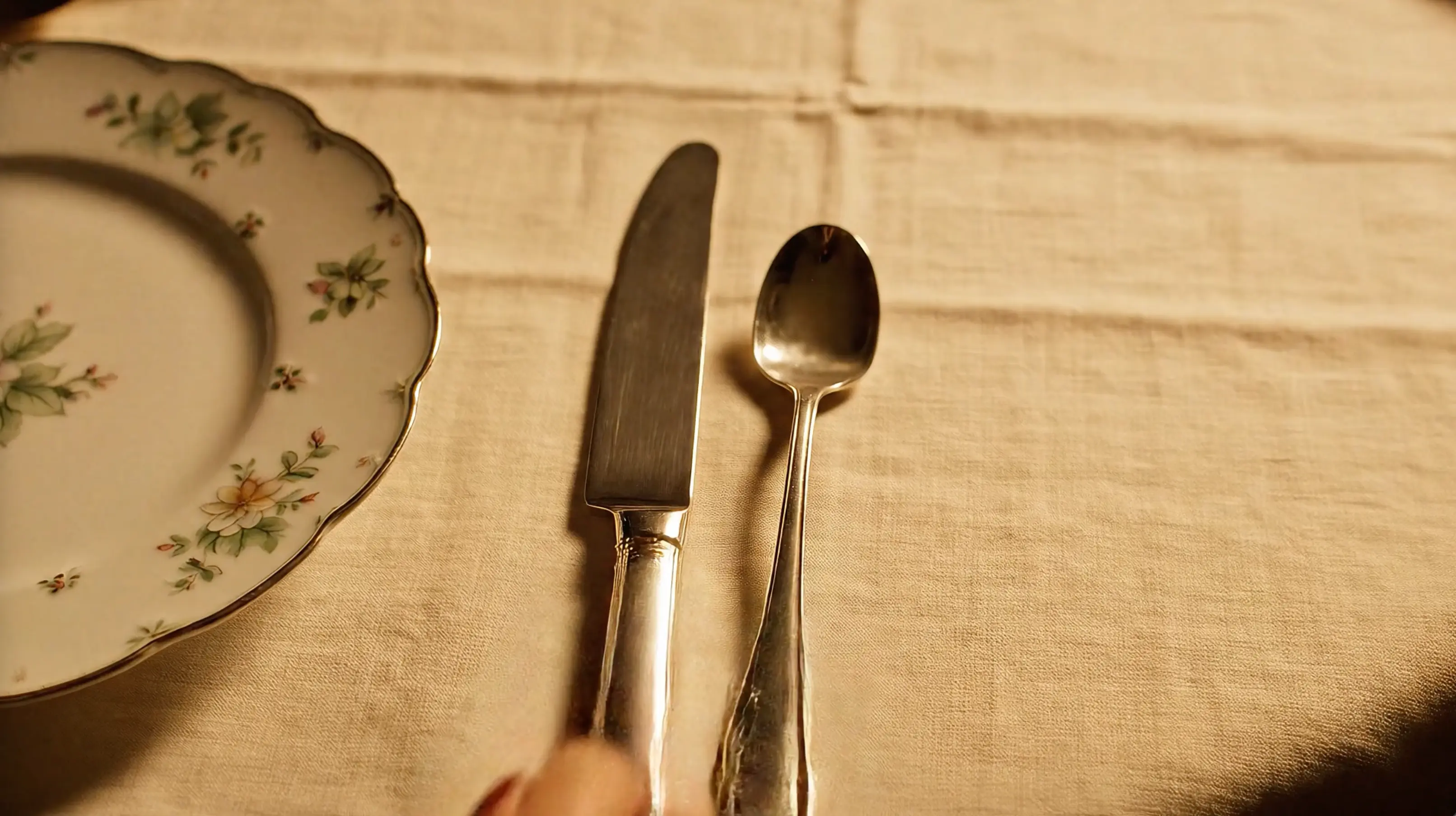
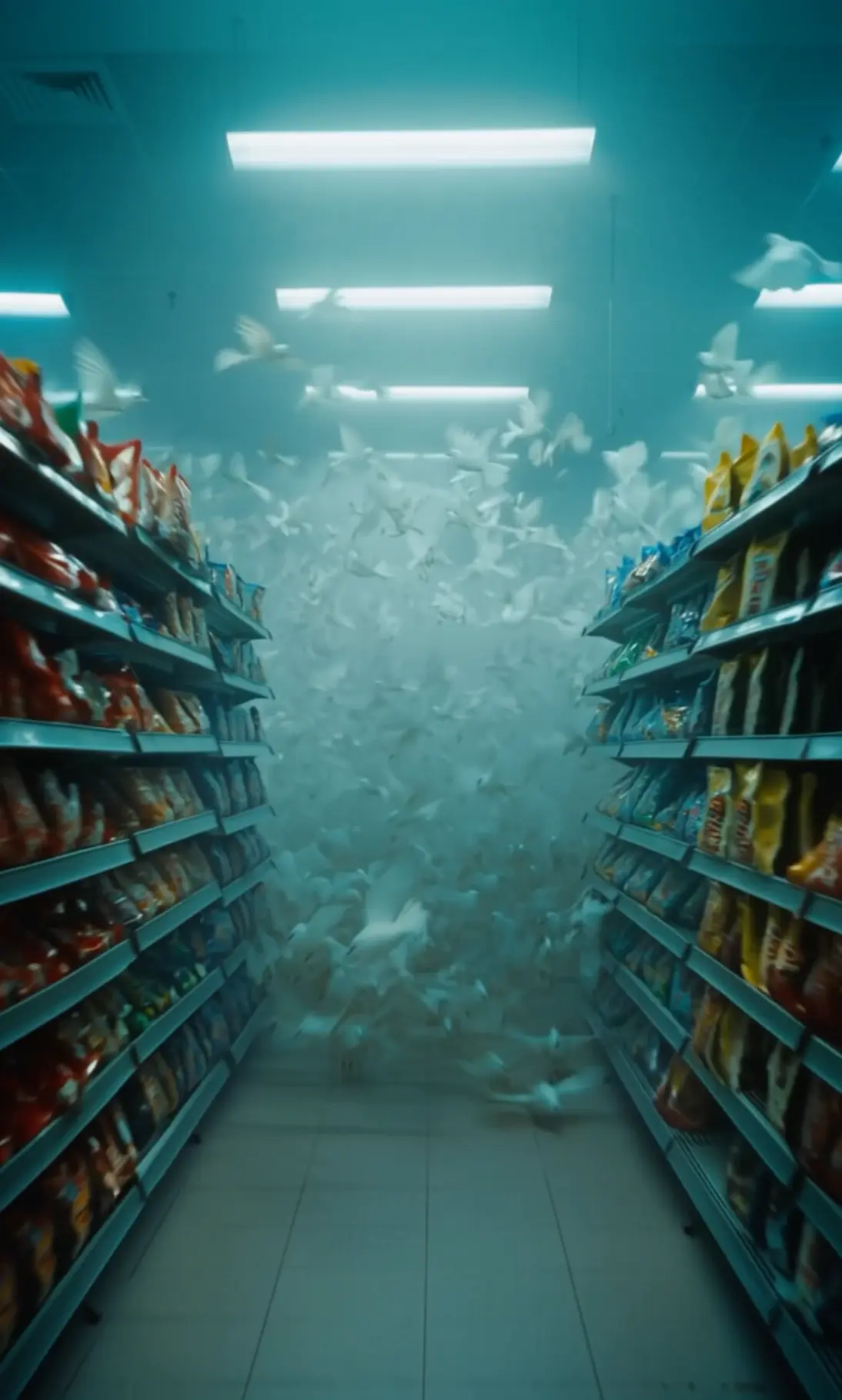
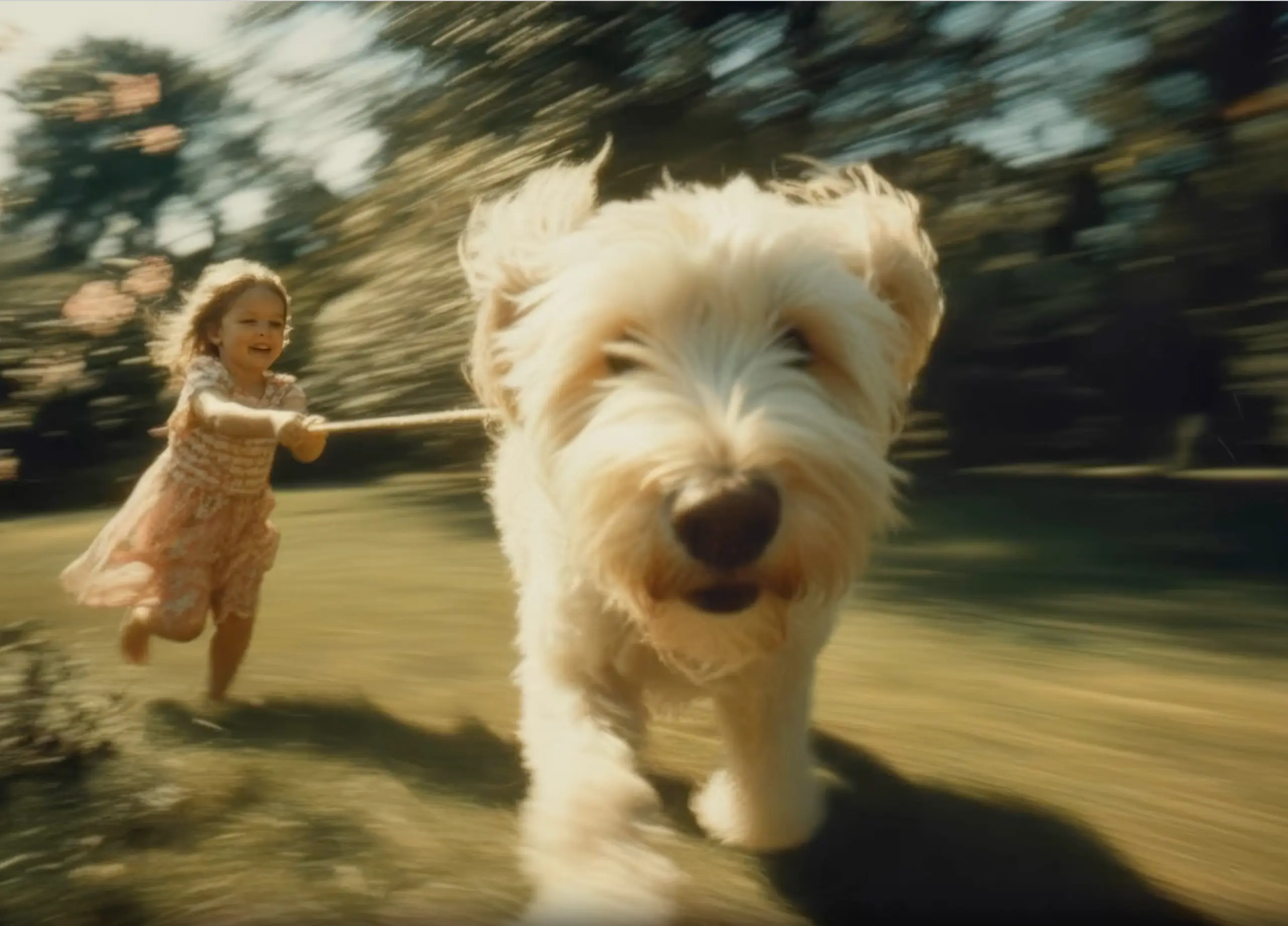
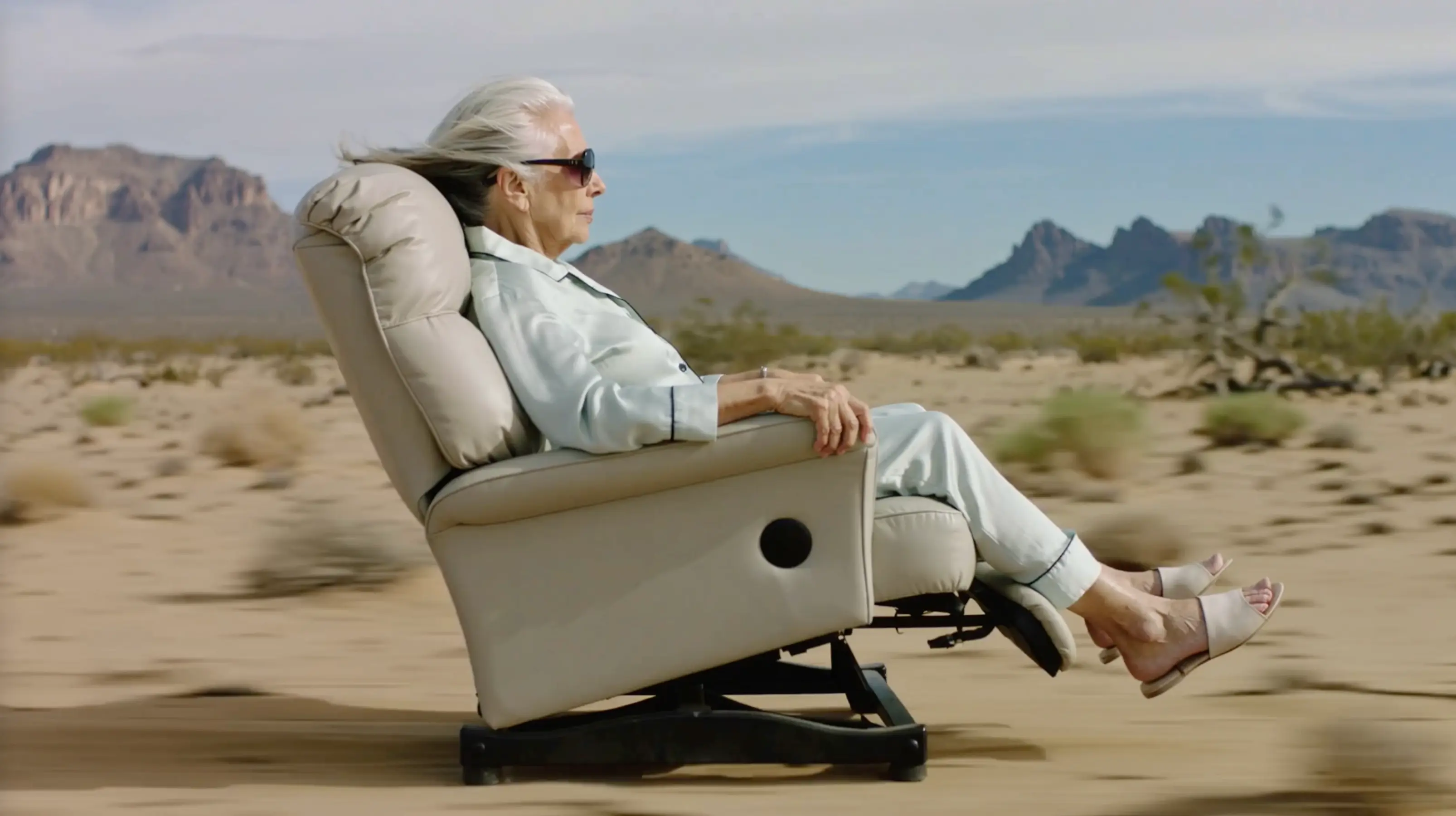
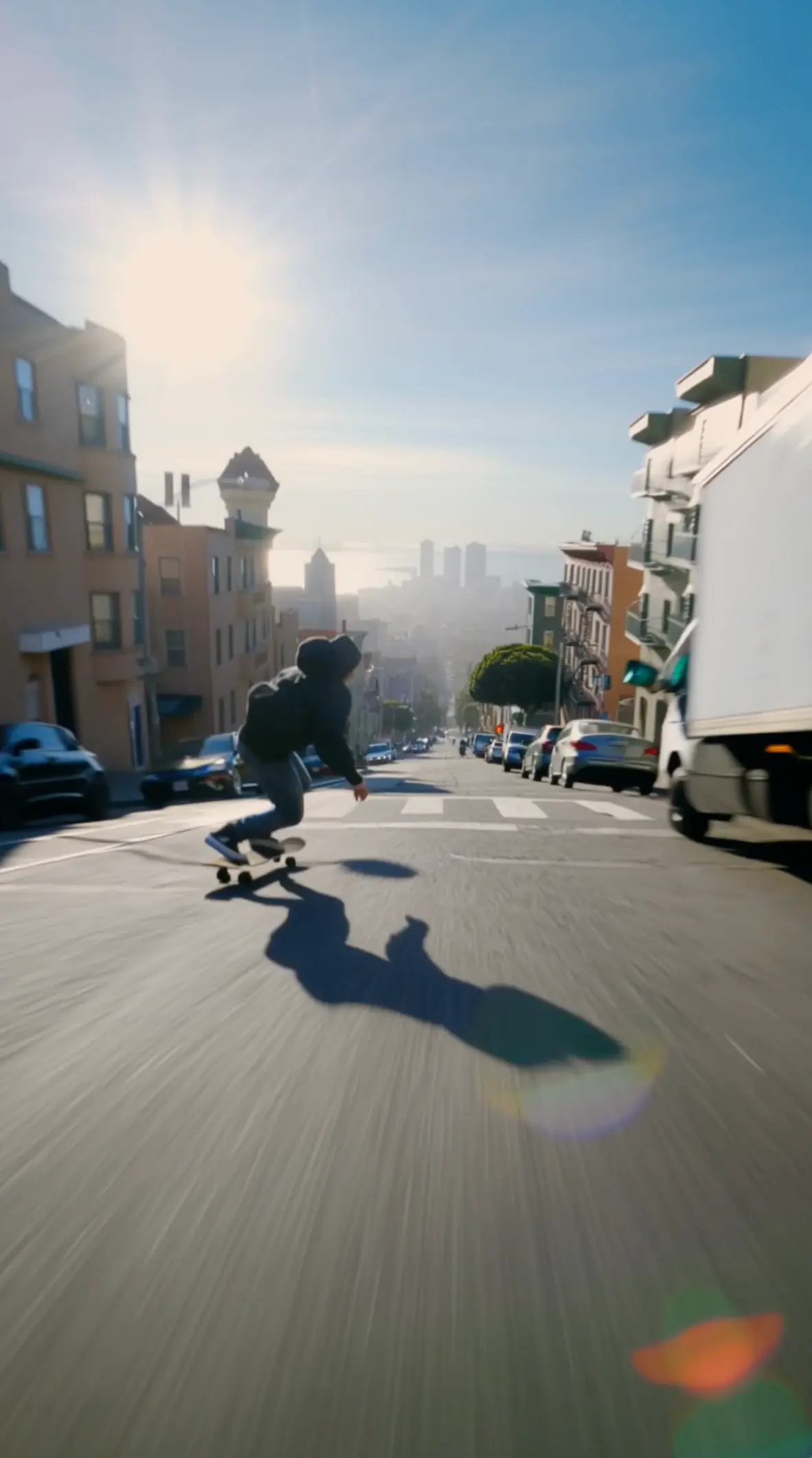
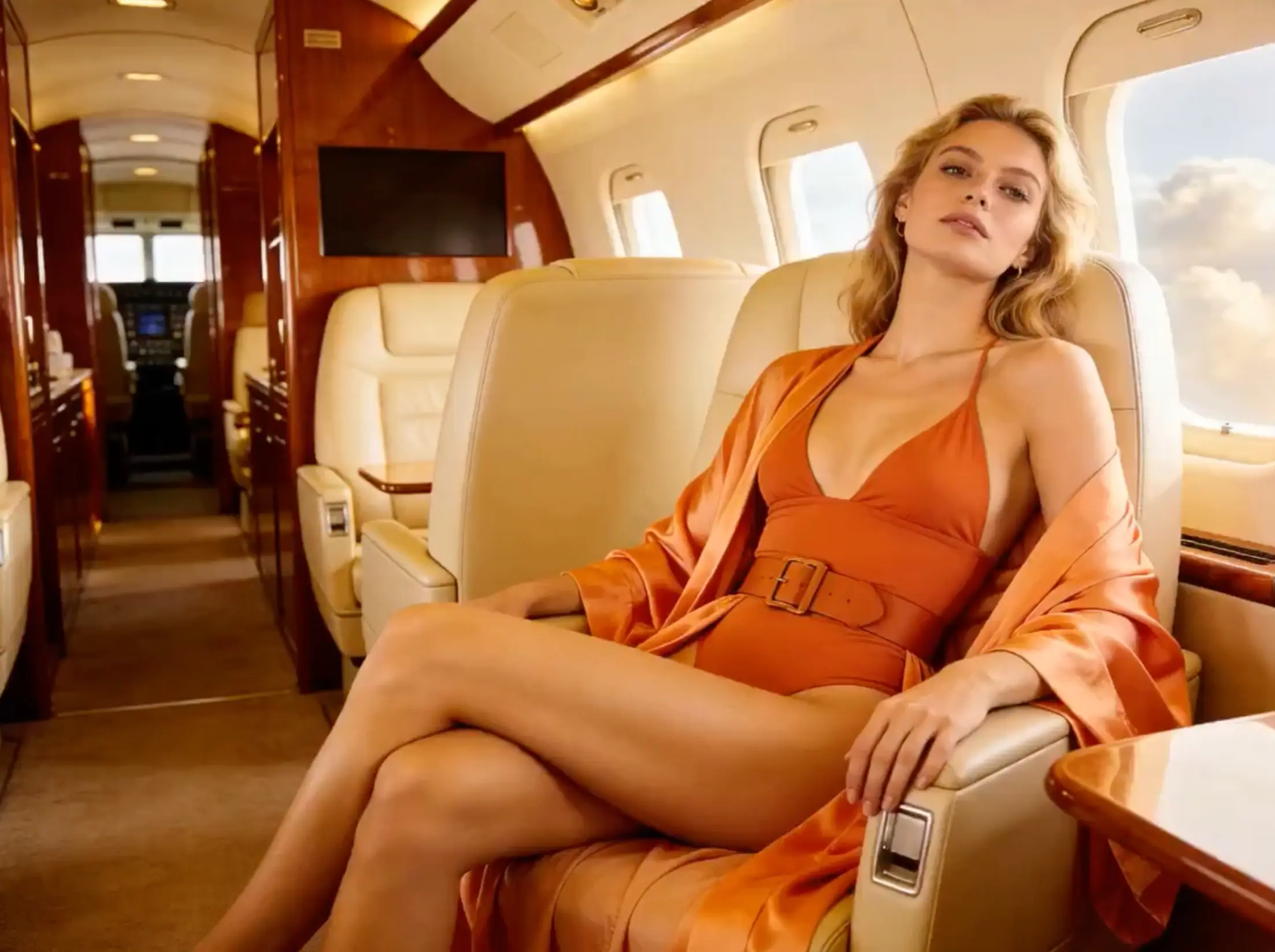
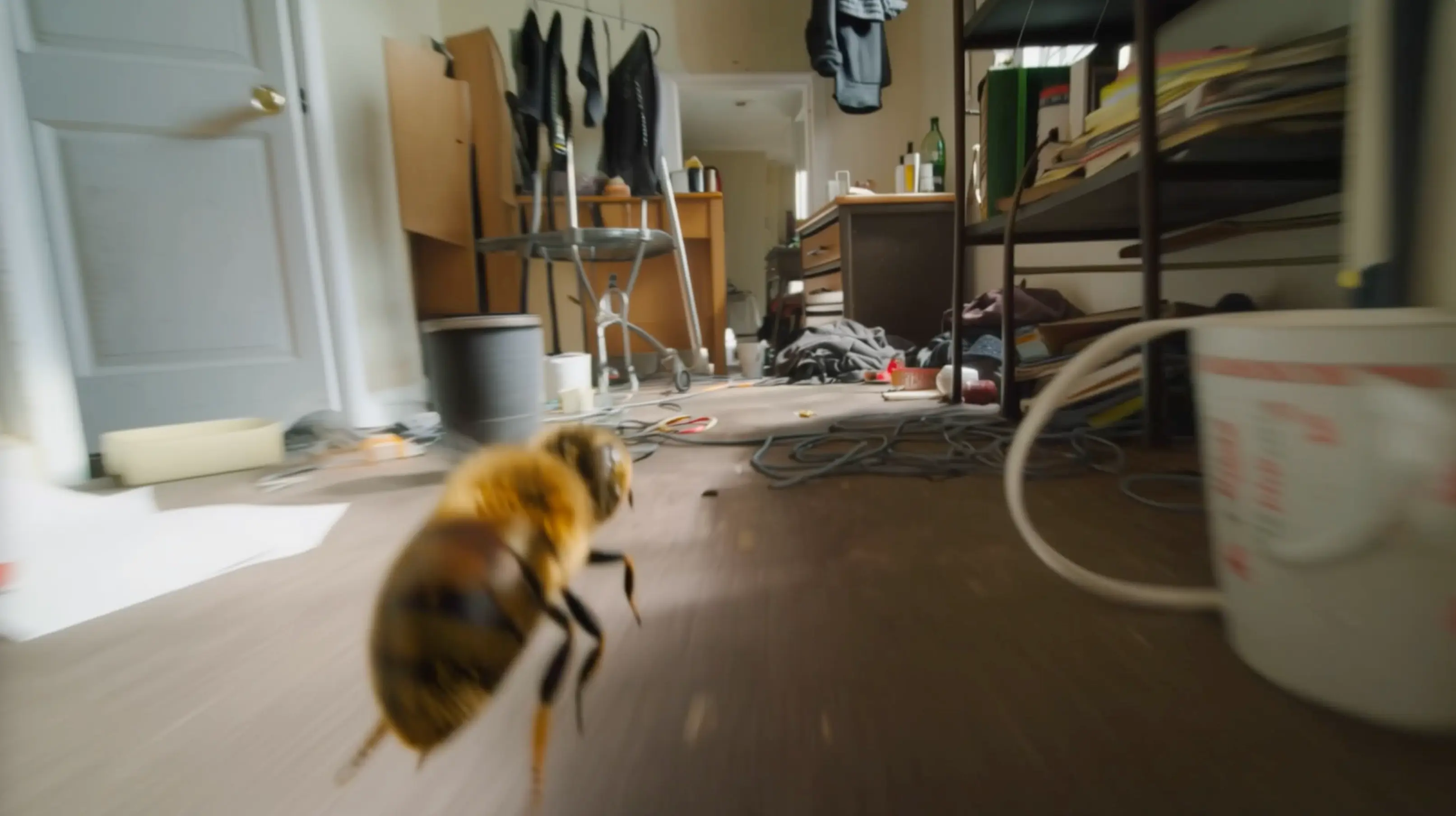
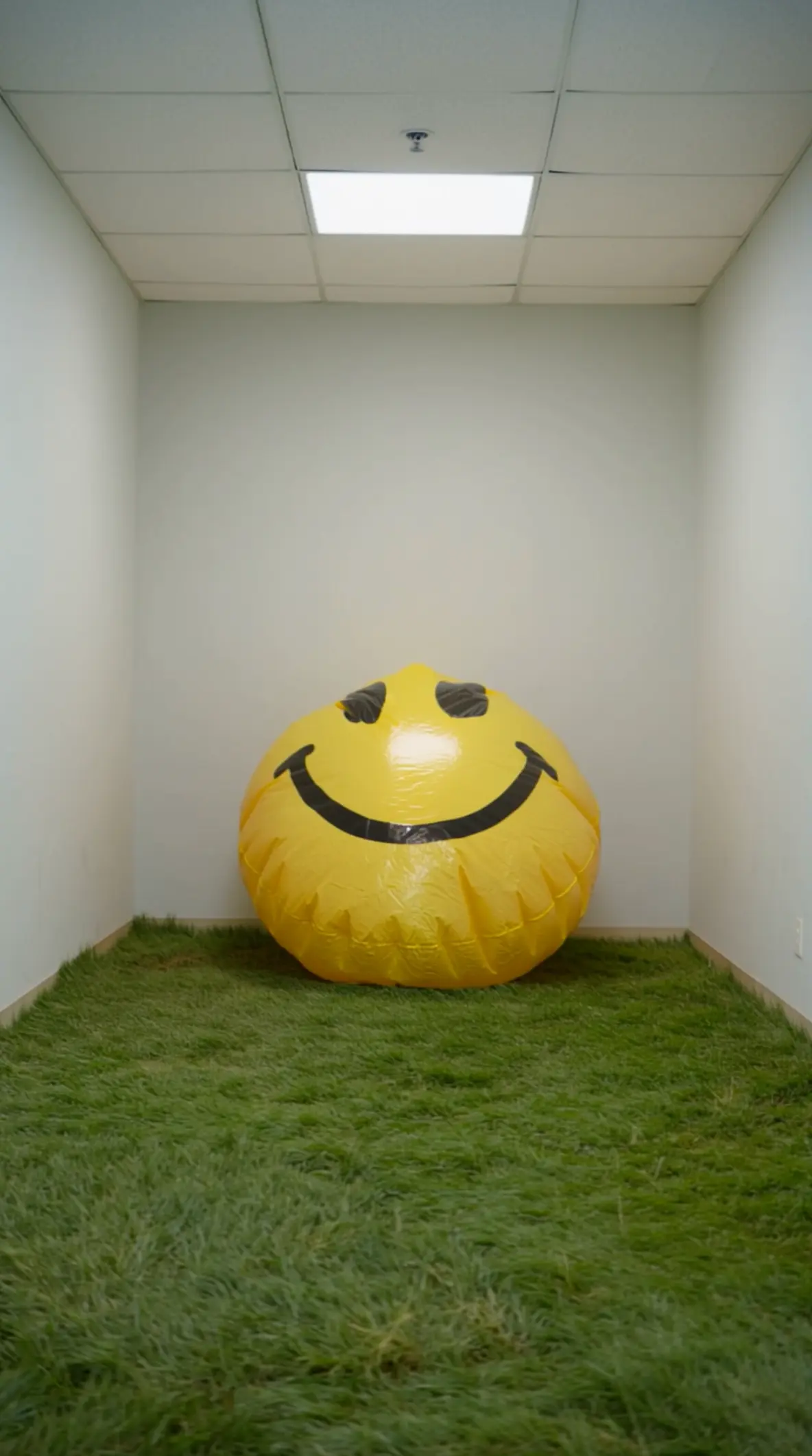
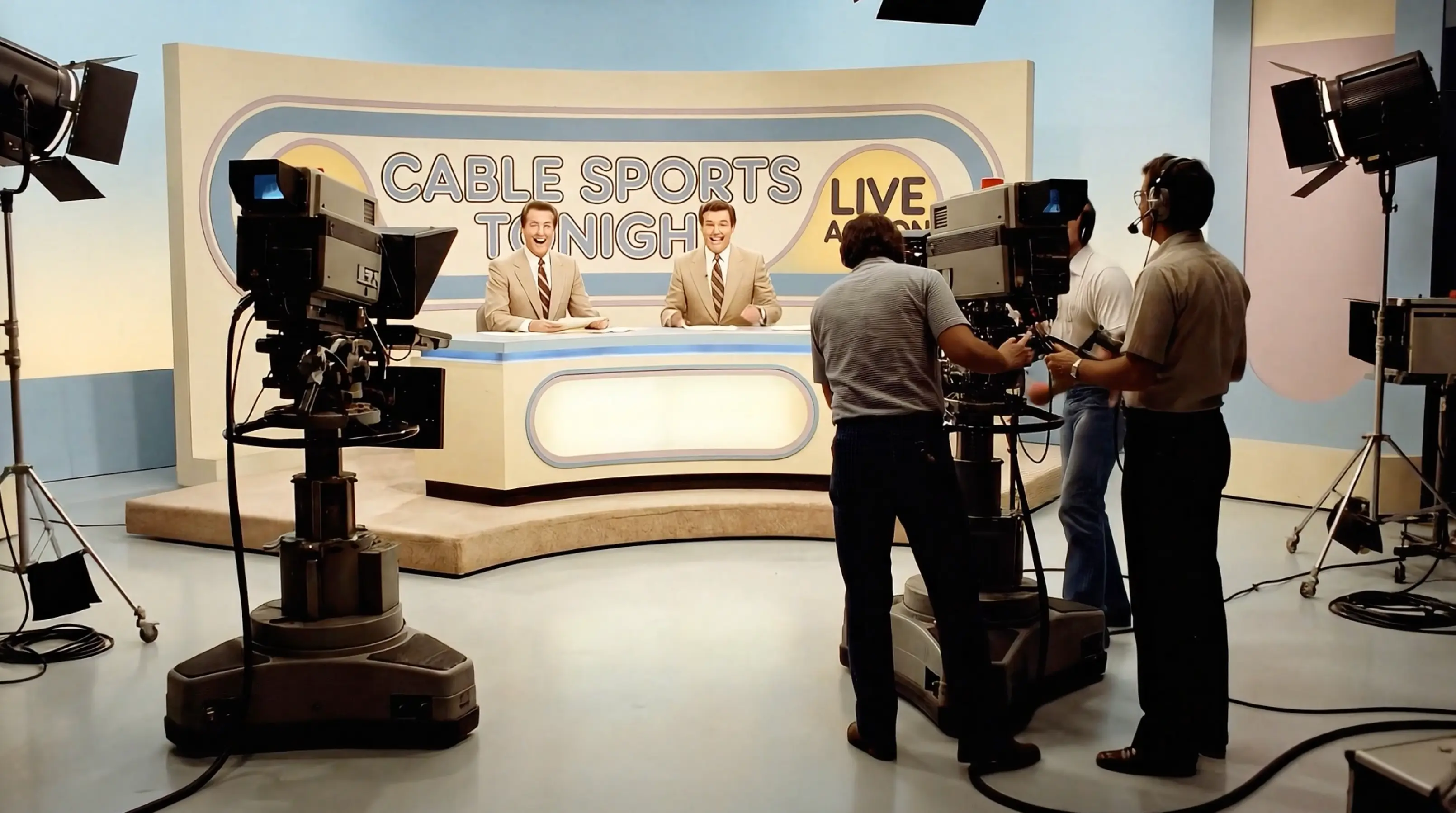
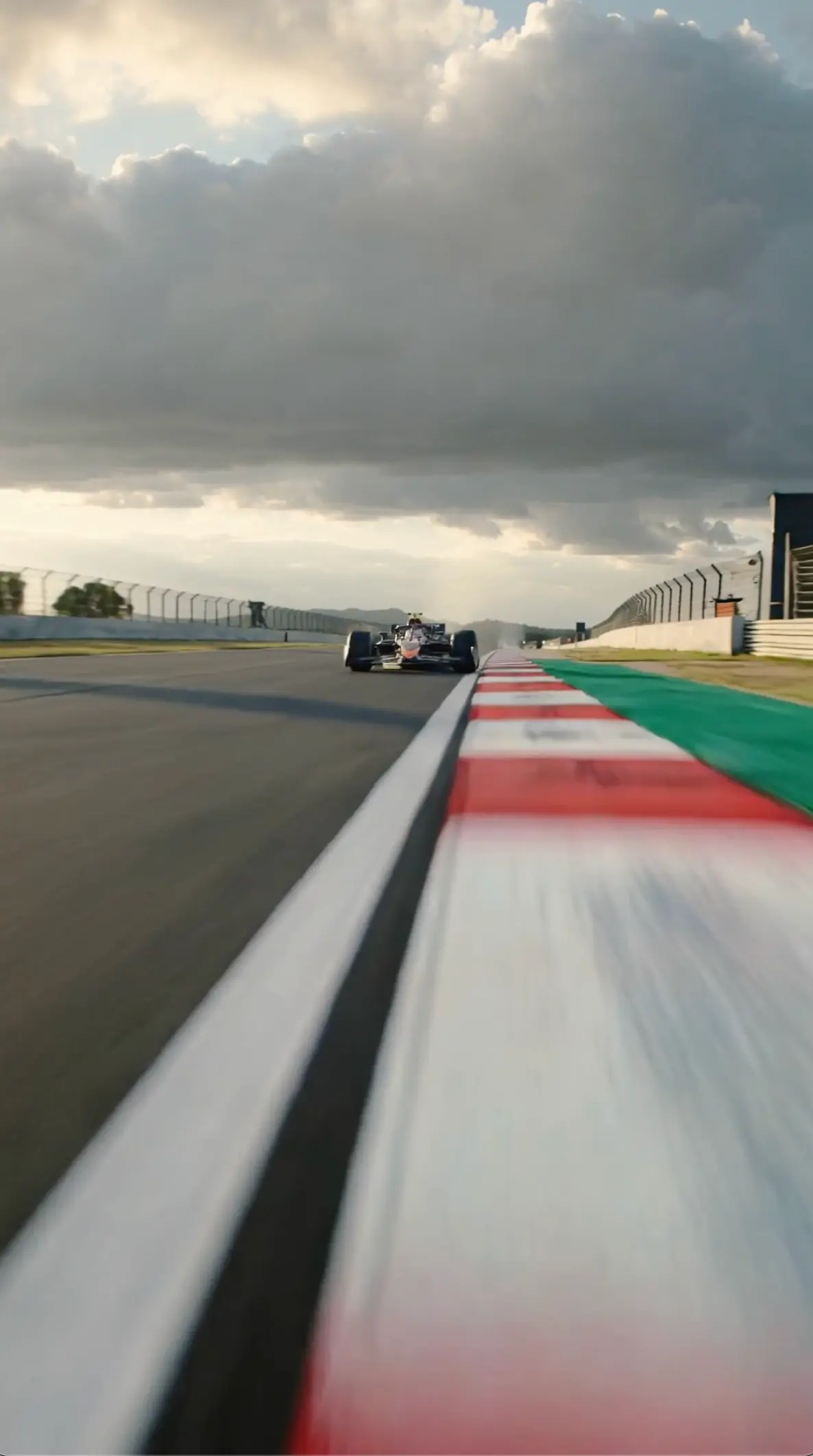
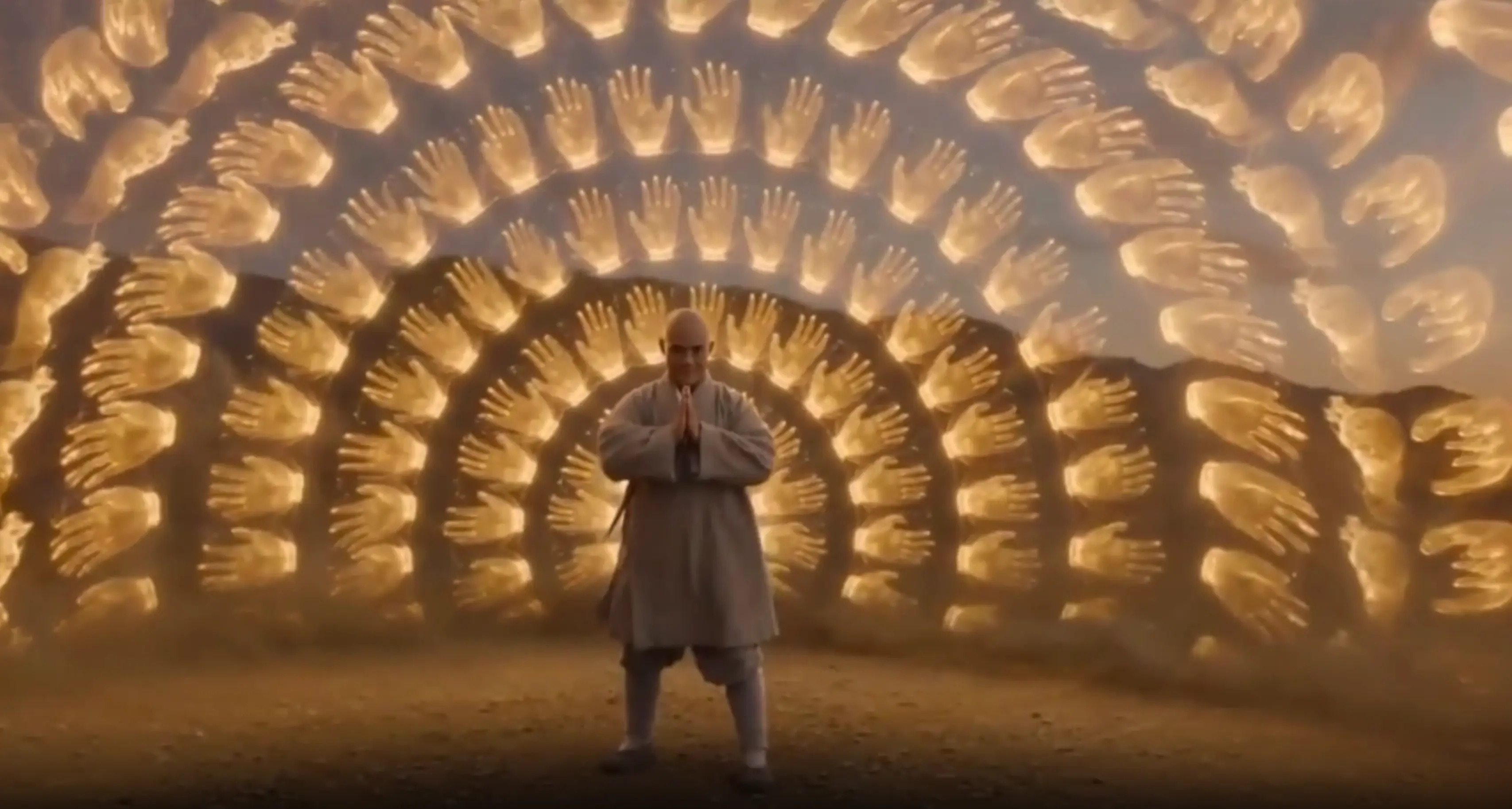
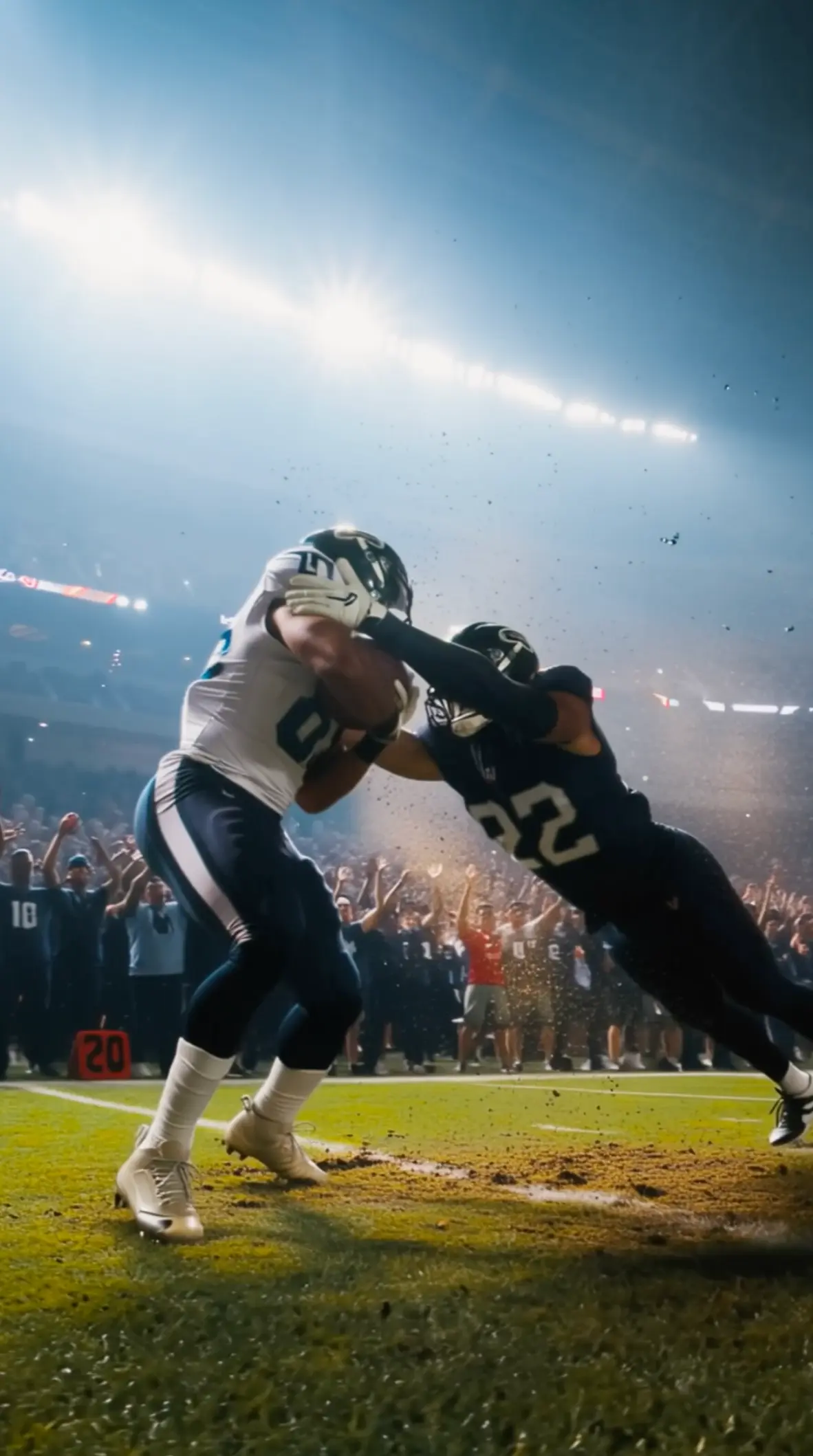
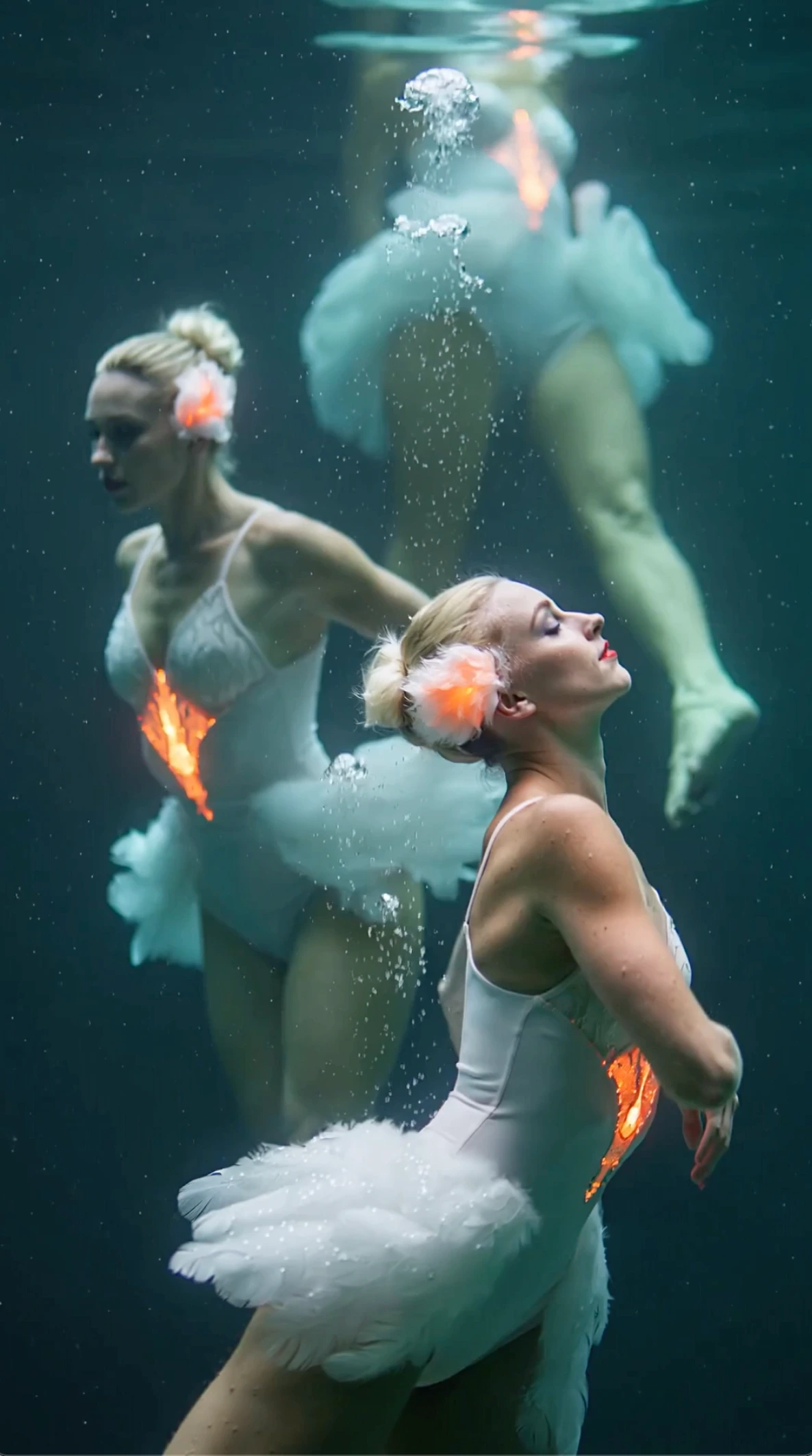
Toutes les vidéos et images présentées sont des contenus synthétiques générés par IA et ne représentent ni des personnes réelles ni des événements réels, sauf mention explicite du contraire.
Les nouveautés de Wan 3.0
Des clips plus longs, une image plus nette et des points de départ plus clairs
Wan 3.0 rend la vidéo IA du quotidien plus simple à utiliser.
Vous pouvez créer des clips jusqu'en 1080p et 30 secondes, et partir du matériau que vous avez déjà : un texte, une photo ou une vidéo.
Résultat : moins de petits clips à raccorder ensuite, et un meilleur format pour les publicités sociales, les démos produit et les premiers essais de scène.
Sortie jusqu'en 1080p
Obtenez une vidéo plus nette pour vos pages produit, vos publicités et vos relectures client quand le détail compte.
Des clips jusqu'à 30 secondes
Faites tenir davantage d'accroche, de démo ou de mini-récit dans un seul clip au lieu d'assembler plusieurs courts morceaux.
Partez d'un texte, d'une photo ou d'une vidéo
Écrivez une scène, animez une photo ou changez le style d'une vidéo quand le rythme fonctionne déjà.
Pourquoi les créateurs utilisent Wan 3.0
Des bénéfices concrets pour de vrais projets
Ébauchez des vidéos de concept jusqu'à 30 secondes avant de réserver un tournage ou de finaliser un montage
Mettez en mouvement vos photos de produits et de personnages sans reconstruire le rendu de zéro
Testez de nouveaux styles sur les images que vous avez déjà
Créez dans le navigateur pour que vos collègues relisent les brouillons plus vite
Comment créer votre premier clip
Quatre étapes simples
Choisissez votre point de départ
Utilisez un texte pour une nouvelle scène, une photo pour un rendu déjà figé, ou une vidéo quand le mouvement existe déjà.
Ouvrez le bon outil
Allez sur texte en vidéo, image en vidéo ou vidéo en vidéo pour que l'outil corresponde à votre source.
Décrivez le plan
Dites qui apparaît, ce qui se passe et comment la caméra doit bouger, en langage simple.
Relisez et améliorez
Regardez le résultat, changez une seule consigne et générez à nouveau.
Les fonctionnalités Wan 3.0 pour créer des vidéos IA
Qualité, durée et points de départ flexibles
Ce générateur de vidéo IA prend en charge la vidéo 1080p, des clips jusqu'à 30 secondes et trois points de départ courants. Chaque option répond à un besoin différent tout en vous laissant guider le mouvement et la caméra en langage simple.
Sortie vidéo 1080p
Créez des clips nets pour vos plans produit, vos brouillons de campagne et vos relectures de présentation.
Jusqu'à 30 secondes par clip
Faites tenir davantage d'accroche publicitaire, de démo produit ou de mini-récit dans une seule génération.
Départ texte, image et vidéo
Partez d'un prompt, animez une photo ou transformez une vidéo de référence quand il vous faut un nouveau rendu.
Contrôle du mouvement et de la caméra
Décrivez séparément l'action du sujet et le mouvement de caméra pour que chaque prise ait un objectif plus clair.
À qui s'adresse Wan 3.0
Pensé pour les équipes qui ont besoin de brouillons vidéo courts
Idées de campagne et accroches publicitaires
Transformez un brief en premier concept vidéo pour vos publicités sociales, vos annonces produit et vos relectures créatives.
À quoi s'attendre côté résultats
Des habitudes simples pour un meilleur premier essai
Vous pouvez créer de la vidéo 1080p et des clips jusqu'à 30 secondes. Vous obtiendrez de meilleurs résultats si chaque demande poursuit un seul objectif clair. Consultez les pages du générateur et des tarifs pour connaître les réglages disponibles avec votre formule.
| Check | Good result | If it misses | Next prompt change |
|---|---|---|---|
| Meilleur point de départ | Adapter l'outil à votre source | Forcer chaque idée à passer par le texte | Utiliser le bon workflow |
| Focus du prompt | Un sujet et une action | Trop d'événements à la fois | Rester simple |
| Direction de la caméra | Un mouvement de caméra par prise | Trop d'indications de caméra | Séparer les consignes |
| Itération | Changer un seul détail | Tout réécrire | Garder des essais comparables |
Conseils de prompt rapides
Une aide courte, une fois le produit en main
Une fois le workflow choisi, gardez un prompt simple. Dites qui apparaît, ce qui se passe et comment la caméra bouge. N'ajoutez le style qu'après avoir clarifié l'action principale.
Commencez par l'action
Placez le sujet et le verbe principal dans la première phrase.
Séparez mouvement et caméra
Dites ce qui bouge dans la scène, puis comment la caméra doit se déplacer.
Protégez ce qui doit rester
Pour les photos et les vidéos, nommez les détails qui doivent rester reconnaissables.
Réessayez avec une intention
Si le résultat vous semble raté, ne changez que la ligne qui a échoué.
Si le résultat semble raté
Simplifiez avant d'ajouter des détails
La plupart des résultats faibles viennent d'objectifs mélangés dans une même demande. Vérifiez que le workflow correspond à votre source, puis simplifiez.
L'action principale n'est pas claire
Retirez les événements en trop et gardez un seul verbe clair.
L'image change trop
Dites ce qui doit rester identique et ne demandez qu'un seul mouvement.
La caméra et le sujet se contredisent
Gardez un mouvement de sujet simple pendant que vous testez un mouvement de caméra.
Choisissez un workflow selon ce que vous avez déjà
Le bon point de départ fait gagner du temps
Utilisez la source qui contient déjà la partie la plus forte de votre idée. C'est généralement plus rapide que de faire passer chaque projet par le même chemin.
À partir d'un texte
Idéal quand la scène n'existe que sous forme d'idée écrite ou de brief.
À partir d'une image
Idéal quand une photo fixe déjà le sujet, le produit ou la composition.
À partir d'une vidéo
Idéal quand un clip possède déjà le mouvement et le rythme que vous voulez garder.
Questions fréquentes
Des réponses claires pour une première utilisation
Premiers pas
Ce qu'est le produit et comment commencer
Fonctionnalités et usages
Ce que vous pouvez créer
Limites pratiques
Ce qu'il faut vérifier dans le produit
Ouvrir le générateur Wan 3.0
Créez des clips jusqu'en 1080p et 30 secondes. Choisissez un texte, une photo ou une vidéo de référence et lancez-vous dans votre navigateur.
Pensé pour bien démarrer
Adaptez le workflow à l'idée que vous avez déjà.
Relisez avant de réessayer
Changez une consigne à la fois pour comparer plus facilement chaque résultat.
Vérifiez les conditions d'utilisation
Consultez votre formule et les conditions de service avant d'utiliser un contenu généré dans un projet.
Partez de l'idée que vous avez déjà
Choisissez un texte, une photo ou une vidéo, puis ouvrez le générateur.