
Wan 3.0 Texte en Vidéo : des mots à un clip
Commencez avec une simple idée. Écrivez qui est dans la scène et ce qui s'y passe, ajoutez un mouvement de caméra, puis changez une seule ligne à la fois jusqu'à ce que le plan vous convienne. Vous pouvez créer jusqu'en 1080p et des clips jusqu'à 30 secondes.
 Wan 3.0Multi-Input AI Video Generator
Générez des vidéos de haute qualité avec audio à partir de descriptions textuelles
Astuce : Soyez détaillé et précis pour de meilleurs résultats. Décrivez le sujet, le style, l'éclairage, l'ambiance et la composition.
Galerie d'Exemples
Découvrez ce que vous pouvez créer avec text to-video
Galerie
Faites défiler des clips d'exemple. Touchez une vidéo pour l'ouvrir en plein écran.
Toutes les vidéos et images présentées sont des contenus synthétiques générés par IA et ne représentent ni des personnes réelles ni des événements réels, sauf mention explicite du contraire.
Vitrine
Parcourez des clips vidéo IA d'exemple. Cliquez sur une vignette pour lire le clip entier.
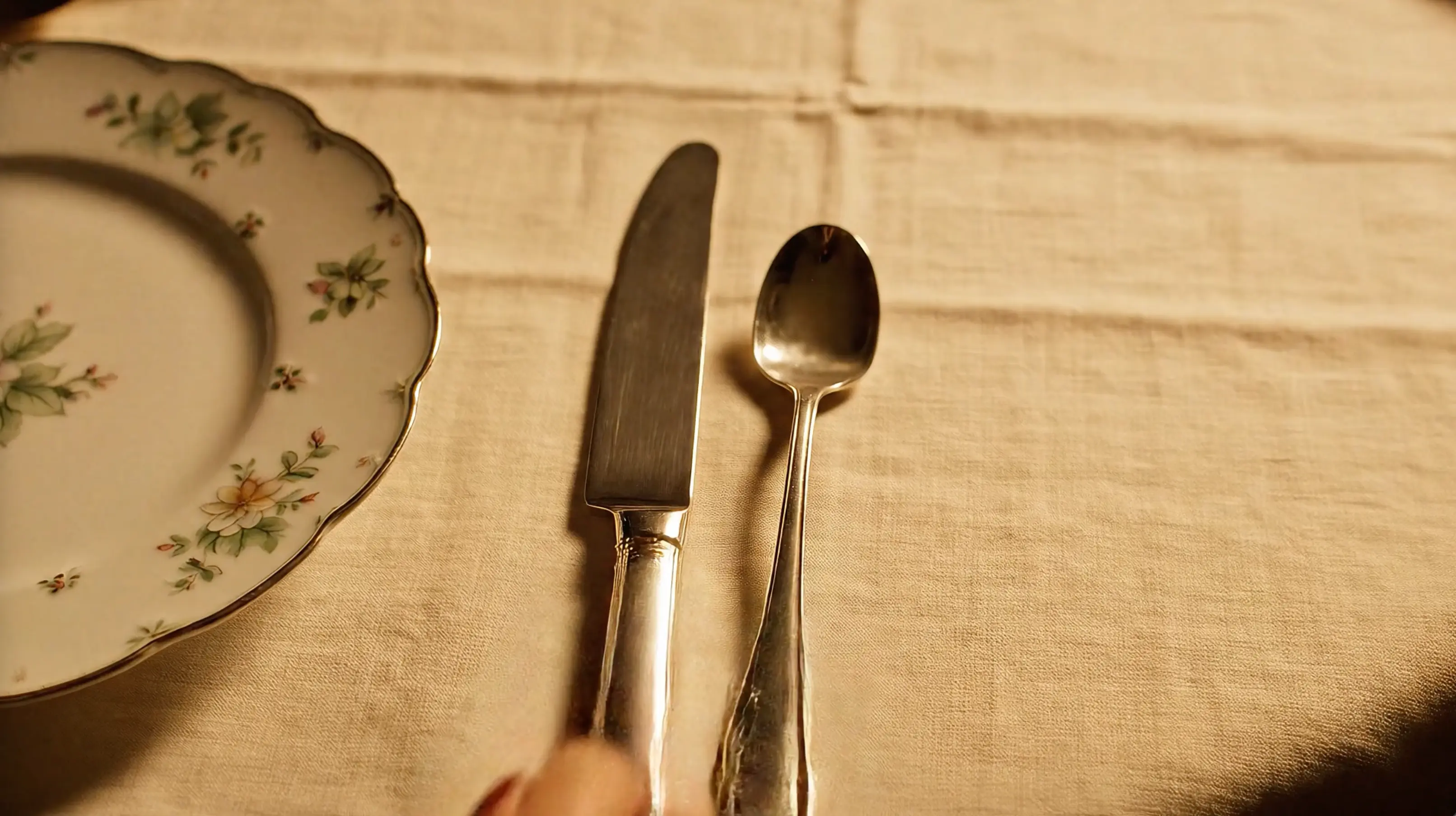
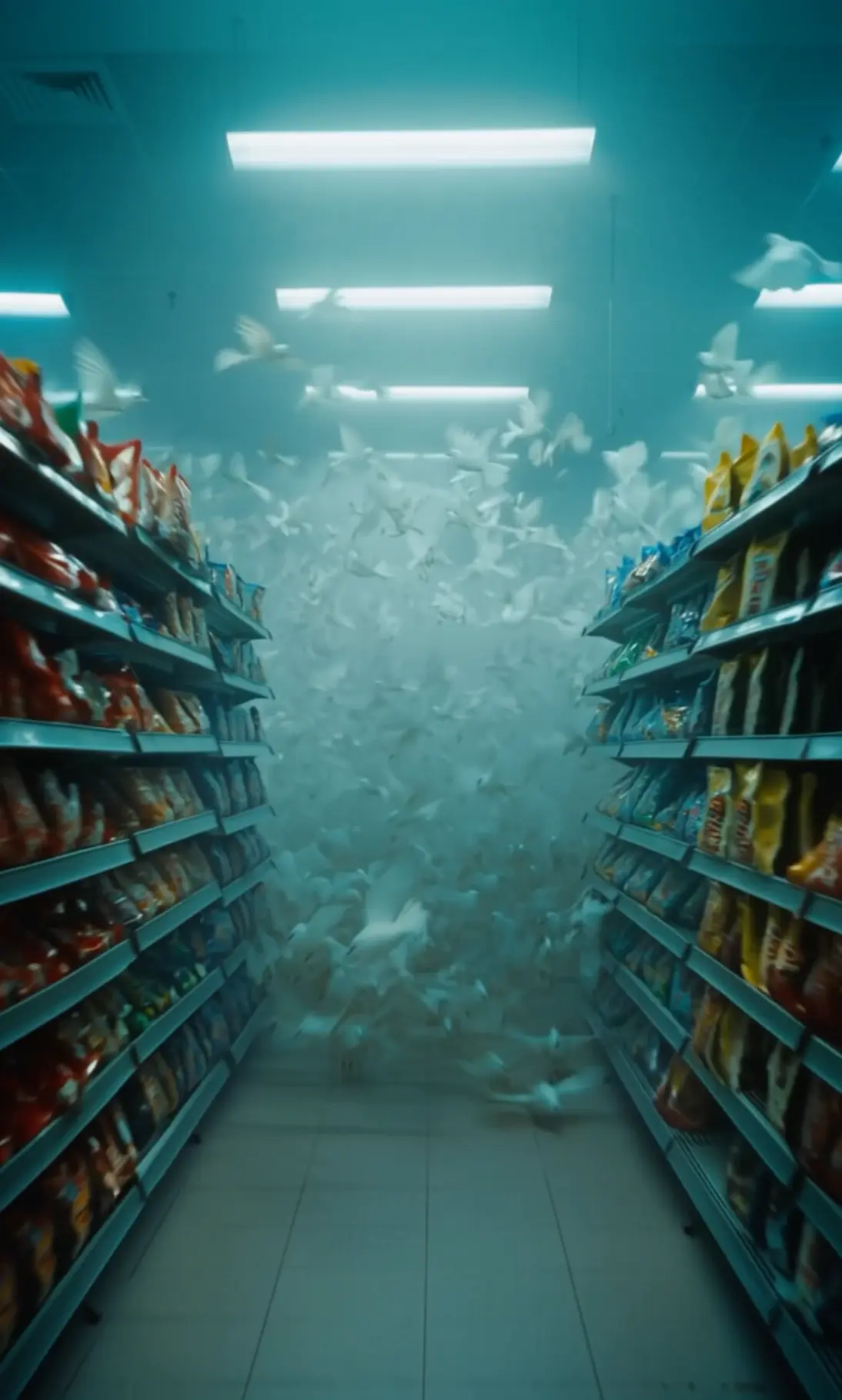
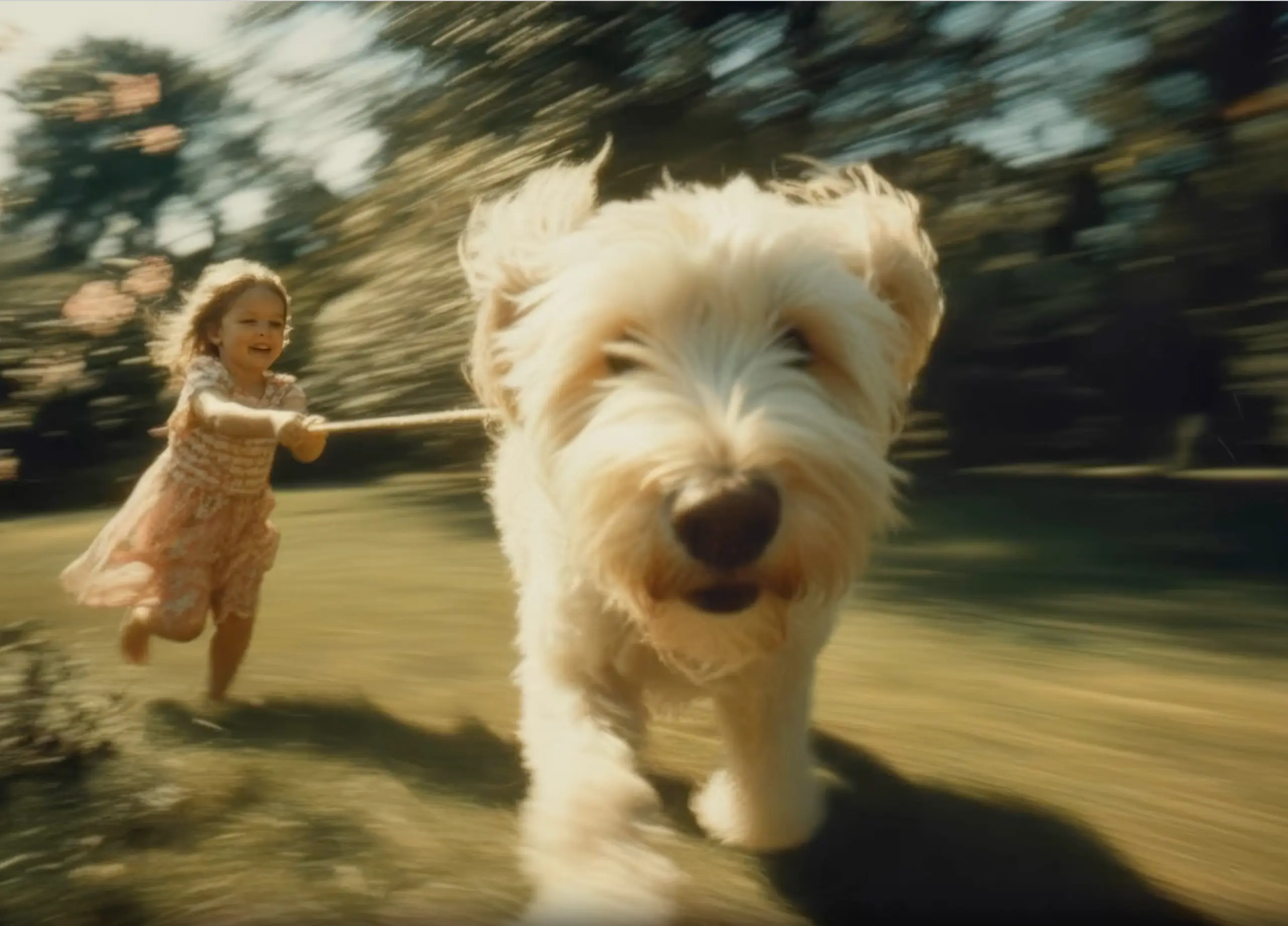
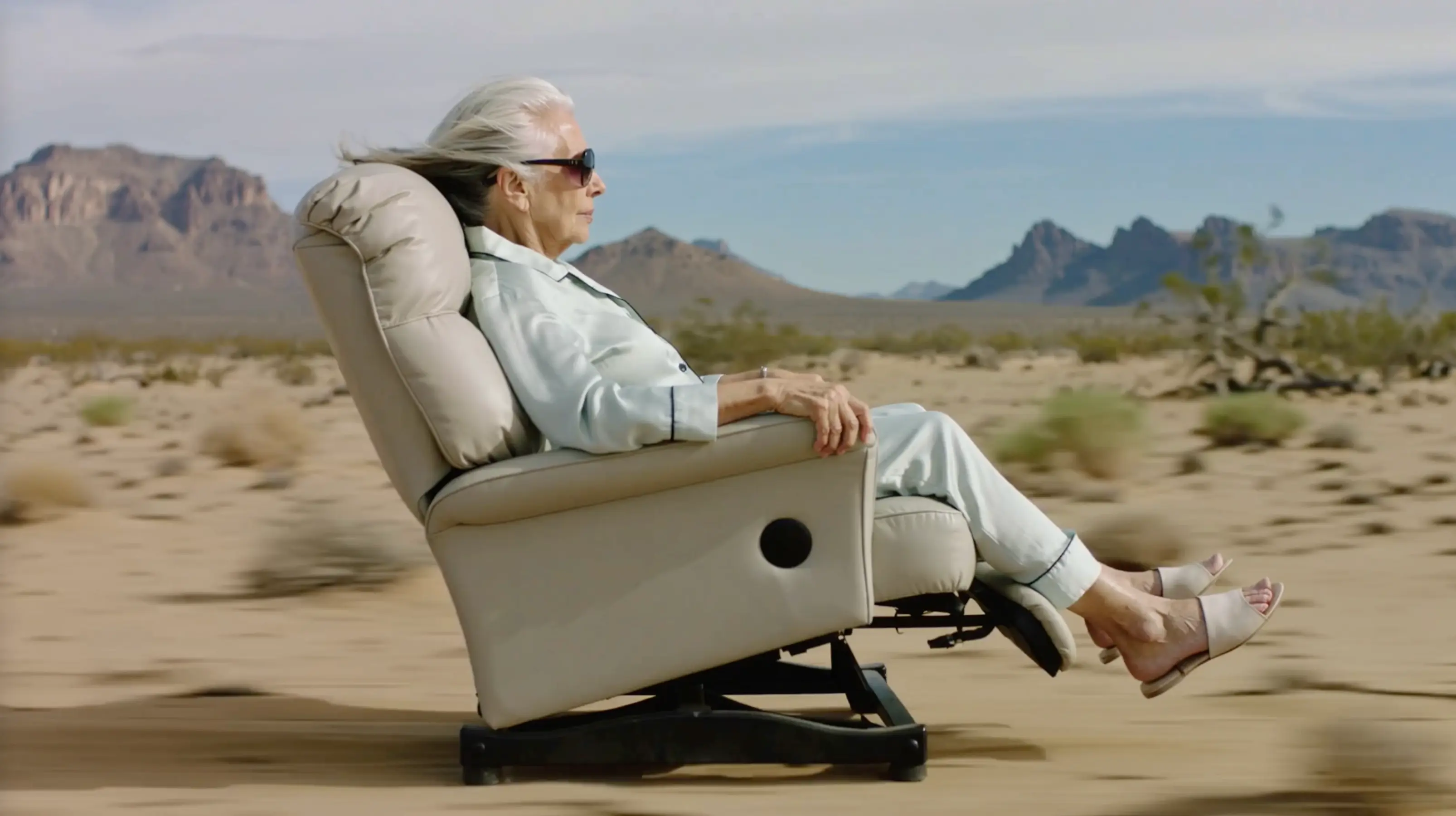
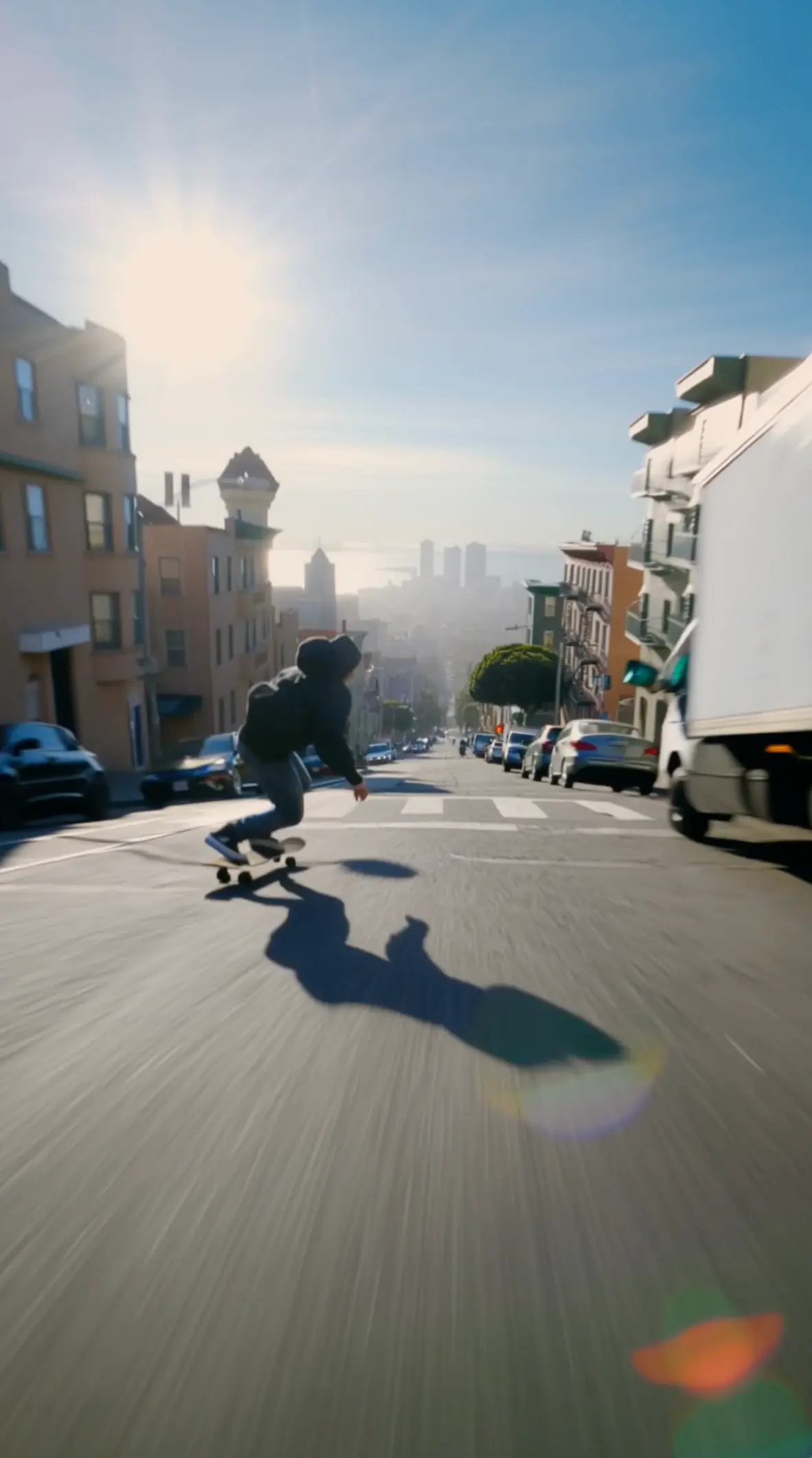
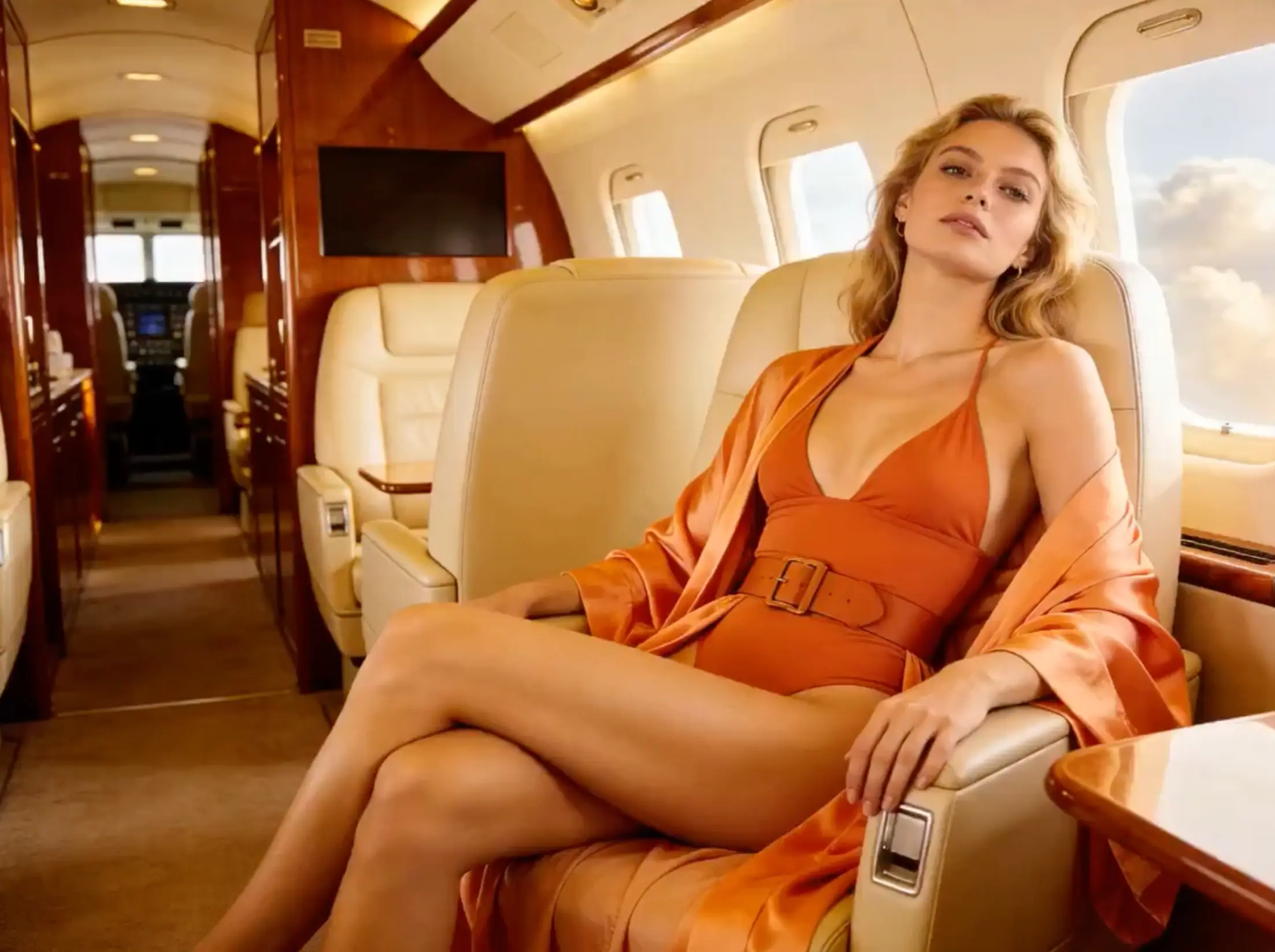
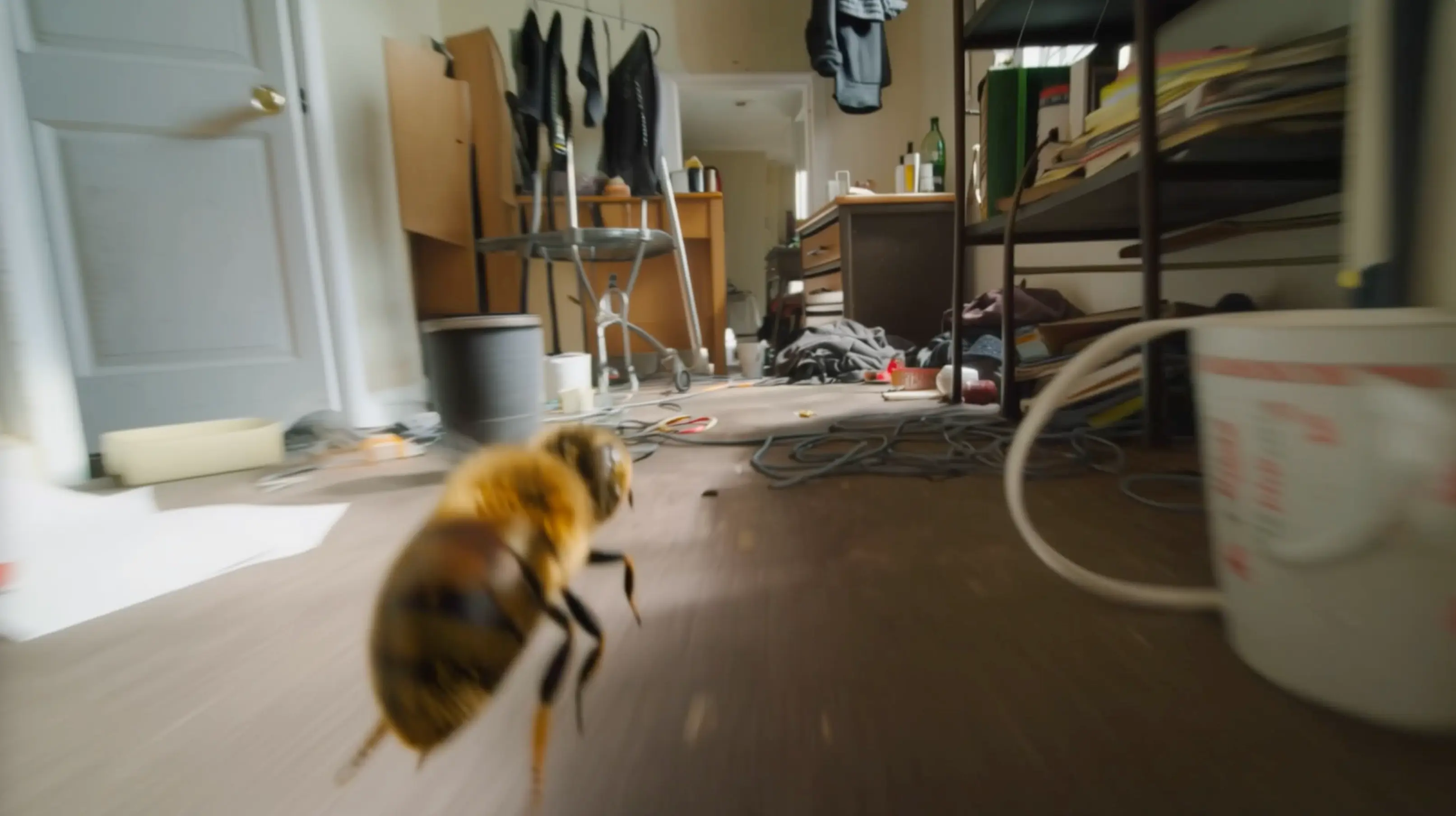
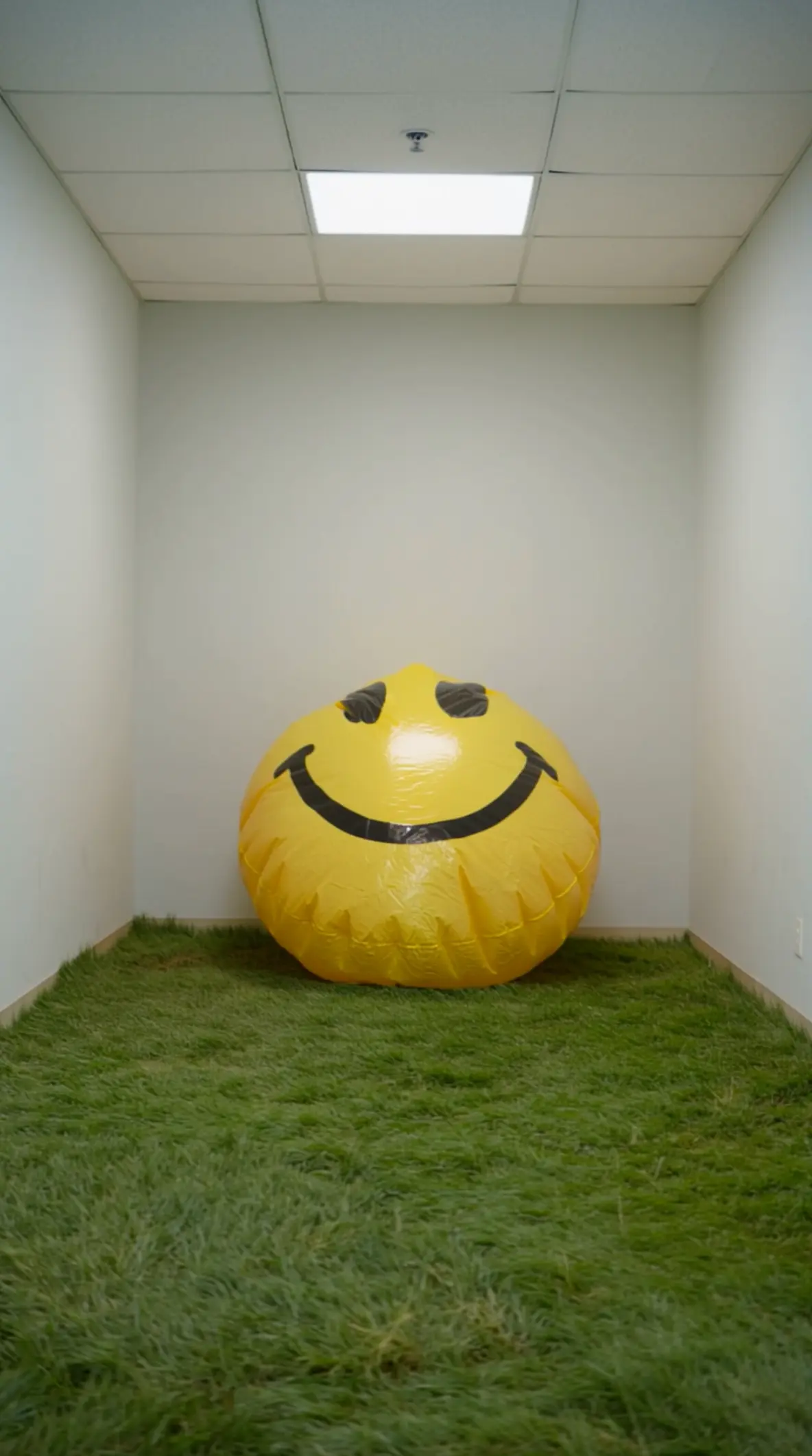
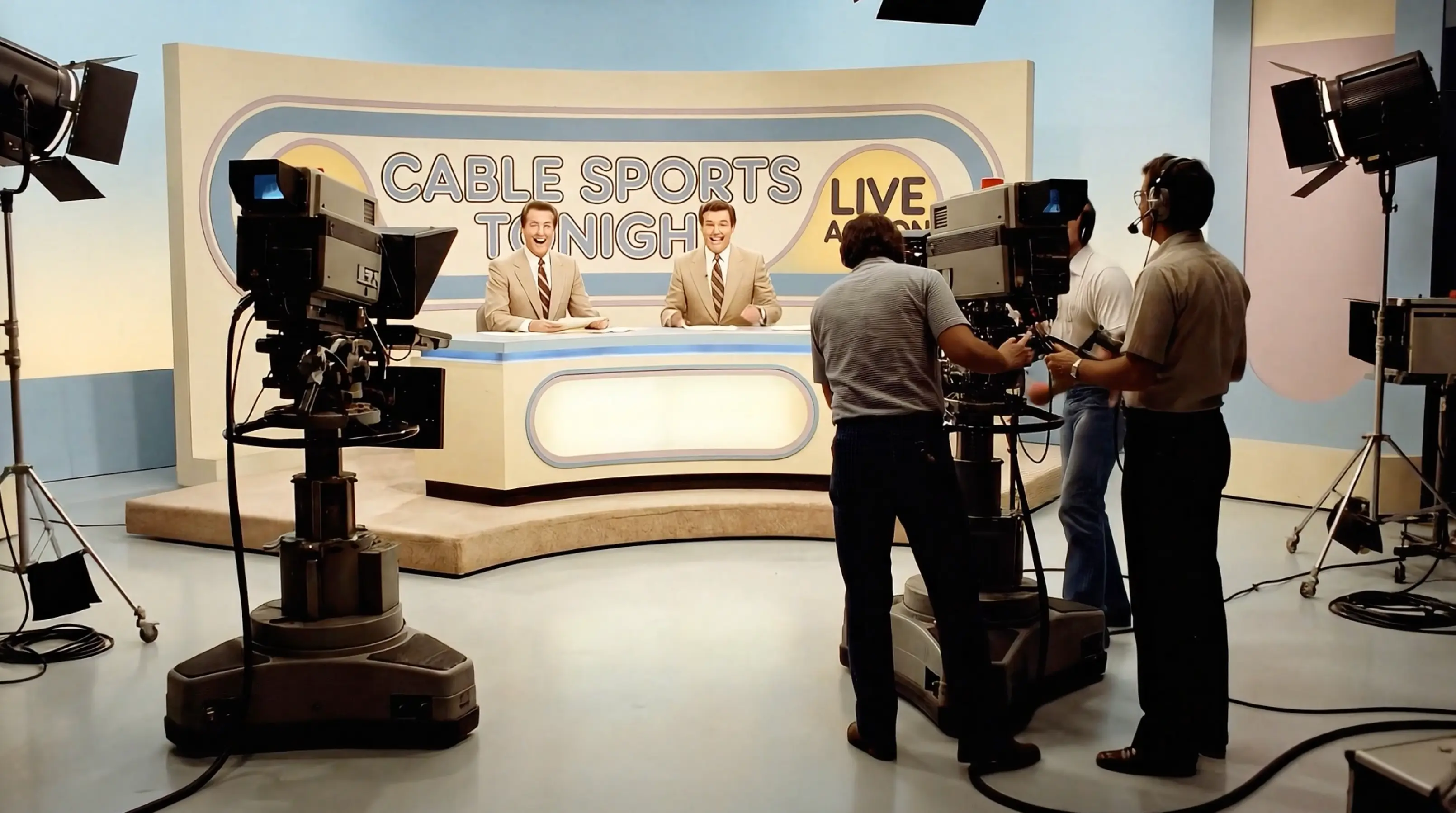
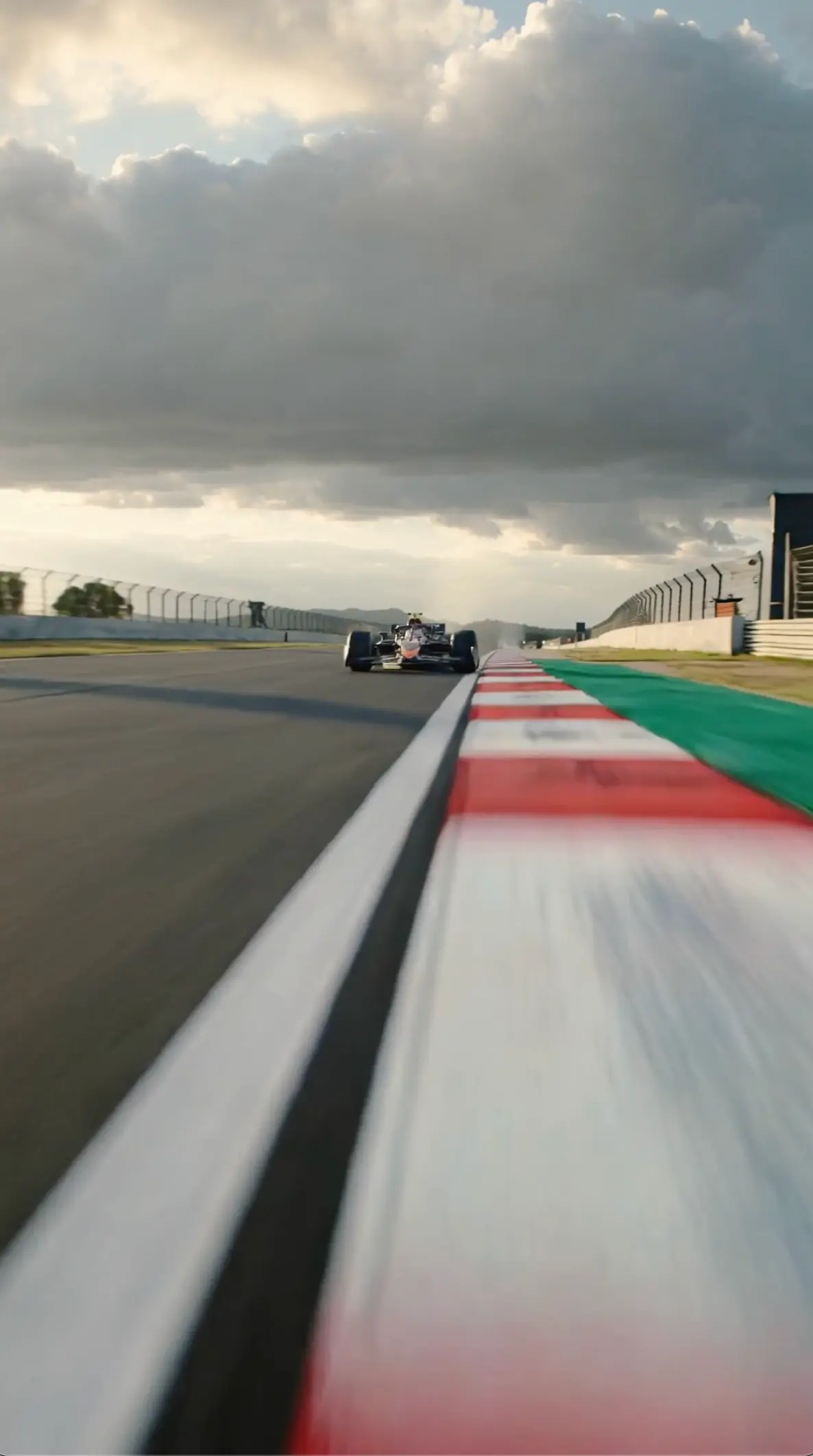
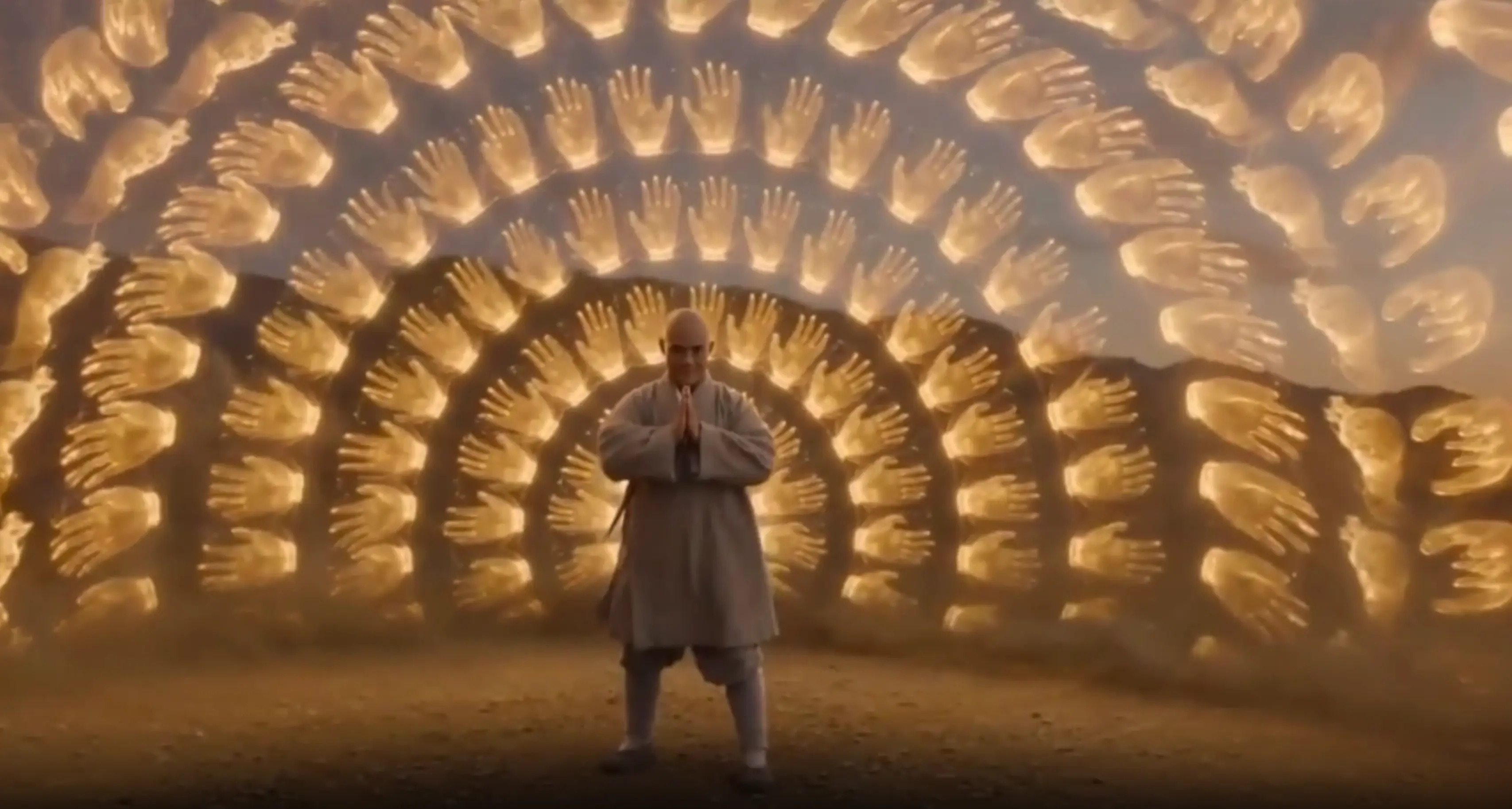
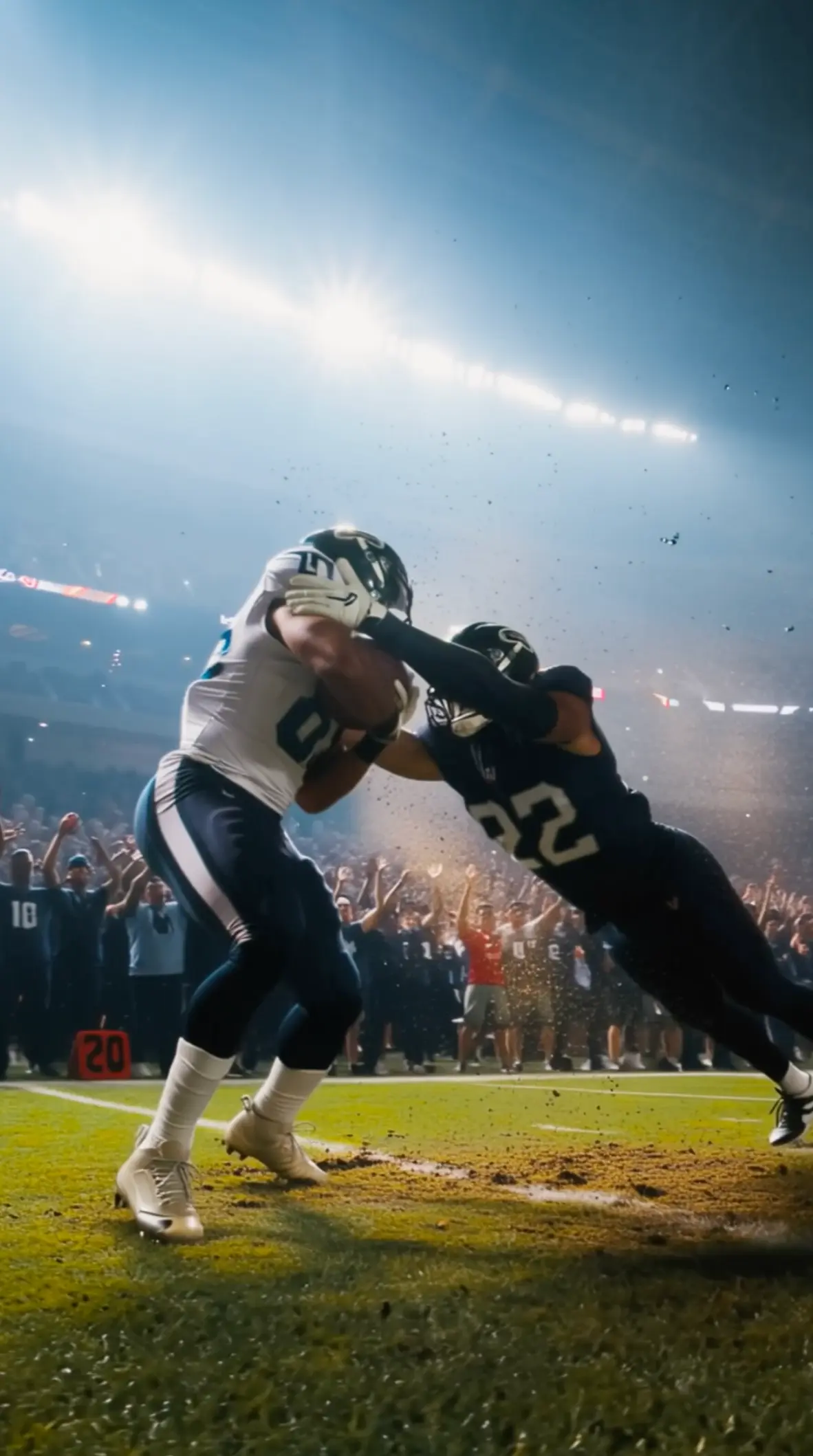
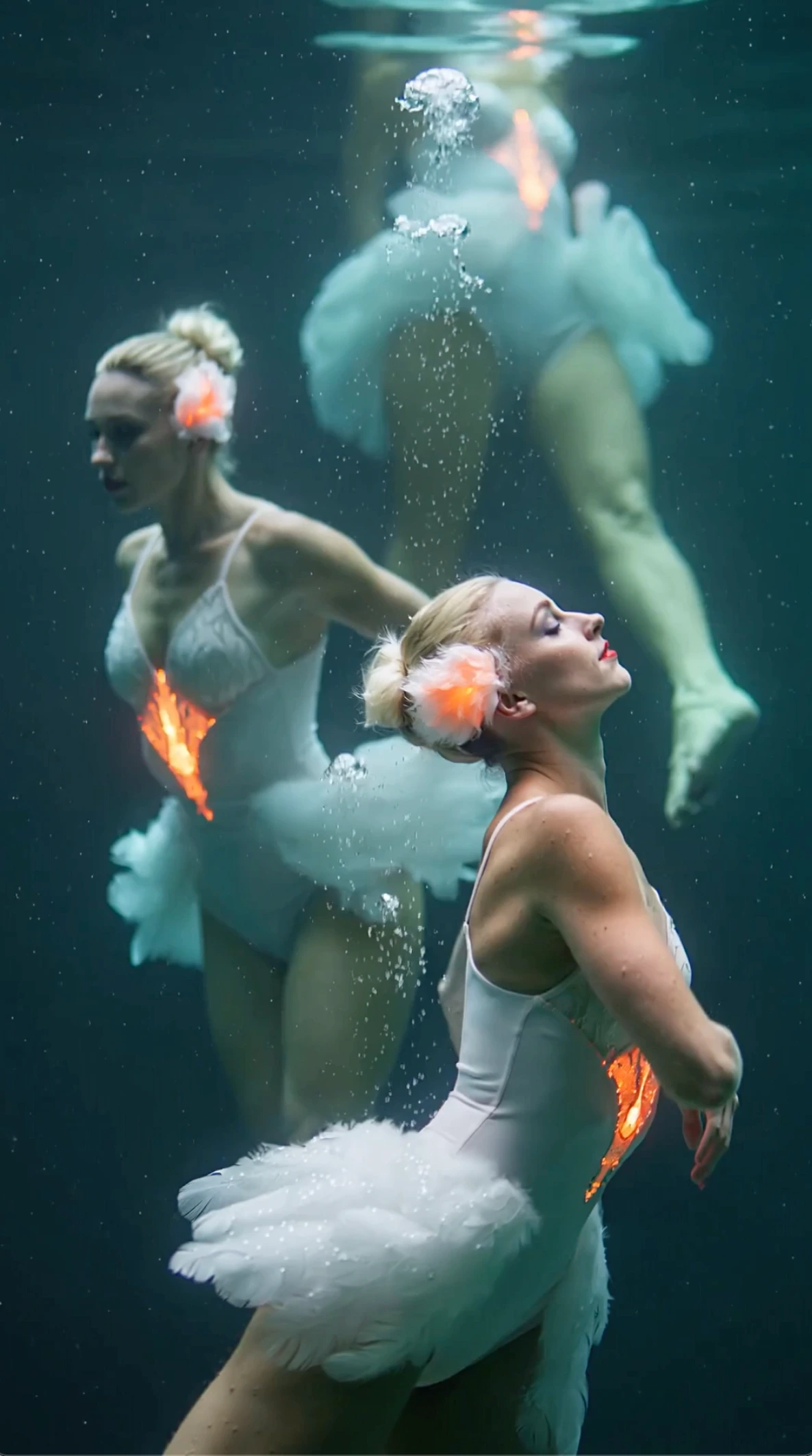
Toutes les vidéos et images présentées sont des contenus synthétiques générés par IA et ne représentent ni des personnes réelles ni des événements réels, sauf mention explicite du contraire.
Les nouveautés de Wan 3.0
Des clips plus longs, une image plus nette et des points de départ plus clairs
Wan 3.0 rend la vidéo IA du quotidien plus simple à utiliser.
Vous pouvez créer des clips jusqu'en 1080p et 30 secondes, et partir du matériau que vous avez déjà : un texte, une photo ou une vidéo.
Résultat : moins de petits clips à raccorder ensuite, et un meilleur format pour les publicités sociales, les démos produit et les premiers essais de scène.
Sortie jusqu'en 1080p
Obtenez une vidéo plus nette pour vos pages produit, vos publicités et vos relectures client quand le détail compte.
Des clips jusqu'à 30 secondes
Faites tenir davantage d'accroche, de démo ou de mini-récit dans un seul clip au lieu d'assembler plusieurs courts morceaux.
Partez d'un texte, d'une photo ou d'une vidéo
Écrivez une scène, animez une photo ou changez le style d'une vidéo quand le rythme fonctionne déjà.
Pourquoi les créateurs utilisent Wan 3.0
Des bénéfices concrets pour de vrais projets
Ébauchez des vidéos de concept jusqu'à 30 secondes avant de réserver un tournage ou de finaliser un montage
Mettez en mouvement vos photos de produits et de personnages sans reconstruire le rendu de zéro
Testez de nouveaux styles sur les images que vous avez déjà
Créez dans le navigateur pour que vos collègues relisent les brouillons plus vite
Comment obtenir de meilleurs résultats à partir d'un texte
Des habitudes simples quand vous partez d'une scène écrite
Construire un prompt orienté mouvement
Commencez par qui est à l'écran, où se trouve la scène et ce qui s'y passe. Gardez les mots de style pour la fin. Quand l'action est claire, le générateur a plus de chances de vous donner une première prise utilisable.
Diriger le mouvement de caméra
Choisissez un seul mouvement de caméra par essai : avancée, panoramique, rotation autour du sujet ou caméra fixe. Placez ce mouvement sur sa propre ligne, séparée de ce que fait le sujet. Une consigne claire est plus facile à juger qu'un empilement de termes techniques.
Affiner une scène à la fois
Ne changez qu'une chose entre deux générations : l'action, le cadrage ou l'ambiance. Vous verrez ce qui a vraiment aidé. Réécrire tout le prompt à chaque fois cache la leçon et gâche les bonnes lignes que vous aviez déjà trouvées.
Faire passer l'action avant l'atmosphère
Décrivez d'abord le verbe, puis ajoutez la lumière, la météo ou l'ambiance en une ligne courte. Si la note d'ambiance est plus longue que l'action, réduisez-la. Un mouvement clair se lit mieux qu'un joli paragraphe au rythme faible.
Viser un seul moment par prompt
Demandez une intro, une révélation ou une réaction, pas une séquence complète. Une seule mission par génération garde les retouches simples. Pour une histoire plus longue, générez chaque moment séparément et assemblez-les ensuite.
Changer d'outil quand le texte ne suffit pas
Vous avez déjà une image fixe, un clip ou plusieurs fichiers ? Utilisez la page d'outil correspondante plutôt que de forcer un départ uniquement textuel. Les mots sont parfaits pour inventer un rendu. Les autres workflows valent mieux quand le rendu ou le rythme existe déjà.
Comment fonctionne ce workflow
Une boucle simple, des mots au clip, dans votre navigateur
Décrivez la scène
Ouvrez le générateur et écrivez qui apparaît, où se déroule la scène et ce qui s'y passe. Gardez un premier jet court pour pouvoir le retravailler. Des ouvertures trop longues rendent difficile de repérer la seule ligne à changer ensuite.
Ajoutez une seule indication de caméra
Nommez le cadrage et un seul déplacement. Évitez d'empiler tous les termes de cinéma dans la même demande. Un mouvement clair est plus facile à relire, et vous pourrez ajuster l'ambiance au passage suivant.
Générez et retravaillez
Regardez le clip, puis modifiez une consigne à la fois. Gardez les lignes qui ont fonctionné. Retirez celles qui allaient contre le rythme. C'est ainsi que les résultats s'affinent sans repartir de zéro à chaque tour.
Pourquoi partir d'un texte
Ce que vous gagnez en partant des mots
Aucun média source nécessaire
Commencez quand vous n'avez qu'un brief. Ce workflow n'attend ni image fixe ni clip de référence. Vous pourrez toujours emmener plus tard un temps réussi vers un autre point de départ.
Comparaison d'idées plus rapide
Changez une phrase pour comparer des ambiances sans refaire d'imports. Quand une seule ligne change, la comparaison côte à côte reste honnête, et votre équipe peut s'accorder sur la direction avant les travaux plus lourds. Gardez une note partagée des lignes qui ont déjà marché pour que la personne suivante ne reparte pas d'une page blanche.
Une direction qui reste modifiable en texte
Le déplacement du cadre et l'action du sujet vivent dans des lignes que toute l'équipe peut lire et modifier. Les retours précis sont plus faciles quand le bloc de consignes est visible, et non enterré dans une timeline.
Une boucle de révision claire
Chaque génération renvoie à une consigne écrite, donc les retours restent précis. « Change le verbe » est plus facile à appliquer que « fais mieux », et cela raccourcit le chemin vers une prise utilisable.
Plusieurs variantes à partir d'un même plan
Réutilisez le même squelette de scène et ne changez que le style ou l'action pour des versions alternatives. Une structure commune aide les campagnes à rester cohérentes pendant que vous testez différentes ambiances par canal.
Passage facile vers d'autres sources
Une fois le rendu choisi, emmenez la même idée sur la page image en vidéo ou vidéo en vidéo. Servez-vous du texte pour explorer. Servez-vous des autres outils ensuite pour fixer l'apparence et le rythme avec de vrais médias.
Quand ce chemin aide le plus
Des projets qui partent du langage, pas d'un média existant
Publicités de concept à partir d'un brief
Transformez une phrase marketing en premier temps visuel avant qu'une photo produit ne soit prête. Les équipes peuvent s'accorder tôt sur le ton et l'action, puis décider plus tard si la photographie doit figer le rendu.
Accroches sociales à partir de scripts
Ébauchez des accroches courtes à partir de légendes ou de scripts, puis ajustez le cadrage en vertical ou en horizontal. Partir des mots vous laisse explorer le rythme avant de réserver un tournage ou de figer un fichier de design.
Tests de rythme de storyboard
Essayez d'autres actions pour une même scène sans importer de planches. Les premières vérifications de rythme aident quand vous n'avez que des notes, et elles repèrent un temps faible avant que la production n'y dépense de l'argent.
Explications à partir d'un plan
Transformez les puces d'un plan en moments pédagogiques simples quand il vous faut des brouillons animés avant de filmer. Gardez le plan écrit comme référence, et régénérez jusqu'à ce que l'idée soit claire à l'écran.
Essais de plans avant un tournage
Visualisez des notes de scène écrites et comparez des choix de cadrage avant de vous engager sur un plan de tournage. Vos collaborateurs peuvent commenter l'action et l'ambiance sans attendre des fichiers qui n'existent pas encore.
Idées produit sans photos
Décrivez un moment produit avec des mots quand la photographie n'est pas prête. Dès que vous avez une image fixe ou un clip, passez au workflow correspondant pour que l'apparence soit fixée par un vrai média, pas par des adjectifs.
Questions fréquentes
Des réponses courtes avant d'écrire votre premier prompt
Que fait Wan 3.0 texte vers vidéo ?
Avec Wan 3.0 texte vers vidéo, vous décrivez une scène en mots simples et obtenez un court clip dans le navigateur. Générez, regardez, puis révisez. Rien à téléverser ici.
Faut-il une image pour Wan 3.0 texte vers vidéo ?
Non. Wan 3.0 texte vers vidéo sert aux démarrages par prompt seul. Avec une photo, passez en image vers vidéo ; avec un clip, en vidéo vers vidéo.
Comment écrire un prompt vidéo Wan 3.0 ?
Décrivez d’abord sujet, décor et action. Ajoutez une direction de cadrage et une courte note de style. Évitez plusieurs mouvements concurrents dans une seule demande.
Pourquoi séparer le mouvement de caméra de l'action du sujet ?
Les modèles confondent souvent qui bouge et comment l'objectif se déplace. Les nommer séparément donne généralement des résultats plus clairs et rend votre prochaine retouche évidente. Si les deux vous semblent ratés, corrigez d'abord l'action, puis le cadrage.
Puis-je créer une histoire complète à plusieurs scènes dans un seul prompt ?
Visez un seul moment par génération. Affinez une scène à la fois, puis prévoyez d'autres plans comme des demandes distinctes. Entasser toute une séquence dans une seule case brouille généralement le rythme.
Est-ce la même chose que la génération multimodale ?
Non. La page à sources mixtes combine images fixes, clips et son ensemble. Cette page reste guidée par le texte. Ouvrez l'autre page seulement quand plusieurs fichiers doivent fonctionner dans une même demande.
Comment améliorer un clip faible ?
Ne changez qu'une consigne — action, cadrage ou ambiance — puis générez à nouveau. Les réécritures larges empêchent de comprendre ce qui a marché. Notez brièvement les lignes qui ont aidé pour ne pas les perdre.
Quelles tailles de sortie puis-je créer ?
Wan 3.0 prend en charge la sortie vidéo 1080p et les clips jusqu'à 30 secondes. Explorez d'abord un temps précis, puis augmentez la durée ou la résolution quand l'action et le cadrage vous conviennent déjà.
Quelle est la suite après un bon brouillon texte Wan 3.0 ?
Verrouillez le rythme qui marche, puis continuez dans l’outil Wan 3.0 adapté si vous gagnez un still, un clip ou des références mixtes. Reprenez les lignes déjà utiles.
Créer une vidéo Wan 3.0 à partir d'un texte
Ouvrez le générateur, écrivez une ligne d'action claire et construisez votre première scène
Fonctionne dans votre navigateur