
Wan 3.0 Vidéo en Vidéo : restylez ce que vous avez filmé
Vous avez déjà une prise qui vous plaît ? Changez son apparence au lieu de reconstruire le plan à partir de mots. Le mouvement et le rythme restent, le style change. Gardez l'original ouvert à côté de chaque essai pour que vos notes restent précises. Vous pouvez créer jusqu'en 1080p et des clips jusqu'à 30 secondes.
 Wan 3.0Multi-Input AI Video Generator
Générez des vidéos à partir de vidéos de référence avec Wan 2.6
Téléversez 1 à 5 vidéos MP4/MOV. Chacune doit durer de 1 à 15 secondes et ne pas dépasser 100 Mo ; la durée totale ne doit pas dépasser 15 secondes
Upload up to 10 reference images.
Upload up to 5 audio files. Total reference audio duration must not exceed 15 seconds.
Astuce : Soyez détaillé et précis pour de meilleurs résultats. Décrivez le sujet, le style, l'éclairage, l'ambiance et la composition.
No reference video selected. Output can be 2-30s.
Galerie d'Exemples
Découvrez ce que vous pouvez créer avec video to-video
Galerie
Faites défiler des clips d'exemple. Touchez une vidéo pour l'ouvrir en plein écran.
Toutes les vidéos et images présentées sont des contenus synthétiques générés par IA et ne représentent ni des personnes réelles ni des événements réels, sauf mention explicite du contraire.
Vitrine
Parcourez des clips vidéo IA d'exemple. Cliquez sur une vignette pour lire le clip entier.
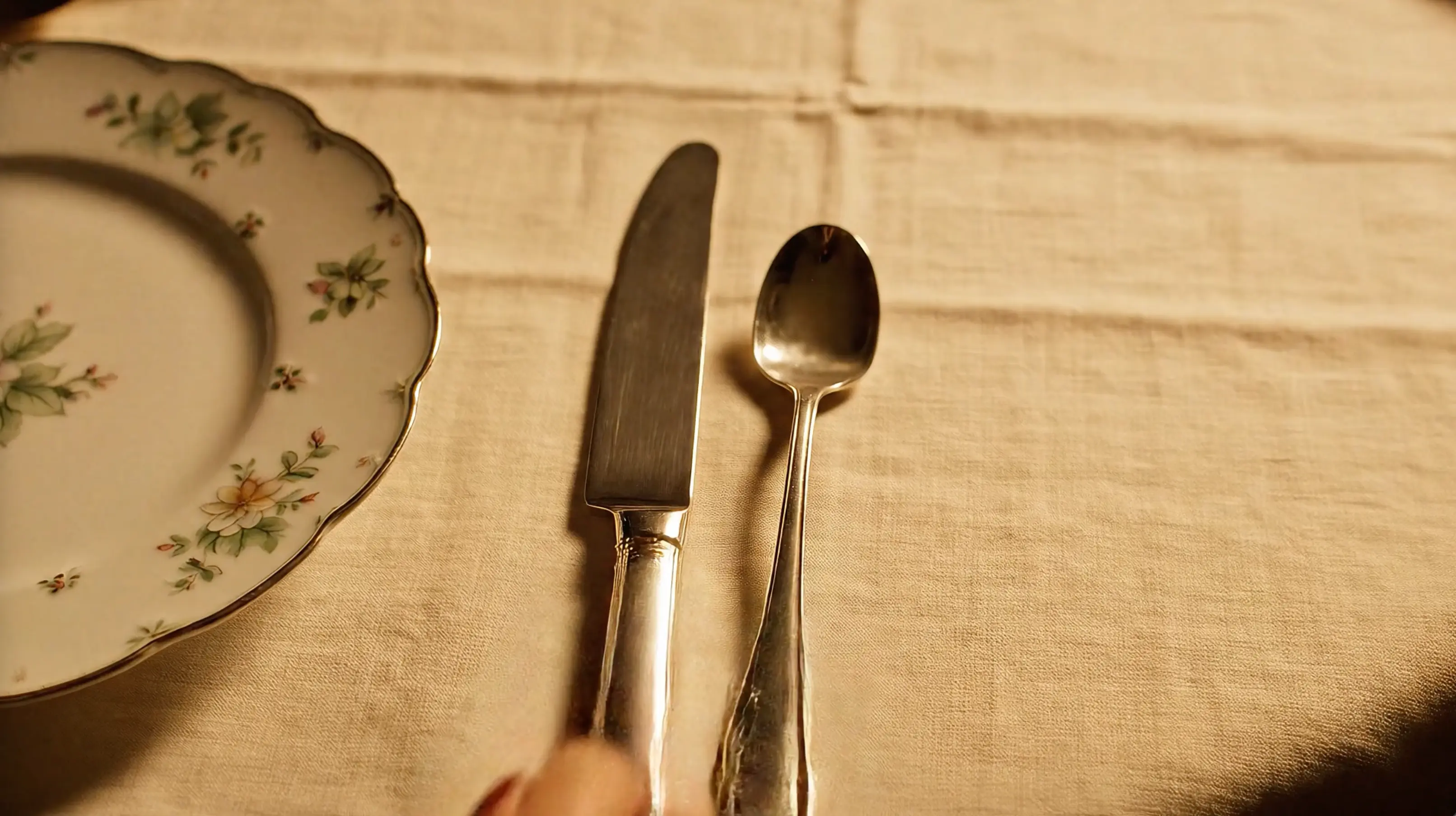
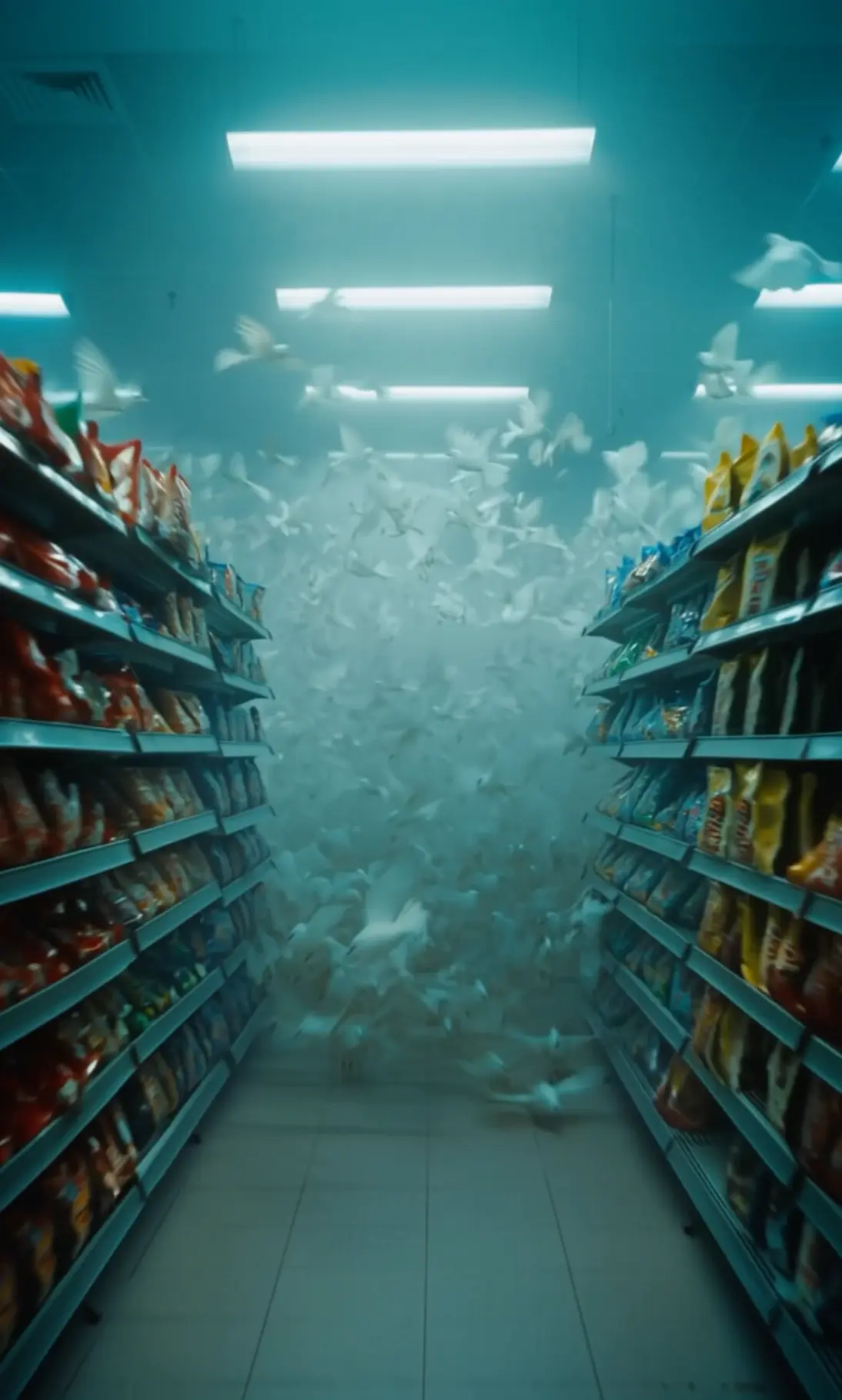
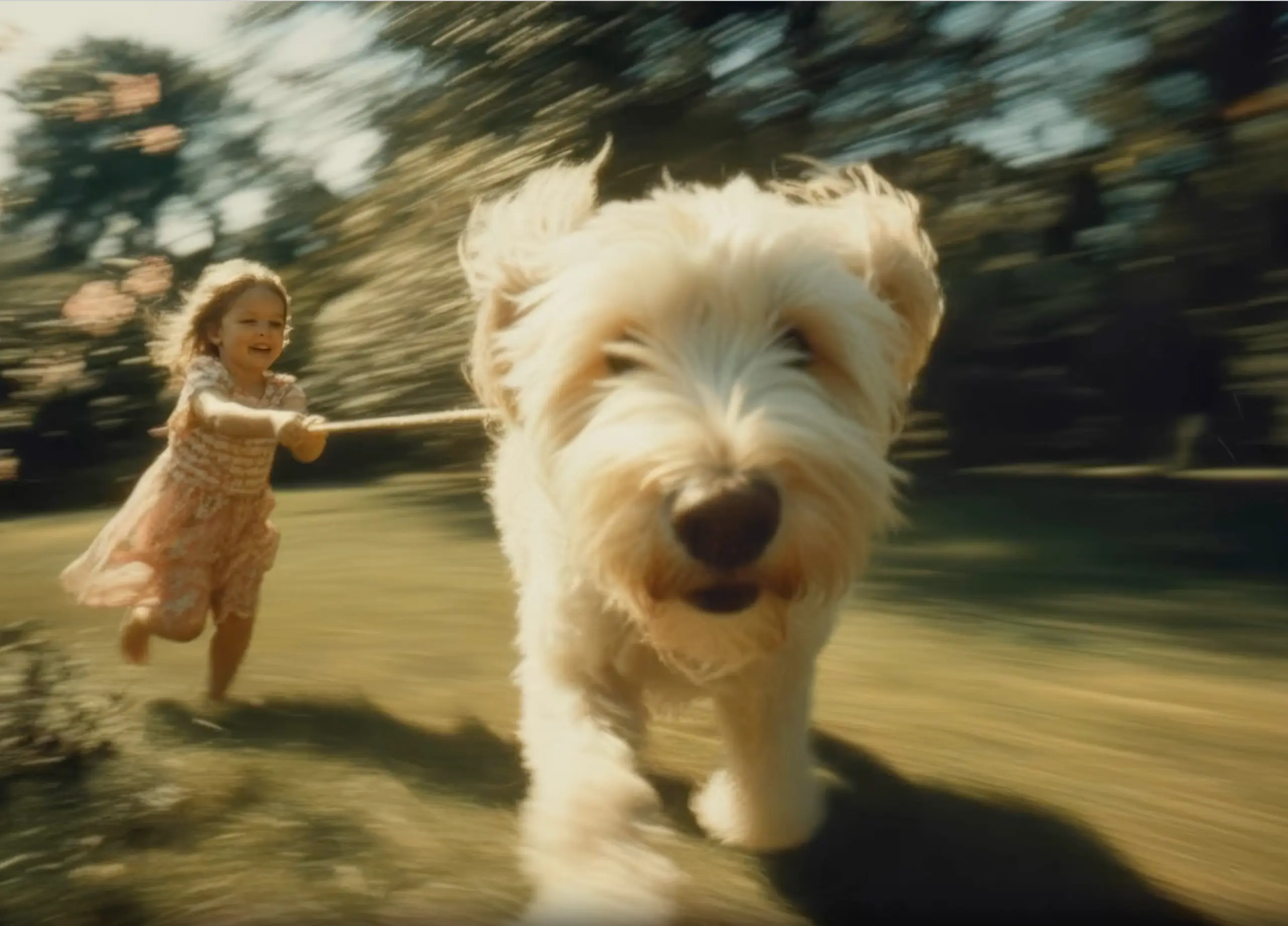
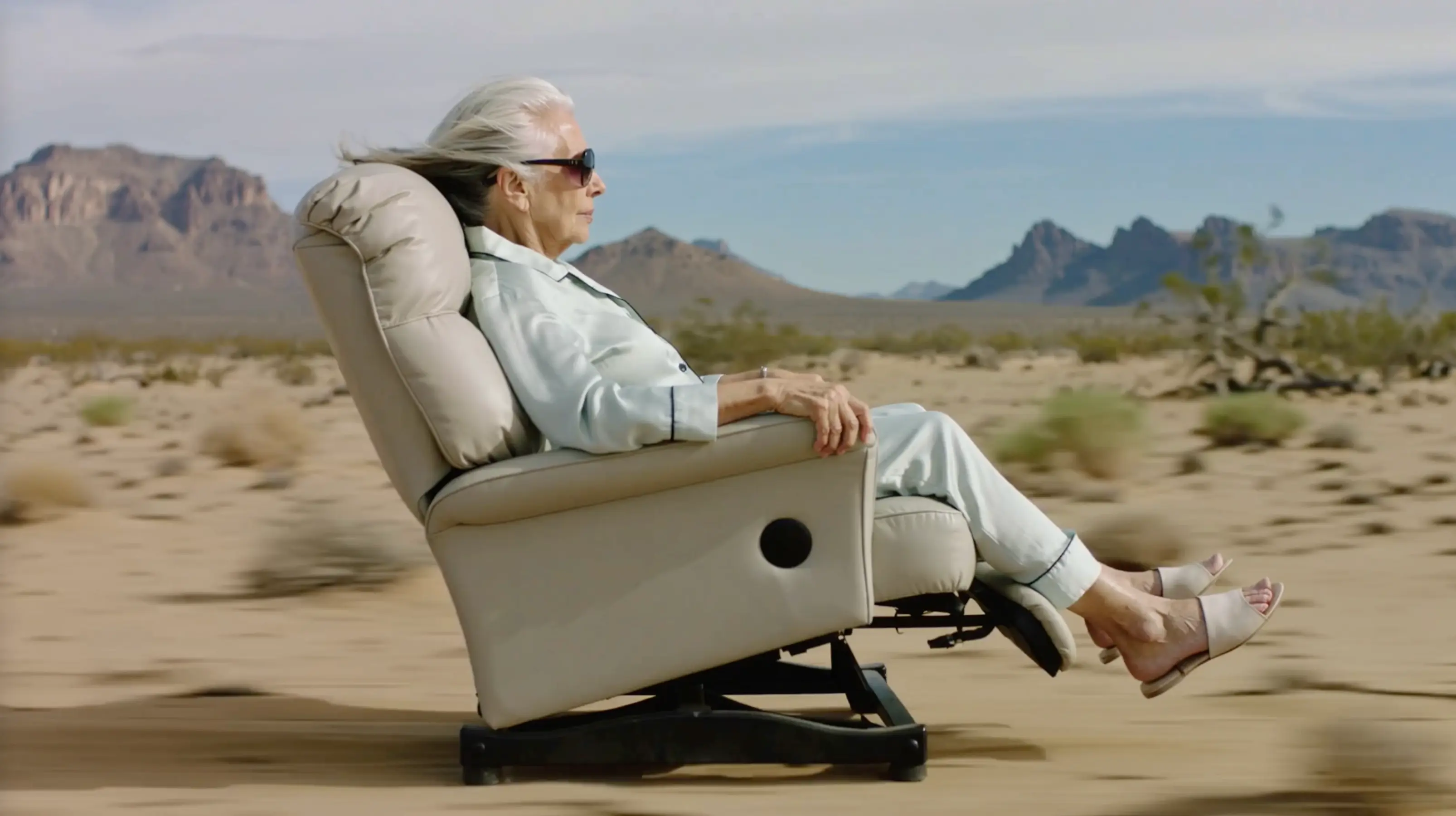
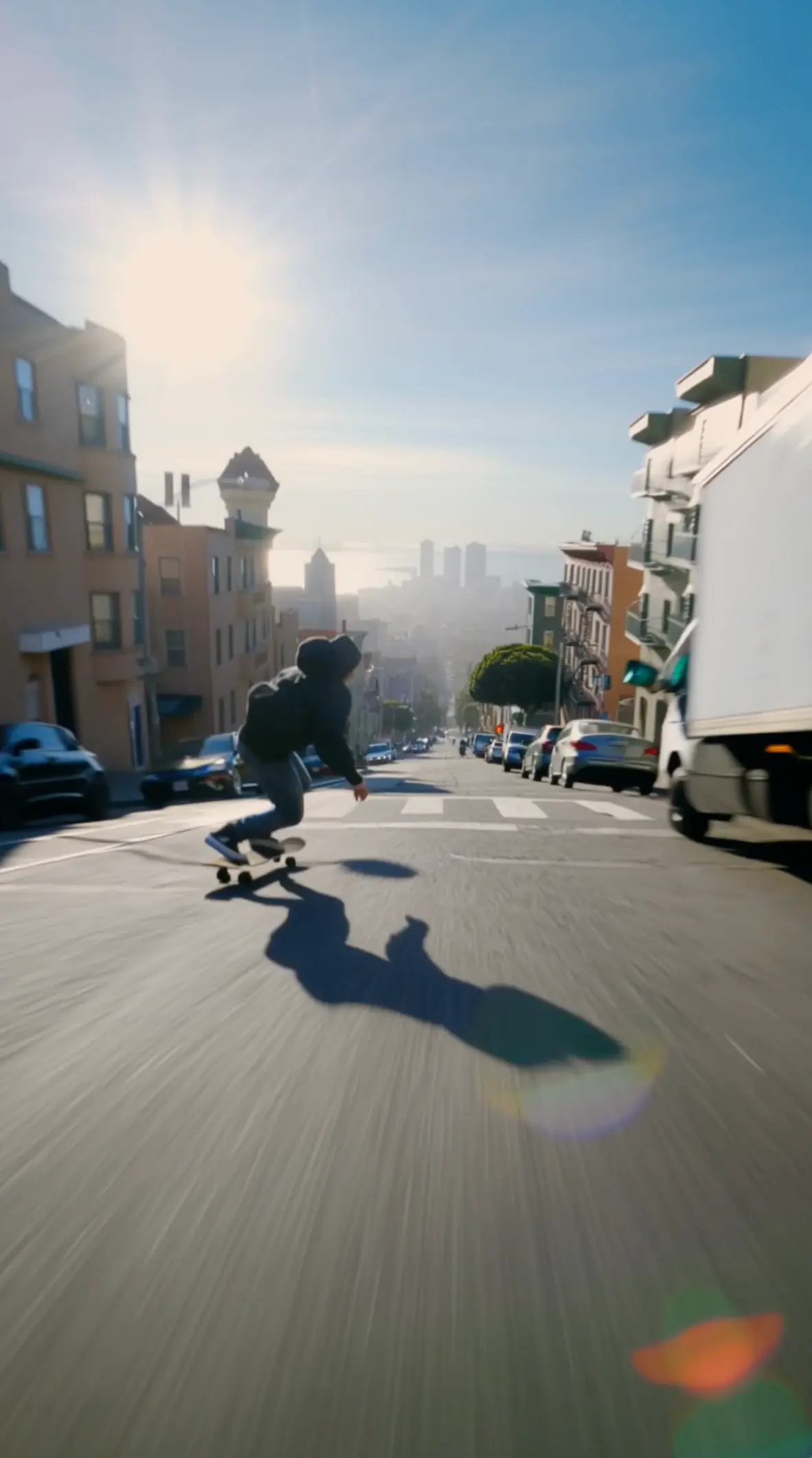
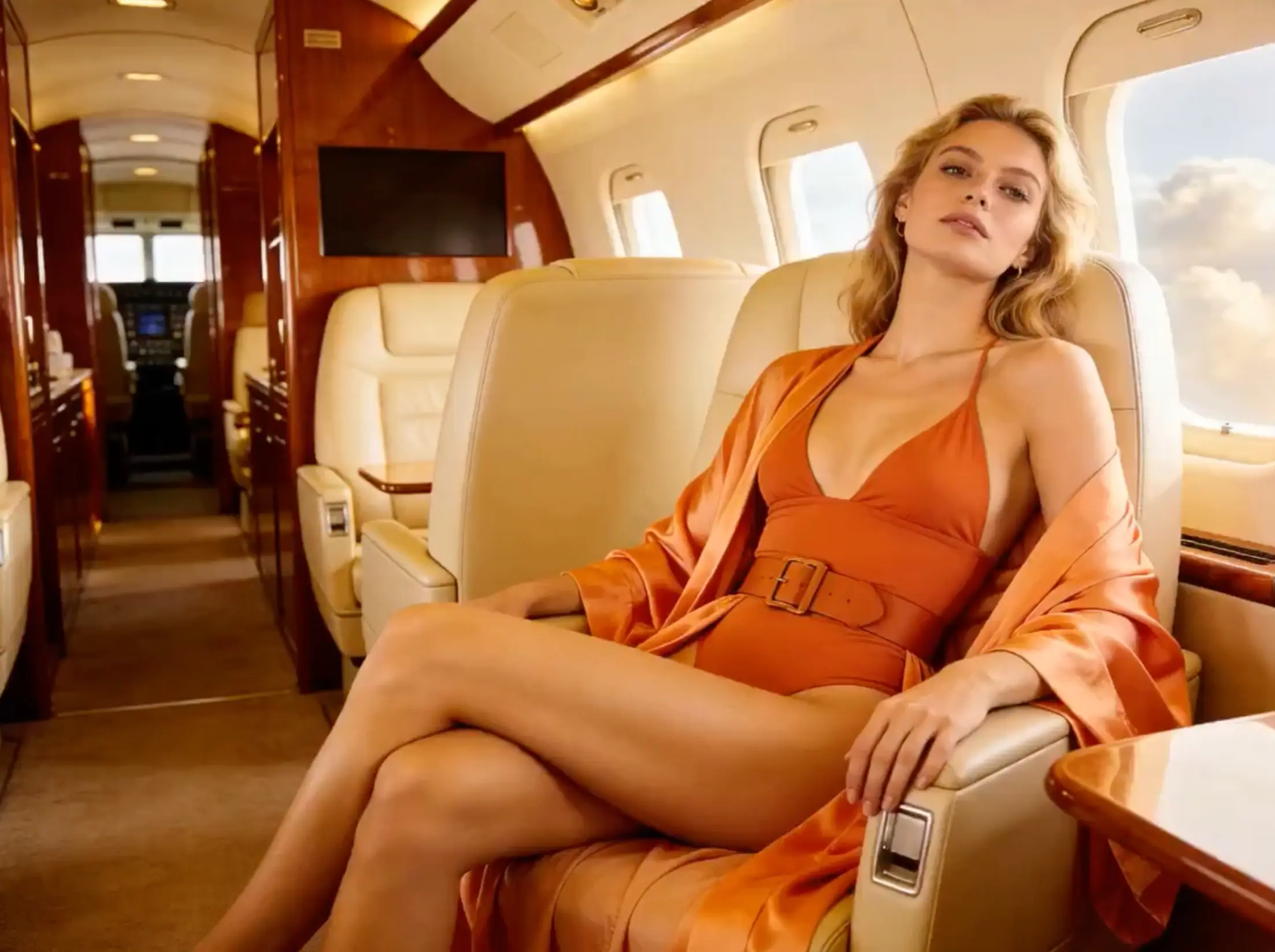
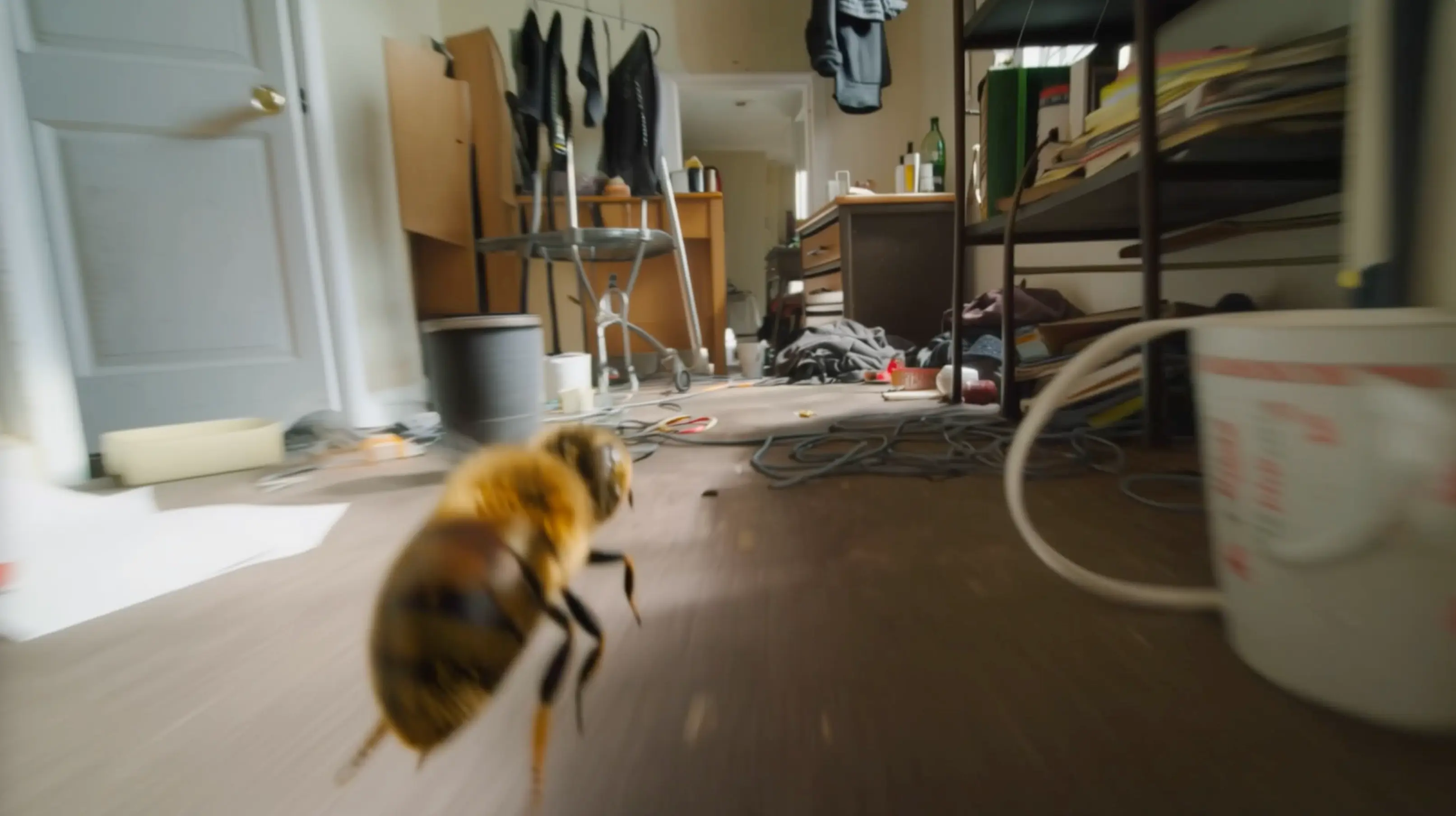
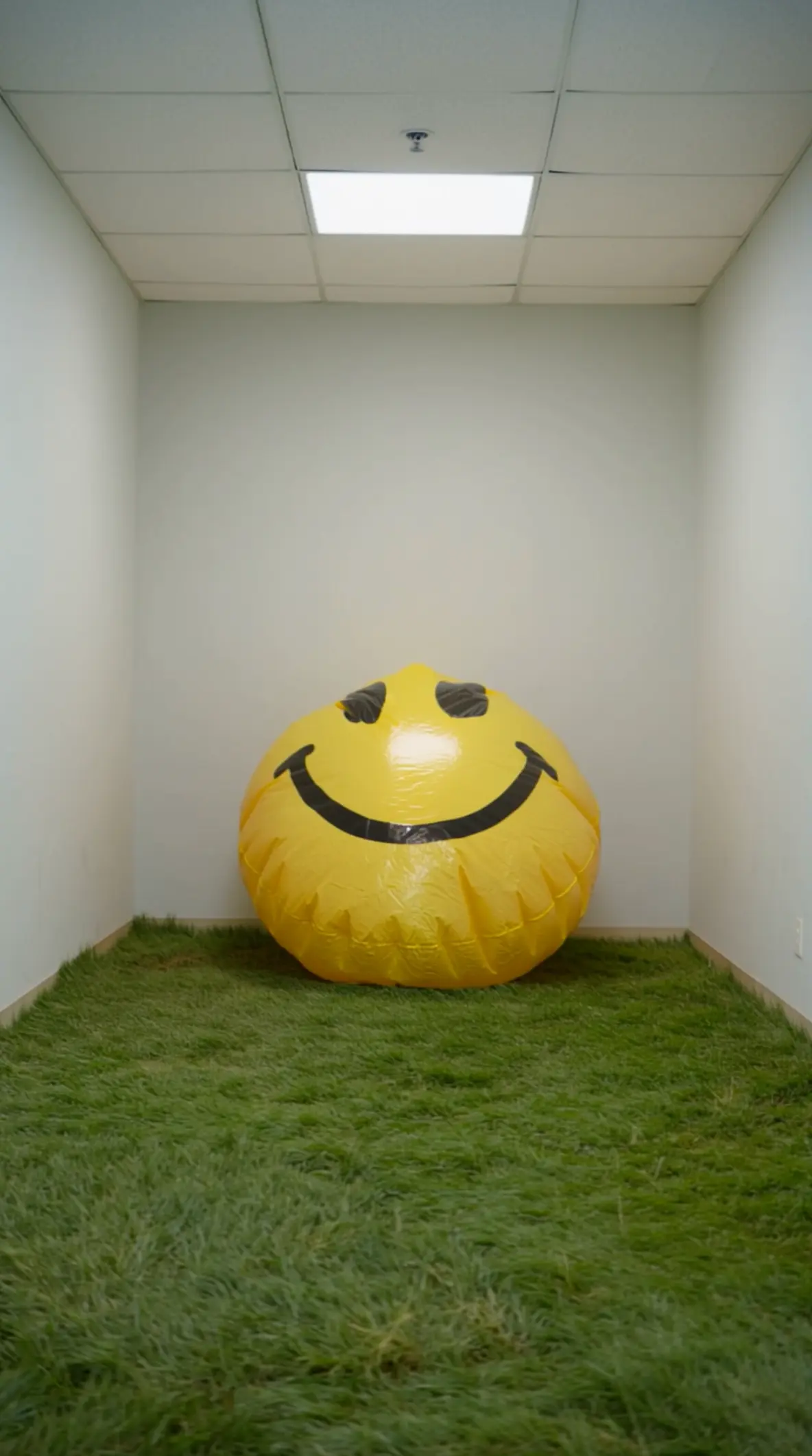
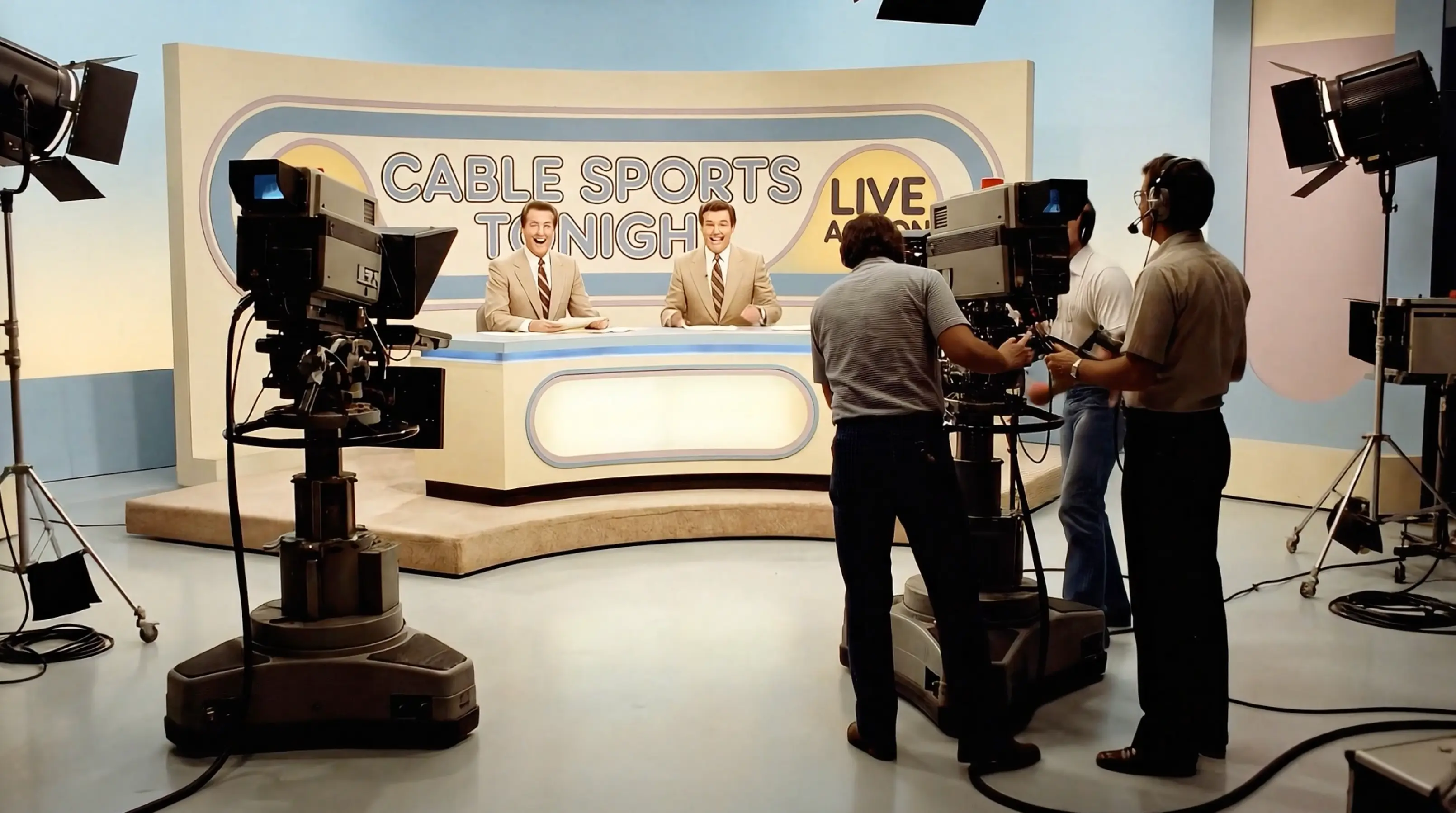
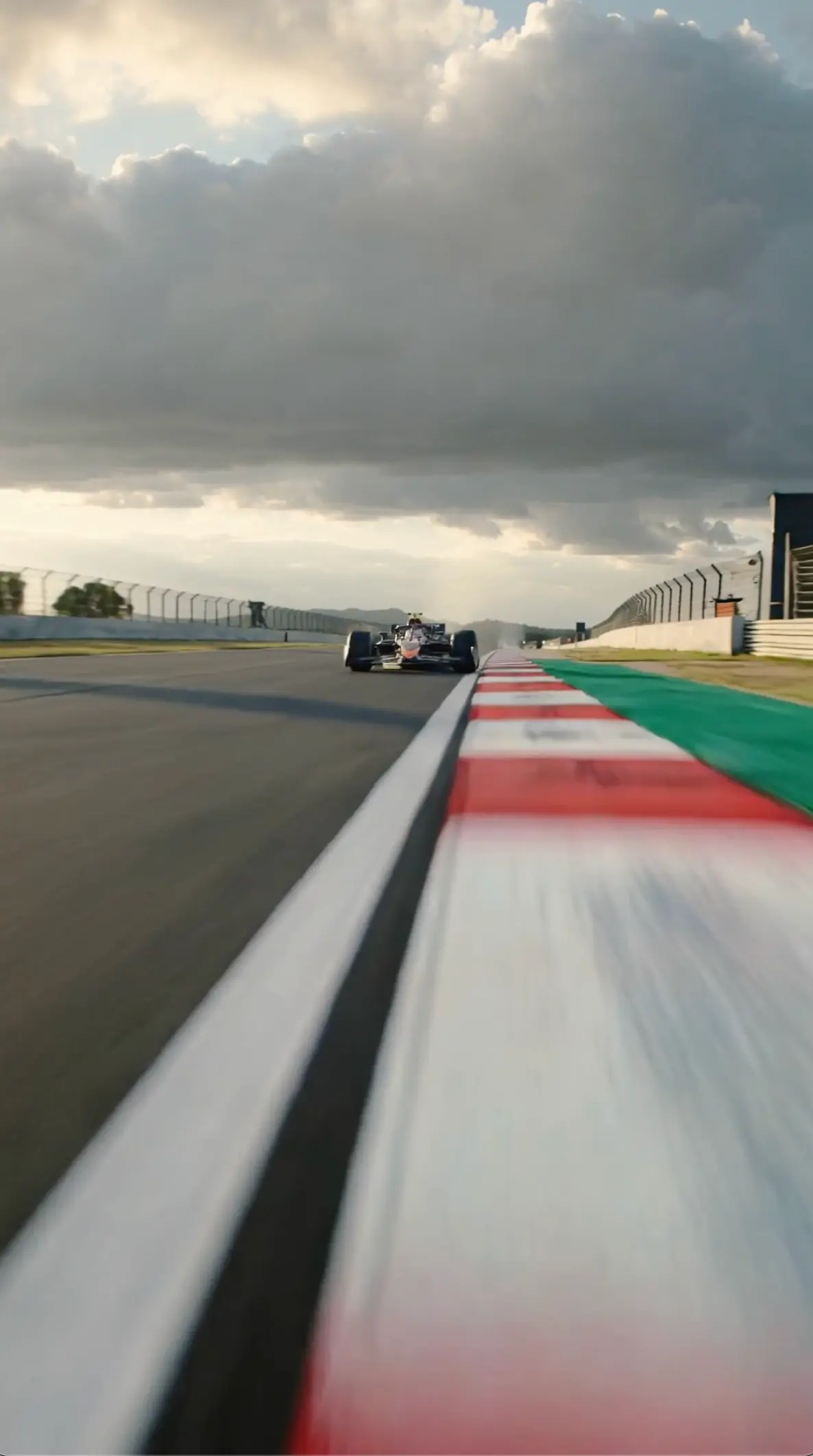
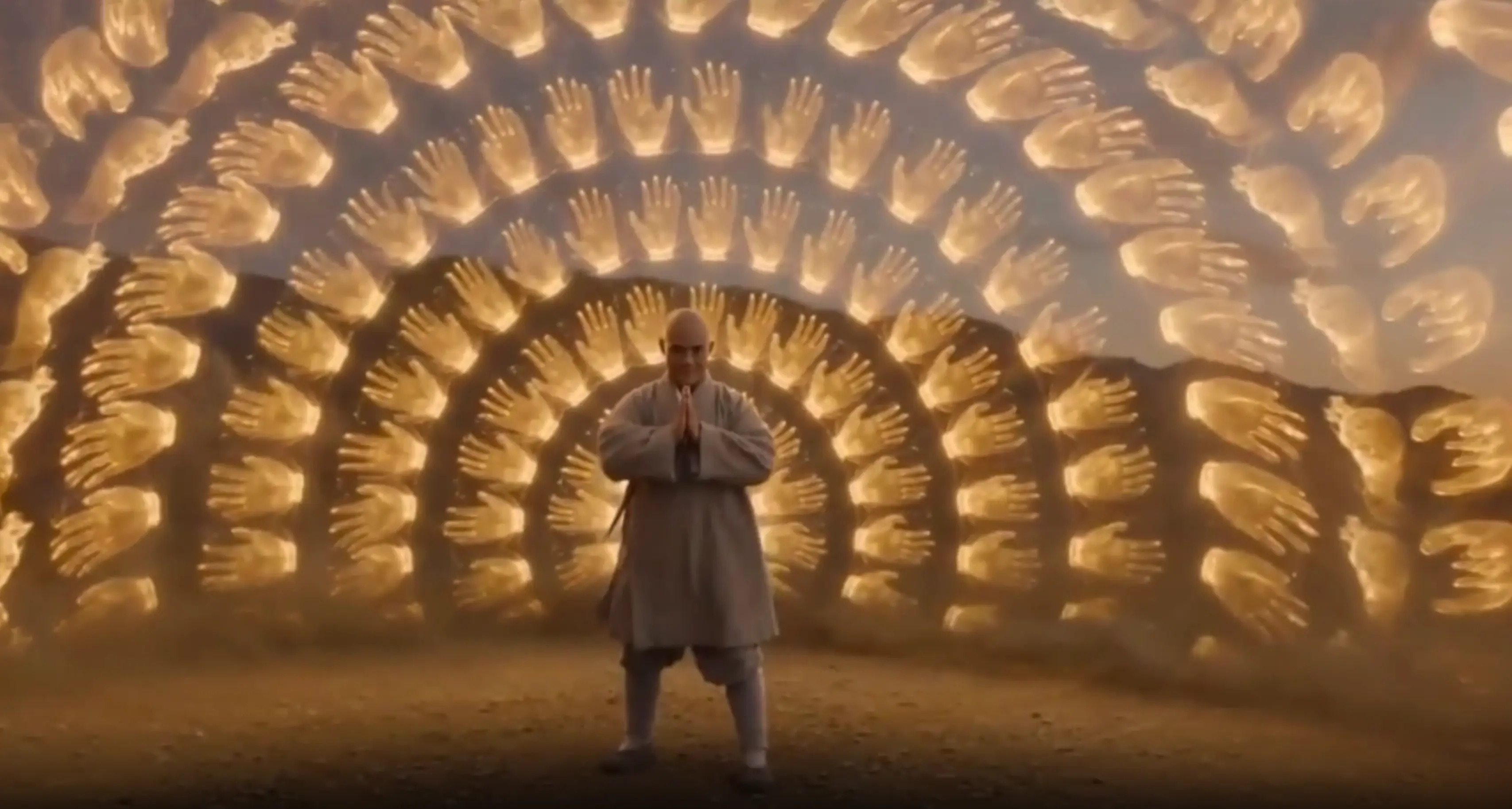
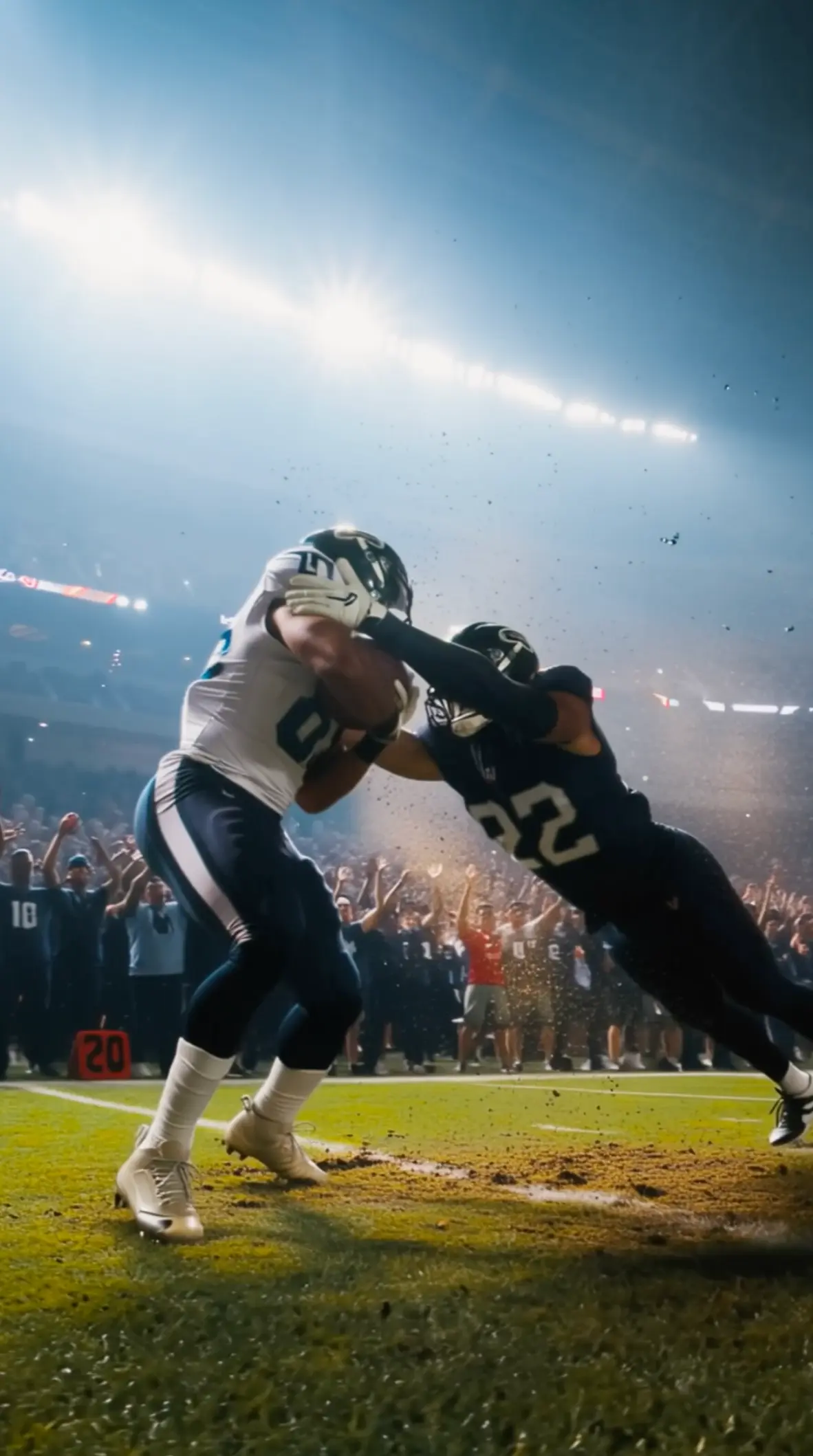
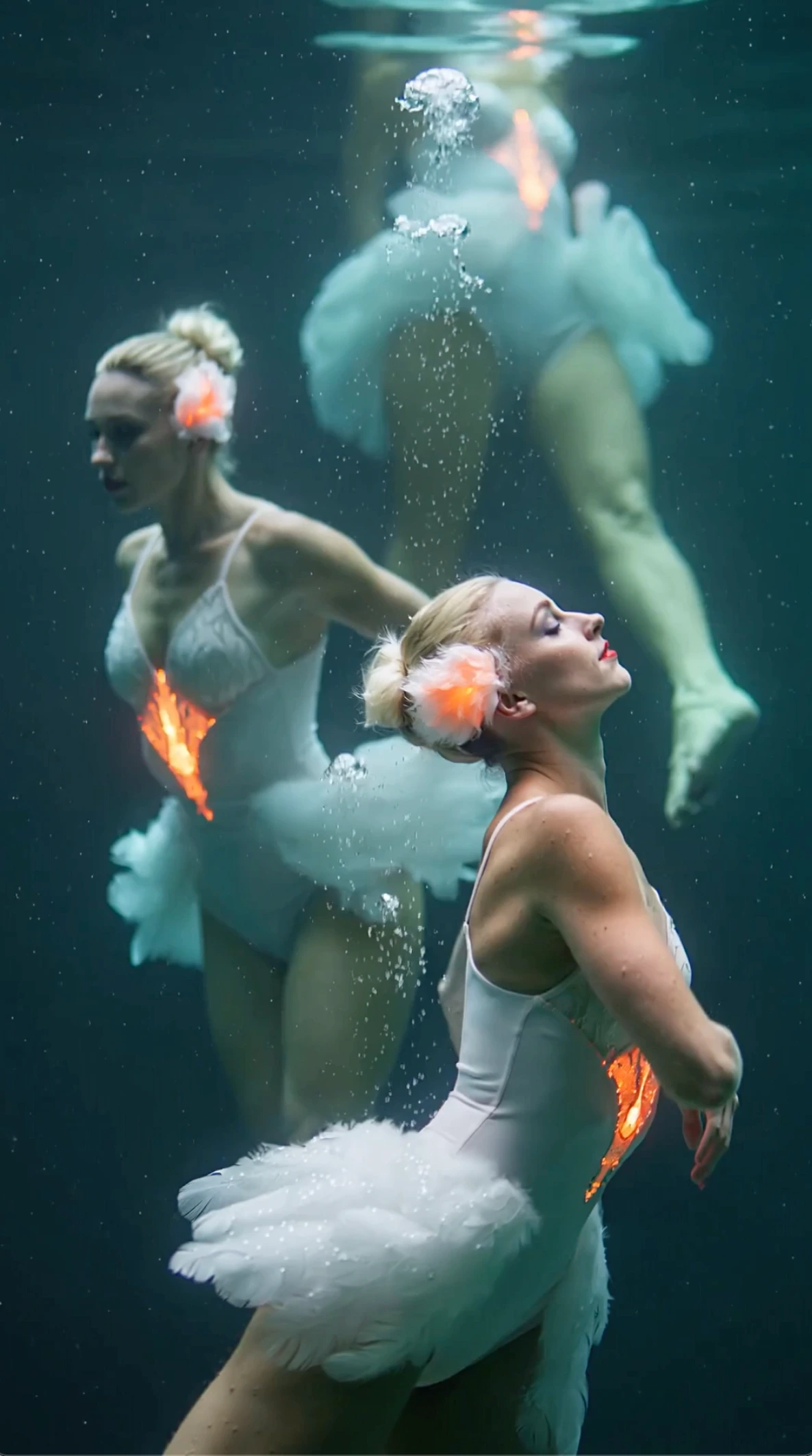
Toutes les vidéos et images présentées sont des contenus synthétiques générés par IA et ne représentent ni des personnes réelles ni des événements réels, sauf mention explicite du contraire.
Les nouveautés de Wan 3.0
Des clips plus longs, une image plus nette et des points de départ plus clairs
Wan 3.0 rend la vidéo IA du quotidien plus simple à utiliser.
Vous pouvez créer des clips jusqu'en 1080p et 30 secondes, et partir du matériau que vous avez déjà : un texte, une photo ou une vidéo.
Résultat : moins de petits clips à raccorder ensuite, et un meilleur format pour les publicités sociales, les démos produit et les premiers essais de scène.
Sortie jusqu'en 1080p
Obtenez une vidéo plus nette pour vos pages produit, vos publicités et vos relectures client quand le détail compte.
Des clips jusqu'à 30 secondes
Faites tenir davantage d'accroche, de démo ou de mini-récit dans un seul clip au lieu d'assembler plusieurs courts morceaux.
Partez d'un texte, d'une photo ou d'une vidéo
Écrivez une scène, animez une photo ou changez le style d'une vidéo quand le rythme fonctionne déjà.
Pourquoi les créateurs utilisent Wan 3.0
Des bénéfices concrets pour de vrais projets
Ébauchez des vidéos de concept jusqu'à 30 secondes avant de réserver un tournage ou de finaliser un montage
Mettez en mouvement vos photos de produits et de personnages sans reconstruire le rendu de zéro
Testez de nouveaux styles sur les images que vous avez déjà
Créez dans le navigateur pour que vos collègues relisent les brouillons plus vite
Comment changer le rendu et garder le mouvement
Quoi faire quand le rythme fonctionne déjà
Choisir une séquence source qui mérite d'être transformée
Privilégiez les prises nettes, avec des sujets lisibles et un cadrage stable. Les clips tremblants ou flous poussent le générateur à inventer une structure que vous n'avez pas filmée. Une prise courte et lisible apprend souvent plus qu'une longue prise bruitée.
Décider ce qui reste et ce qui change
Listez ce qui doit survivre — le rythme, les mouvements de caméra, la forme du produit — et ce qui peut changer côté rendu ou atmosphère. Des notes claires « garder » contre « changer » rendent la relecture concrète. Si un collègue ne sait pas dans quelle liste ranger une consigne, réécrivez le brief avant de générer à nouveau. Une courte répartition écrite fait gagner plus de temps qu'un énième paragraphe de style vague.
Contrôler l'ampleur du changement
Demandez un léger décalage de couleur quand la continuité compte, ou un rendu plus affirmé quand l'exploration prime sur la correspondance exacte. Dites jusqu'où doit aller le changement, en mots simples. Empiler tous les adjectifs de style d'un coup se bat généralement contre la prise que vous avez filmée au lieu de l'habiller.
Protéger la continuité entre les images
Surveillez le scintillement, les visages qui sautent et les ruptures de rythme. La cohérence d'une image à l'autre est le principal critère à noter quand vous restylez une vidéo. Si le milieu de la prise s'effondre alors que les deux extrémités tiennent, réduisez l'ampleur du changement avant de réécrire tout le brief de style.
Réutiliser un clip pour créer des variantes
Générez d'autres rendus à partir de la même prise pour que les tests de campagne partagent le même rythme tout en explorant des traitements différents. Un mouvement commun rend la comparaison A/B plus équitable pour tous ceux qui ont déjà validé l'interprétation.
Laisser ailleurs les projets uniquement photo
Si vous n'avez qu'une photo, utilisez image en vidéo. Ce chemin attend un clip comme colonne vertébrale du mouvement. Forcer une image fixe dans un workflow pensé pour des séquences filmées signifie généralement que vous résolvez le mauvais problème sur la mauvaise page.
Comment fonctionne ce workflow
De l'import à une relecture « garder ou changer »
Importez le clip
Choisissez une prise au mouvement clair, avec un sujet que vous voulez garder. Les prises courtes et lisibles sont plus faciles à restyler, car les relecteurs peuvent comparer le début, le milieu et la fin sans fatigue.
Décrivez la transformation
Écrivez ce qui doit changer et ce qui doit rester. Dites jusqu'où le rendu doit se déplacer, en mots simples, au lieu d'empiler tous les adjectifs de style. Une courte note en deux colonnes garder/changer vaut mieux qu'un paragraphe poétique.
Générez et vérifiez la continuité
Relisez le clip image par image. N'ajustez que les notes garder/changer ou l'ampleur du décalage de rendu avant le passage suivant. Si le sujet tient mais que la couleur ne va pas, ne changez que les mots liés au rendu.
Pourquoi partir de séquences filmées
Ce que vous gagnez avec un chemin de transformation guidé par un clip
Un mouvement que vous avez déjà capté
Le travail de caméra et le rythme viennent de la prise, donc les prompts se concentrent sur le rendu au lieu d'inventer le mouvement. Vous habillez une interprétation que vous possédez déjà, vous n'en distribuez pas une nouvelle avec des mots. Cet héritage est tout l'intérêt de cette page quand le jeu et la caméra fonctionnent déjà.
Des variantes de campagne plus rapides
Un seul clip peut devenir plusieurs traitements pour tester des canaux, sans retourner. Un rythme commun garde les montages interchangeables quand les acheteurs média veulent plusieurs ambiances à partir de la même action.
Des retours créatifs plus clairs
Les relecteurs comparent avec la prise d'origine, ce qui rend les notes sur le restylage concrètes. « Garde le mouvement de la main, adoucis la couleur » est plus facile à appliquer que de vagues commentaires de goût.
Moins de reconstruction
Vous transformez une prise que vous avez déjà au lieu de reconstruire la scène à partir d'un prompt texte. Quand le jeu et la caméra fonctionnent déjà, tout reprendre à coups d'adjectifs est généralement le détour coûteux.
Où les transformations de clip aident le plus
Des projets qui commencent avec une prise existante
Variantes de style pour les réseaux
Créez d'autres rendus à partir d'une seule prise pour tester les plateformes tout en gardant le rythme aligné. Les monteurs peuvent livrer plusieurs ambiances sans redemander la même performance aux intervenants. Gardez une liste « à garder » identique d'une variante à l'autre pour que seul le rendu change.
Nouveau rendu, même mouvement
Faites basculer un clip vers de nouvelles couleurs ou une nouvelle direction artistique quand le mouvement d'origine est déjà validé. Protégez d'abord la caméra et le rythme, puis explorez la surface et l'atmosphère.
Changements de traitement de scène
Faites évoluer l'ambiance ou le détail de surface d'une scène tout en gardant l'action filmée. Utile quand l'action est juste mais que le monde autour a besoin d'un autre ton pour un nouveau chapitre de campagne.
Options de présentation à partir d'une prise
Montrez plusieurs traitements d'une même prise à vos clients avant de trancher. Les présentations côte à côte restent équitables quand toutes les options partagent le même mouvement.
Questions fréquentes
Des réponses courtes avant d'importer
Que fait Wan 3.0 vidéo vers vidéo ?
Avec Wan 3.0 vidéo vers vidéo, vous téléversez un clip, décrivez le changement voulu et obtenez une nouvelle version dans le navigateur. Le mouvement filmé guide le résultat plutôt qu’un prompt vide.
Quelles séquences fonctionnent le mieux ?
Des sujets nets, un cadrage stable et un mouvement visible aident. Les clips flous, bruités ou très compressés rendent la continuité entre les images plus difficile à tenir. Si vous ne pouvez pas mettre en pause et reconnaître le sujet, corrigez d'abord la prise.
Comment décider ce qui reste et ce qui change ?
Écrivez deux listes courtes avant de générer : les éléments qui doivent survivre, et ceux qui peuvent changer. Cette répartition guide l'intensité du changement demandé, et elle raccourcit les réunions de relecture.
En quoi Wan 3.0 vidéo vers vidéo diffère-t-il de l’image vers vidéo ?
Wan 3.0 image vers vidéo part d’une photo. Wan 3.0 vidéo vers vidéo part d’un rush source et reconstruit le rendu autour d’un mouvement déjà présent. Choisissez selon que le timing est déjà filmé et validé.
Quelles tailles de sortie puis-je créer ?
Wan 3.0 prend en charge la sortie vidéo 1080p et les clips jusqu'à 30 secondes. Les restylages fonctionnent mieux si vous confirmez d'abord la continuité, puis augmentez la durée ou la résolution une fois que la liste « à garder » tient toujours.
Transformer un clip avec Wan 3.0
Importez une séquence, dites ce qui doit rester et ce qui doit changer, et vérifiez la cohérence avant de pousser le rendu plus loin
Revoir les conseils de workflow