
Wan 3.0 Image en Vidéo : donnez vie à une photo
Vous avez déjà une photo qui vous plaît ? Ajoutez-lui du mouvement au lieu de décrire tout le rendu à nouveau. Importez la photo, dites seulement ce qui doit bouger, et comparez chaque prise à l'original. Vous pouvez créer jusqu'en 1080p et des clips jusqu'à 30 secondes.
 Wan 3.0Multi-Input AI Video Generator
Convertissez des images statiques en vidéos dynamiques
Astuce : Soyez détaillé et précis pour de meilleurs résultats. Décrivez le sujet, le style, l'éclairage, l'ambiance et la composition.
Galerie d'Exemples
Découvrez ce que vous pouvez créer avec image to-video
Galerie
Faites défiler des clips d'exemple. Touchez une vidéo pour l'ouvrir en plein écran.
Toutes les vidéos et images présentées sont des contenus synthétiques générés par IA et ne représentent ni des personnes réelles ni des événements réels, sauf mention explicite du contraire.
Vitrine
Parcourez des clips vidéo IA d'exemple. Cliquez sur une vignette pour lire le clip entier.
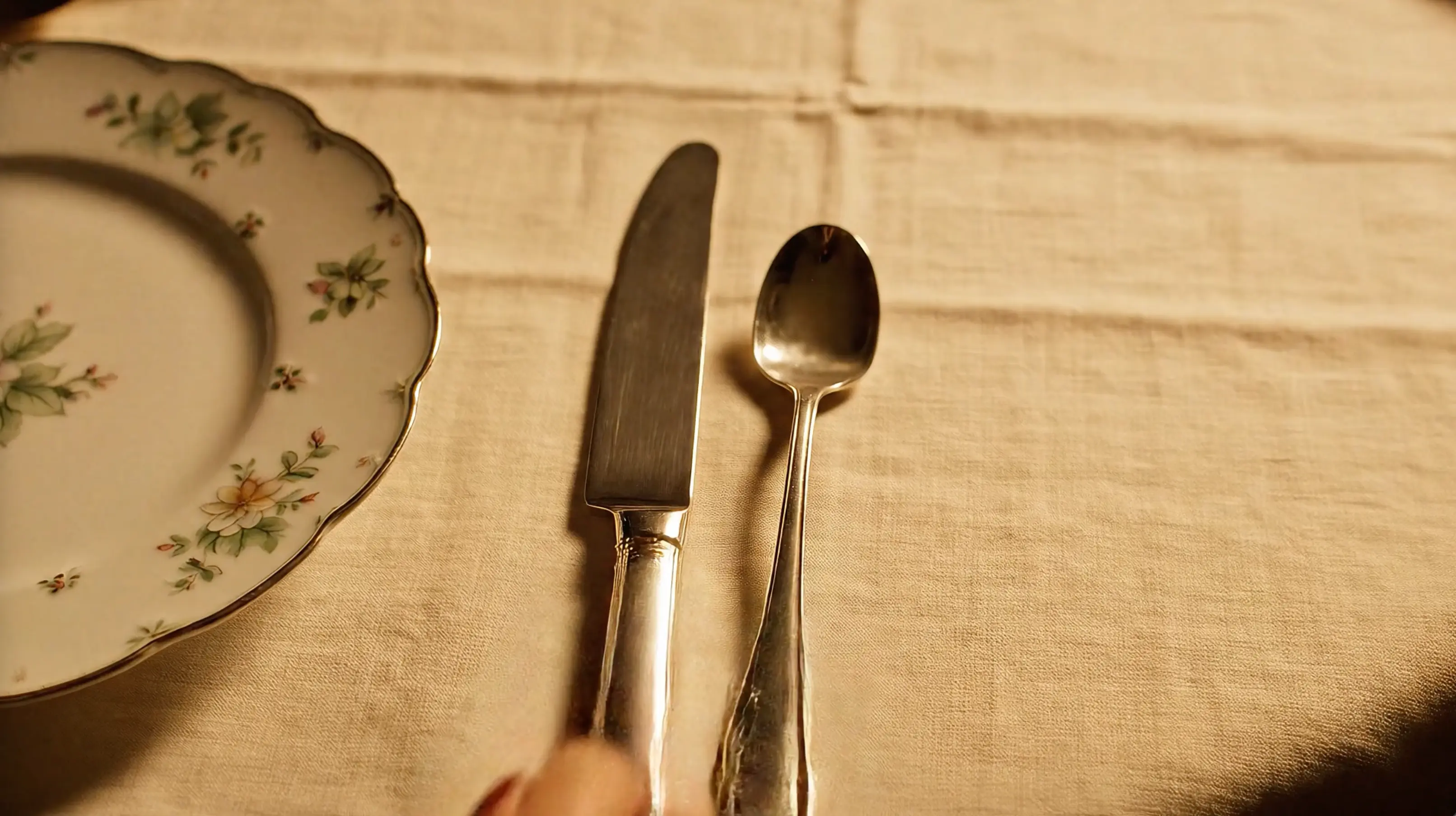
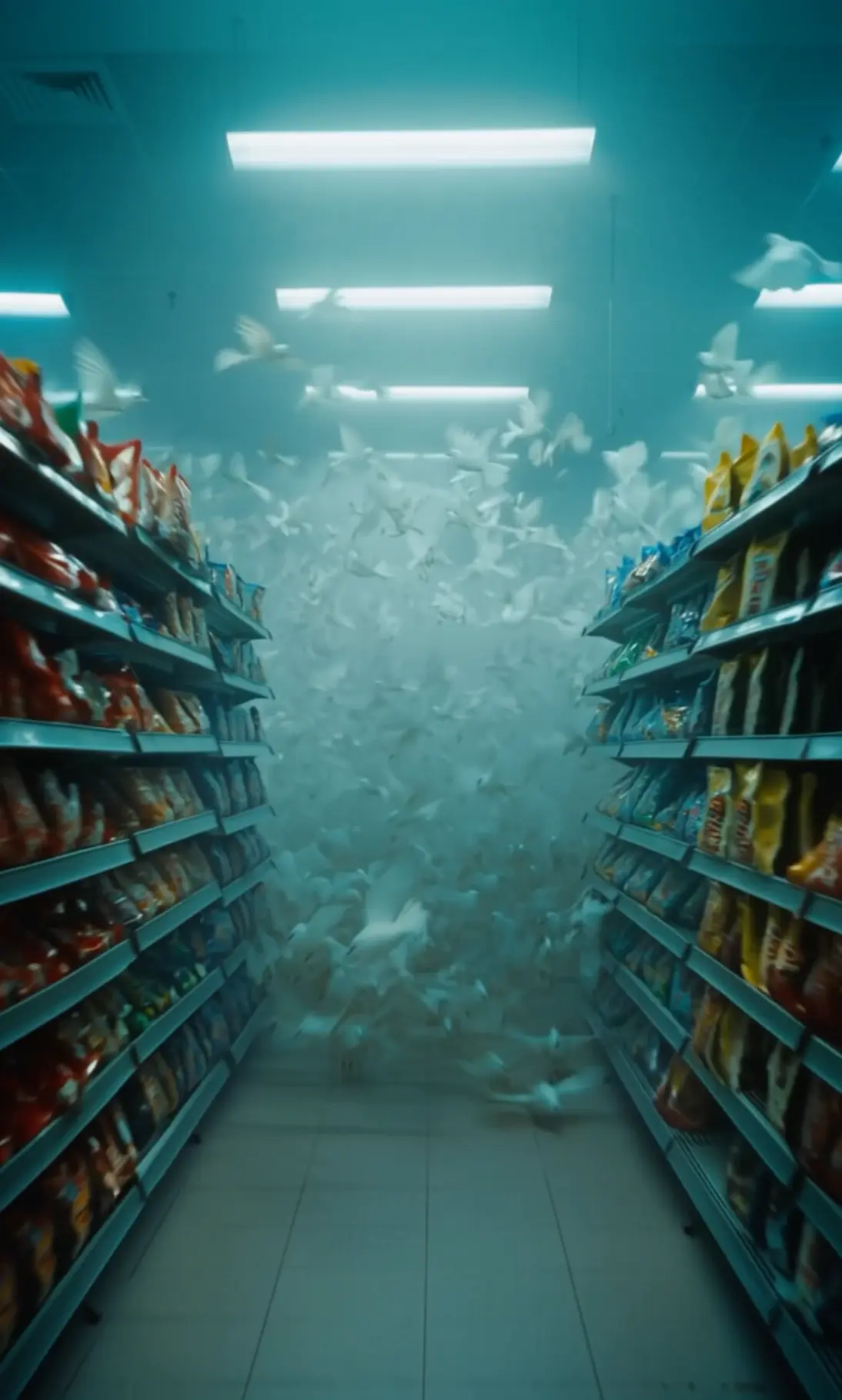
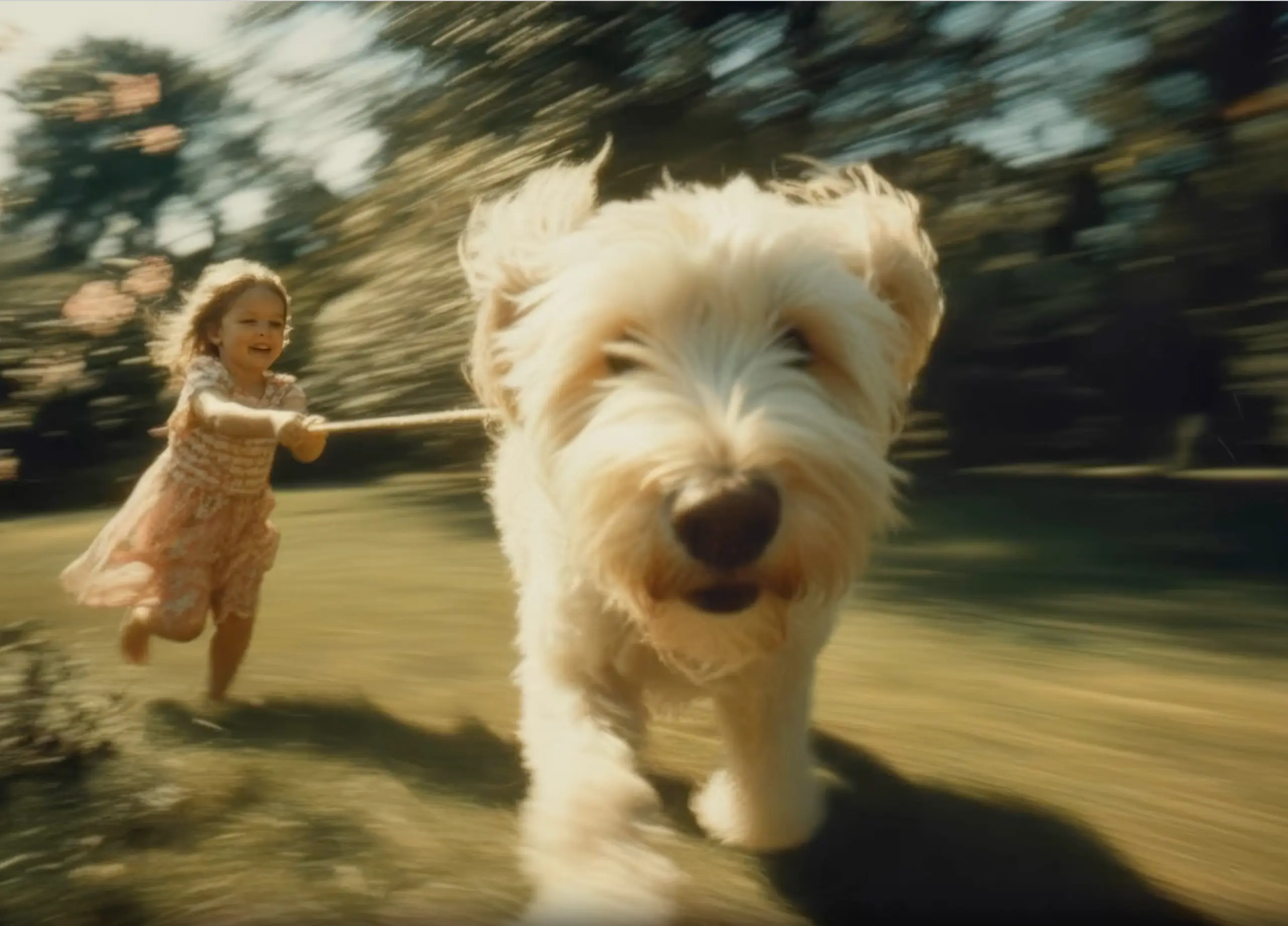
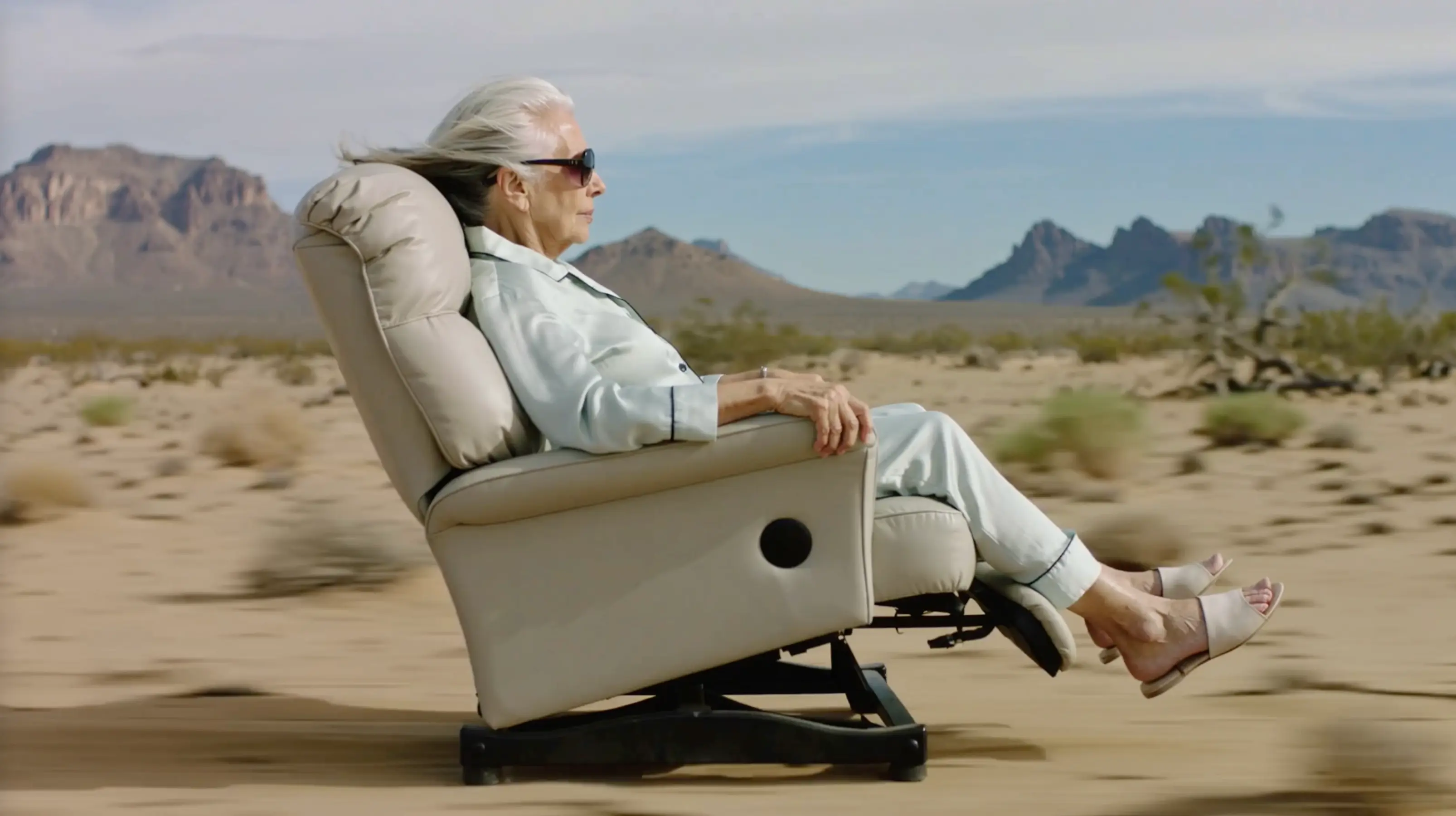
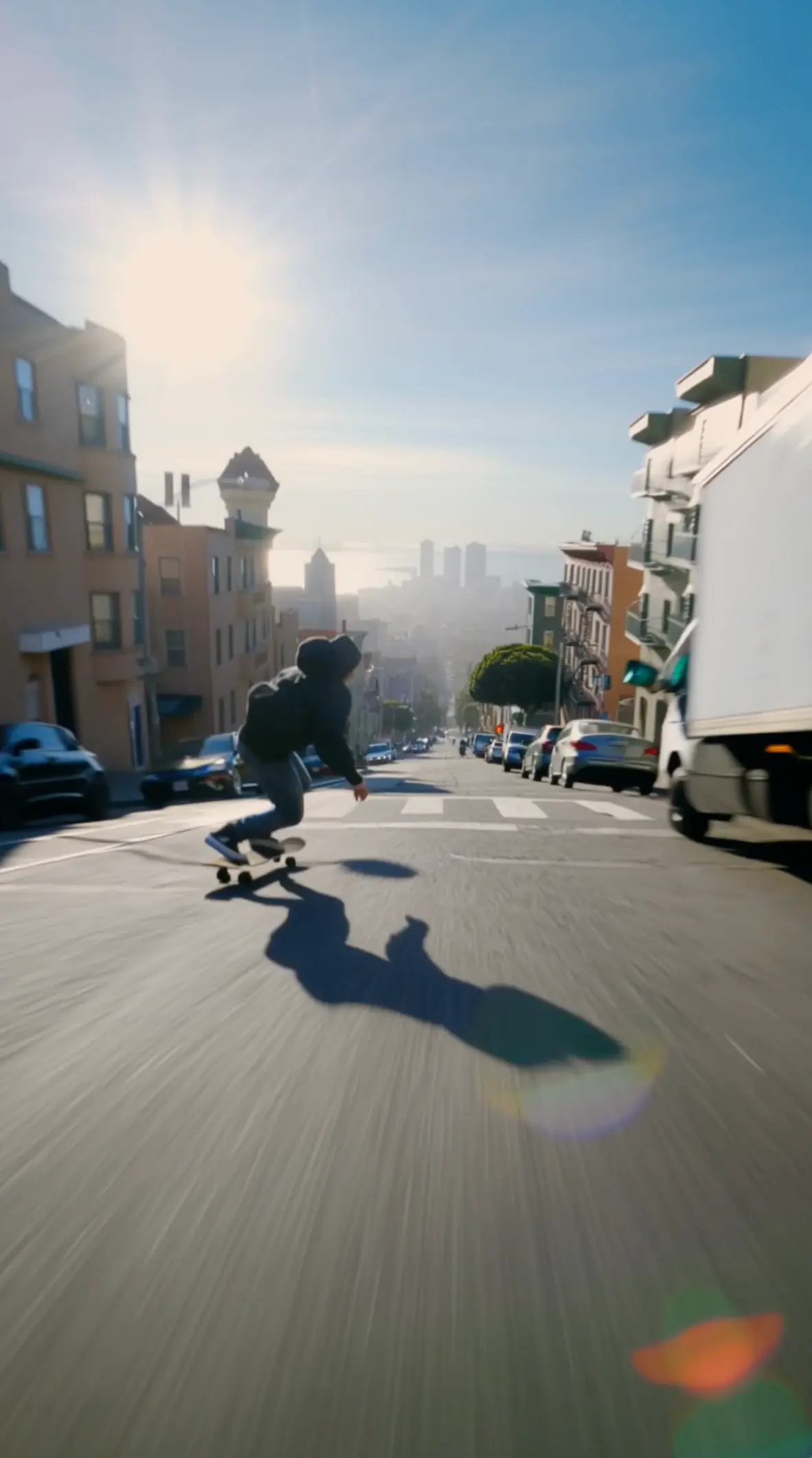
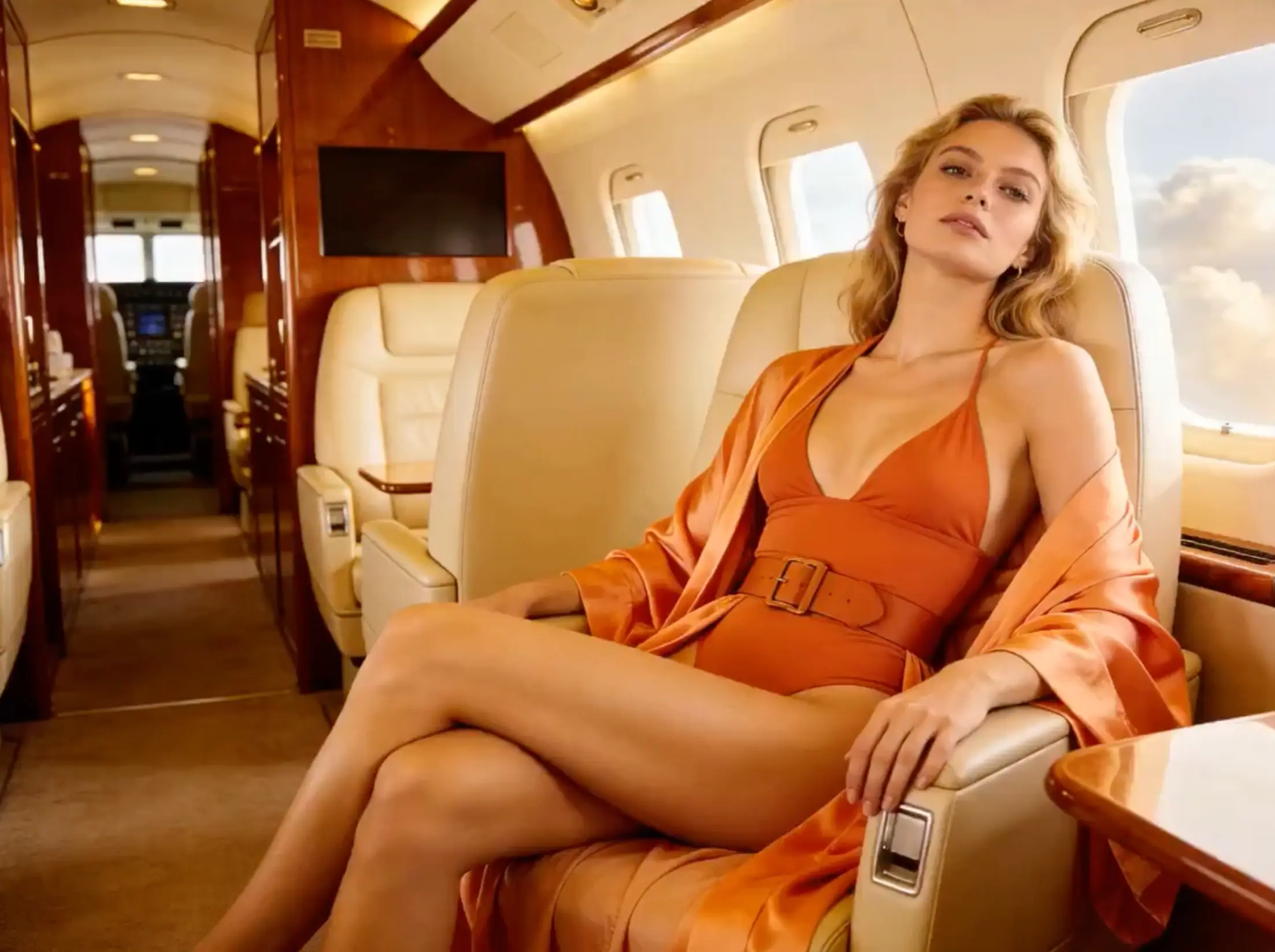
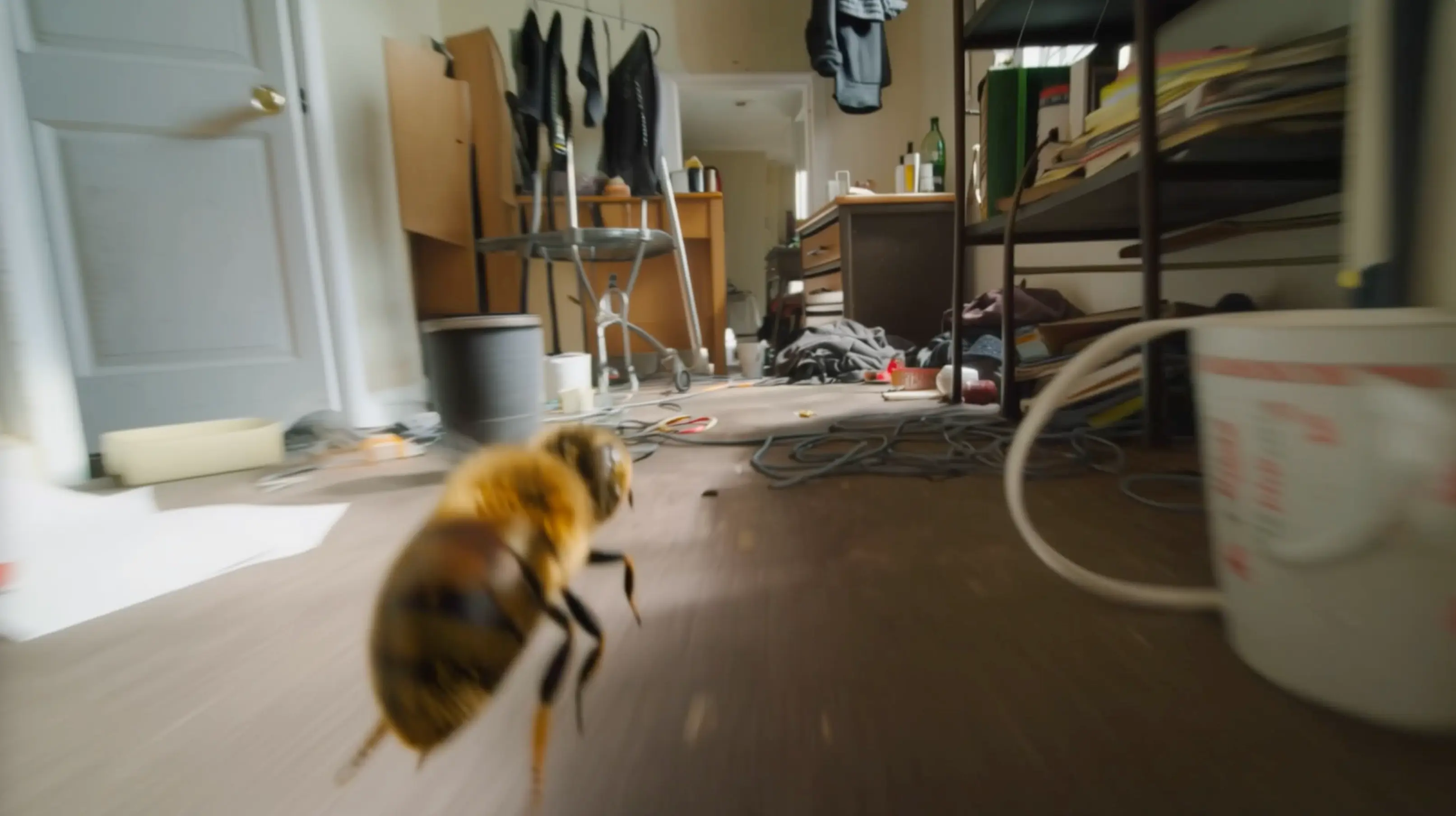
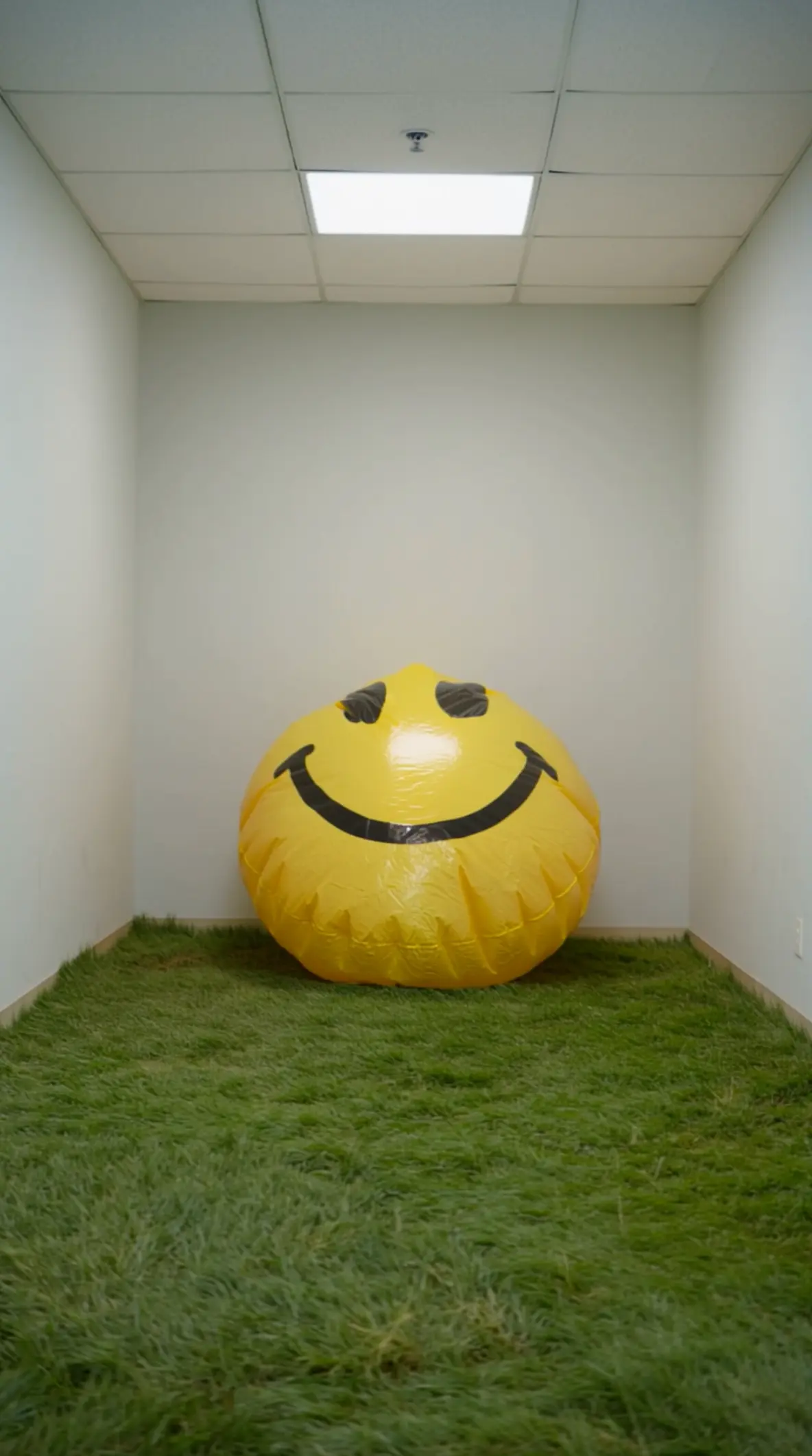
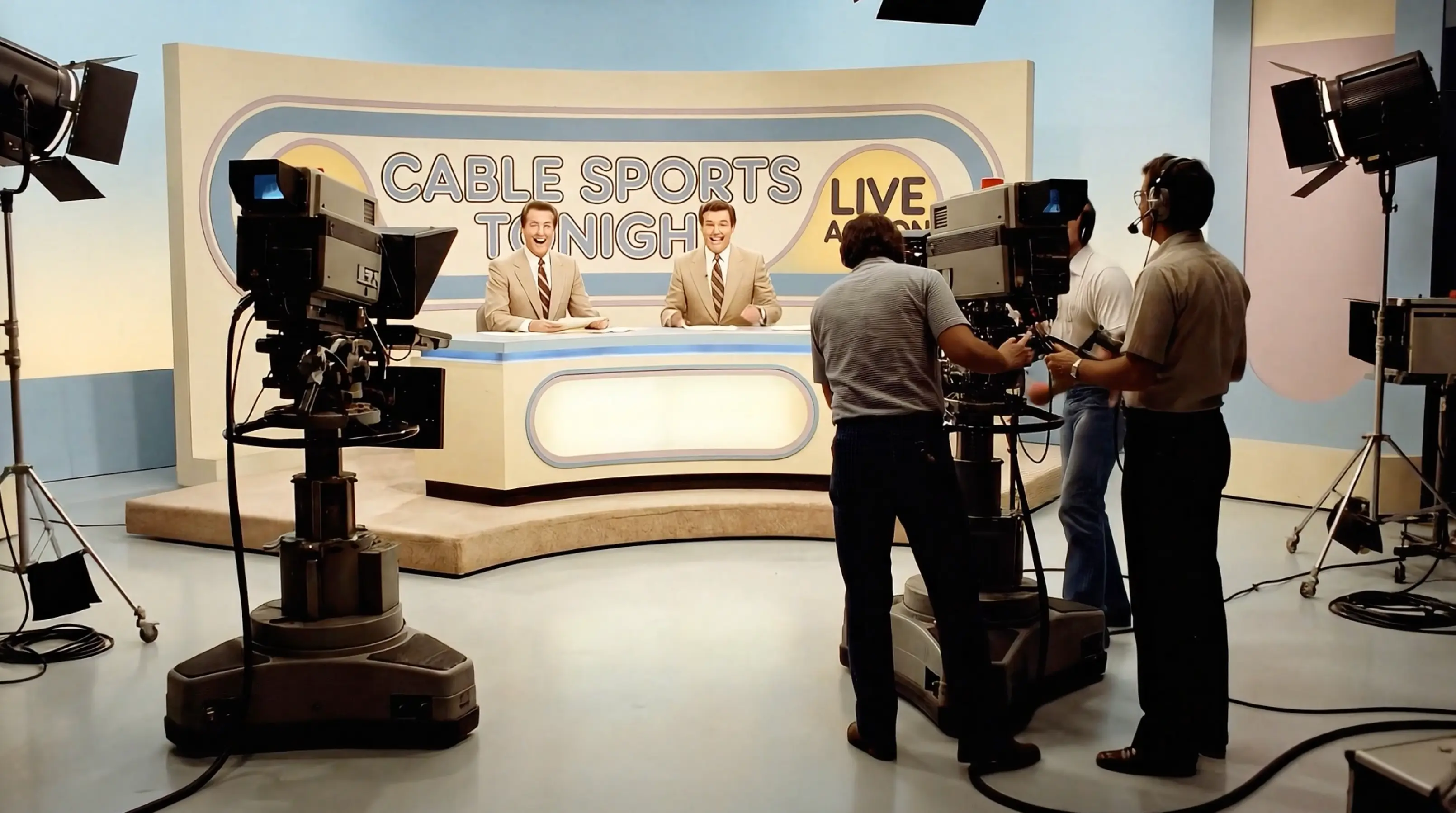
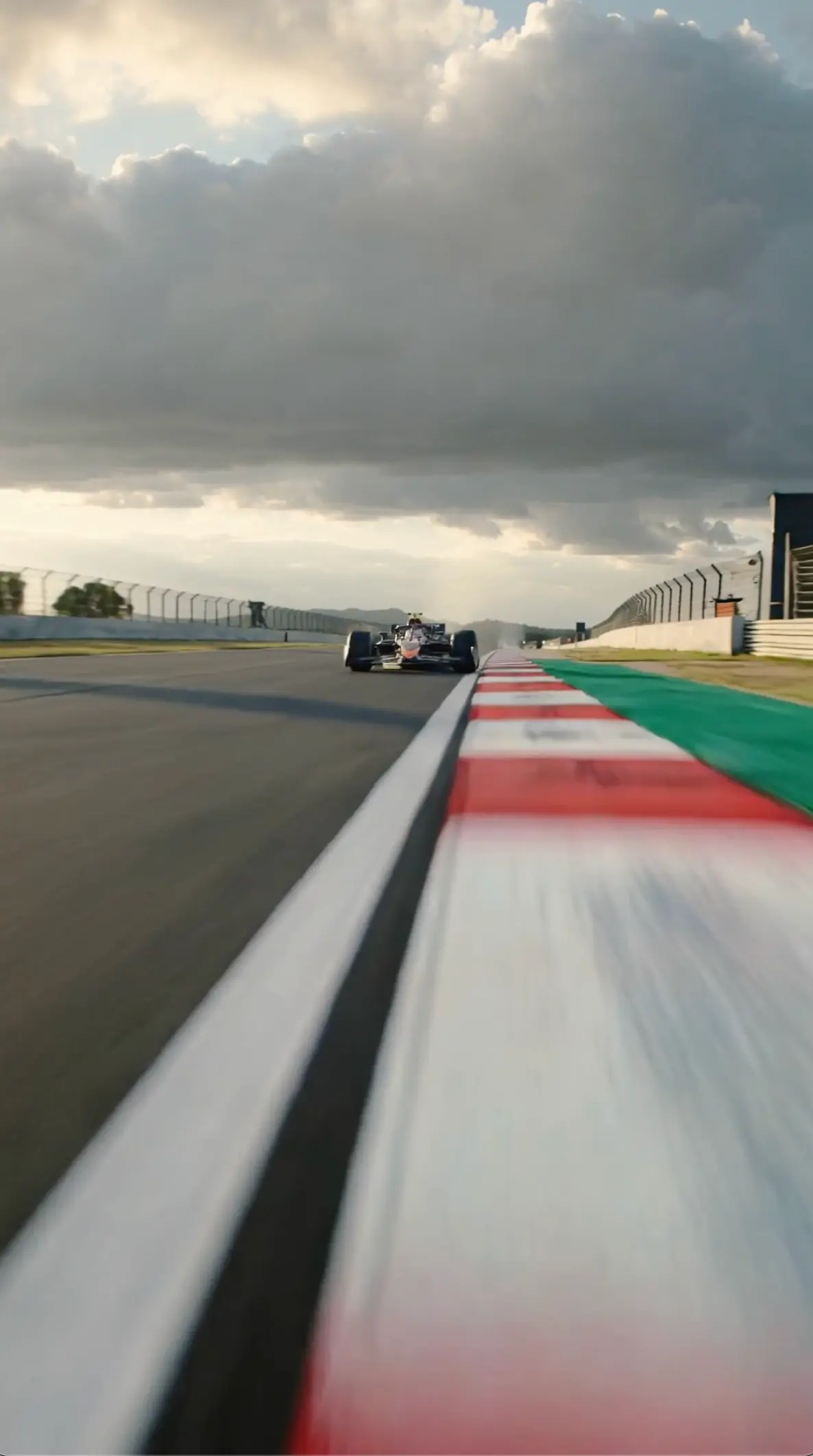
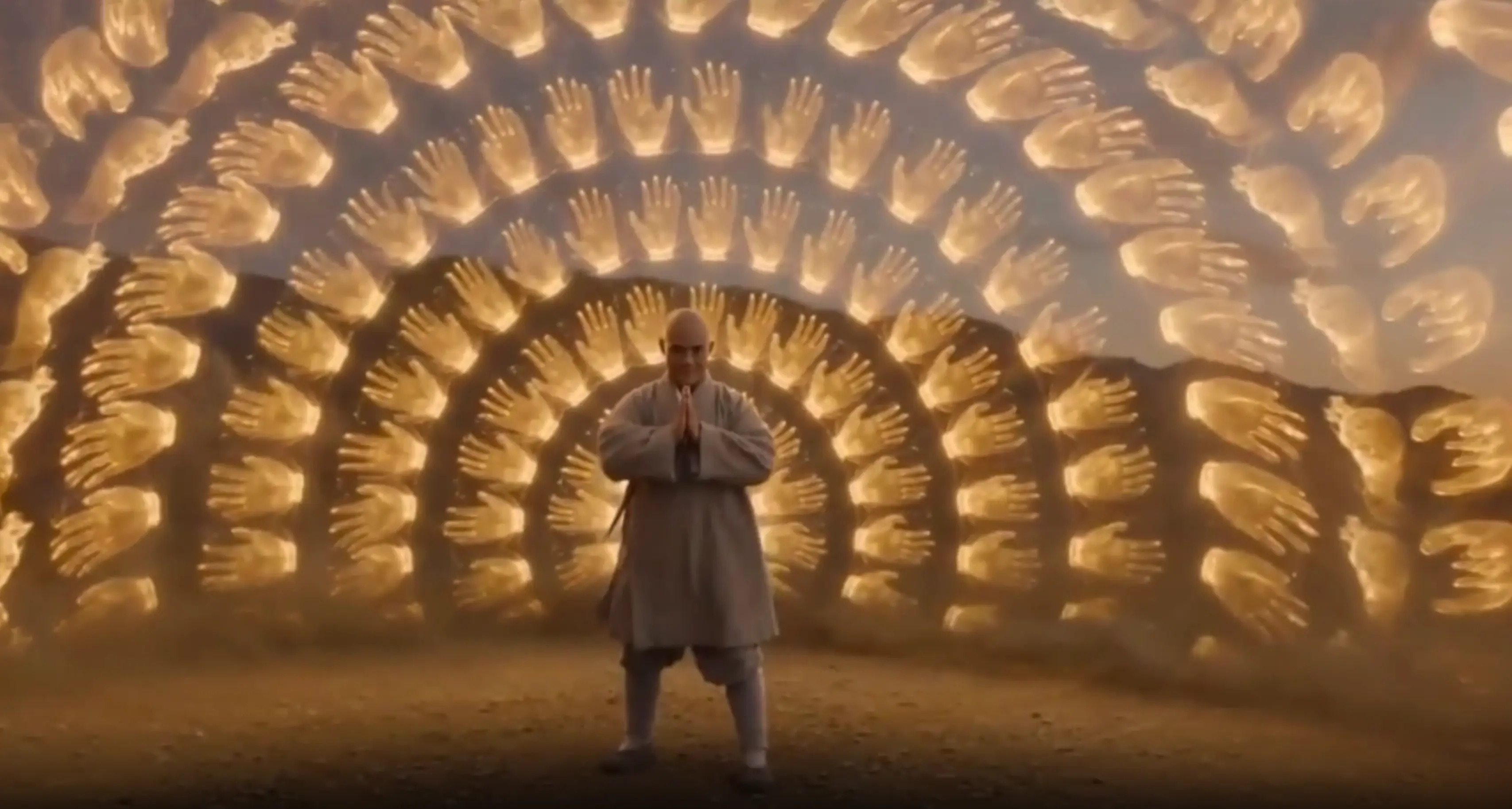
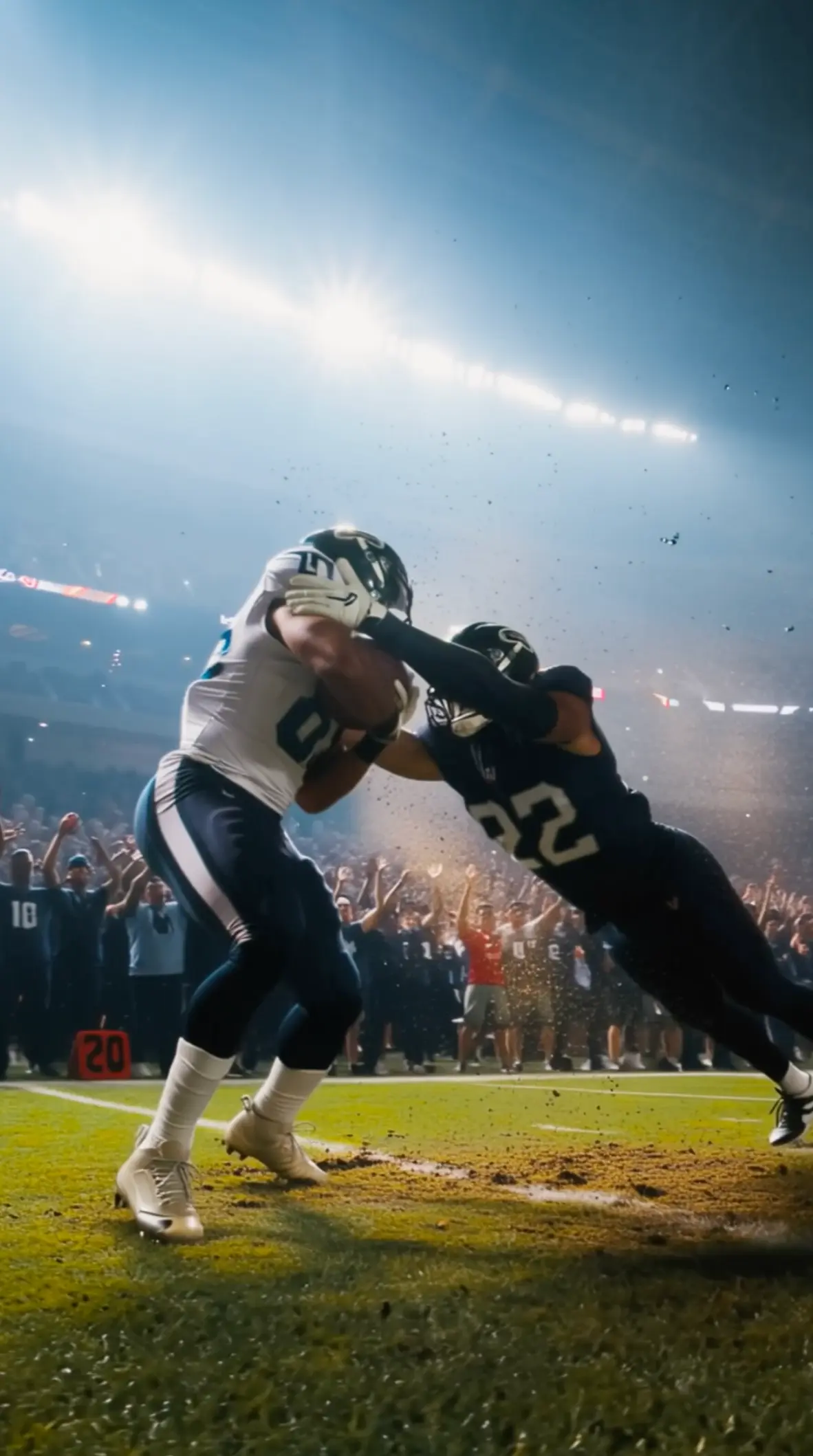
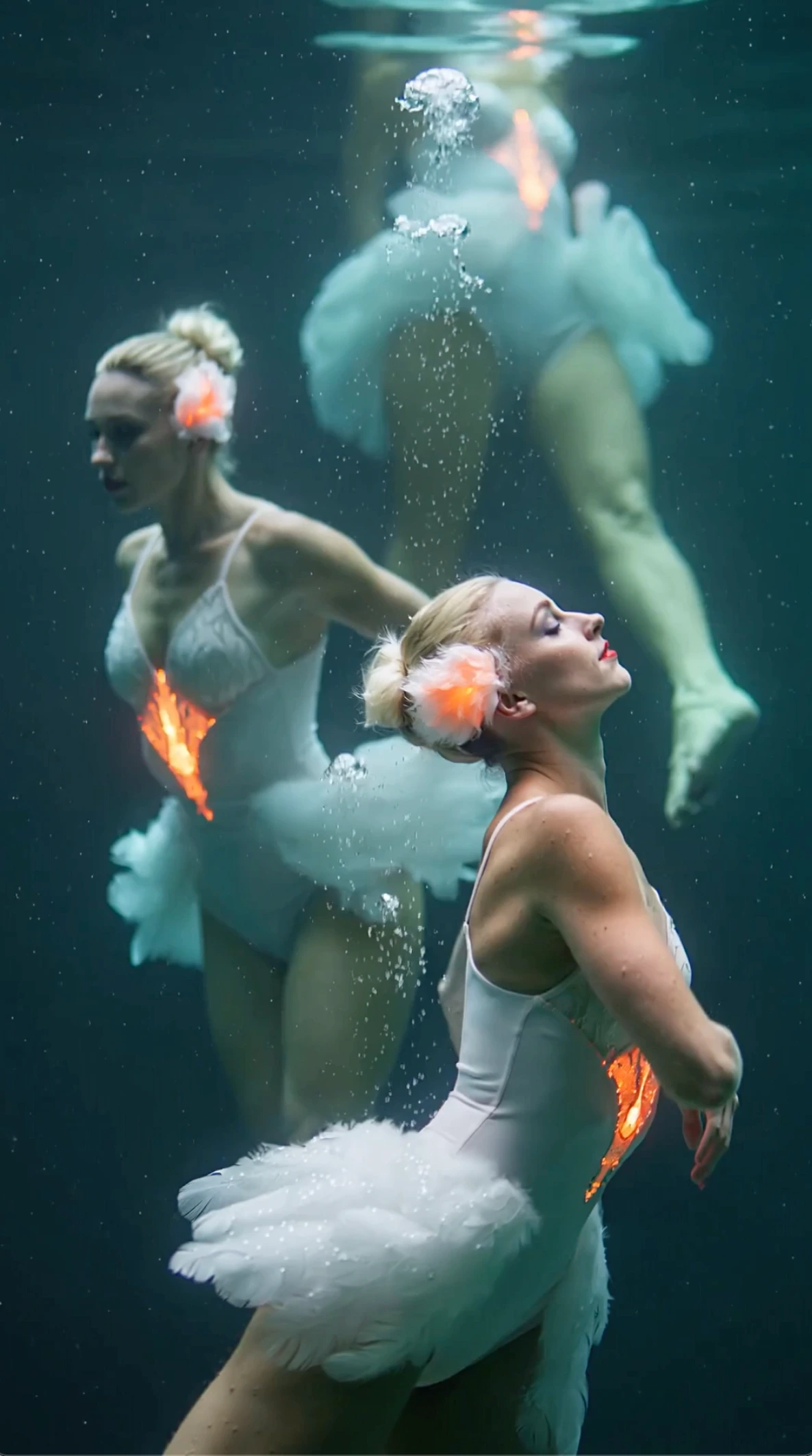
Toutes les vidéos et images présentées sont des contenus synthétiques générés par IA et ne représentent ni des personnes réelles ni des événements réels, sauf mention explicite du contraire.
Les nouveautés de Wan 3.0
Des clips plus longs, une image plus nette et des points de départ plus clairs
Wan 3.0 rend la vidéo IA du quotidien plus simple à utiliser.
Vous pouvez créer des clips jusqu'en 1080p et 30 secondes, et partir du matériau que vous avez déjà : un texte, une photo ou une vidéo.
Résultat : moins de petits clips à raccorder ensuite, et un meilleur format pour les publicités sociales, les démos produit et les premiers essais de scène.
Sortie jusqu'en 1080p
Obtenez une vidéo plus nette pour vos pages produit, vos publicités et vos relectures client quand le détail compte.
Des clips jusqu'à 30 secondes
Faites tenir davantage d'accroche, de démo ou de mini-récit dans un seul clip au lieu d'assembler plusieurs courts morceaux.
Partez d'un texte, d'une photo ou d'une vidéo
Écrivez une scène, animez une photo ou changez le style d'une vidéo quand le rythme fonctionne déjà.
Pourquoi les créateurs utilisent Wan 3.0
Des bénéfices concrets pour de vrais projets
Ébauchez des vidéos de concept jusqu'à 30 secondes avant de réserver un tournage ou de finaliser un montage
Mettez en mouvement vos photos de produits et de personnages sans reconstruire le rendu de zéro
Testez de nouveaux styles sur les images que vous avez déjà
Créez dans le navigateur pour que vos collègues relisent les brouillons plus vite
Comment ajouter du mouvement et garder le rendu
Quoi faire quand le rendu est déjà arrêté
Préparer une image source prête pour le mouvement
Choisissez une image nette, avec un sujet lisible et un peu d'espace sur les bords. Des cadrages trop serrés obligent l'outil à inventer des détails que vous n'avez pas prévus. Une lumière propre et une composition posée rendent les notes de mouvement plus courtes et plus justes.
Séparer le mouvement du sujet et les mouvements de caméra
Dites ce que fait la personne ou le produit, puis dites comment la caméra se déplace. Mélanger les deux dans une même ligne vague affaiblit souvent le contrôle. Gardez le vocabulaire de costume hors de la ligne de mouvement, sauf si le changement est voulu.
Protéger l'identité tout en ajoutant du mouvement
Indiquez ce qui doit rester identique — visage, tenue, forme du produit — pour que la ressemblance reste la priorité pendant l'ajout du mouvement. De courtes notes de stabilité valent mieux que de longs paragraphes de refonte. Si une prise dérive, simplifiez d'abord la demande de mouvement.
Décrire l'image finale
Ajoutez une courte note sur le cadrage ou l'angle de fin. Une indication de fin aide le sujet à rester dans une zone utile du cadre. Voyez la dernière image comme une cible souple, pas comme une seconde refonte complète.
Limiter le mouvement d'arrière-plan
Ne choisissez que quelques indices de mouvement, comme un tissu, de la vapeur ou une variation de lumière. Le bruit en trop se bat contre le rendu figé que vous avez déjà choisi. La retenue rend généralement les visages et les contours de produit plus fiables en relecture.
Utiliser texte en vidéo quand vous n'avez pas de photo
Si vous n'avez pas encore d'image, ouvrez la page texte en vidéo au lieu de forcer un import vide. Cette page est construite autour d'une image source que vous avez déjà validée, donc en inventer une avec des mots relève d'un autre endroit.
Comment fonctionne ce workflow
De l'import à une relecture attentive à la ressemblance
Importez l'image source
Partez de l'image qui définit déjà la composition et l'identité. Une lumière propre et un sujet net aident le générateur à rester fidèle. Si l'image fixe est bruitée ou très recadrée, corrigez d'abord le fichier.
Écrivez du mouvement, pas une refonte
Demandez une action du corps ou du produit et un seul mouvement de caméra. Évitez de réécrire la tenue, le visage ou le packaging, sauf si ce changement est voulu. L'image fixe a déjà répondu à ces questions.
Générez et comparez la ressemblance
Vérifiez si le résultat ressemble encore à votre import. N'ajustez que la ligne de mouvement si la ressemblance glisse. Placez l'image d'origine à côté de la prise et demandez-vous ce qui a bougé alors qu'il n'aurait pas dû.
Pourquoi partir d'une image fixe
Ce que vous gagnez en partant d'une photo
Un rendu figé dès la première image
L'import porte l'apparence, donc les prompts peuvent se concentrer sur le mouvement au lieu de réinventer le sujet. Cette répartition réduit les débats sur la couleur, la tenue et la forme du produit pendant les premières relectures.
Des repères d'identité plus solides
La ressemblance est plus facile à tenir quand l'image fixe définit le visage, le produit ou la tenue avant la génération. Vous protégez quelque chose de visible, au lieu d'espérer qu'un paragraphe d'adjectifs le reconstruise.
Validations créatives plus rapides
Tout le monde connaît déjà la photo en relecture. Les retours portent sur la qualité du mouvement, pas sur un rendu inédit. Cette concentration raccourcit les réunions et rend les notes plus faciles à appliquer, surtout quand les relecteurs peuvent placer l'image d'origine à côté de chaque prise.
Moins de prompts au hasard
Vous décrivez ce qui change dans le temps, pas chaque détail visuel que l'appareil a déjà capté. Des prompts plus courts sont plus faciles à versionner, à partager et à déboguer en équipe.
Passage naturel depuis le design
Les designers peuvent exporter une image et y ajouter du mouvement sans réécrire tout le concept en texte. Le fichier de design reste la référence pour l'apparence.
Une orientation claire vers l'étape suivante
Si le projet demande plus tard des changements de style sur un clip ou des références mixtes, passez à la page d'outil correspondante. Gardez ici le travail guidé par une image fixe pour que chaque outil reste honnête sur la source qu'il attend.
Quand ce chemin aide le plus
Des projets qui commencent avec un visuel existant
Des photos produit en publicités animées
Amenez vos plans produit dans de courtes publicités en gardant le packaging et la forme reconnaissables. Tout le monde connaît déjà la photo principale, donc la relecture porte sur la qualité du mouvement plutôt que sur l'invention d'un nouveau rendu.
Portraits en mouvement pour les réseaux
Ajoutez des gestes discrets à des portraits sans reconstruire la personne à partir d'un brief écrit. De petits mouvements et un déplacement de caméra doux fonctionnent souvent mieux que des refontes spectaculaires quand le portrait est déjà validé.
Des storyboards en plans animés
Donnez vie aux planches de storyboard avec des mouvements de caméra maîtrisés avant un tournage complet. Les réalisateurs peuvent tester si une avancée ou un panoramique sert la scène pendant que le dessin reste la référence.
Visites de biens immobiliers en photo
Transformez des photos de pièces en douces avancées de caméra qui montrent l'espace tout en préservant l'architecture de l'import. L'objectif est la clarté spatiale, pas une rénovation imaginaire avec des fenêtres que personne n'a photographiées.
Mise en mouvement du visuel clé de campagne
Prolongez un visuel de campagne figé en un court plan animé sans perdre l'identité de marque. Gardez les zones de logo et les silhouettes produit stables, et laissez le mouvement vivre dans un tissu, des mains ou un déplacement de caméra retenu.
Amorces de clips lookbook
Servez-vous de ce chemin comme point de départ d'un lookbook : testez le mouvement des vêtements à partir de photos de mode avant de filmer des mannequins. Les premiers essais montrent si le tombé et la silhouette survivent au mouvement.
Questions fréquentes
Des réponses courtes avant d'importer
Que fait Wan 3.0 image vers vidéo ?
Avec Wan 3.0 image vers vidéo, vous téléversez une photo, décrivez le mouvement voulu et obtenez un court clip dans le navigateur, puis vous le comparez à l’image de départ. Ce n’est pas fait pour le prompt seul sans image.
Mon prompt doit-il redessiner le sujet ?
En général non. Laissez l'import définir l'apparence. Demandez une action, un déplacement de caméra et seulement les détails qui doivent changer. Le vocabulaire de refonte est le moyen le plus rapide de perdre la raison pour laquelle vous êtes parti d'une image fixe.
Qu'est-ce qu'un bon import ?
Un sujet net, des contours lisibles et assez d'espace autour pour le mouvement prévu. Les cadrages serrés limitent le déplacement possible de la caméra, et les fichiers flous rendent la ressemblance plus difficile à tenir.
En quoi Wan 3.0 image vers vidéo diffère-t-il du texte vers vidéo ?
Wan 3.0 texte vers vidéo invente le rendu à partir des mots. Wan 3.0 image vers vidéo part d’une image source et y ajoute du mouvement. Choisissez selon que l’apparence est déjà figée.
Comment garder la ressemblance dans Wan 3.0 en ajoutant du mouvement ?
Nommez ce qui doit rester stable, puis limitez le prompt à ce qui doit bouger. Moins de langage de redesign et un mouvement d’arrière-plan modéré aident.
Puis-je animer une histoire complète à partir de plusieurs images ?
Traitez chaque image fixe comme un seul temps. Générez séparément, puis assemblez en dehors de l'outil si vous avez besoin d'une séquence plus longue. Une image, une mission : les décisions de continuité restent intentionnelles.
Quand utiliser plutôt vidéo en vidéo ?
Passez-y quand vous avez déjà des images filmées à retravailler. Cette page est faite pour les photos, pas pour les clips. Si le rythme existe déjà dans une prise, vidéo en vidéo est généralement le meilleur endroit.
Et si le visage ou le produit dérive ?
Simplifiez le prompt, renforcez les notes de stabilité et réduisez les consignes de caméra et d'environnement qui se concurrencent. Comparez chaque nouvel essai à l'import d'origine. Wan 3.0 prend en charge la sortie vidéo 1080p et les clips jusqu'à 30 secondes dès que la ressemblance tient.
Animer une image avec Wan 3.0
Importez une image, dirigez seulement le mouvement qui doit changer, et vérifiez la ressemblance à côté de l'image d'origine
Fonctionne dans votre navigateur