
Wan 3.0KI-Video Generator

KI-Videos mit bis zu 1080p und 30 Sekunden aus Text, Bildern oder Clips erstellen.
 Wan 3.0Multi-Input AI Video Generator
Generieren Sie hochwertige Videos mit Audio aus Textbeschreibungen
Tipp: Seien Sie detailliert und spezifisch für bessere Ergebnisse. Beschreiben Sie das Motiv, den Stil, die Beleuchtung, die Stimmung und die Komposition.
Beispielgalerie
Sehen Sie, was Sie mit text to-video erstellen können
Wan 3.0 Video Workflow Showcase
Explore AI-generated clips as references for subject action, camera direction, image-led motion, and visual transformation. Select a tile to view the full sequence.
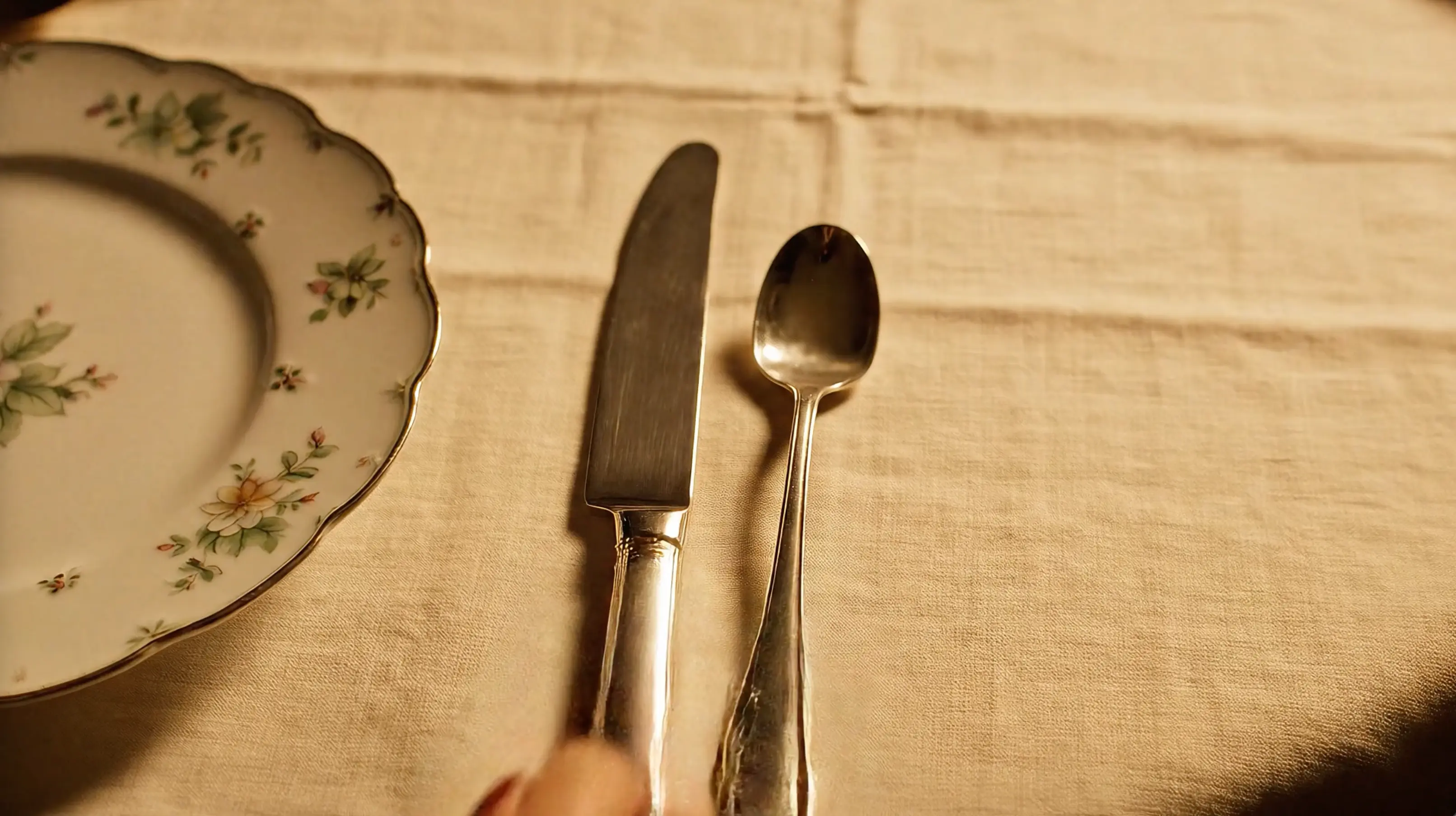
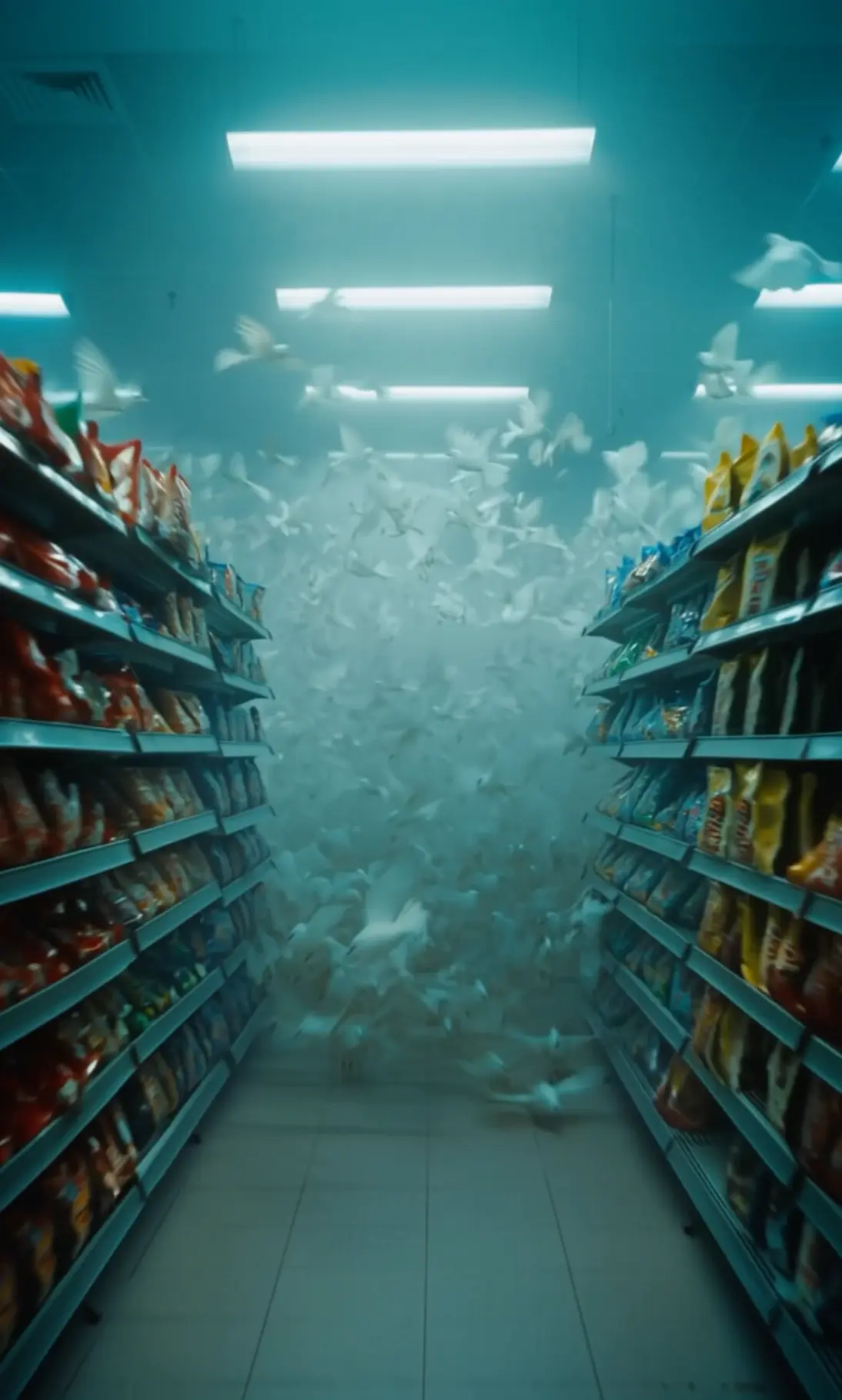
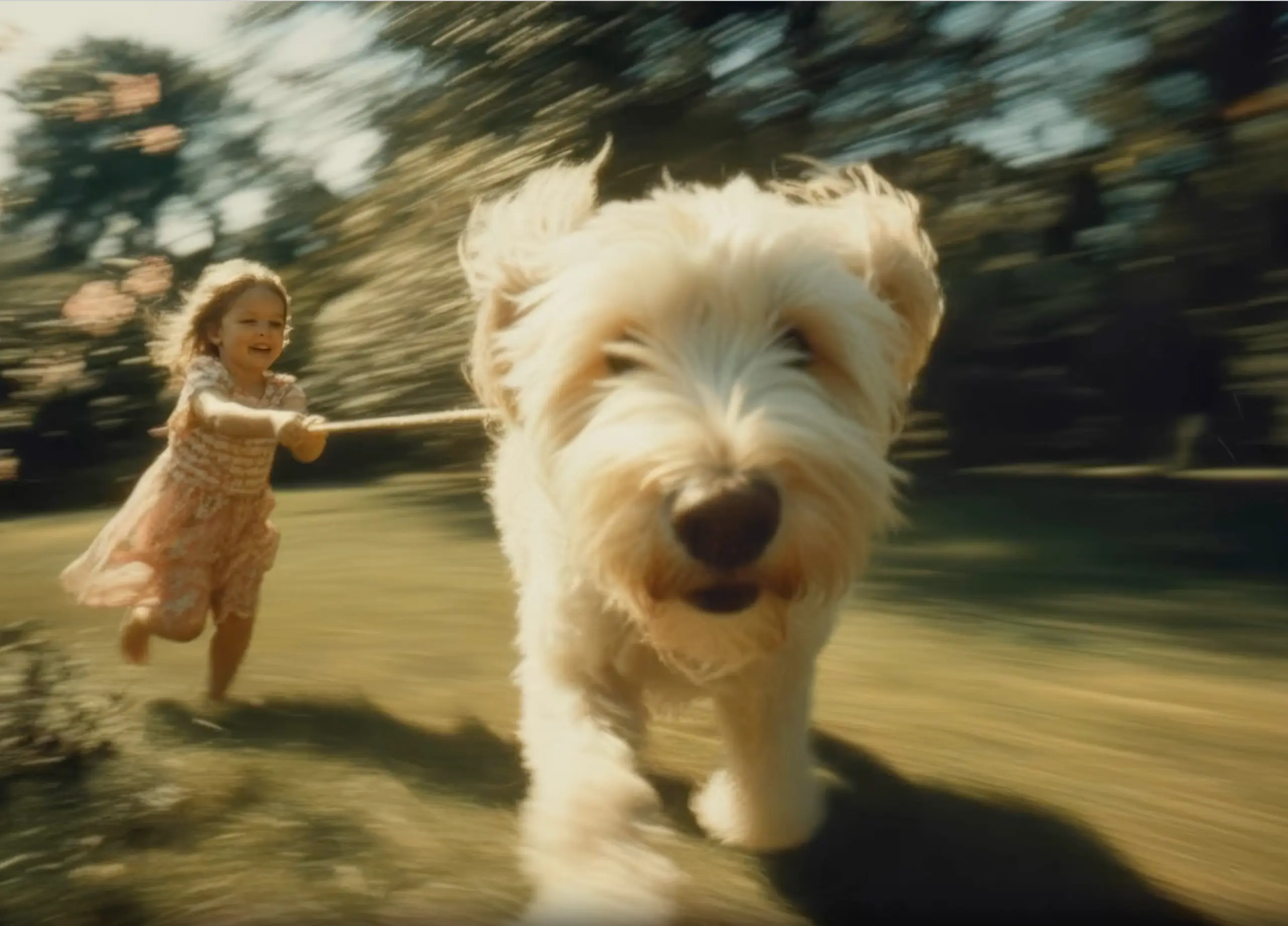
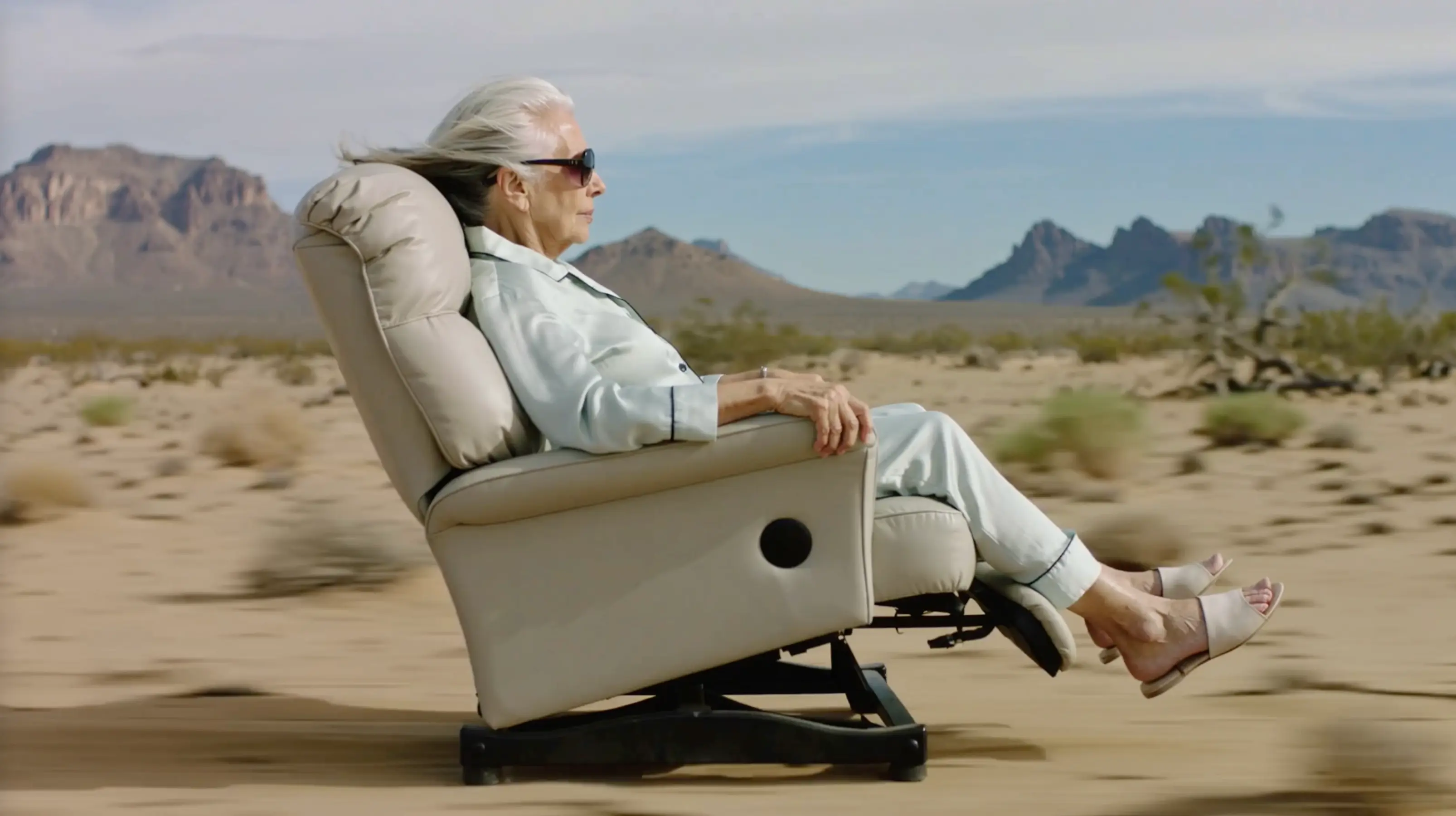
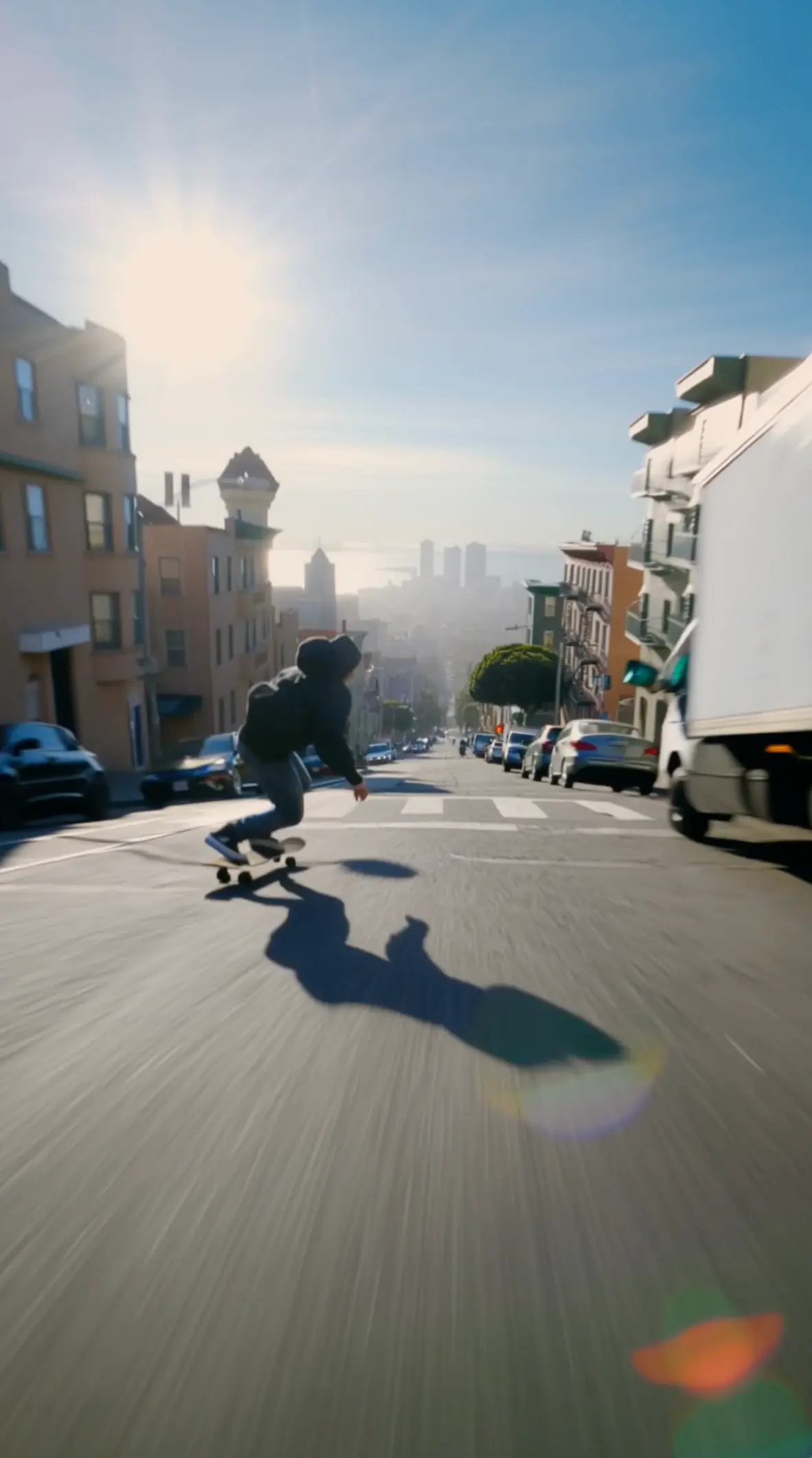
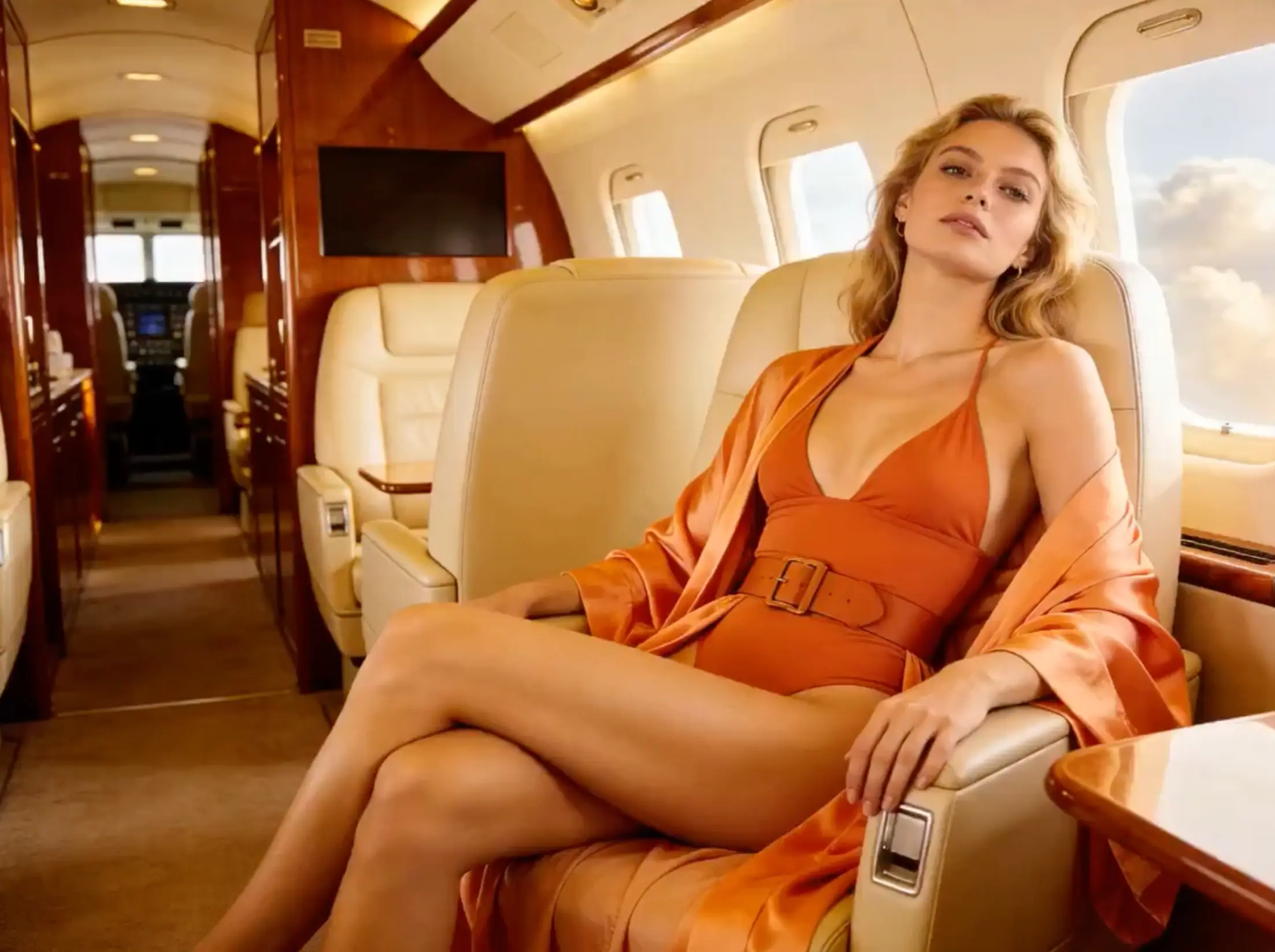
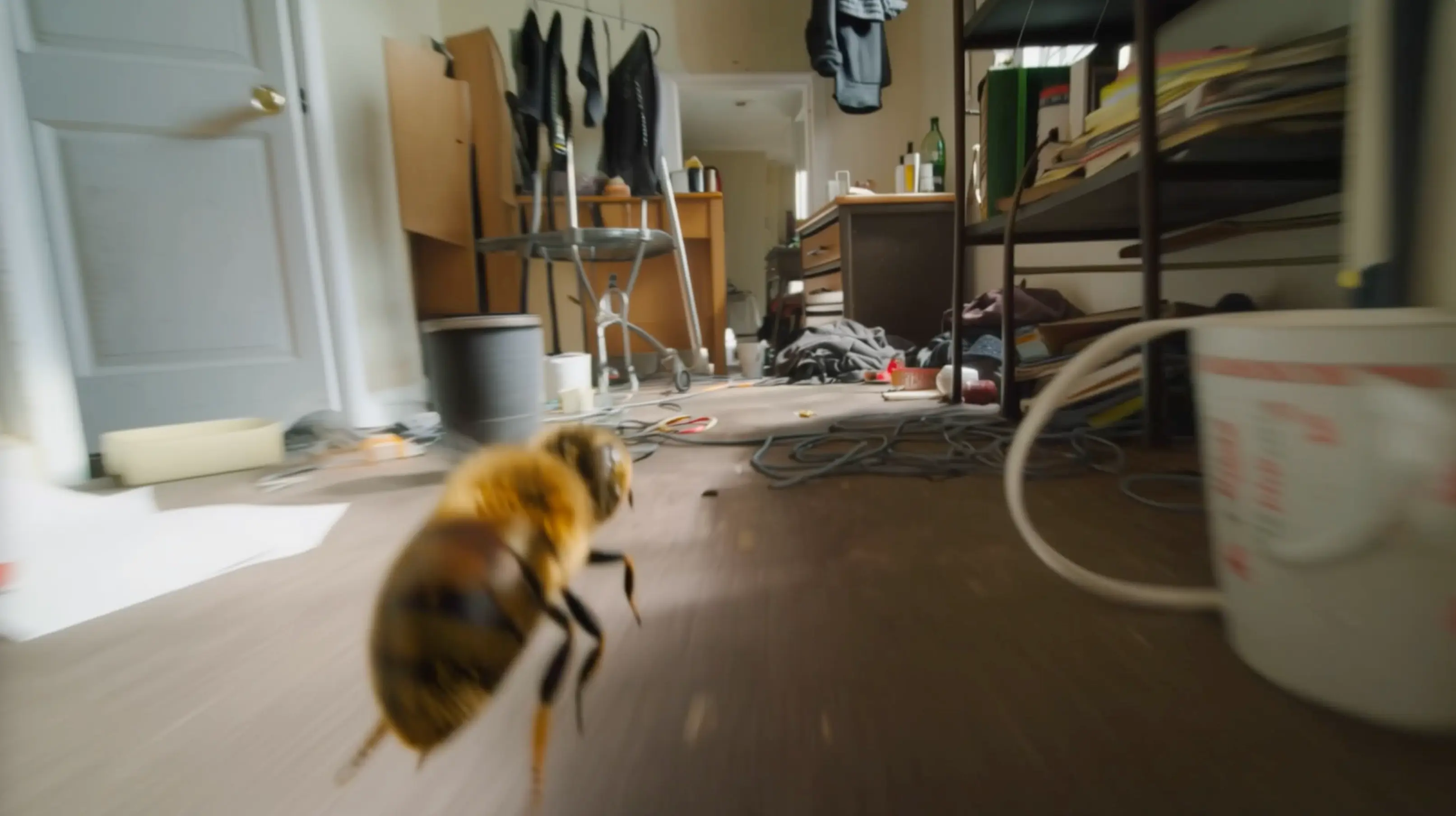
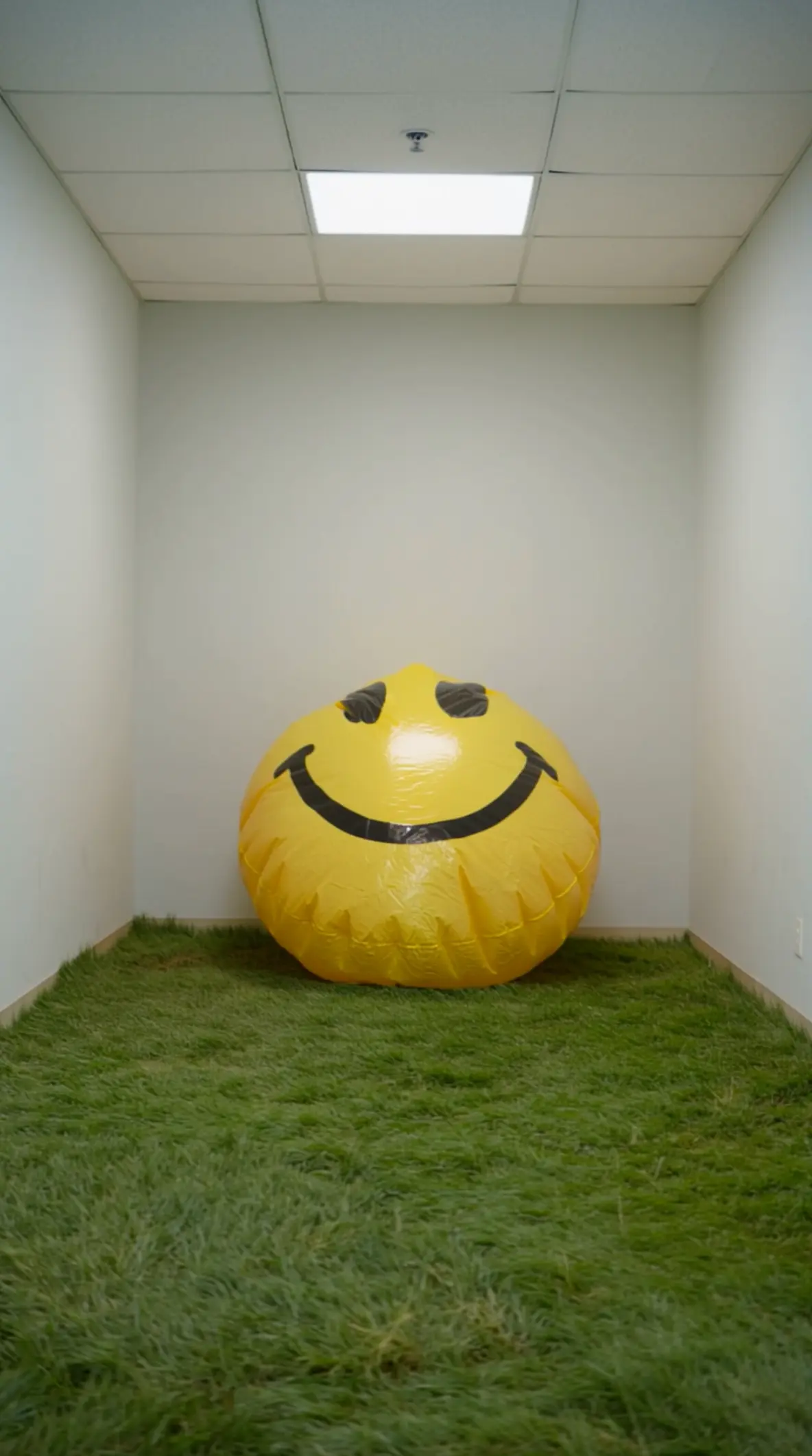
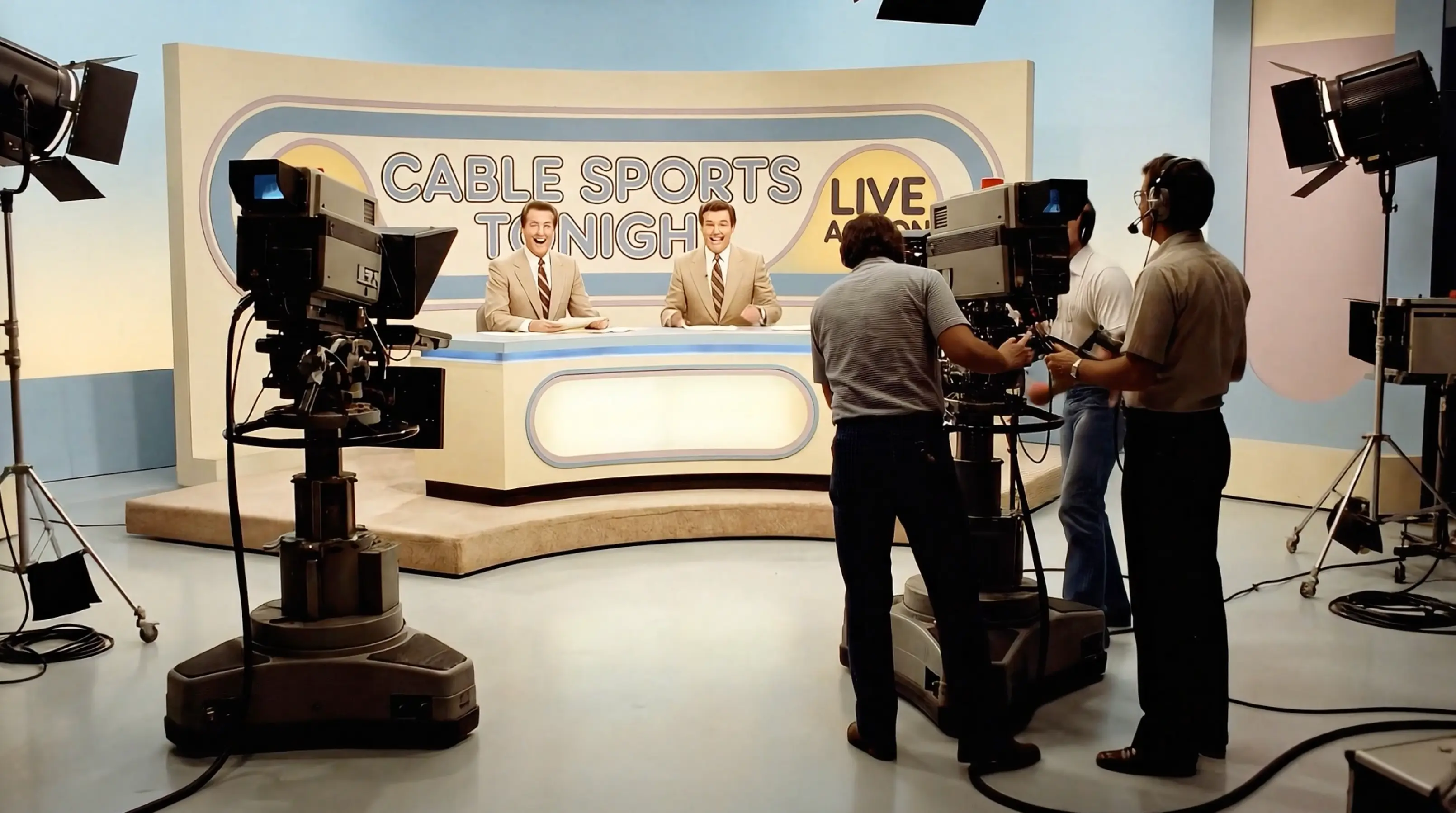
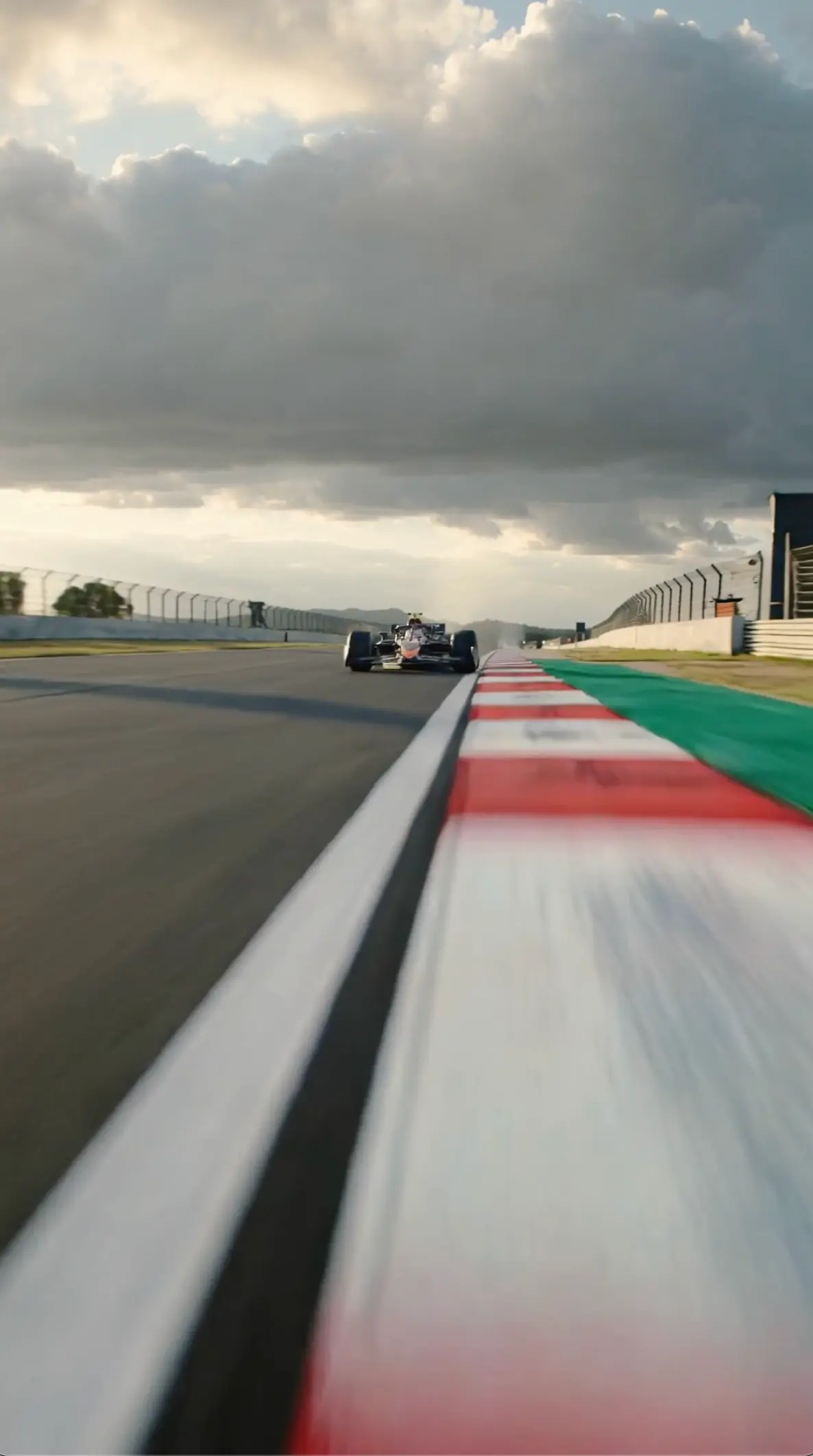
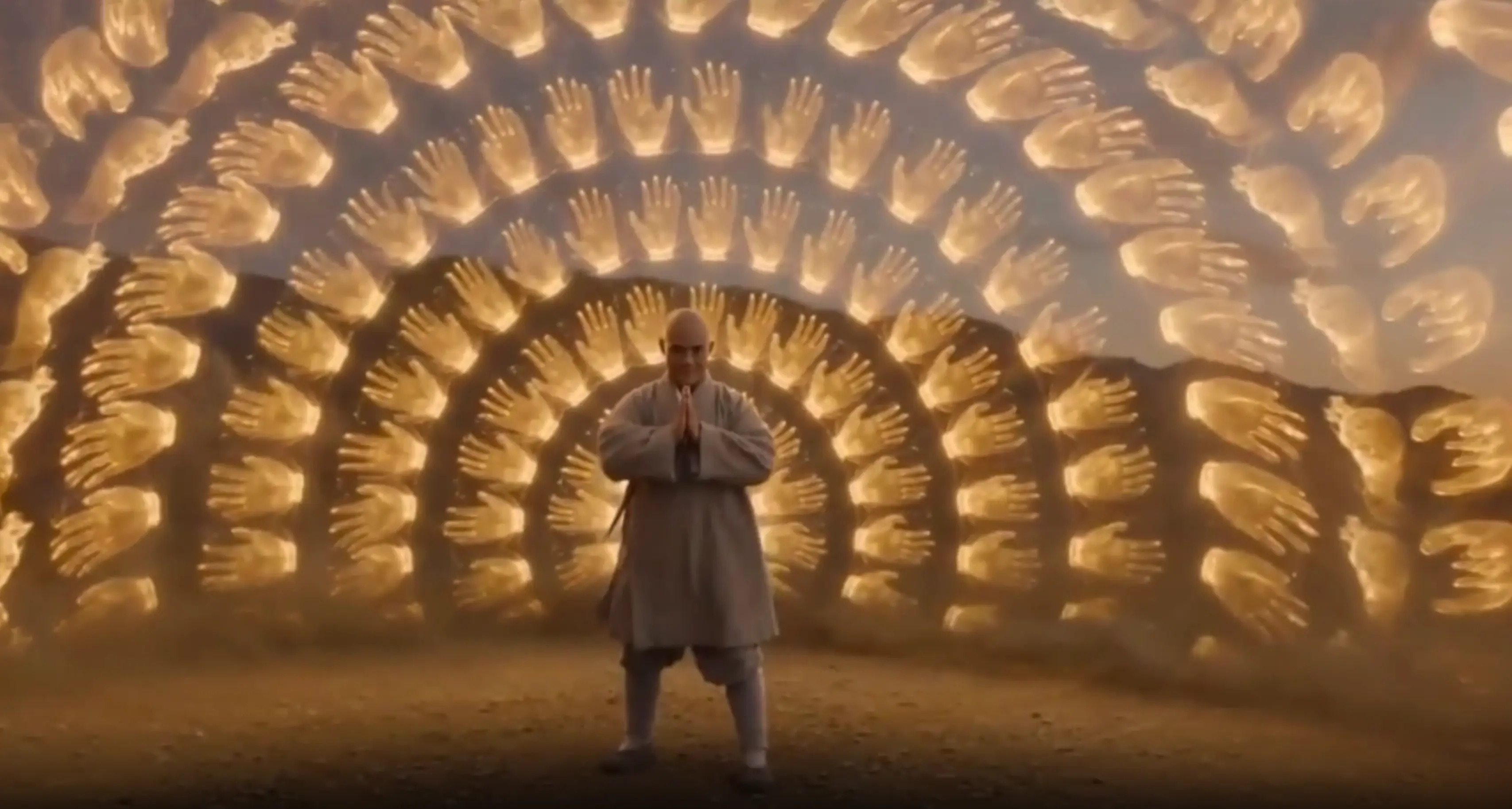
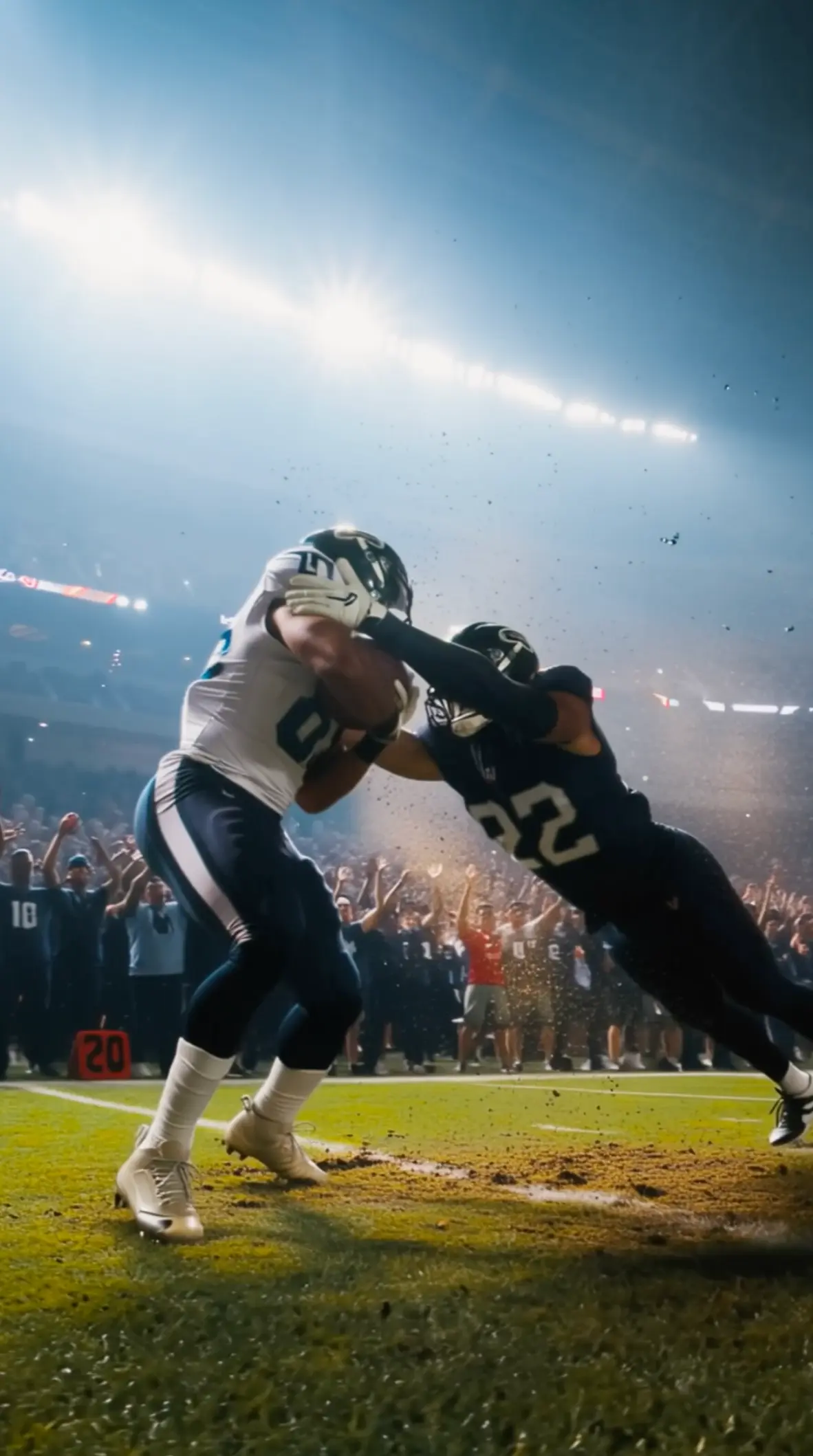
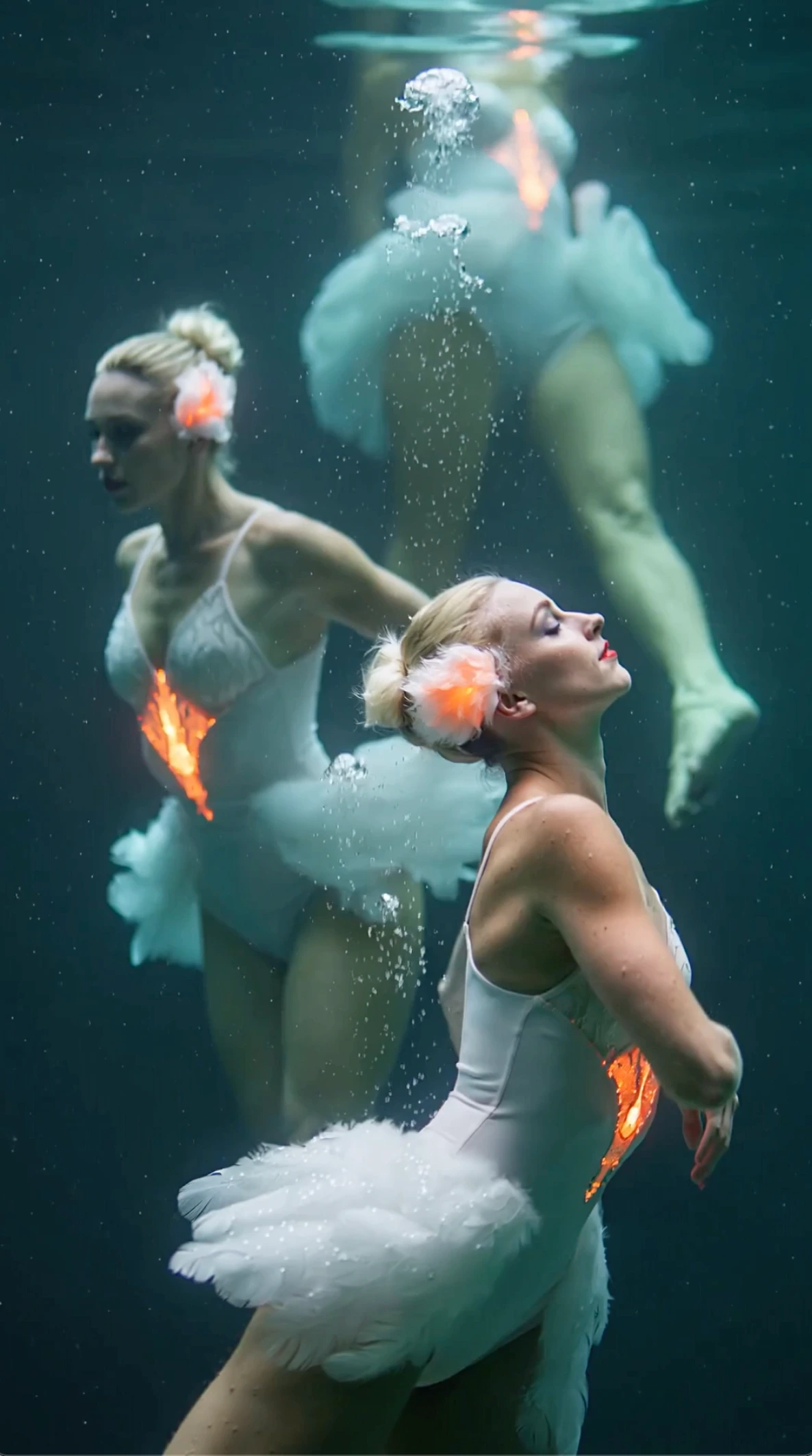
Alle gezeigten Videos und Bilder sind KI-generierte synthetische Inhalte und zeigen keine echten Personen oder echten Ereignisse, sofern nicht ausdrücklich anders angegeben.
Das ist neu in Wan 3.0
Längere Clips, schärferes Video und klarere Startwege
Wan 3.0 macht KI-Video für den Alltag einfacher.
Sie erstellen Clips mit bis zu 1080p und 30 Sekunden und starten mit dem Material, das Sie schon haben – Text, ein Foto oder ein Video.
Das heißt: weniger winzige Clips, die später zusammengesetzt werden müssen, und ein besserer Fit für Social Ads, Produktdemos und erste Szenentests.
Ausgabe bis zu 1080p
Schärferes Video für Produktseiten, Ads und Kundenabnahmen, wenn Details zählen.
Clips bis zu 30 Sekunden
Bringen Sie mehr von einem Hook, einer Demo oder einer kurzen Story in einen Clip, statt viele kurze Teile zu verbinden.
Start aus Text, Foto oder Video
Schreiben Sie eine Szene, animieren Sie ein Foto oder geben Sie einem Video einen neuen Look, wenn das Timing schon passt.
Warum Kreative Wan 3.0 nutzen
Klarer Nutzen für echte Projekte
Konzeptvideos mit bis zu 30 Sekunden entwerfen, bevor Sie ein Shooting oder den finalen Schnitt buchen
Produkt- und Charakterfotos in Bewegung bringen, ohne den Look von Null neu aufzubauen
Neue Stile an Material ausprobieren, das Sie schon haben
Im Browser erstellen, damit Kolleginnen und Kollegen Entwürfe schneller prüfen können
So entsteht Ihr erster Clip
Vier einfache Schritte
Startweg wählen
Nehmen Sie Text für eine neue Szene, ein Foto für einen festgelegten Look oder ein Video, wenn Bewegung schon vorhanden ist.
Passendes Tool öffnen
Gehen Sie zu Text zu Video, Bild zu Video oder Video zu Video, damit das Tool zu Ihrem Ausgangsmaterial passt.
Die Aufnahme beschreiben
Sagen Sie in einfachen Worten, wer zu sehen ist, was passiert und wie sich die Kamera bewegen soll.
Prüfen und verbessern
Sehen Sie sich das Ergebnis an, ändern Sie eine Anweisung und generieren Sie erneut.
Wan 3.0 Funktionen für die KI-Videoerstellung
Qualität, Länge und flexible Startwege
Dieser KI-Videogenerator unterstützt 1080p-Video, Clips bis zu 30 Sekunden und drei gängige Startwege. Jede Option löst einen anderen Bedarf, und Sie lenken Bewegung und Kamera dabei in einfacher Sprache.
1080p-Videoausgabe
Erstellen Sie klare Clips für Produktaufnahmen, Kampagnenentwürfe und Präsentationsabnahmen.
Bis zu 30 Sekunden pro Clip
Bringen Sie mehr von einem Ad-Hook, einer Produktdemo oder einer kurzen Story in eine einzige Generierung.
Start aus Text, Bild und Video
Beginnen Sie mit einem Prompt, animieren Sie ein Foto oder verwandeln Sie ein Referenzvideo, wenn Sie einen neuen Look brauchen.
Kontrolle über Bewegung und Kamera
Beschreiben Sie Aktion des Motivs und Kamerabewegung getrennt, damit jede Aufnahme ein klareres Ziel hat.
Für wen Wan 3.0 gedacht ist
Für Teams, die kurze Videoentwürfe brauchen
Kampagnenideen und Ad-Hooks
Machen Sie aus einem Briefing ein erstes Videokonzept für Social Ads, Produkt-Reveals und Kreativabnahmen.
Was Sie von den Ergebnissen erwarten können
Einfache Gewohnheiten für einen besseren ersten Versuch
Sie können 1080p-Video und Clips bis zu 30 Sekunden erstellen. Die Ergebnisse werden besser, wenn jede Anfrage ein klares Ziel hat. Welche Einstellungen in Ihrem Tarif verfügbar sind, sehen Sie auf der Generator- und der Preisseite.
| Check | Good result | If it misses | Next prompt change |
|---|---|---|---|
| Bester Startpunkt | Tool zum Ausgangsmaterial passend wählen | Jede Idee durch Text erzwingen | Den richtigen Workflow nutzen |
| Fokus im Prompt | Ein Motiv und eine Aktion | Zu viele Ereignisse gleichzeitig | Einfach halten |
| Kameraführung | Eine Kamerabewegung pro Aufnahme | Zu viele Kamerahinweise | Anweisungen aufteilen |
| Iteration | Ein Detail ändern | Alles neu schreiben | Änderungen vergleichbar halten |
Kurze Prompt-Tipps
Knappe Hilfe, wenn Sie das Produkt kennen
Wenn der Workflow gewählt ist, halten Sie den Prompt einfach. Sagen Sie, wer zu sehen ist, was passiert und wie sich die Kamera bewegt. Stil kommt erst dazu, wenn die Hauptaktion klar ist.
Mit der Aktion beginnen
Motiv und Hauptverb gehören in den ersten Satz.
Bewegung und Kamera trennen
Sagen Sie erst, was sich in der Szene bewegt, dann, wie sich die Kamera bewegen soll.
Schützen, was bleiben muss
Nennen Sie bei Fotos und Videos die Details, die erkennbar bleiben sollen.
Gezielt erneut versuchen
Wenn das Ergebnis nicht stimmt, ändern Sie nur die Zeile, die nicht funktioniert hat.
Wenn das Ergebnis nicht stimmt
Erst vereinfachen, dann Details ergänzen
Die meisten schwachen Ergebnisse entstehen aus gemischten Zielen in einer Anfrage. Prüfen Sie, ob der Workflow zu Ihrem Ausgangsmaterial passt, und vereinfachen Sie dann.
Die Hauptaktion ist unklar
Streichen Sie zusätzliche Ereignisse und behalten Sie ein klares Verb.
Das Bild verändert sich zu stark
Sagen Sie, was gleich bleiben muss, und fordern Sie nur eine Bewegung.
Kamera und Motiv widersprechen sich
Halten Sie die Bewegung des Motivs einfach, während Sie eine Kamerabewegung testen.
Wählen Sie den Workflow nach dem, was Sie schon haben
Der richtige Start spart Zeit
Nutzen Sie das Ausgangsmaterial, in dem der stärkste Teil Ihrer Idee schon steckt. Das ist meist schneller, als jedes Projekt durch denselben Weg zu zwingen.
Aus Text
Am besten, wenn die Szene nur als geschriebene Idee oder Briefing existiert.
Aus einem Bild
Am besten, wenn ein Foto Motiv, Produkt oder Bildaufbau schon festlegt.
Aus einem Video
Am besten, wenn ein Clip die Bewegung und das Timing schon hat, die Sie behalten wollen.
Häufige Fragen
Klare Antworten für den ersten Einsatz
Erste Schritte
Was das Produkt ist und wie Sie anfangen
Funktionen und Einsatz
Was Sie erstellen können
Praktische Grenzen
Was Sie im Produkt prüfen sollten
Wan 3.0 Generator öffnen
Erstellen Sie Clips mit bis zu 1080p und 30 Sekunden. Wählen Sie Text, ein Foto oder ein Referenzvideo und starten Sie im Browser.
Für kreative Startpunkte gemacht
Passen Sie den Workflow zu der Idee, die Sie schon haben.
Prüfen, bevor Sie es erneut versuchen
Ändern Sie eine Anweisung pro Durchlauf, damit sich die Ergebnisse leichter vergleichen lassen.
Nutzungsbedingungen prüfen
Sehen Sie sich Tarif- und Servicebedingungen an, bevor Sie generierte Inhalte in einem Projekt verwenden.
Starten Sie mit der Idee, die Sie schon haben
Wählen Sie Text, ein Foto oder ein Video und öffnen Sie dann den Generator.