
Wan 3.0 Video zu Video: Gefilmtes Material umstylen
Sie haben schon eine Aufnahme, die Ihnen gefällt? Ändern Sie ihren Look, statt die Szene aus Worten neu aufzubauen. Bewegung und Timing bleiben, der Stil ändert sich. Halten Sie das Original bei jedem Versuch daneben offen, damit Ihre Notizen konkret bleiben. Sie können bis zu 1080p-Video und Clips bis zu 30 Sekunden erstellen.
 Wan 3.0Multi-Input AI Video Generator
Generieren Sie Videos aus Referenzvideos mit Wan 2.6
Laden Sie 1 bis 5 MP4/MOV-Videos hoch. Jedes Video muss 1 bis 15 Sekunden lang und höchstens 100 MB groß sein; insgesamt höchstens 15 Sekunden
Upload up to 10 reference images.
Upload up to 5 audio files. Total reference audio duration must not exceed 15 seconds.
Tipp: Seien Sie detailliert und spezifisch für bessere Ergebnisse. Beschreiben Sie das Motiv, den Stil, die Beleuchtung, die Stimmung und die Komposition.
No reference video selected. Output can be 2-30s.
Beispielgalerie
Sehen Sie, was Sie mit video to-video erstellen können
Galerie
Scrollen Sie durch Beispielclips. Tippen Sie ein Video an, um es im Vollbild zu öffnen.
Alle gezeigten Videos und Bilder sind KI-generierte synthetische Inhalte und zeigen keine echten Personen oder echten Ereignisse, sofern nicht ausdrücklich anders angegeben.
Showcase
Stöbern Sie in Beispielen für KI-Videoclips. Klicken Sie eine Kachel an, um den ganzen Clip abzuspielen.
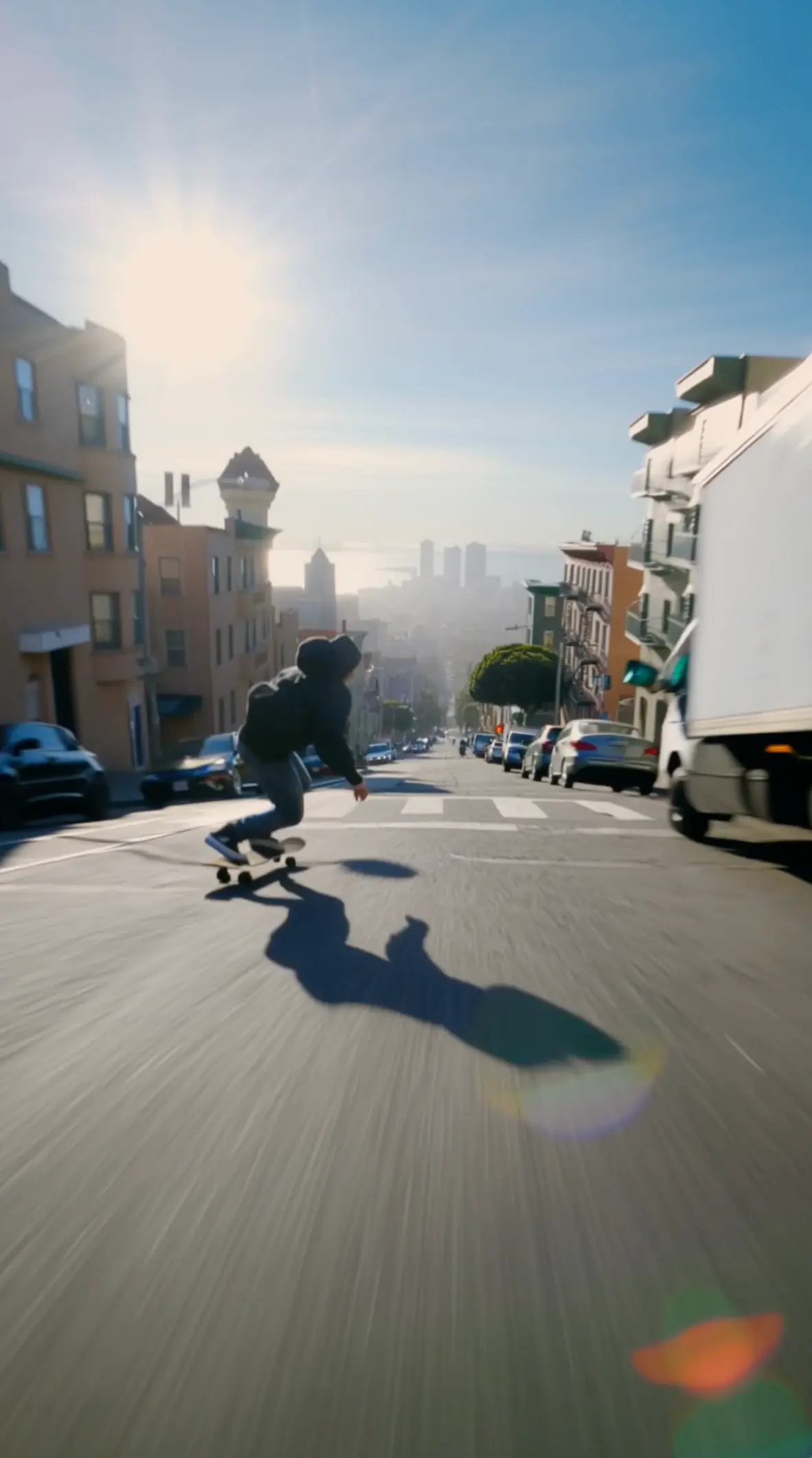
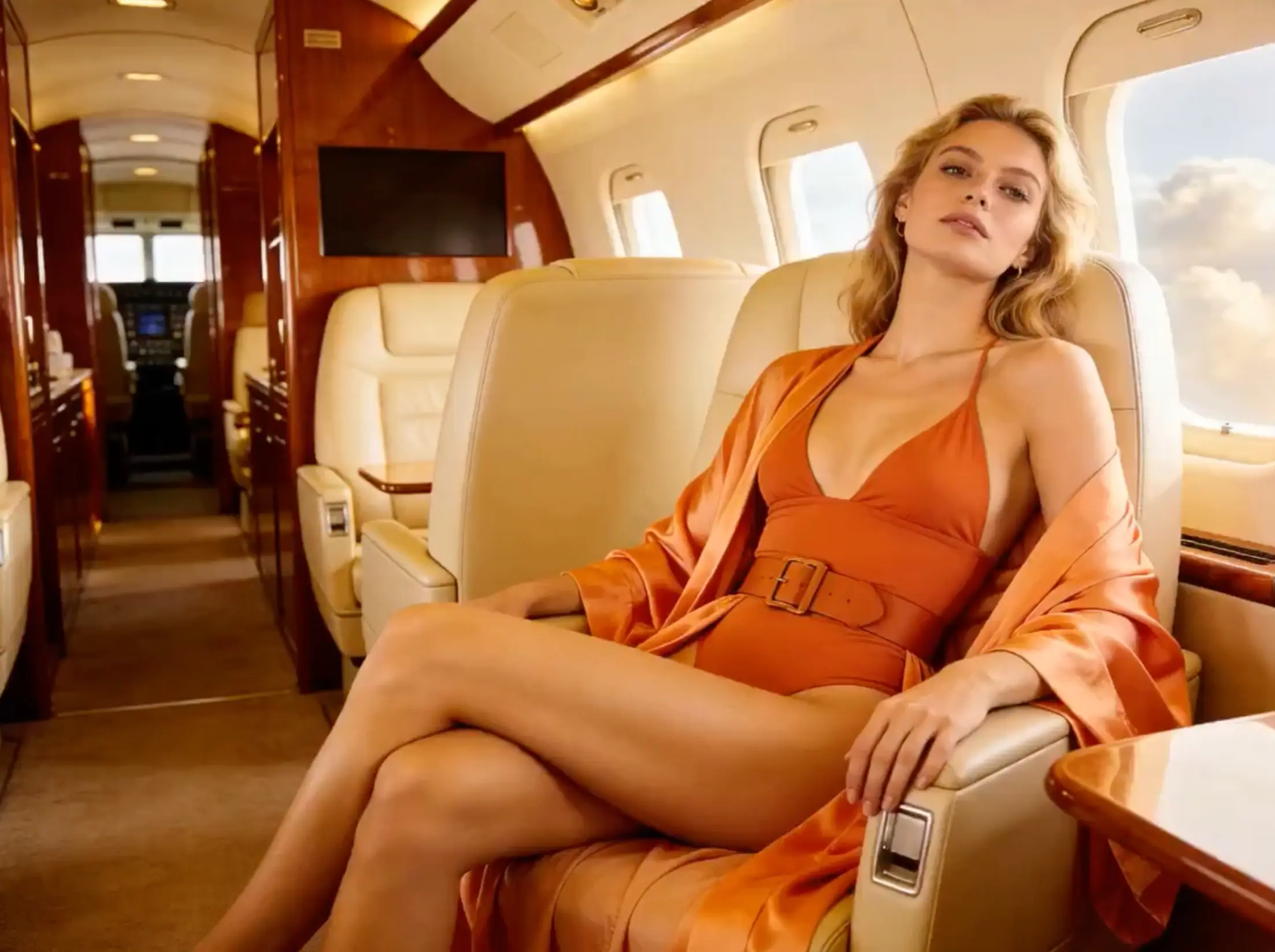
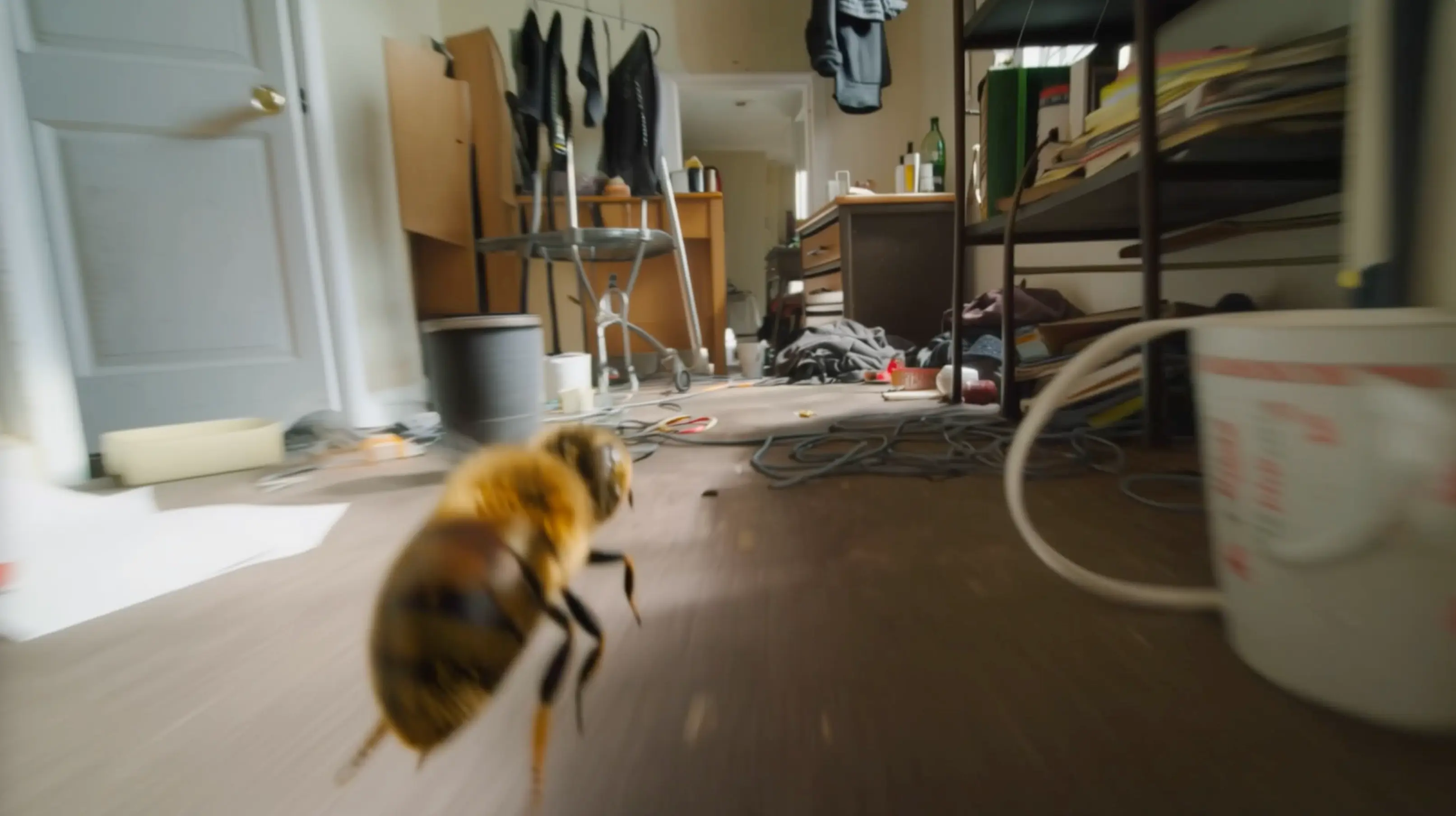
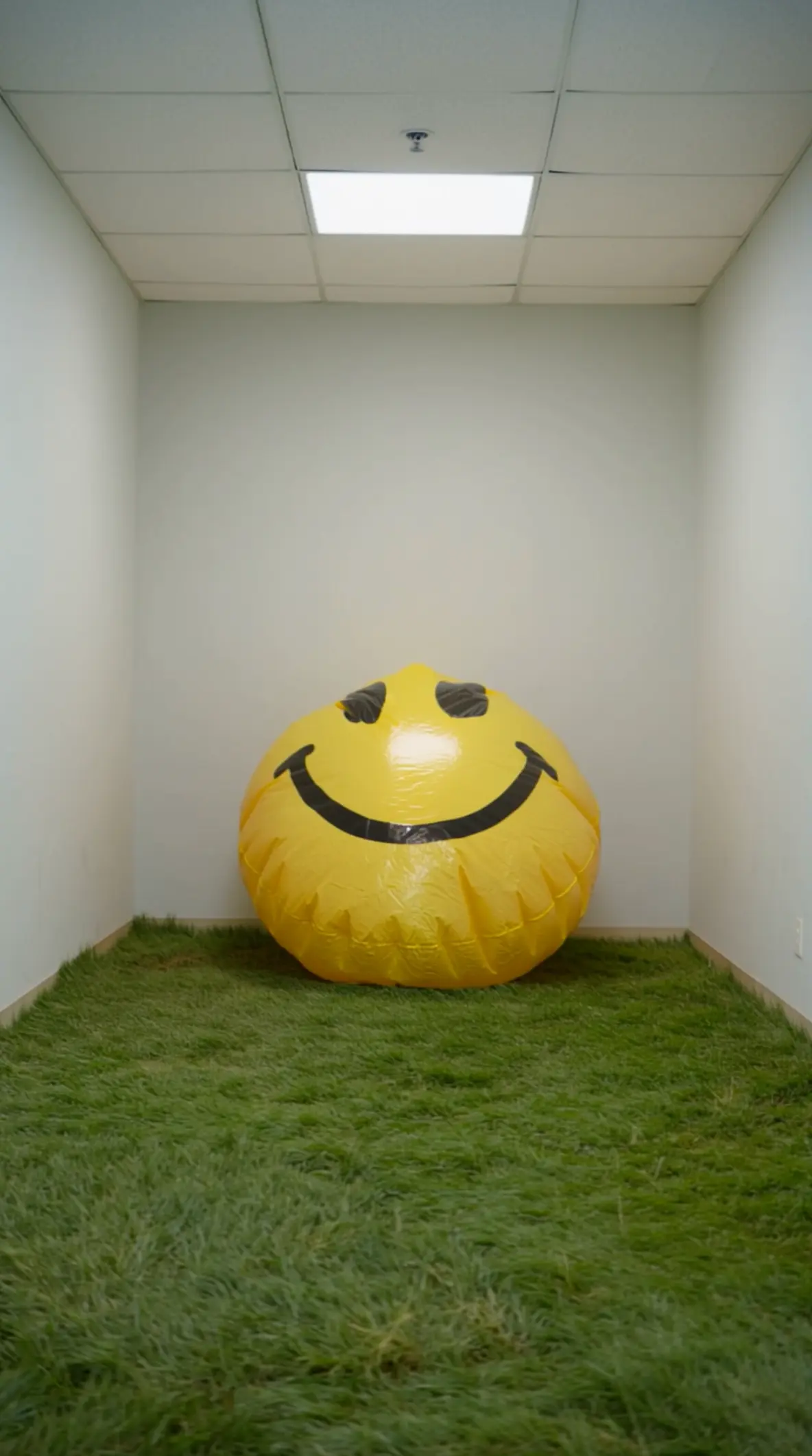
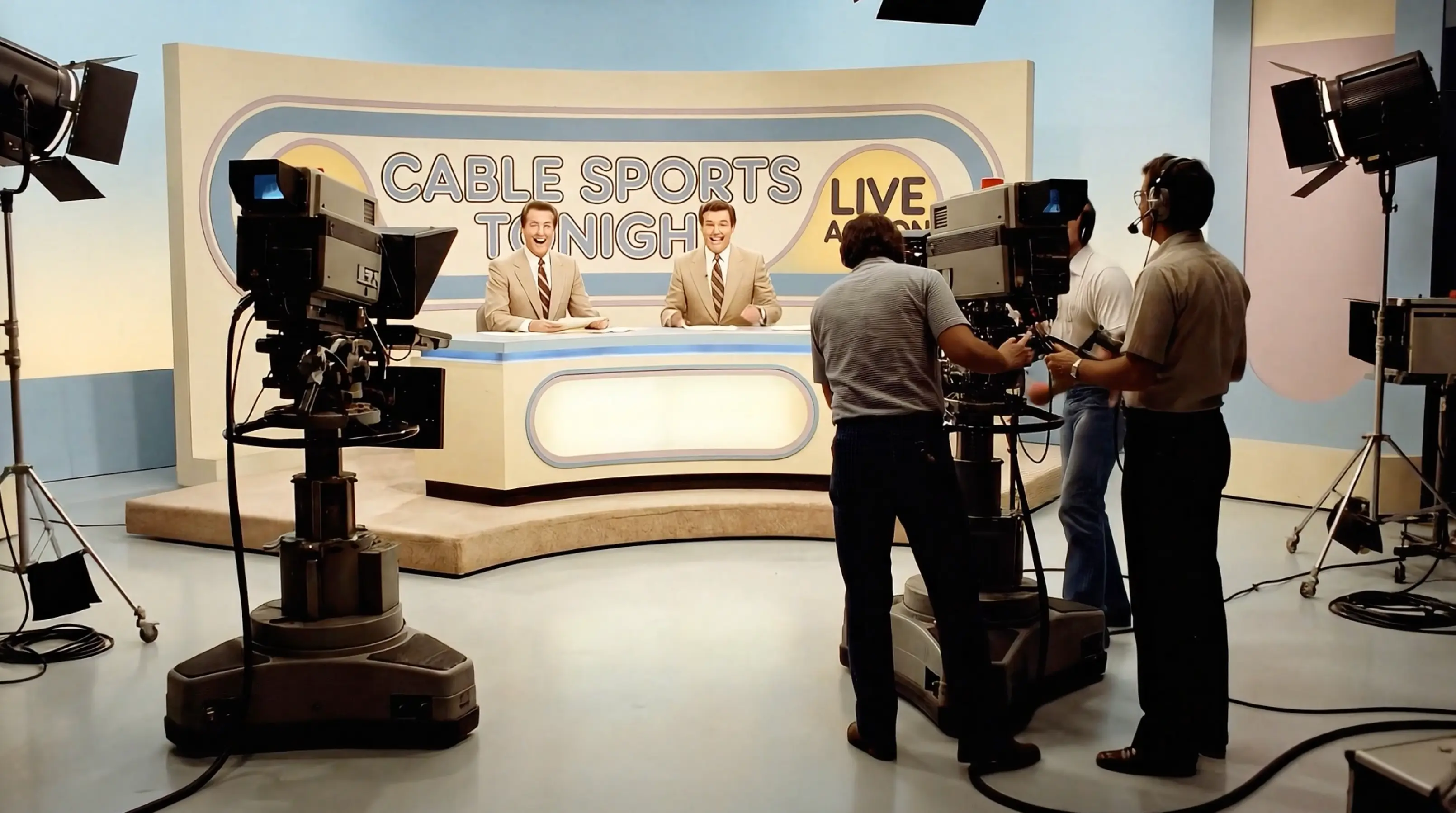
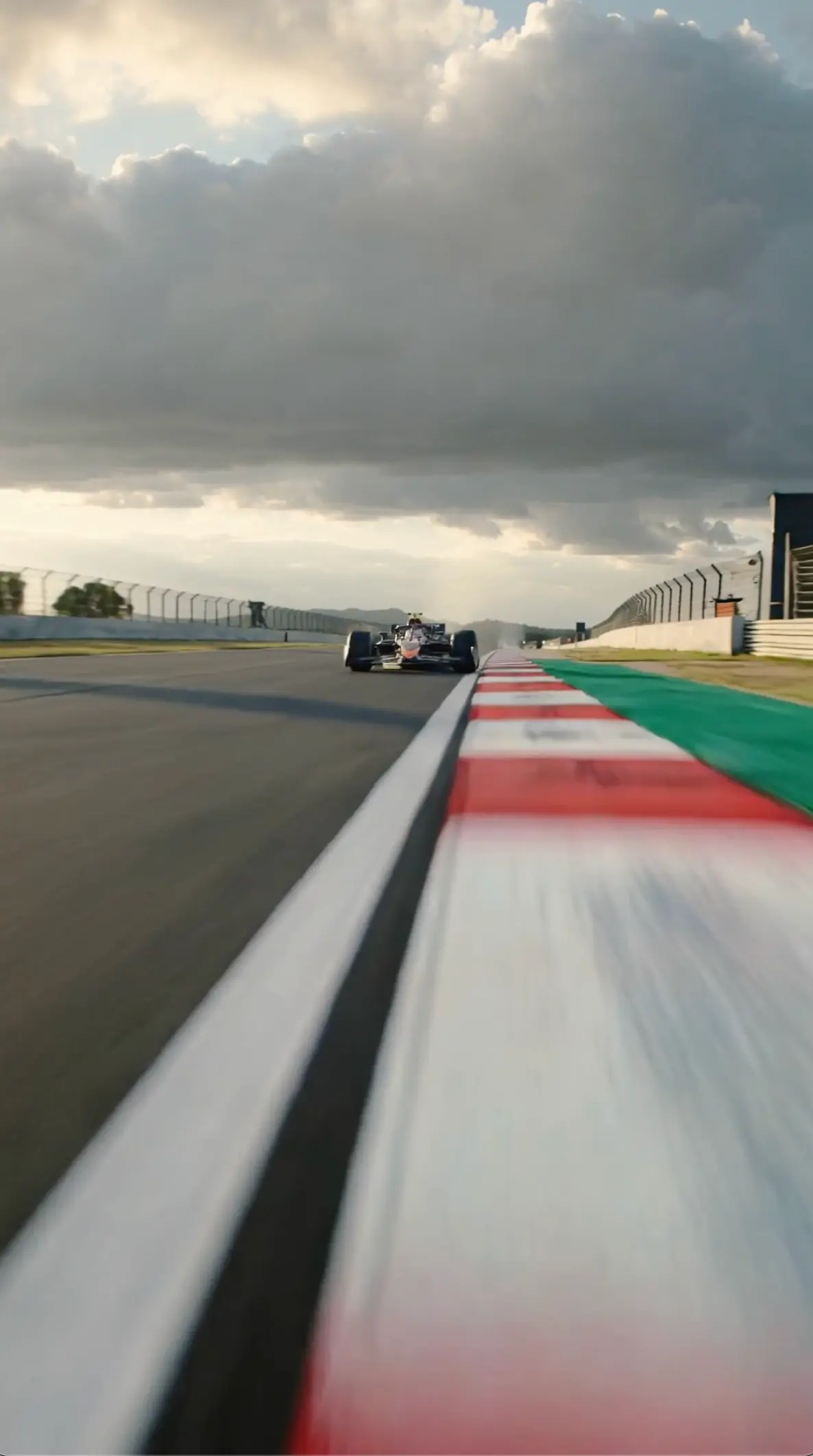
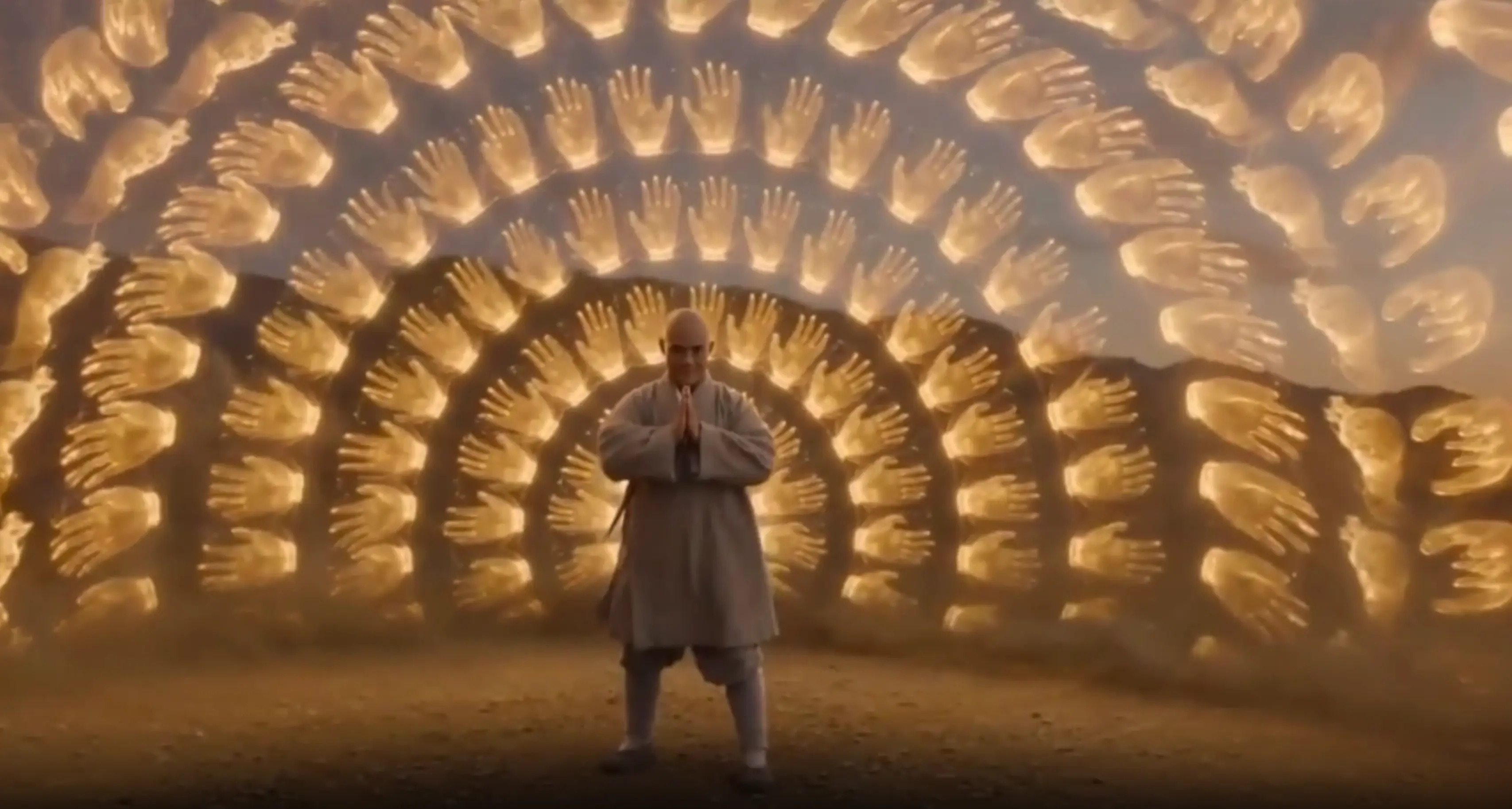
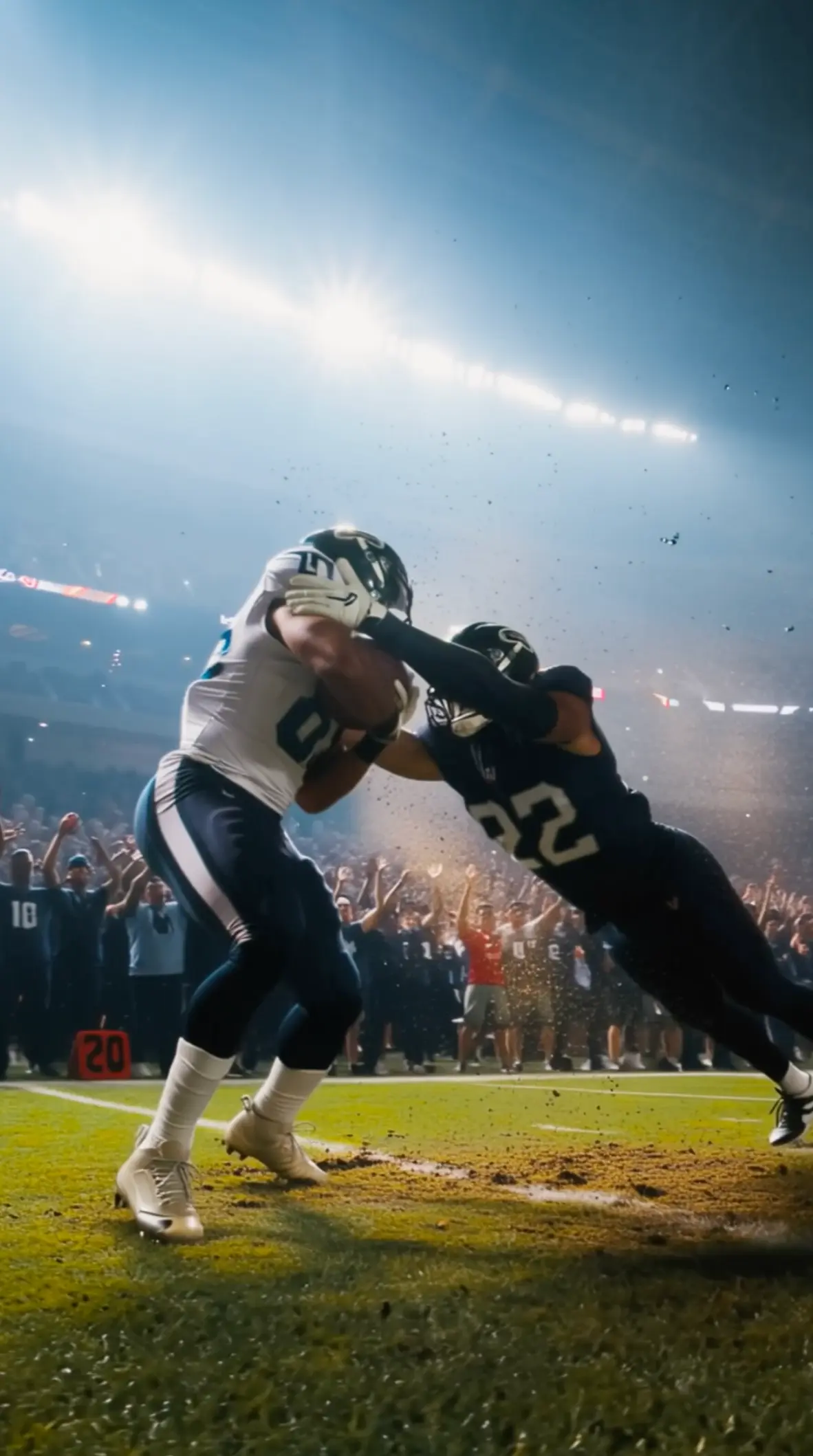
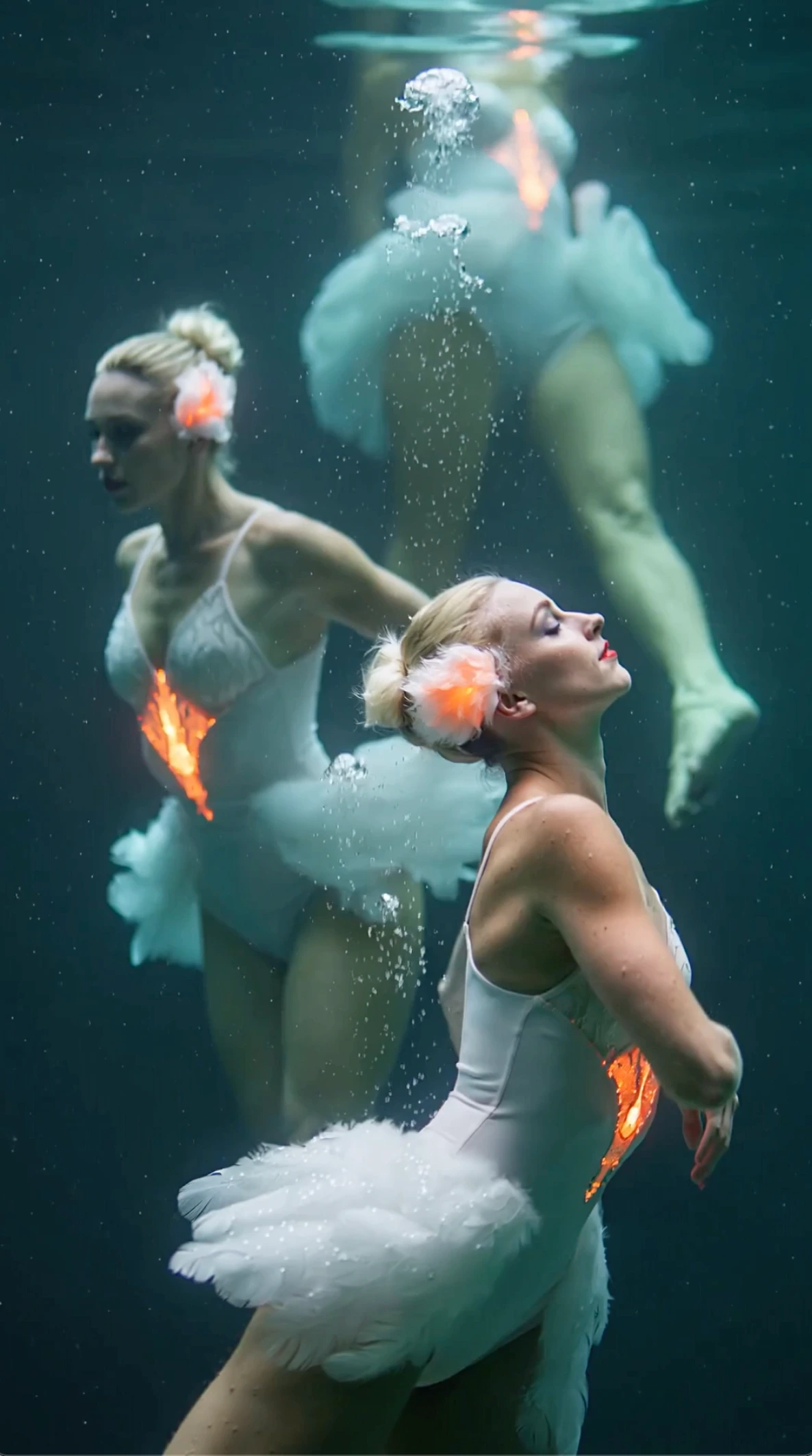
Alle gezeigten Videos und Bilder sind KI-generierte synthetische Inhalte und zeigen keine echten Personen oder echten Ereignisse, sofern nicht ausdrücklich anders angegeben.
Das ist neu in Wan 3.0
Längere Clips, schärferes Video und klarere Startwege
Wan 3.0 macht KI-Video für den Alltag einfacher.
Sie erstellen Clips mit bis zu 1080p und 30 Sekunden und starten mit dem Material, das Sie schon haben – Text, ein Foto oder ein Video.
Das heißt: weniger winzige Clips, die später zusammengesetzt werden müssen, und ein besserer Fit für Social Ads, Produktdemos und erste Szenentests.
Ausgabe bis zu 1080p
Schärferes Video für Produktseiten, Ads und Kundenabnahmen, wenn Details zählen.
Clips bis zu 30 Sekunden
Bringen Sie mehr von einem Hook, einer Demo oder einer kurzen Story in einen Clip, statt viele kurze Teile zu verbinden.
Start aus Text, Foto oder Video
Schreiben Sie eine Szene, animieren Sie ein Foto oder geben Sie einem Video einen neuen Look, wenn das Timing schon passt.
Warum Kreative Wan 3.0 nutzen
Klarer Nutzen für echte Projekte
Konzeptvideos mit bis zu 30 Sekunden entwerfen, bevor Sie ein Shooting oder den finalen Schnitt buchen
Produkt- und Charakterfotos in Bewegung bringen, ohne den Look von Null neu aufzubauen
Neue Stile an Material ausprobieren, das Sie schon haben
Im Browser erstellen, damit Kolleginnen und Kollegen Entwürfe schneller prüfen können
So ändern Sie den Look und behalten die Bewegung
Was zu tun ist, wenn das Timing schon funktioniert
Ausgangsmaterial wählen, das sich lohnt
Bevorzugen Sie klare Aufnahmen mit gut lesbaren Motiven und ruhigem Bildausschnitt. Verwackelte oder unsaubere Clips zwingen den Generator, Strukturen zu erfinden, die Sie nicht gefilmt haben. Eine kurze, gut lesbare Aufnahme bringt meist mehr als eine lange, unruhige.
Entscheiden, was bleibt und was sich ändert
Listen Sie auf, was überleben muss – Timing, Kamerabewegungen, Produktform – und was sich in Look oder Atmosphäre ändern darf. Klare Notizen zu „bleibt“ und „ändert sich“ machen die Abnahme konkret. Wenn im Team niemand sagen kann, zu welcher Liste eine Anweisung gehört, überarbeiten Sie das Briefing, bevor Sie erneut generieren. Diese kurze schriftliche Aufteilung spart mehr Zeit als ein weiterer vager Stilabsatz.
Steuern, wie viel sich ändert
Fordern Sie eine leichte Farbverschiebung an, wenn Anschluss wichtig ist, oder einen kräftigeren Look, wenn Erkunden wichtiger ist als exakte Übereinstimmung. Sagen Sie in einfachen Worten, wie weit die Änderung gehen soll. Alle Stiladjektive auf einmal zu stapeln arbeitet meist gegen die Aufnahme, statt sie zu kleiden.
Anschluss zwischen den Bildern schützen
Achten Sie auf Flackern, springende Gesichter und Brüche im Tempo. Konsistenz von Bild zu Bild ist beim Umstylen von Video das Wichtigste, was Sie bewerten sollten. Wenn die Mitte der Aufnahme auseinanderfällt, während Anfang und Ende gut aussehen, drehen Sie die Änderung zurück, bevor Sie das ganze Stilbriefing neu schreiben.
Einen Clip für Varianten wiederverwenden
Erzeugen Sie aus derselben Aufnahme alternative Looks, damit Kampagnentests dasselbe Timing teilen, während Sie verschiedene Behandlungen erkunden. Gemeinsame Bewegung macht den A/B-Vergleich fairer für alle, die die Performance schon freigegeben haben.
Aufgaben nur mit Standbild gehören woandershin
Wenn Sie nur ein Foto haben, nutzen Sie Bild zu Video. Dieser Weg erwartet einen Clip als Rückgrat der Bewegung. Ein Standbild in einen Material-Workflow zu zwingen heißt meist, das falsche Problem auf der falschen Seite zu lösen.
So funktioniert dieser Workflow
Vom Upload zur Prüfung von „bleibt“ und „ändert sich“
Den Clip hochladen
Wählen Sie eine Aufnahme mit klarer Bewegung und einem Motiv, das Sie behalten wollen. Kurze, gut lesbare Aufnahmen lassen sich leichter umstylen, weil Prüfende Anfang, Mitte und Ende ohne Ermüdung vergleichen können.
Die Veränderung beschreiben
Schreiben Sie, was sich ändern soll und was bleiben muss. Sagen Sie in einfachen Worten, wie weit der Look sich verschieben soll, statt alle Stiladjektive zu stapeln. Eine kurze zweispaltige Notiz „bleibt/ändert sich“ ist besser als ein poetischer Absatz.
Generieren und Anschluss prüfen
Sehen Sie sich den Clip Bild für Bild an. Passen Sie vor dem nächsten Durchlauf nur die Notizen zu „bleibt/ändert sich“ oder die Stärke der Änderung an. Wenn das Motiv hält, aber die Farbe nicht stimmt, ändern Sie nur die Worte zum Look.
Warum mit gefilmtem Material starten
Was ein clip-geführter Weg für Veränderungen bringt
Bewegung, die Sie schon aufgenommen haben
Kameraarbeit und Timing kommen aus der Aufnahme, deshalb konzentrieren sich Prompts auf den Look, statt Bewegung zu erfinden. Sie kleiden eine Performance, die Sie schon haben, und casten keine neue aus Worten. Genau dieses Erben ist der Sinn dieser Seite, wenn Spiel und Kamera bereits funktionieren.
Schnellere Kampagnenvarianten
Aus einem Clip können mehrere Behandlungen für Kanaltests entstehen, ohne neu zu drehen. Gemeinsames Timing hält Schnitte austauschbar, wenn im Mediaeinkauf mehrere Stimmungen zur gleichen Aktion gewünscht sind.
Klareres kreatives Feedback
Prüfende vergleichen mit der Originalaufnahme, wodurch Anmerkungen zum neuen Look konkret werden. „Behalte die Handbewegung, mach die Farbe weicher“ ist leichter umzusetzen als vage Geschmacksurteile.
Weniger Neuaufbau
Sie verwandeln eine Aufnahme, die Sie schon haben, statt die Szene aus einem Text-Prompt neu aufzubauen. Wenn Spiel und Kamera bereits funktionieren, ist der Neustart mit Adjektiven meist der teure Umweg.
Wo Clip-Verwandlungen am meisten helfen
Aufgaben, die mit einer vorhandenen Aufnahme beginnen
Stilvarianten für Social
Erzeugen Sie aus einer Aufnahme alternative Looks für Plattformtests und halten Sie das Timing dabei gleich. Im Schnitt lassen sich mehrere Stimmungen ausliefern, ohne dass Talente den gleichen Takt noch einmal spielen müssen. Halten Sie die „bleibt“-Liste über alle Varianten identisch, damit sich nur der Look ändert.
Neuer Look, gleiche Bewegung
Verschieben Sie einen Clip in neue Farben oder eine neue Art Direction, wenn die ursprüngliche Bewegung schon freigegeben ist. Schützen Sie zuerst Kamera und Timing und erkunden Sie dann Oberfläche und Atmosphäre.
Änderungen an der Szenenbehandlung
Verschieben Sie Stimmung oder Oberflächendetails einer Szene und behalten Sie die gefilmte Aktion. Nützlich, wenn die Aktion stimmt, die Welt drumherum für ein Kampagnenkapitel aber einen anderen Ton braucht.
Pitch-Optionen aus einer Aufnahme
Zeigen Sie Kunden mehrere Behandlungen aus derselben Aufnahme, bevor Sie sich festlegen. Pitches im direkten Vergleich bleiben fair, wenn jede Option dieselbe Bewegung teilt.
Häufige Fragen
Kurze Antworten, bevor Sie hochladen
Was macht Wan 3.0 Video-zu-Video?
Mit Wan 3.0 Video-zu-Video lädst du einen Clip hoch, beschreibst die gewünschte Änderung und erhältst im Browser eine neue Version. Die gefilmte Bewegung führt das Ergebnis statt eines leeren Prompts.
Welches Material funktioniert am besten?
Klare Motive, ruhiger Bildausschnitt und sichtbare Bewegung helfen. Weiche, verrauschte oder stark komprimierte Clips machen den Anschluss von Bild zu Bild schwerer. Wenn Sie nicht pausieren und das Motiv erkennen können, verbessern Sie zuerst die Aufnahme.
Wie entscheide ich, was bleibt und was sich ändert?
Schreiben Sie vor dem Prompt zwei kurze Listen: Elemente, die überleben müssen, und Elemente, die sich ändern dürfen. Diese Aufteilung bestimmt, wie stark Sie den Look verschieben lassen, und sie hält Feedback-Meetings kürzer.
Worin unterscheidet sich Wan 3.0 Video-zu-Video von Bild-zu-Video?
Wan 3.0 Bild-zu-Video startet von einem Foto. Wan 3.0 Video-zu-Video startet von Quellfootage und baut den Look um bestehende Bewegung. Wähle danach, ob Timing schon gefilmt und freigegeben ist.
Welche Ausgabegrößen kann ich erstellen?
Wan 3.0 unterstützt 1080p-Videoausgabe und Clips bis zu 30 Sekunden. Umstylings funktionieren am besten, wenn Sie zuerst den Anschluss bestätigen und Länge oder Auflösung dann erhöhen, sobald die „bleibt“-Liste weiterhin hält.
Einen Clip mit Wan 3.0 verwandeln
Laden Sie Material hoch, sagen Sie, was bleibt und was sich ändert, und prüfen Sie die Konsistenz, bevor Sie den Look weiter treiben
Workflow-Tipps ansehen