
Wan 3.0 Text zu Video: Von Worten zum Clip
Sie starten mit nichts außer einer Idee. Schreiben Sie, wer in der Szene ist und was passiert, ergänzen Sie eine Kamerabewegung und ändern Sie dann jeweils eine Zeile, bis die Aufnahme stimmt. Sie können bis zu 1080p-Video und Clips bis zu 30 Sekunden erstellen.
 Wan 3.0Multi-Input AI Video Generator
Generieren Sie hochwertige Videos mit Audio aus Textbeschreibungen
Tipp: Seien Sie detailliert und spezifisch für bessere Ergebnisse. Beschreiben Sie das Motiv, den Stil, die Beleuchtung, die Stimmung und die Komposition.
Beispielgalerie
Sehen Sie, was Sie mit text to-video erstellen können
Galerie
Scrollen Sie durch Beispielclips. Tippen Sie ein Video an, um es im Vollbild zu öffnen.
Alle gezeigten Videos und Bilder sind KI-generierte synthetische Inhalte und zeigen keine echten Personen oder echten Ereignisse, sofern nicht ausdrücklich anders angegeben.
Showcase
Stöbern Sie in Beispielen für KI-Videoclips. Klicken Sie eine Kachel an, um den ganzen Clip abzuspielen.
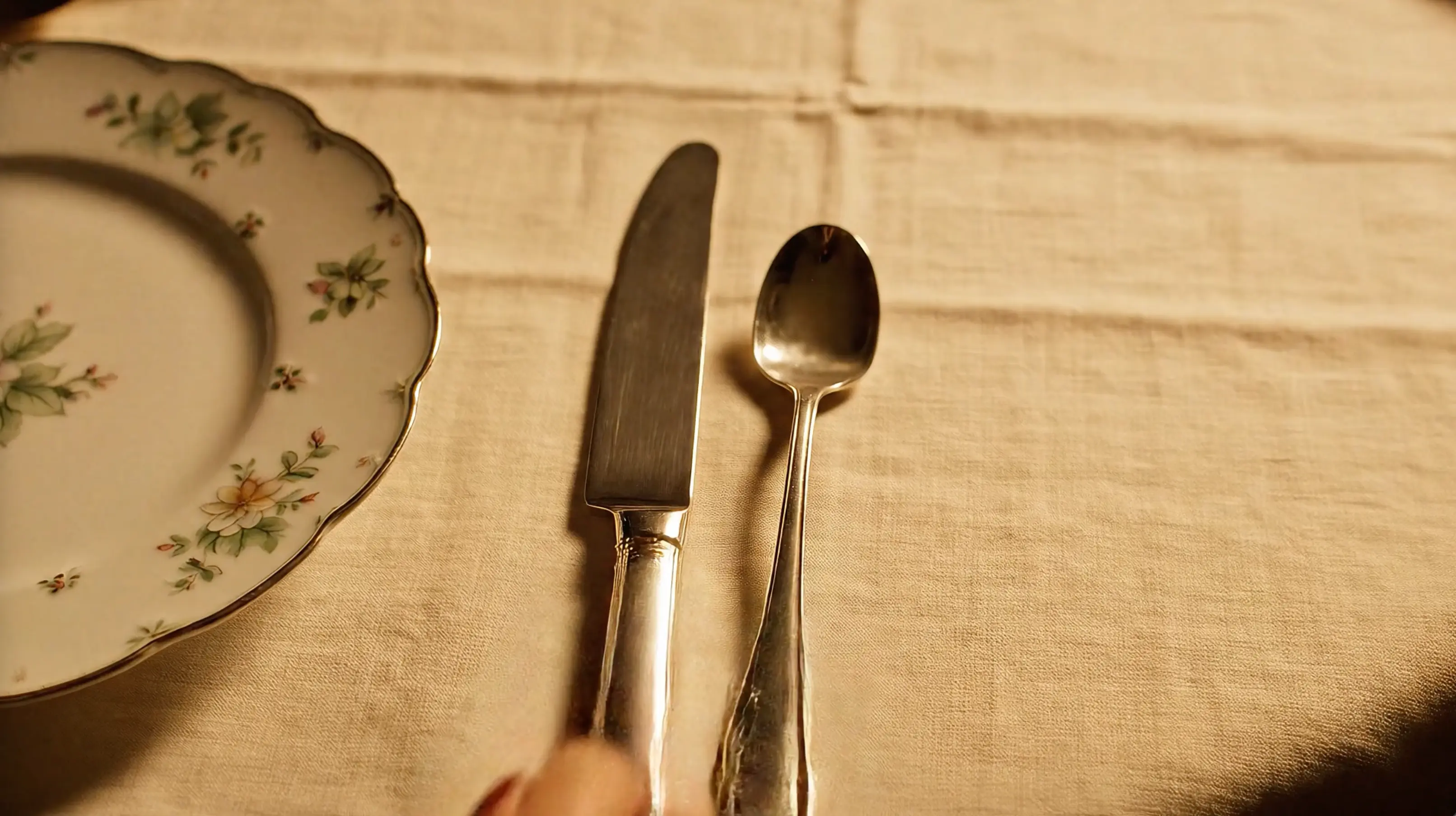
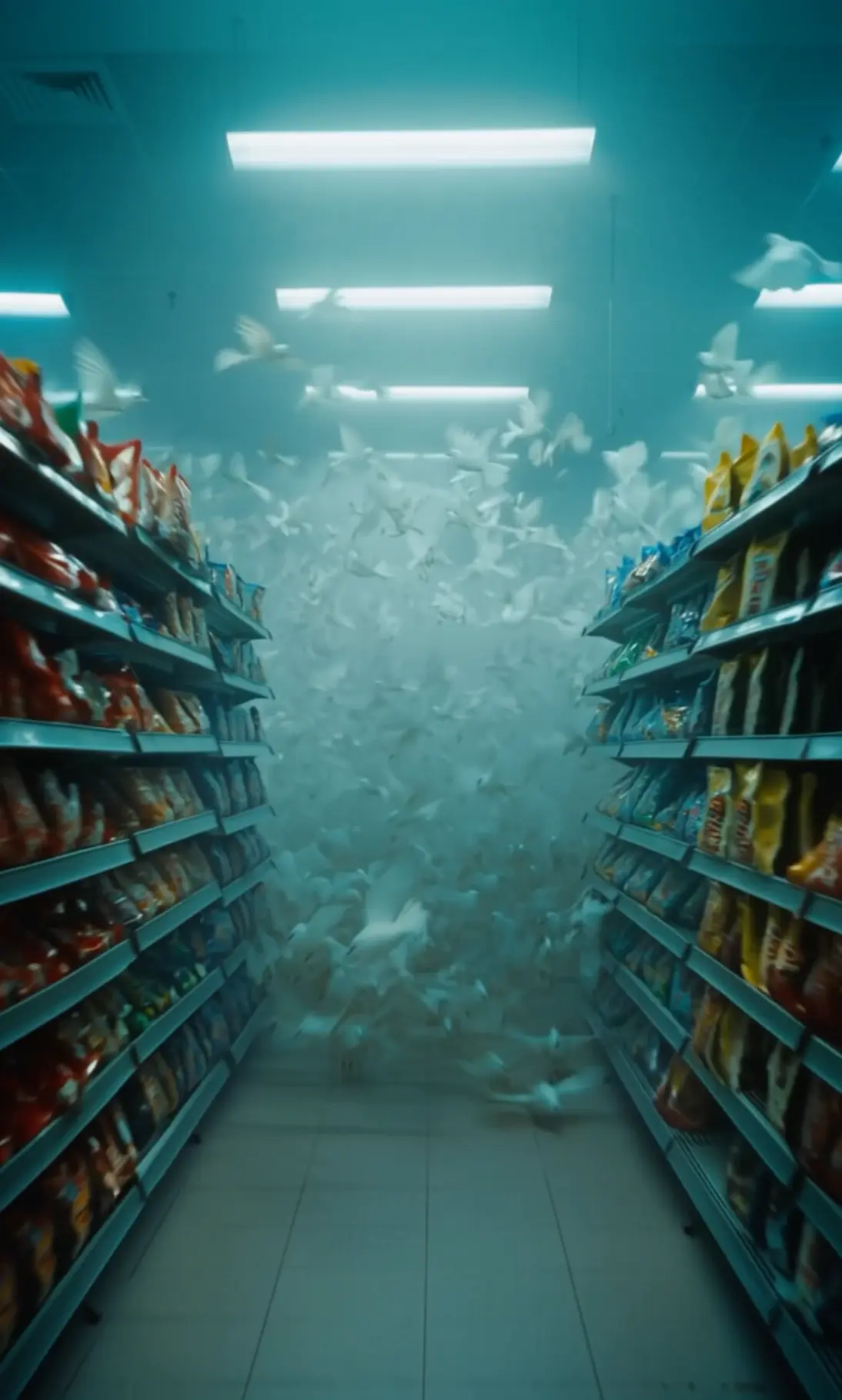
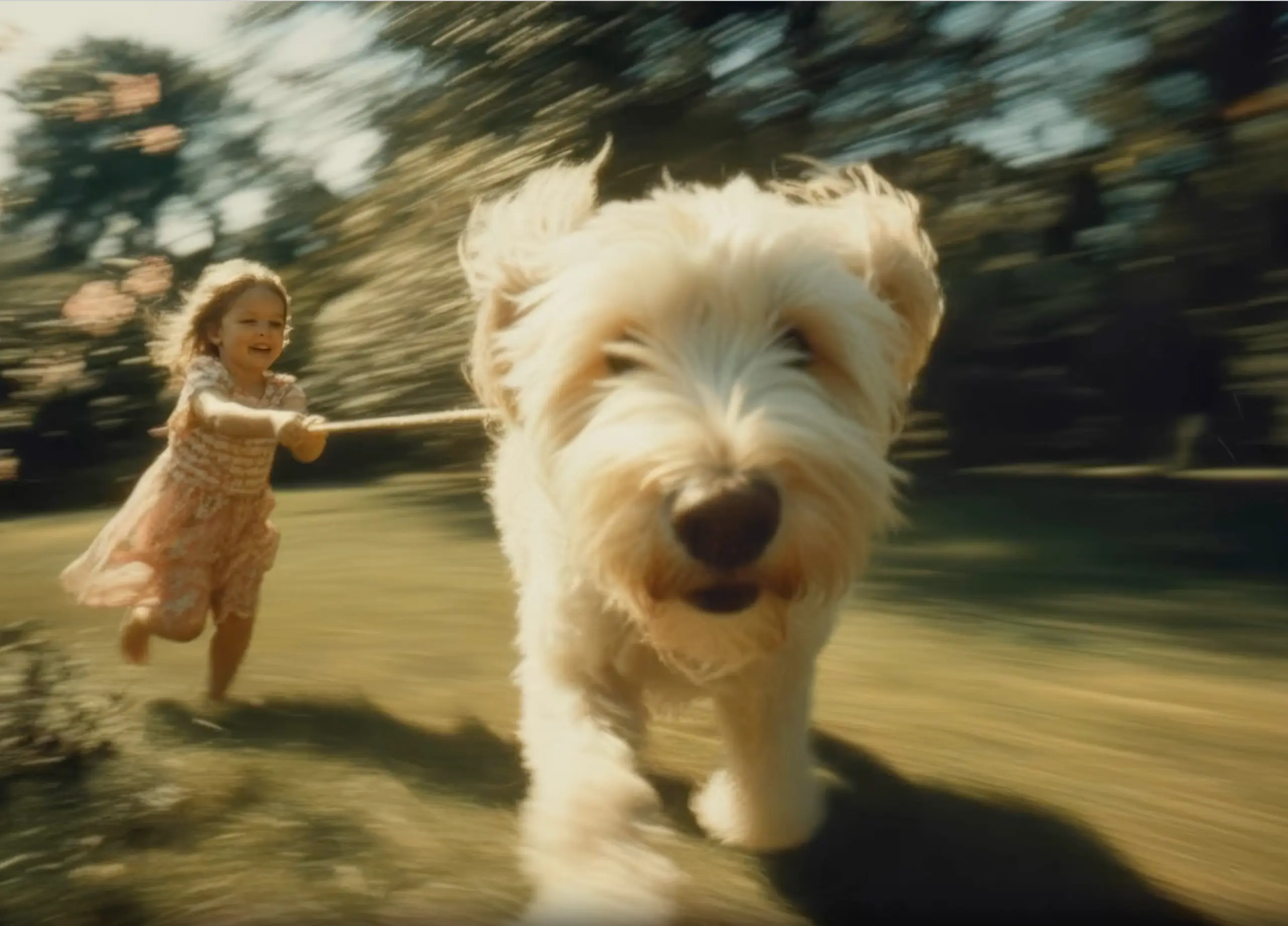
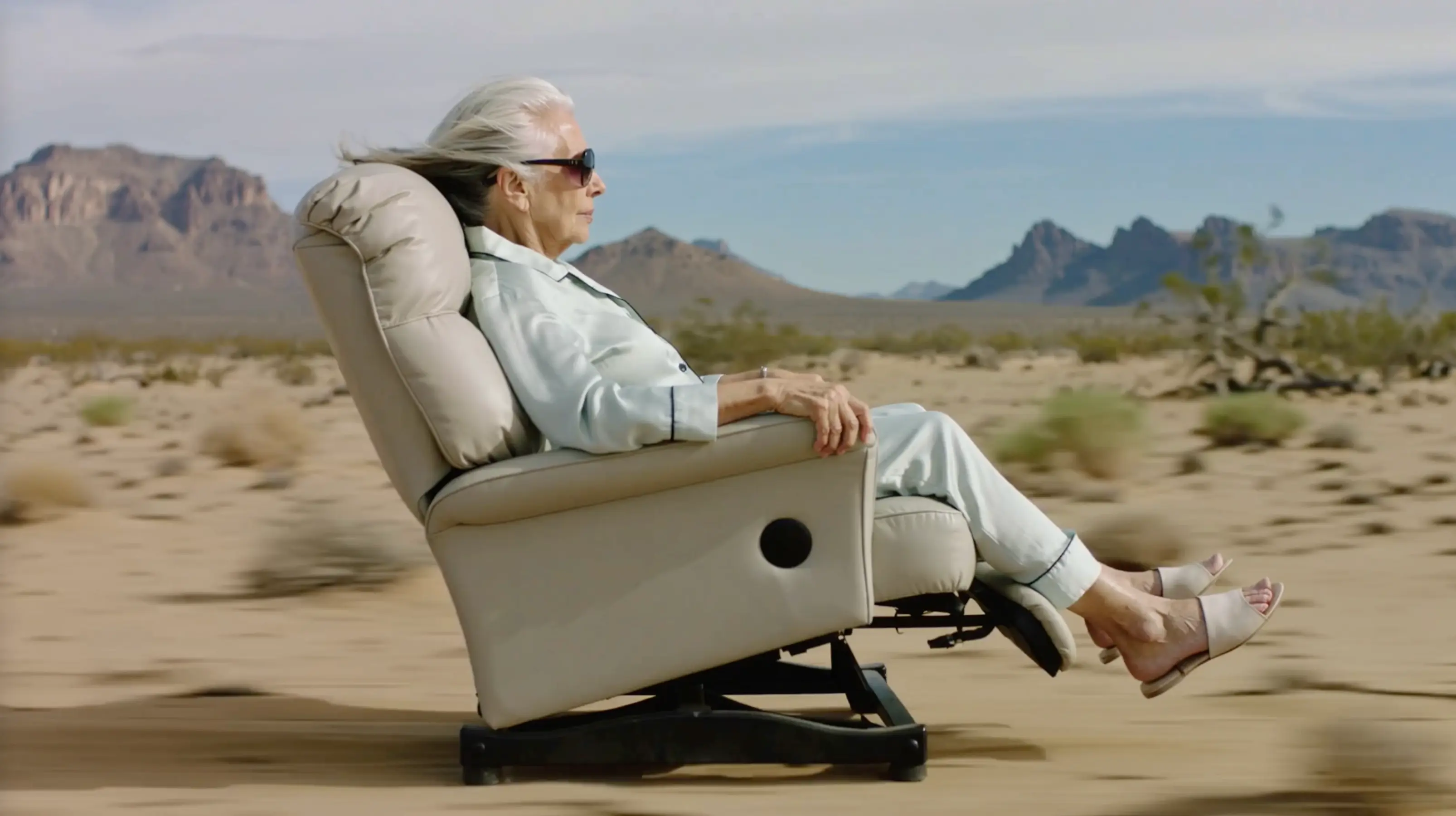
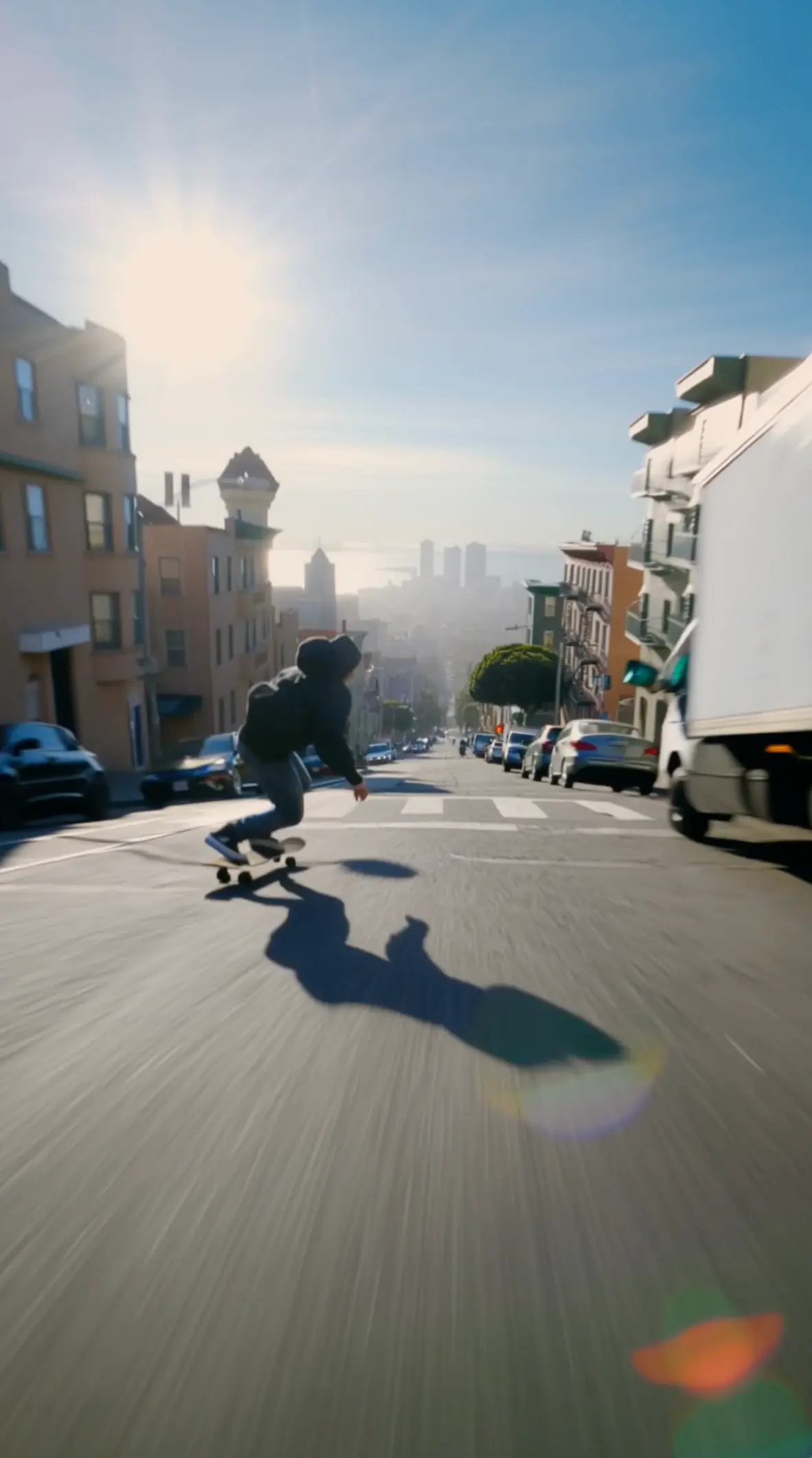
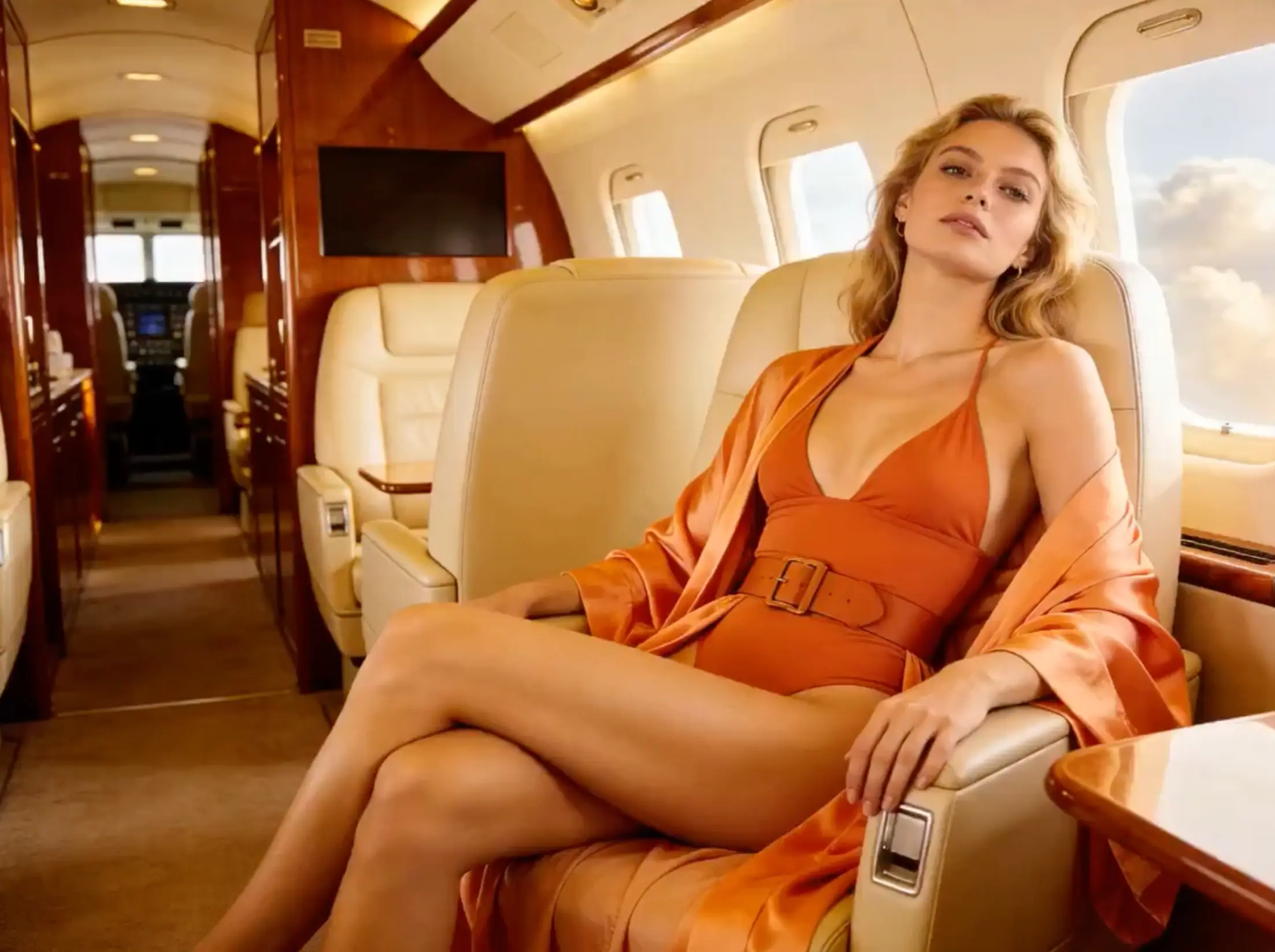
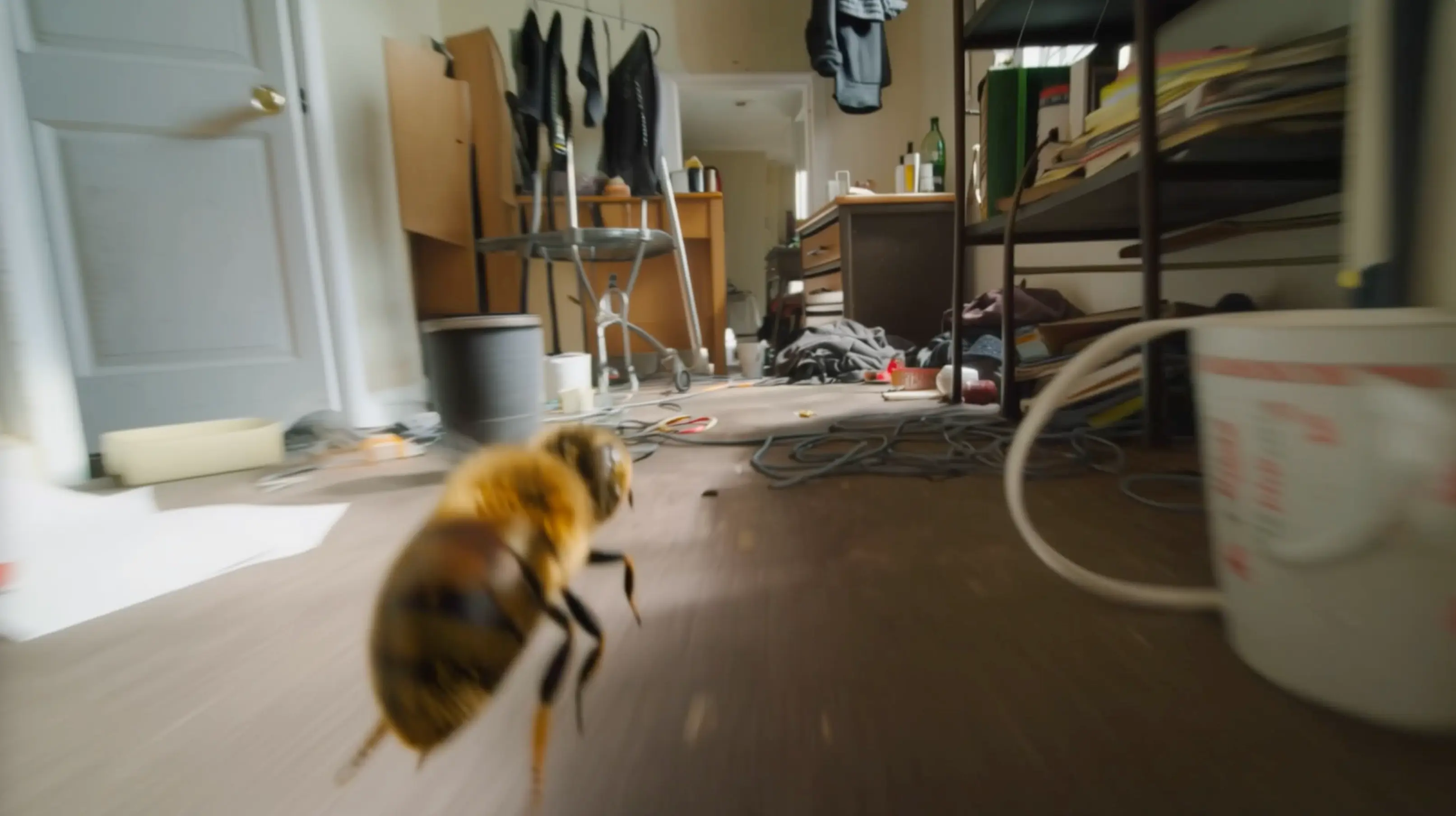
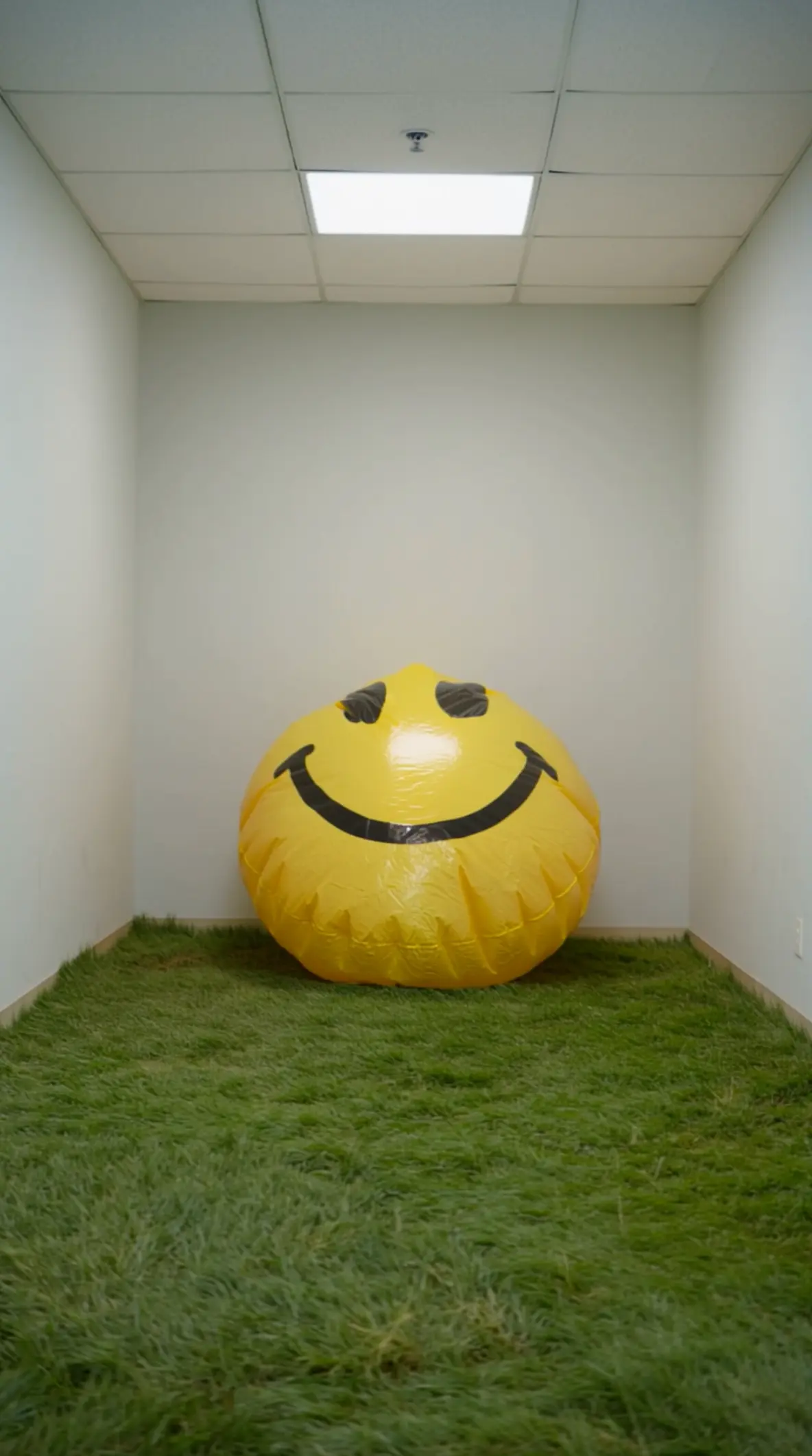
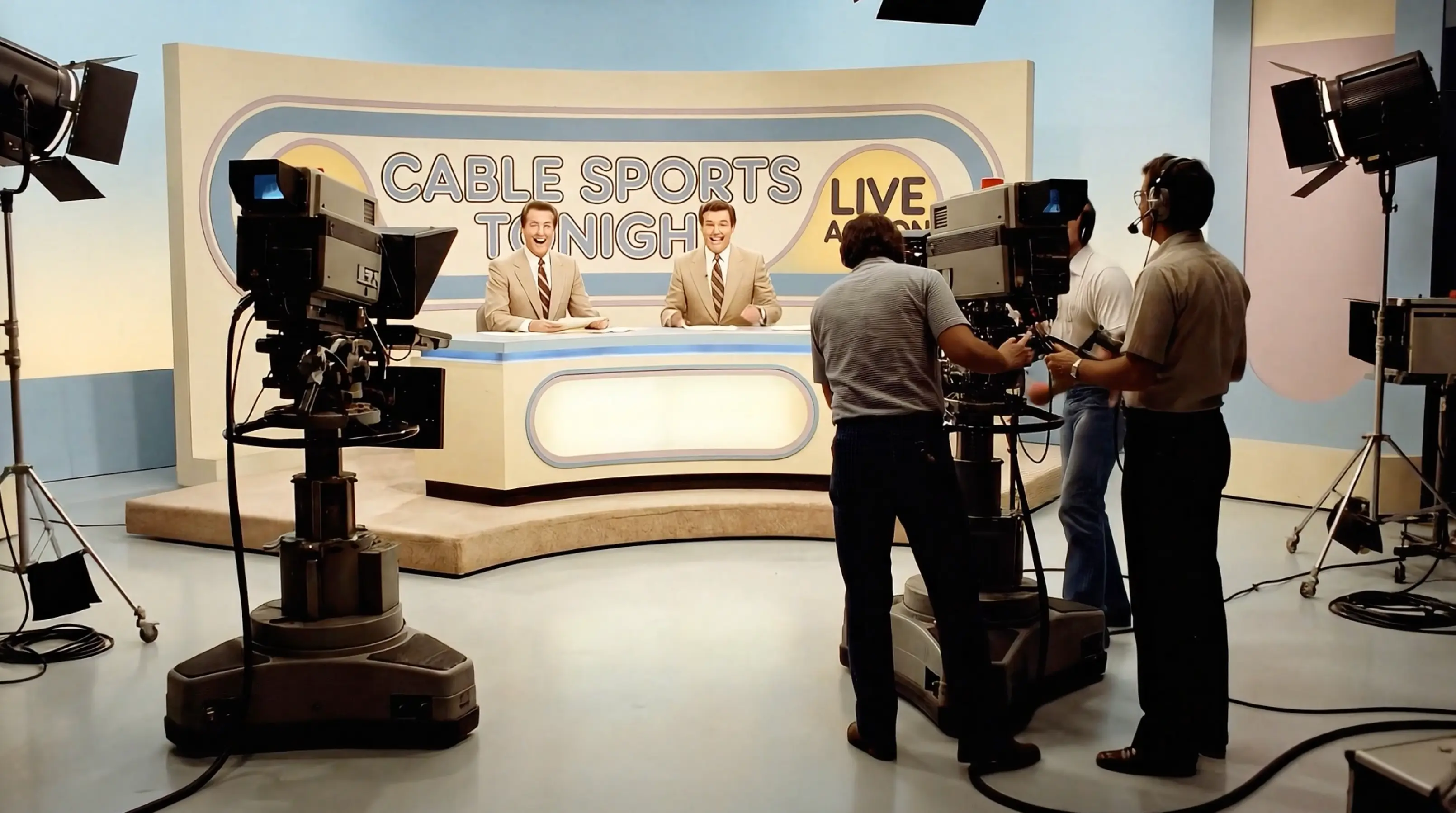
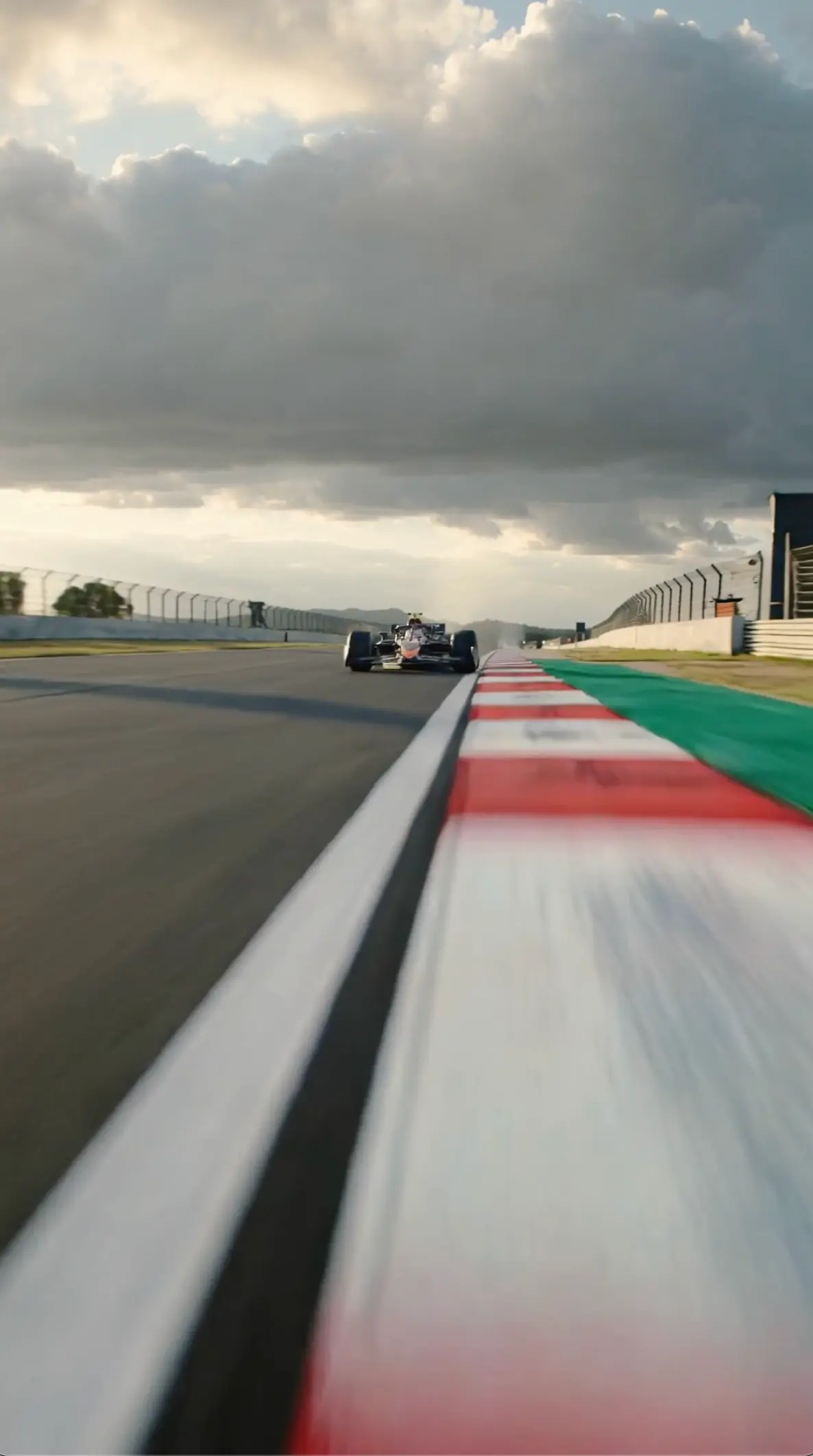
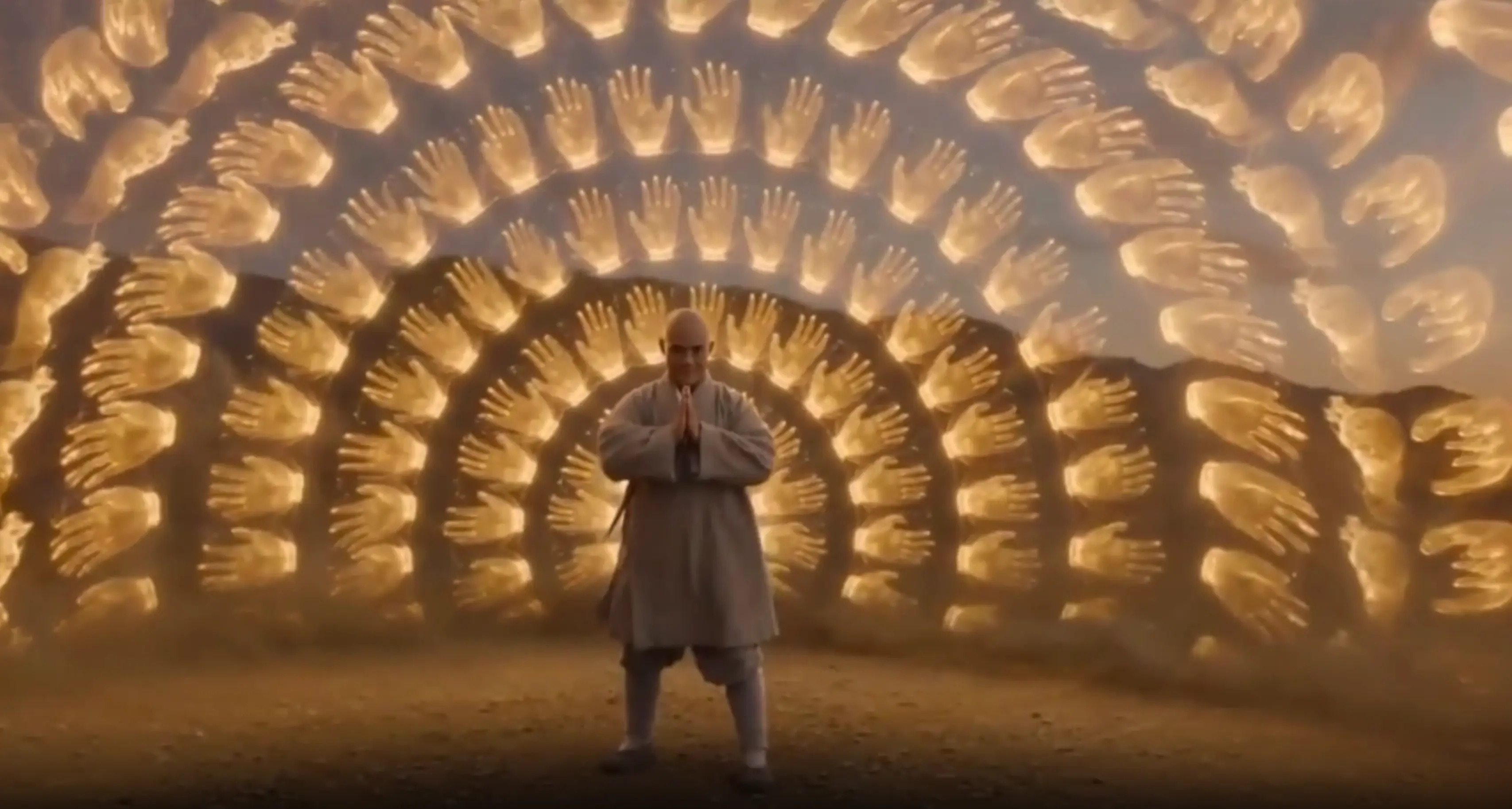
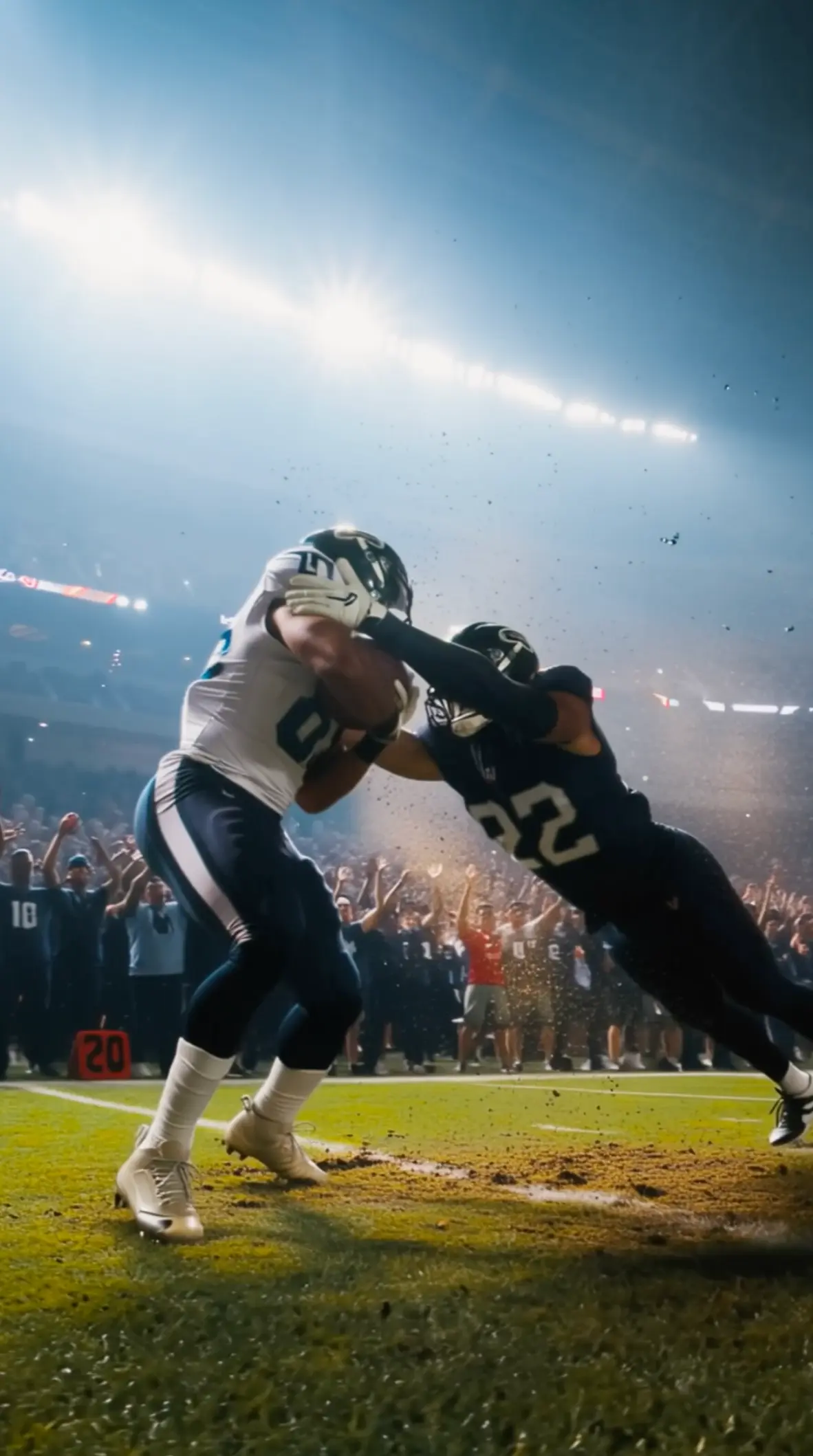
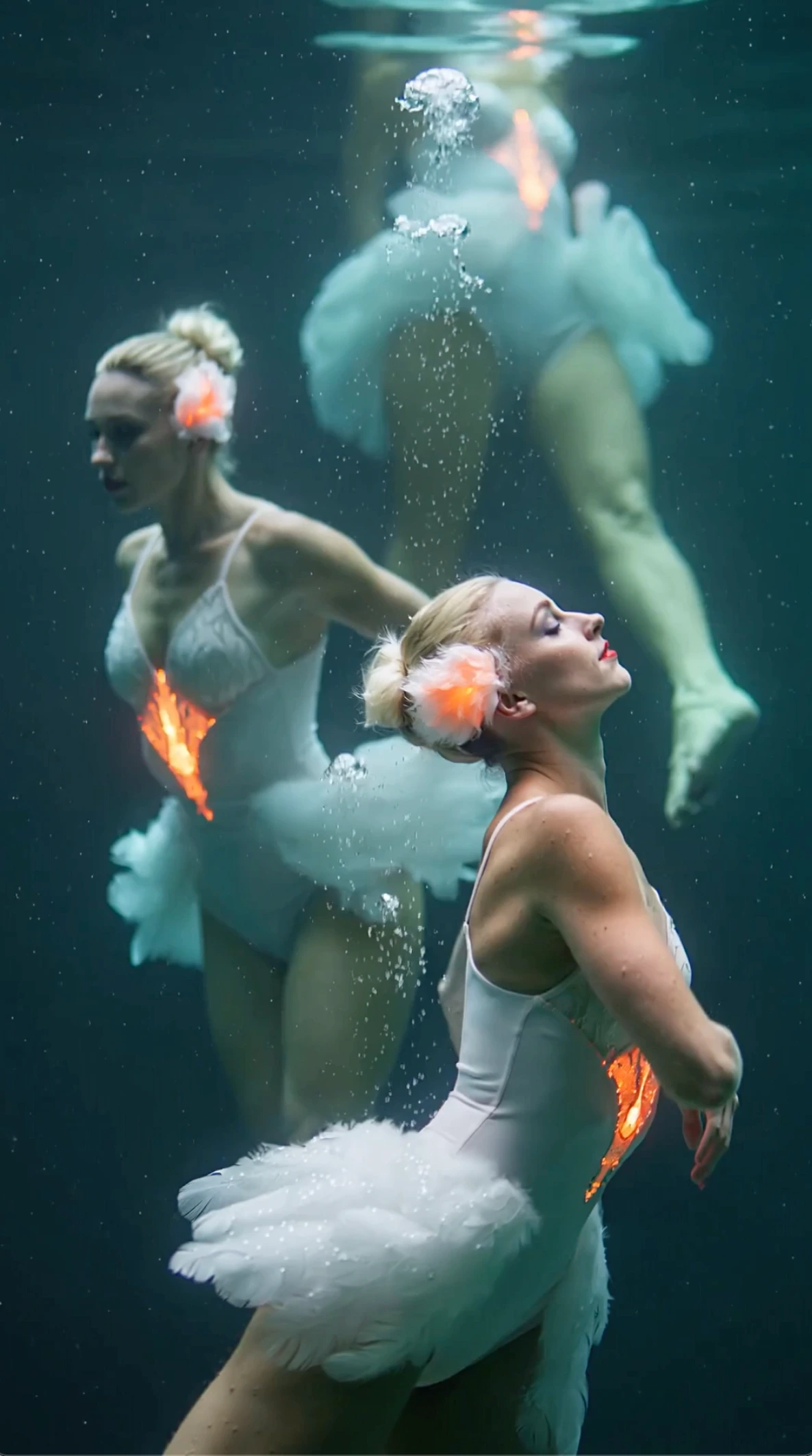
Alle gezeigten Videos und Bilder sind KI-generierte synthetische Inhalte und zeigen keine echten Personen oder echten Ereignisse, sofern nicht ausdrücklich anders angegeben.
Das ist neu in Wan 3.0
Längere Clips, schärferes Video und klarere Startwege
Wan 3.0 macht KI-Video für den Alltag einfacher.
Sie erstellen Clips mit bis zu 1080p und 30 Sekunden und starten mit dem Material, das Sie schon haben – Text, ein Foto oder ein Video.
Das heißt: weniger winzige Clips, die später zusammengesetzt werden müssen, und ein besserer Fit für Social Ads, Produktdemos und erste Szenentests.
Ausgabe bis zu 1080p
Schärferes Video für Produktseiten, Ads und Kundenabnahmen, wenn Details zählen.
Clips bis zu 30 Sekunden
Bringen Sie mehr von einem Hook, einer Demo oder einer kurzen Story in einen Clip, statt viele kurze Teile zu verbinden.
Start aus Text, Foto oder Video
Schreiben Sie eine Szene, animieren Sie ein Foto oder geben Sie einem Video einen neuen Look, wenn das Timing schon passt.
Warum Kreative Wan 3.0 nutzen
Klarer Nutzen für echte Projekte
Konzeptvideos mit bis zu 30 Sekunden entwerfen, bevor Sie ein Shooting oder den finalen Schnitt buchen
Produkt- und Charakterfotos in Bewegung bringen, ohne den Look von Null neu aufzubauen
Neue Stile an Material ausprobieren, das Sie schon haben
Im Browser erstellen, damit Kolleginnen und Kollegen Entwürfe schneller prüfen können
So holen Sie mehr aus Text heraus
Einfache Gewohnheiten, wenn Sie mit einer geschriebenen Szene starten
Einen Prompt für Bewegung aufbauen
Beginnen Sie damit, wer im Bild ist, wo die Person ist und was sie tut. Stilwörter kommen zuletzt. Wenn die Aktion klar ist, hat der Generator bessere Chancen, gleich eine brauchbare erste Aufnahme zu liefern.
Kamerabewegung steuern
Wählen Sie eine Kamerabewegung pro Durchlauf: Heranfahren, Schwenken, Umkreisen oder fest bleiben. Schreiben Sie diese Bewegung in eine eigene Zeile, getrennt von dem, was das Motiv tut. Eine klare Anweisung lässt sich leichter beurteilen als ein Haufen Fachbegriffe.
Eine Szene nach der anderen verfeinern
Ändern Sie zwischen zwei Generierungen nur eine Sache – Aktion, Bildausschnitt oder Stimmung. So sehen Sie, was wirklich geholfen hat. Wer jedes Mal den ganzen Prompt neu schreibt, verdeckt die Lektion und verliert gute Zeilen, die schon standen.
Aktion vor Atmosphäre stellen
Beschreiben Sie zuerst das Verb und ergänzen Sie Licht, Wetter oder Stimmung in einer kurzen Zeile. Ist die Stimmungsnotiz länger als die Aktion, kürzen Sie sie. Klare Bewegung wirkt besser als ein schöner Absatz mit schwachem Takt.
Jeden Prompt auf einen Moment richten
Fordern Sie einen Auftakt, eine Enthüllung oder eine Reaktion an – keine ganze Sequenz. Eine Aufgabe pro Durchlauf hält die Bearbeitung einfach. Für eine längere Geschichte generieren Sie jeden Moment einzeln und schneiden sie später zusammen.
Tool wechseln, wenn Text nicht genügt
Sie haben schon ein Standbild, einen Clip oder gemischte Dateien? Nutzen Sie die passende Tool-Seite, statt einen reinen Textstart zu erzwingen. Worte sind stark, um einen Look zu erfinden. Andere Workflows sind besser, wenn Look oder Timing schon existieren.
So funktioniert dieser Workflow
Eine einfache Schleife von Worten zum Clip, direkt im Browser
Die Szene beschreiben
Öffnen Sie den Generator und schreiben Sie, wer zu sehen ist, wo die Szene spielt und was passiert. Halten Sie den ersten Entwurf kurz, damit Sie ihn überarbeiten können. Lange Einleitungen machen es schwer, die eine Zeile zu finden, die Sie als Nächstes ändern sollten.
Eine Kameraanweisung ergänzen
Nennen Sie den Bildausschnitt und eine Fahrtbewegung. Stapeln Sie nicht jeden filmischen Begriff in dieselbe Anfrage. Eine einzelne klare Bewegung lässt sich leichter prüfen, und die Stimmung passen Sie in einem späteren Durchlauf an.
Generieren und überarbeiten
Sehen Sie sich den Clip an und ändern Sie dann jeweils eine Anweisung. Behalten Sie die Zeilen, die funktioniert haben. Streichen Sie die, die gegen den Takt gearbeitet haben. So werden die Ergebnisse besser, ohne dass Sie jede Runde neu anfangen.
Warum mit Text starten
Was Sie gewinnen, wenn Sie mit Worten beginnen
Kein Ausgangsmaterial nötig
Sie fangen an, wenn Sie nur ein Briefing haben. Dieser Workflow wartet nicht auf ein Standbild oder einen Referenzclip. Einen gelungenen Takt können Sie später immer noch in einen anderen Startweg übernehmen.
Ideen schneller vergleichen
Tauschen Sie einen Satz aus, um Stimmungen zu vergleichen, ohne Uploads neu aufzubauen. Wenn sich nur eine Zeile ändert, bleibt der direkte Vergleich ehrlich, und Ihr Team kann sich auf eine Richtung einigen, bevor die aufwendige Arbeit beginnt. Halten Sie in einer gemeinsamen Notiz fest, welche Zeilen schon funktioniert haben, damit die nächste Person nicht mit einem leeren Blatt beginnt.
Die Regie bleibt als Text editierbar
Kamerafahrt und Aktion des Motivs stehen in Zeilen, die jeder im Team lesen und bearbeiten kann. Präzises Feedback ist leichter, wenn der Anweisungsblock sichtbar ist und nicht in einer Timeline versteckt.
Eine klare Überarbeitungsschleife
Jede Generierung lässt sich auf eine geschriebene Anweisung zurückführen, deshalb bleibt Feedback konkret. „Ändere das Verb“ ist leichter umzusetzen als „mach es besser“, und es verkürzt den Weg zu einer brauchbaren Aufnahme.
Viele Varianten aus einer Gliederung
Verwenden Sie dasselbe Szenengerüst wieder und ändern Sie für alternative Schnitte nur Stil oder Aktion. Eine gemeinsame Struktur hält Kampagnen stimmig, während Sie für jeden Kanal andere Stimmungen testen.
Einfache Übergabe an andere Startwege
Sobald ein Look gewählt ist, nehmen Sie dieselbe Idee mit zur Seite Bild zu Video oder Video zu Video. Nutzen Sie Text zum Erkunden. Nutzen Sie die anderen Tools später, um Aussehen und Timing mit echten Medien festzulegen.
Wann dieser Weg am meisten hilft
Aufgaben, die mit Sprache beginnen und nicht mit vorhandenen Medien
Konzept-Ads aus einem Briefing
Machen Sie aus einer Marketingzeile einen ersten visuellen Takt, noch bevor ein Produktfoto fertig ist. Teams können sich früh auf Tonalität und Aktion einigen und später entscheiden, ob Fotografie den Look festlegen soll.
Social-Hooks aus Skripten
Entwerfen Sie kurze Hooks aus Captions oder Skripten und passen Sie den Bildausschnitt für Hoch- oder Querformat an. Der Start aus Worten erlaubt es, das Tempo zu erkunden, bevor Sie ein Shooting buchen oder eine Designdatei festlegen.
Tests für Storyboard-Takte
Probieren Sie alternative Aktionen für eine Szene aus, ohne Boards hochzuladen. Frühe Timing-Prüfungen helfen, wenn Sie nur Notizen haben, und sie finden einen schwachen Takt, bevor die Produktion echtes Geld dafür ausgibt.
Erklärvideos aus Gliederungen
Machen Sie aus Stichpunkten einfache Lernmomente, wenn Sie Bewegungsentwürfe vor dem Dreh brauchen. Behalten Sie die schriftliche Gliederung als Referenz und generieren Sie neu, bis der Punkt auf dem Bildschirm klar ist.
Aufnahmetests vor dem Dreh
Visualisieren Sie geschriebene Szenennotizen und vergleichen Sie Bildausschnitte, bevor Sie sich auf einen Drehplan festlegen. Mitwirkende können Aktion und Stimmung kommentieren, ohne auf Uploads zu warten, die es noch nicht gibt.
Produktideen ohne Fotos
Beschreiben Sie einen Produktmoment in Worten, wenn die Fotografie noch nicht fertig ist. Sobald Sie ein Standbild oder einen Clip haben, wechseln Sie zum passenden Workflow, damit das Aussehen von echten Medien festgelegt wird und nicht von Adjektiven.
Häufige Fragen
Kurze Antworten, bevor Sie Ihren ersten Prompt schreiben
Was macht Wan 3.0 Text-zu-Video?
Mit Wan 3.0 Text-zu-Video schreibst du eine Szene in klaren Worten und erhältst im Browser einen kurzen Clip. Generieren, prüfen, Zeilen anpassen. Hier wird nichts hochgeladen.
Brauche ich ein Bild für Wan 3.0 Text-zu-Video?
Nein. Wan 3.0 Text-zu-Video ist für Prompt-only Starts. Mit Foto nutze Bild-zu-Video, mit Clip Video-zu-Video. Passendes Input spart Runden.
Wie schreibe ich einen Wan 3.0 Video-Prompt?
Beschreibe zuerst Motiv, Setting und Aktion. Ergänze eine Framing-Richtung und eine kurze Stilnotiz. Vermeide mehrere konkurrierende Moves in einer Anfrage.
Warum Kamerabewegung und Motivaktion trennen?
Modelle verwechseln oft, wer sich bewegt und wie das Objektiv fährt. Beides getrennt zu benennen liefert meist klarere Ergebnisse und macht die nächste Änderung offensichtlich. Wenn beides nicht stimmt, korrigieren Sie zuerst die Aktion, dann den Bildausschnitt.
Kann ich eine komplette Geschichte mit mehreren Szenen in einem Prompt machen?
Zielen Sie auf einen Moment pro Generierung. Verfeinern Sie eine Szene nach der anderen und planen Sie weitere Aufnahmen als eigene Anfragen. Eine ganze Sequenz in ein Feld zu packen macht das Tempo meist unklar.
Ist das dasselbe wie multimodale Generierung?
Nein. Die Seite für gemischte Eingaben kombiniert Standbilder, Clips und Ton zusammen. Diese Seite bleibt textgeführt. Öffnen Sie die andere Seite nur, wenn mehrere Assets in einer Anfrage zusammenwirken müssen.
Wie verbessere ich einen schwachen Clip?
Ändern Sie nur eine Anweisung – Aktion, Bildausschnitt oder Stimmung – und generieren Sie erneut. Bei umfassenden Neufassungen ist kaum zu erkennen, was funktioniert hat. Notieren Sie kurz die Zeilen, die geholfen haben, damit sie nicht verloren gehen.
Welche Ausgabegrößen kann ich erstellen?
Wan 3.0 unterstützt 1080p-Videoausgabe und Clips bis zu 30 Sekunden. Erkunden Sie zuerst einen Takt und erhöhen Sie Länge oder Auflösung, wenn Aktion und Bildausschnitt schon stimmen.
Was folgt nach einem guten Wan 3.0 Text-Draft?
Fixiere den Beat, der funktioniert, und wechsle bei Still, Clip oder Mixed References zum passenden Wan 3.0 Tool. Nimm die Zeilen mit, die schon helfen.
Wan 3.0 Video aus Text erstellen
Öffnen Sie den Generator, schreiben Sie eine klare Aktionszeile und bauen Sie Ihre erste Szene
Läuft in Ihrem Browser