
Wan 3.0 Bild zu Video: Ein Foto zum Leben erwecken
Sie haben schon ein Foto, das Ihnen gefällt? Ergänzen Sie Bewegung, statt den ganzen Look noch einmal zu beschreiben. Laden Sie das Foto hoch, sagen Sie nur, was sich bewegen soll, und vergleichen Sie jede Aufnahme mit dem Original. Sie können bis zu 1080p-Video und Clips bis zu 30 Sekunden erstellen.
 Wan 3.0Multi-Input AI Video Generator
Konvertieren Sie statische Bilder in dynamische Videos
Tipp: Seien Sie detailliert und spezifisch für bessere Ergebnisse. Beschreiben Sie das Motiv, den Stil, die Beleuchtung, die Stimmung und die Komposition.
Beispielgalerie
Sehen Sie, was Sie mit image to-video erstellen können
Galerie
Scrollen Sie durch Beispielclips. Tippen Sie ein Video an, um es im Vollbild zu öffnen.
Alle gezeigten Videos und Bilder sind KI-generierte synthetische Inhalte und zeigen keine echten Personen oder echten Ereignisse, sofern nicht ausdrücklich anders angegeben.
Showcase
Stöbern Sie in Beispielen für KI-Videoclips. Klicken Sie eine Kachel an, um den ganzen Clip abzuspielen.
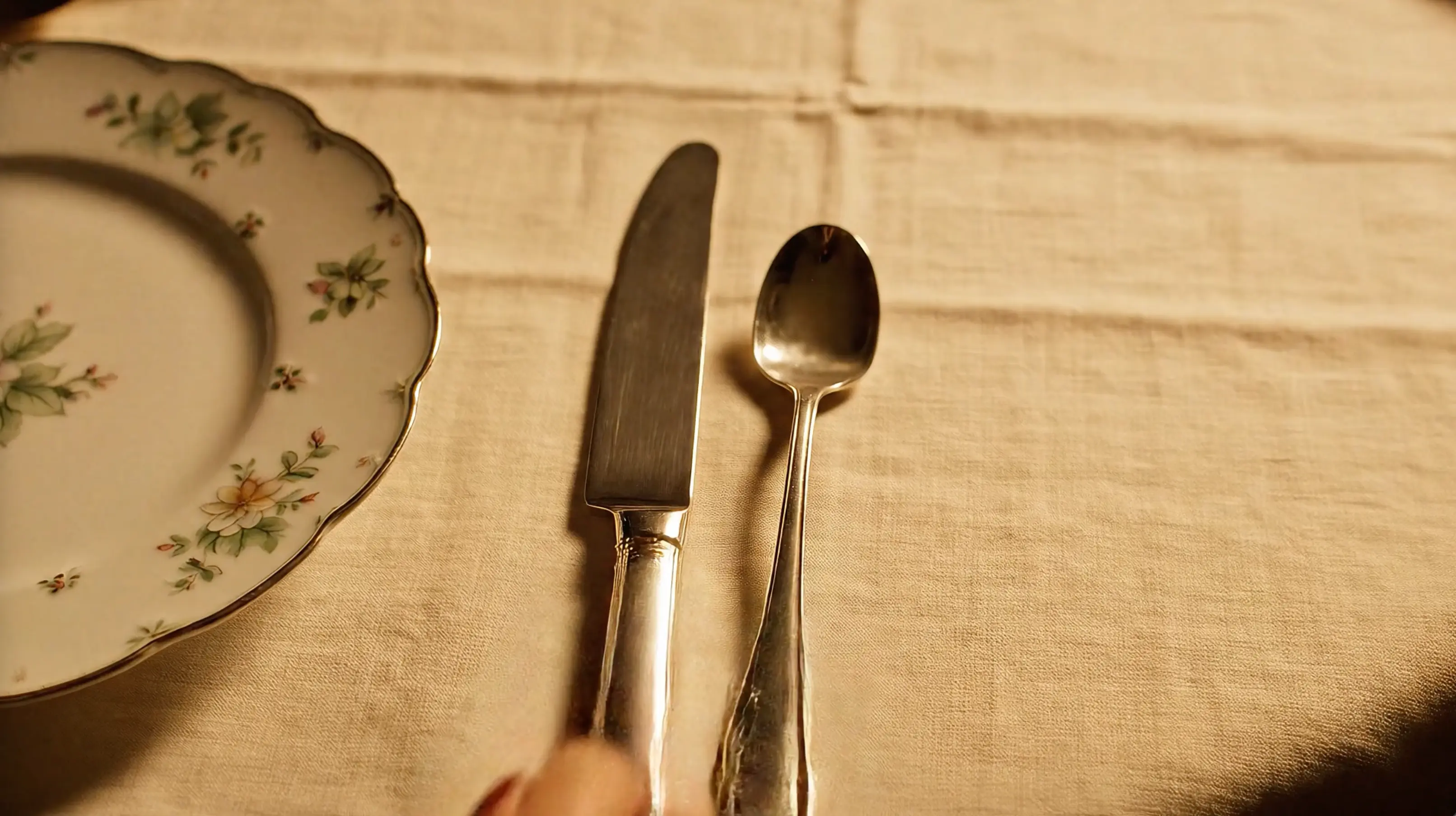
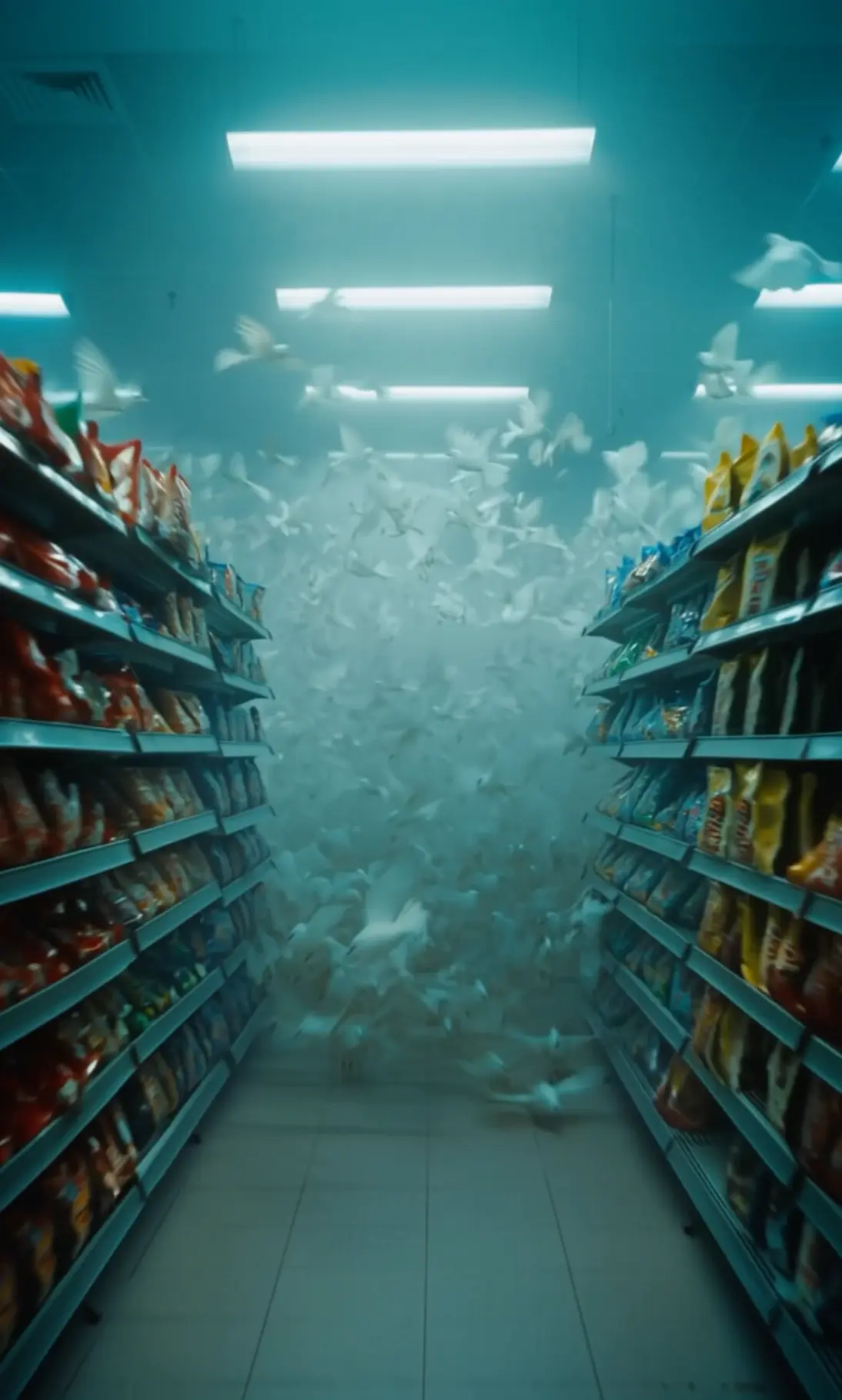
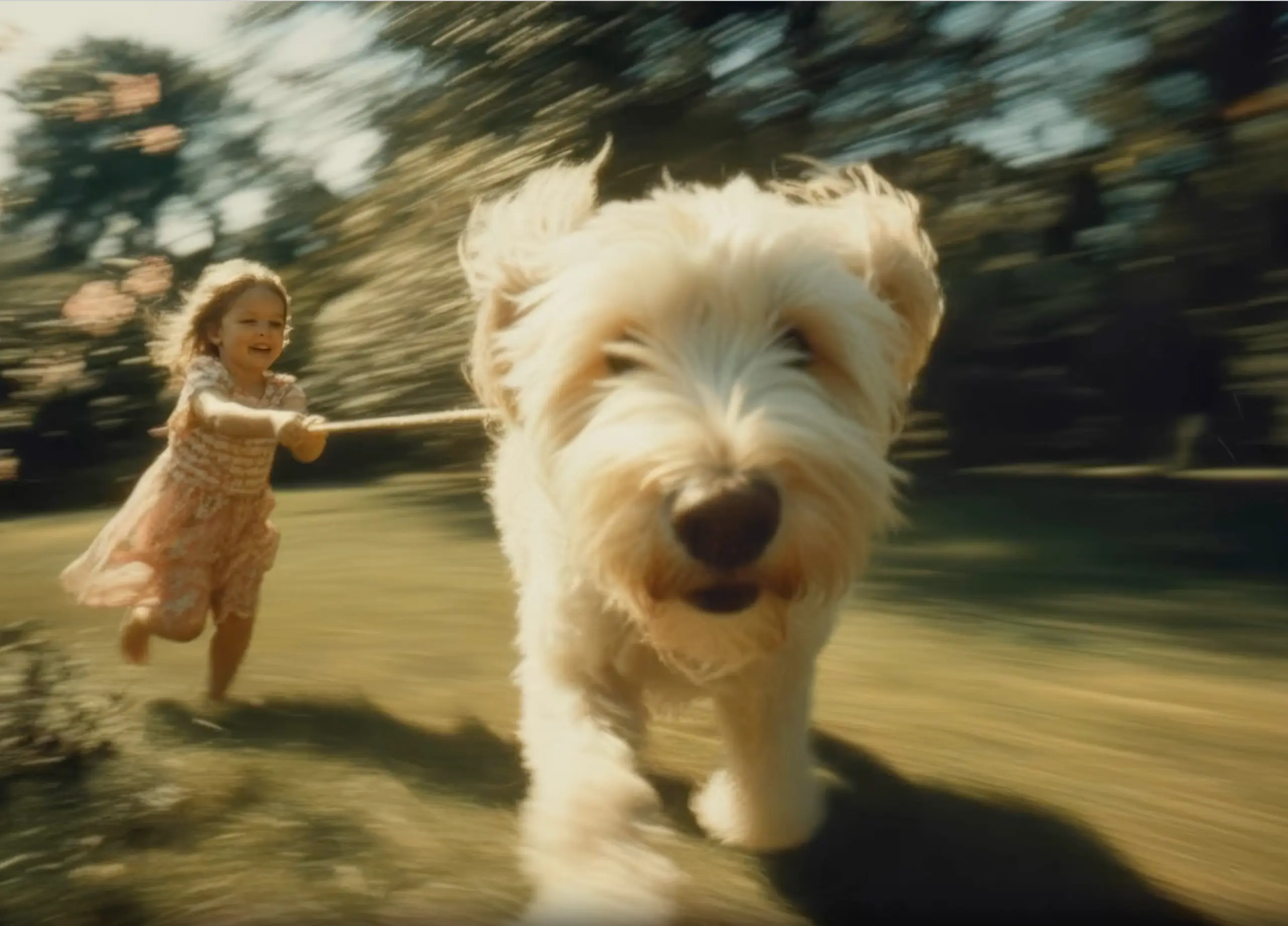
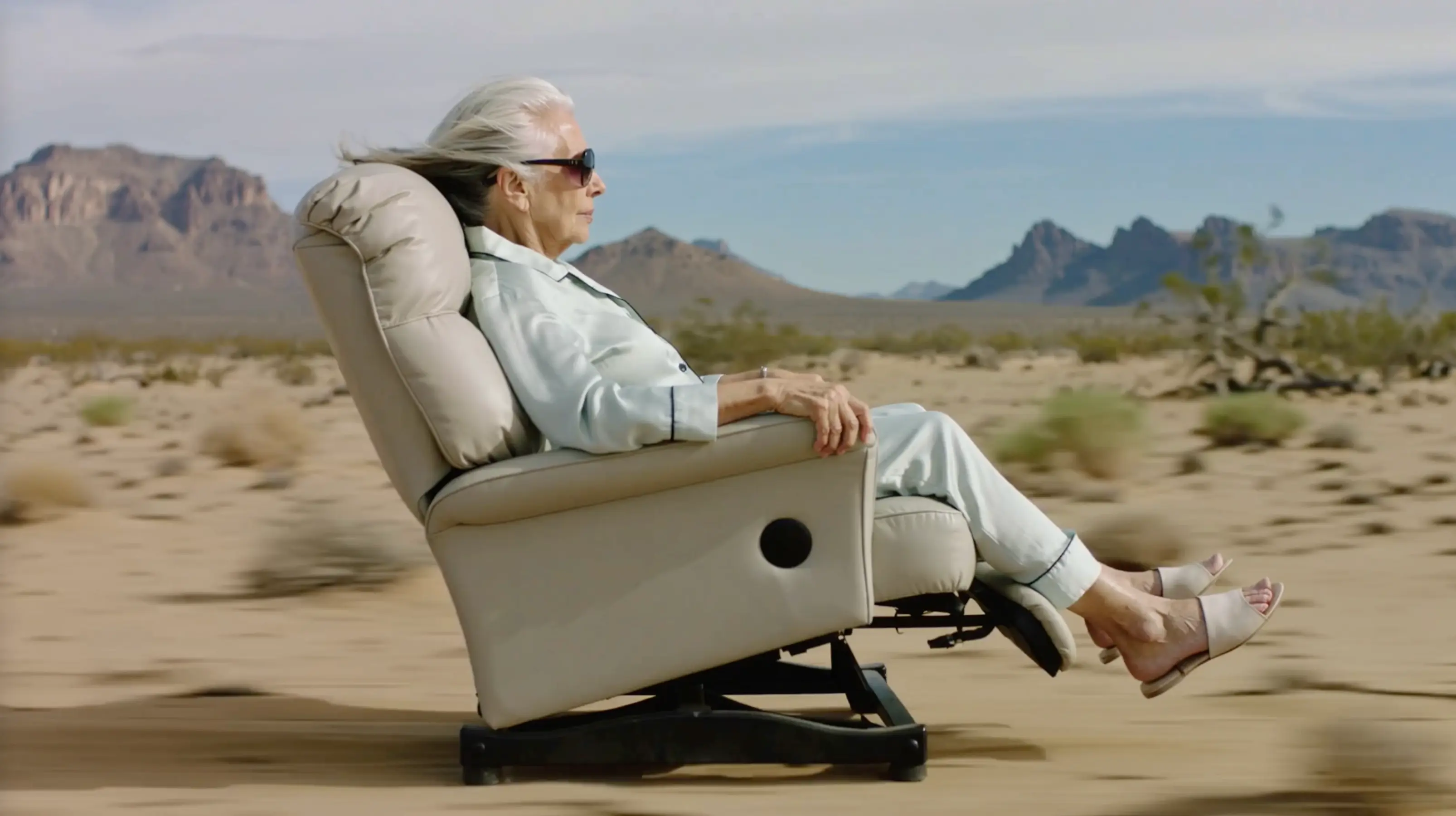
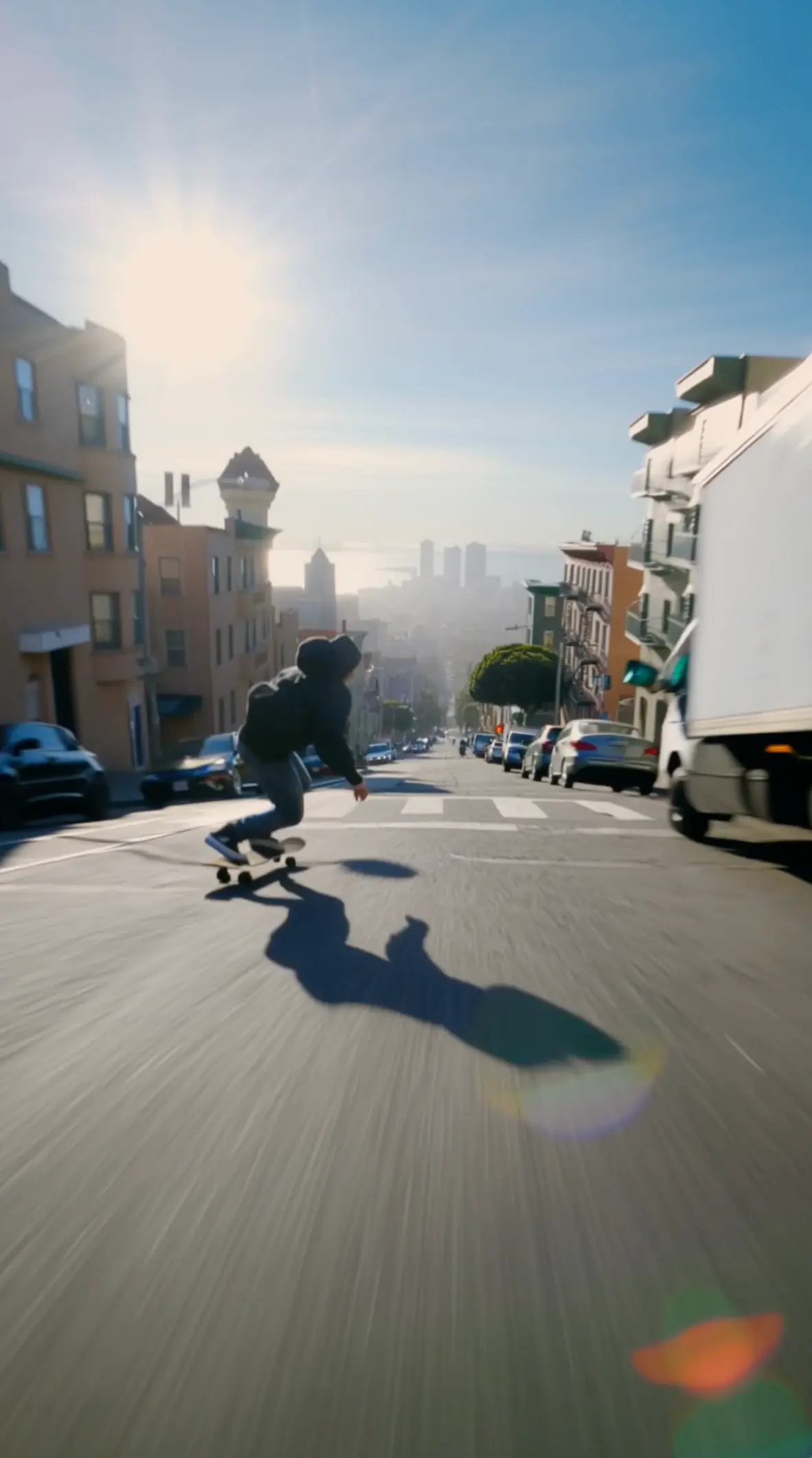
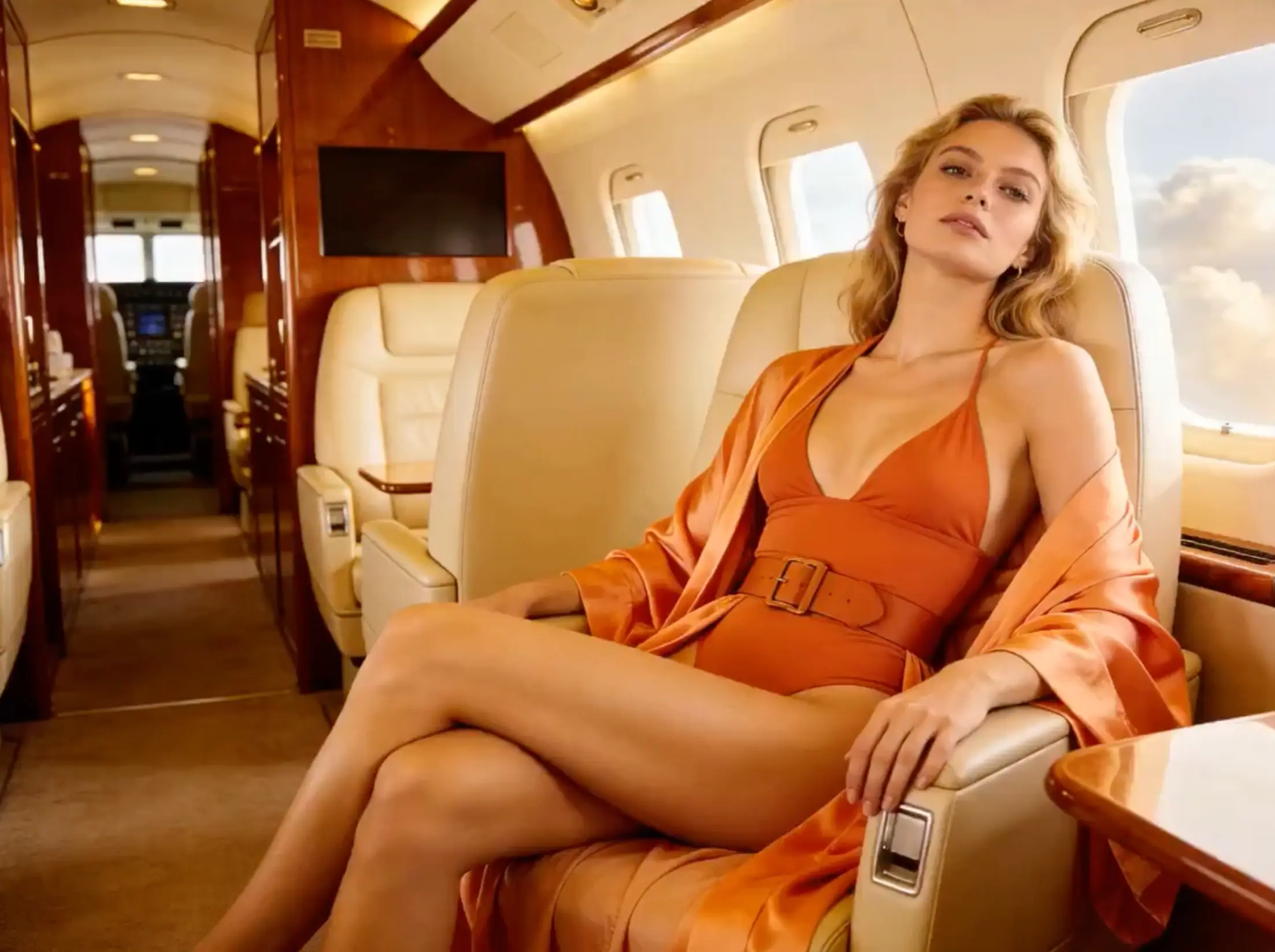
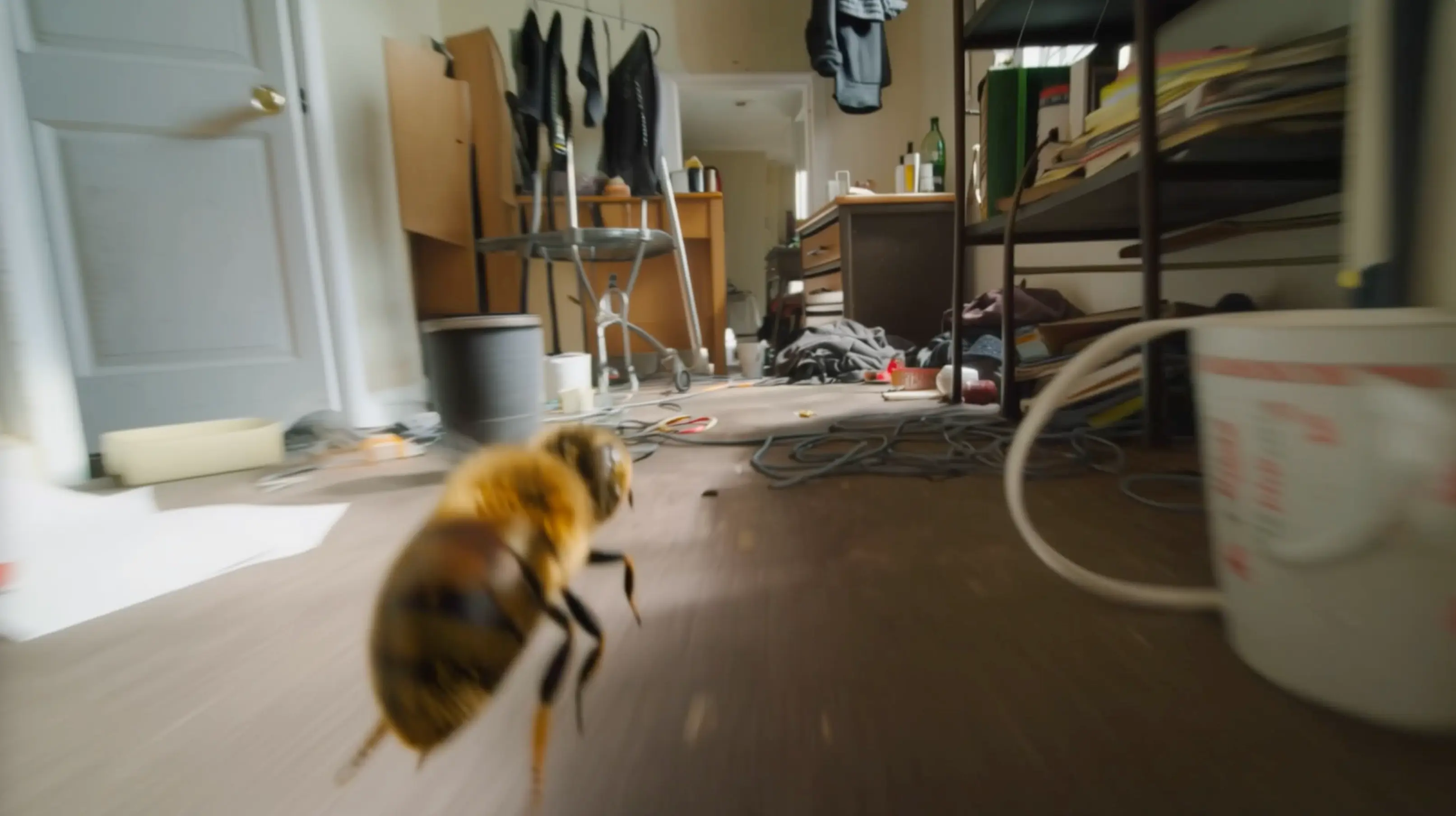
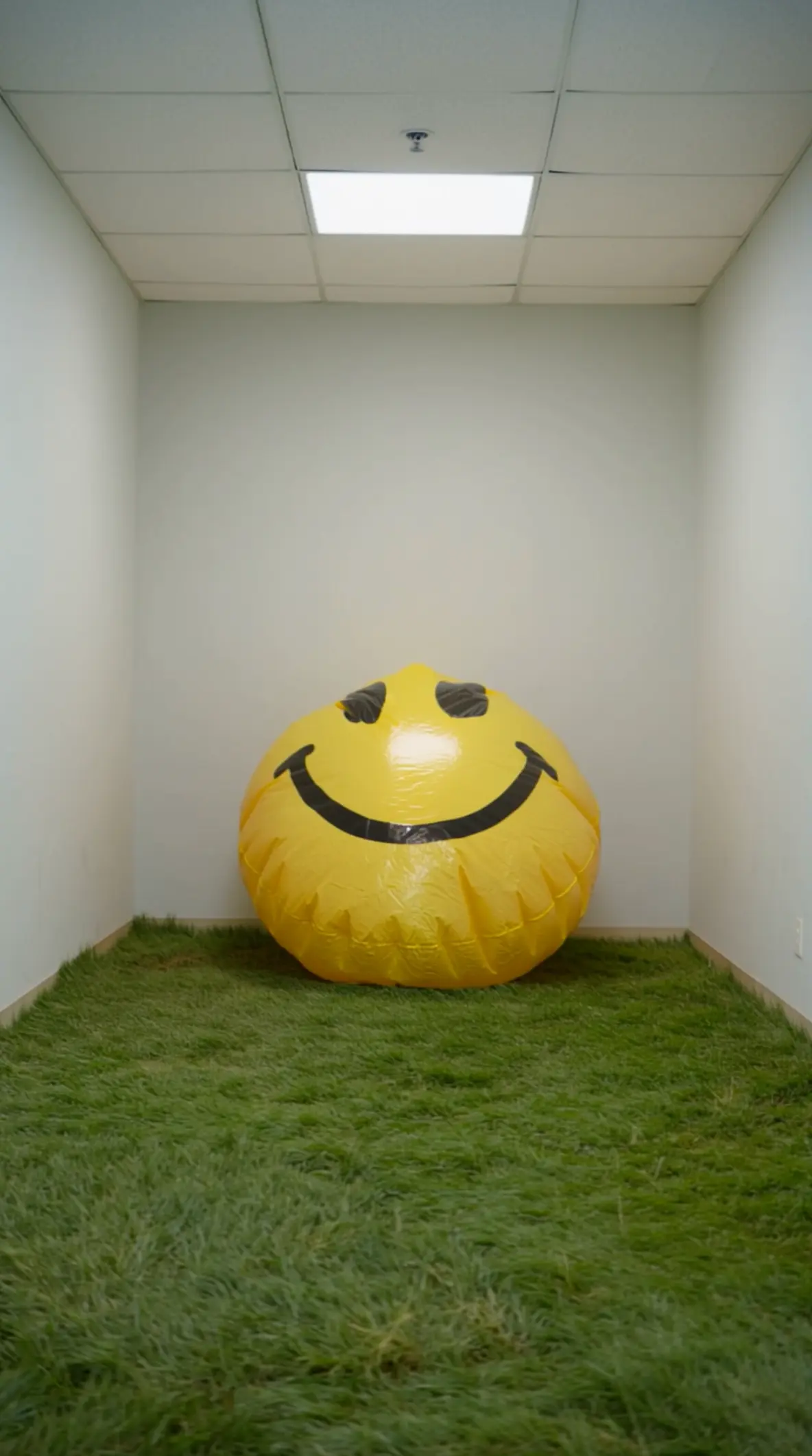
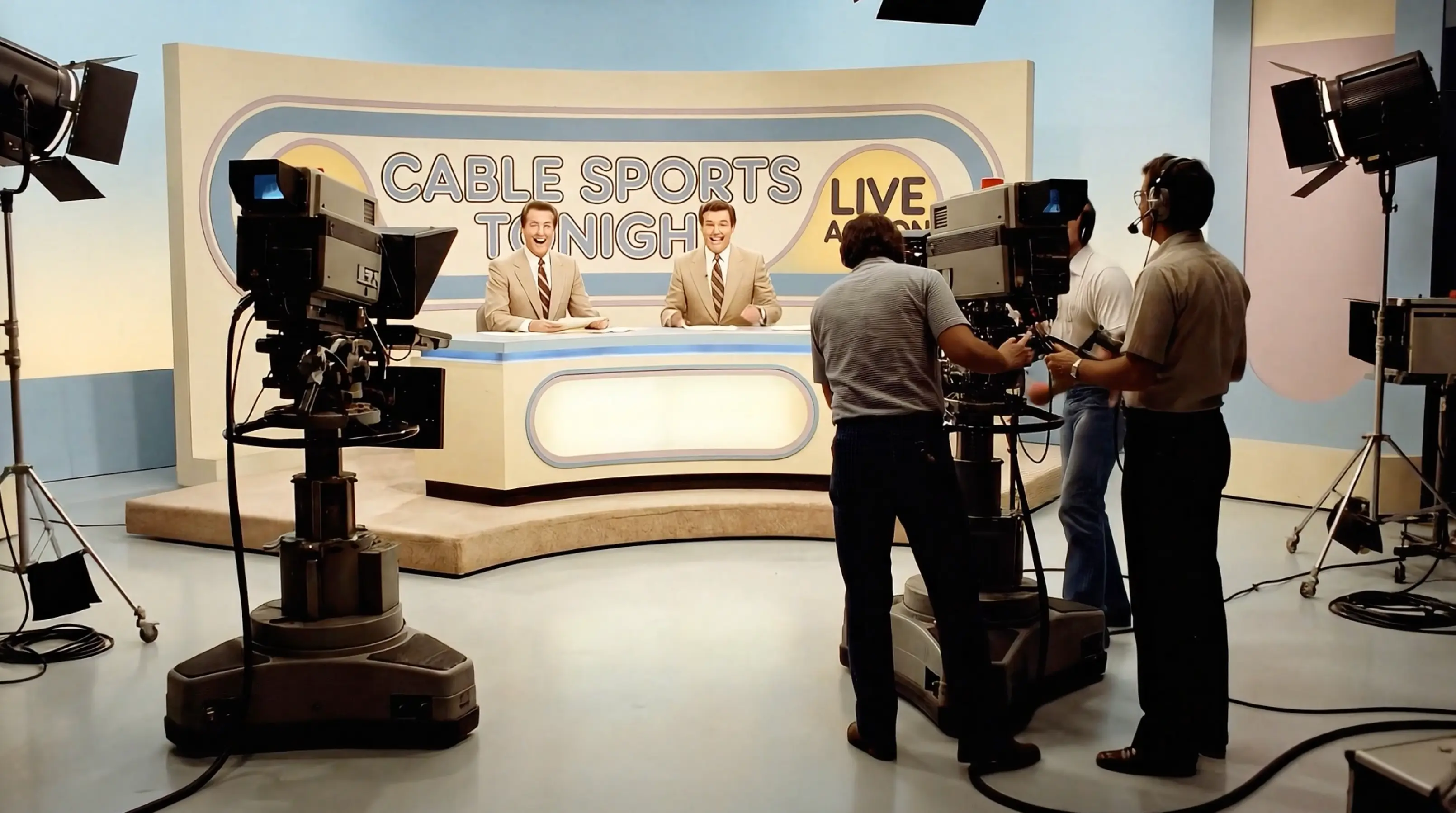
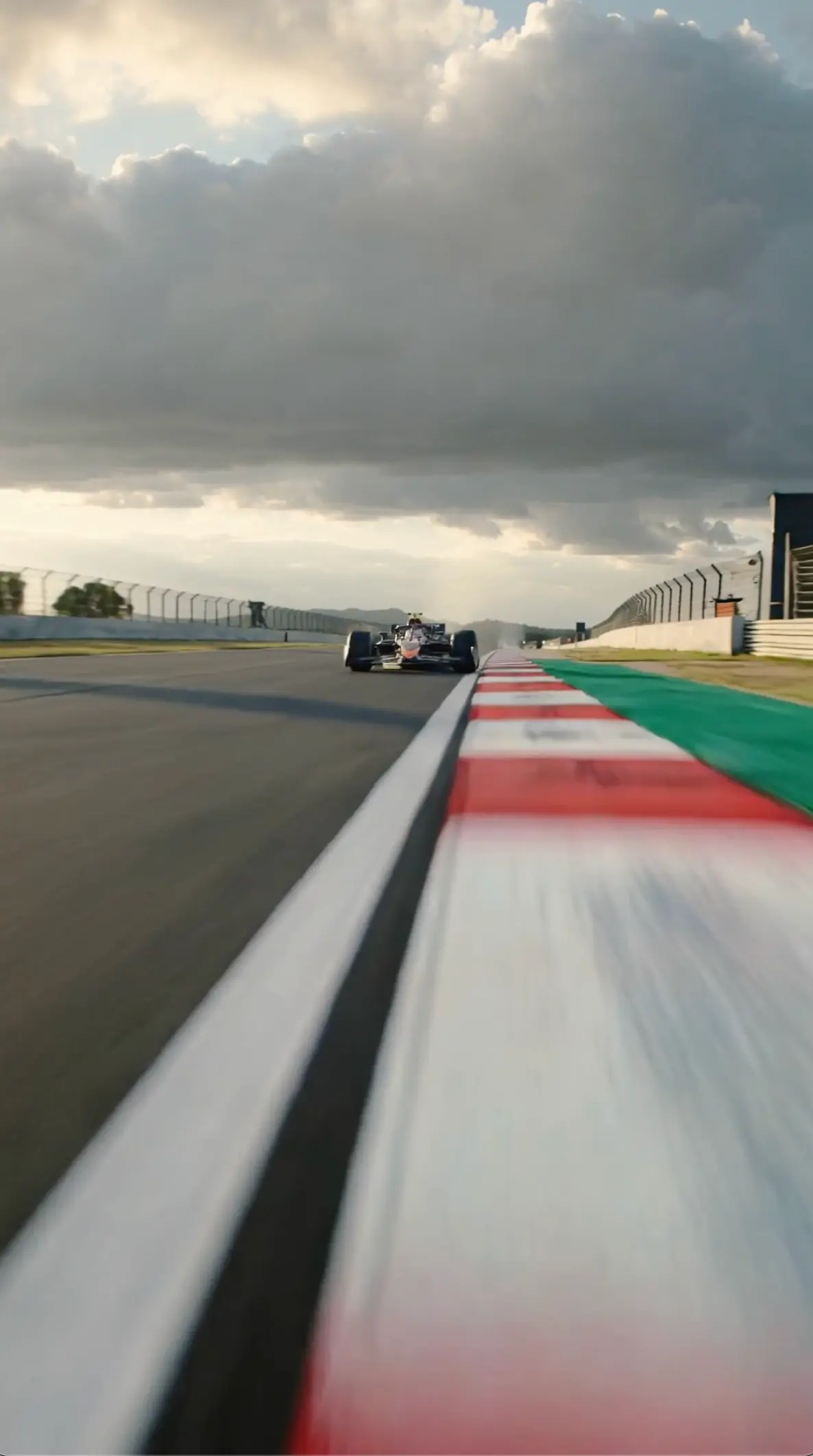
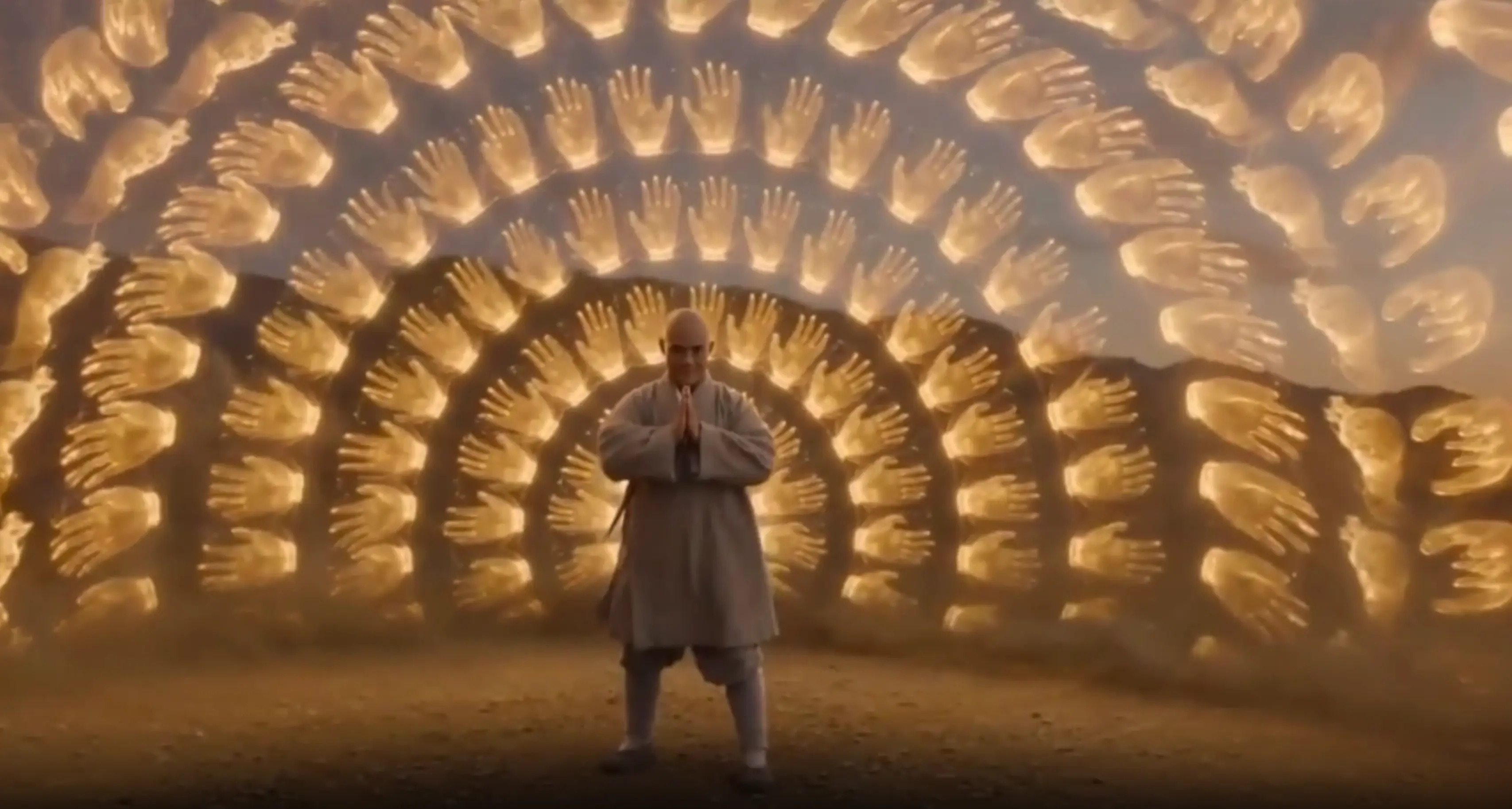
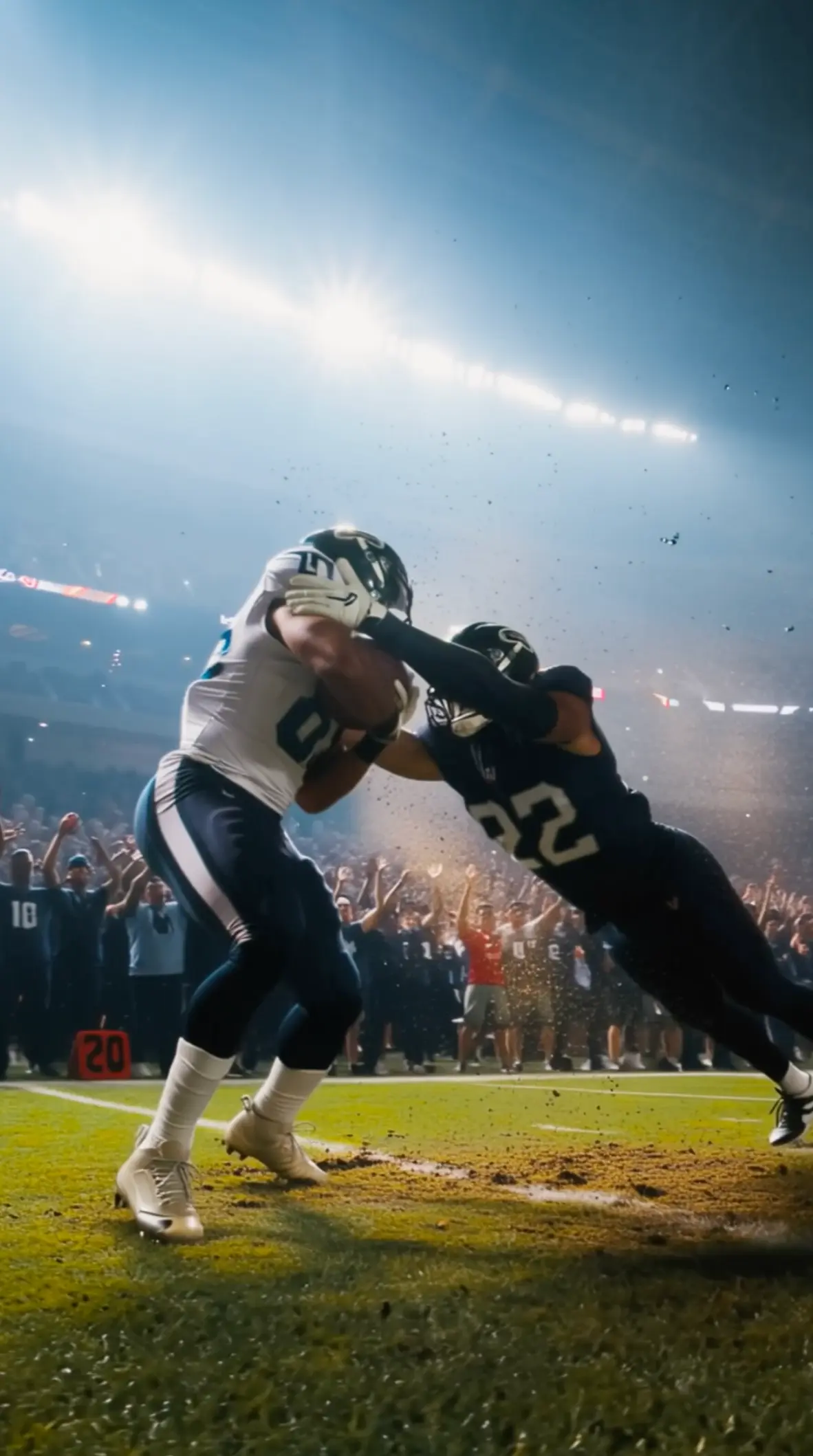
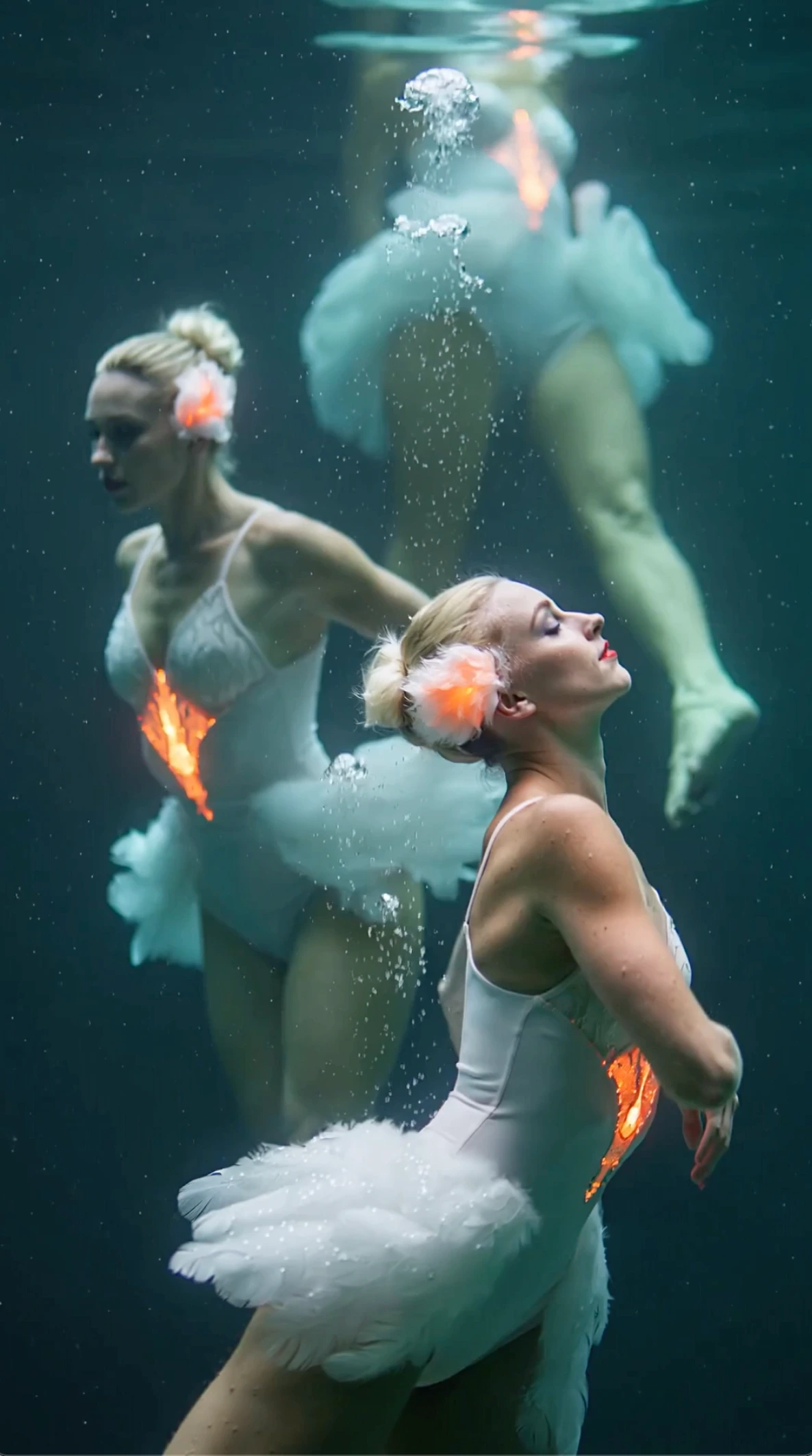
Alle gezeigten Videos und Bilder sind KI-generierte synthetische Inhalte und zeigen keine echten Personen oder echten Ereignisse, sofern nicht ausdrücklich anders angegeben.
Das ist neu in Wan 3.0
Längere Clips, schärferes Video und klarere Startwege
Wan 3.0 macht KI-Video für den Alltag einfacher.
Sie erstellen Clips mit bis zu 1080p und 30 Sekunden und starten mit dem Material, das Sie schon haben – Text, ein Foto oder ein Video.
Das heißt: weniger winzige Clips, die später zusammengesetzt werden müssen, und ein besserer Fit für Social Ads, Produktdemos und erste Szenentests.
Ausgabe bis zu 1080p
Schärferes Video für Produktseiten, Ads und Kundenabnahmen, wenn Details zählen.
Clips bis zu 30 Sekunden
Bringen Sie mehr von einem Hook, einer Demo oder einer kurzen Story in einen Clip, statt viele kurze Teile zu verbinden.
Start aus Text, Foto oder Video
Schreiben Sie eine Szene, animieren Sie ein Foto oder geben Sie einem Video einen neuen Look, wenn das Timing schon passt.
Warum Kreative Wan 3.0 nutzen
Klarer Nutzen für echte Projekte
Konzeptvideos mit bis zu 30 Sekunden entwerfen, bevor Sie ein Shooting oder den finalen Schnitt buchen
Produkt- und Charakterfotos in Bewegung bringen, ohne den Look von Null neu aufzubauen
Neue Stile an Material ausprobieren, das Sie schon haben
Im Browser erstellen, damit Kolleginnen und Kollegen Entwürfe schneller prüfen können
So ergänzen Sie Bewegung und behalten den Look
Was zu tun ist, wenn der Look schon feststeht
Ein bewegungstaugliches Ausgangsbild wählen
Nehmen Sie ein klares Bild mit gut lesbarem Motiv und etwas Luft an den Rändern. Zu enge Ausschnitte zwingen das Tool, Details zu erfinden, die Sie nie geplant haben. Sauberes Licht und ein ruhiger Bildaufbau machen Bewegungsnotizen kürzer und ehrlicher.
Motivbewegung von Kamerabewegung trennen
Sagen Sie, was die Person oder das Produkt tut, und dann, wie die Kamera fährt. Beides in eine vage Zeile zu mischen schwächt oft die Kontrolle. Lassen Sie Kleidungsbeschreibungen aus der Bewegungszeile, sofern eine Änderung nicht gewollt ist.
Wiedererkennbarkeit beim Animieren schützen
Sagen Sie, was gleich bleiben muss – Gesicht, Outfit, Produktform – damit die Ähnlichkeit Priorität behält, während Bewegung dazukommt. Kurze Stabilitätsnotizen sind besser als lange Redesign-Absätze. Wenn eine Aufnahme abdriftet, vereinfachen Sie zuerst die Bewegungsanfrage.
Das Endbild beschreiben
Ergänzen Sie eine kurze Notiz zum Schlussausschnitt oder Schlusswinkel. Diese Vorgabe hilft, dass das Motiv in einem nützlichen Bereich des Bildes bleibt. Denken Sie an das letzte Bild als weiches Ziel, nicht als zweites komplettes Redesign.
Bewegung im Hintergrund begrenzen
Wählen Sie nur wenige bewegte Elemente, etwa Stoff, Dampf oder eine Lichtveränderung. Zusätzliche Unruhe arbeitet gegen den festgelegten Look, den Sie gewählt haben. Zurückhaltung macht Gesichter und Produktkanten in der Abnahme meist verlässlicher.
Text zu Video nutzen, wenn kein Foto da ist
Wenn Sie noch kein Bild haben, öffnen Sie die Seite Text zu Video, statt einen leeren Upload zu erzwingen. Diese Seite ist um ein Ausgangsbild gebaut, das Sie schon freigegeben haben – ein Bild aus Worten zu erfinden gehört woandershin.
So funktioniert dieser Workflow
Vom Upload zur Prüfung mit Blick auf die Ähnlichkeit
Das Ausgangsbild hochladen
Starten Sie mit dem Bild, das Bildaufbau und Identität schon festlegt. Sauberes Licht und ein klares Motiv helfen dem Generator, treu zu bleiben. Ist das Standbild verrauscht oder stark beschnitten, verbessern Sie zuerst die Datei.
Bewegung schreiben, kein Redesign
Fordern Sie Körper- oder Produktaktion und eine Kamerabewegung an. Schreiben Sie Outfit, Gesicht oder Verpackung nicht um, sofern diese Änderung nicht gewollt ist. Das Standbild hat diese Fragen schon beantwortet.
Generieren und Ähnlichkeit vergleichen
Prüfen Sie, ob das Ergebnis noch wie der Upload aussieht. Passen Sie nur die Bewegungszeile an, wenn die Ähnlichkeit nachlässt. Legen Sie das Originalbild neben die Aufnahme und fragen Sie, was sich bewegt hat, das sich nicht hätte bewegen sollen.
Warum mit einem Standbild starten
Was Sie gewinnen, wenn Sie mit einem Bild beginnen
Look ab dem ersten Bild festgelegt
Der Upload trägt das Aussehen, deshalb können sich Prompts auf Bewegung konzentrieren, statt das Motiv neu zu erfinden. Diese Trennung reduziert Diskussionen über Farbe, Kleidung und Produktform in frühen Abnahmen.
Stärkere Anker für die Identität
Ähnlichkeit lässt sich leichter halten, wenn das Standbild Gesicht, Produkt oder Kleidung vor der Generierung festlegt. Sie schützen etwas Sichtbares und hoffen nicht, dass ein Absatz voller Adjektive es wieder aufbaut.
Schnellere Kreativabnahmen
Alle in der Abnahme kennen das Foto bereits. Das Feedback dreht sich um die Qualität der Bewegung und nicht um einen völlig neuen Look. Dieser Fokus verkürzt Meetings und macht Anmerkungen leichter umsetzbar, besonders wenn Prüfende das Originalbild neben jede Aufnahme legen können.
Weniger Raten beim Prompt
Sie beschreiben, was sich über die Zeit ändert, und nicht jedes visuelle Detail, das die Kamera schon aufgenommen hat. Kürzere Prompts sind leichter zu versionieren, zu teilen und im Team zu prüfen.
Natürliche Übergabe aus dem Design
Designerinnen und Designer können ein Bild exportieren und Bewegung ergänzen, ohne das ganze Konzept als Text neu zu schreiben. Die Designdatei bleibt die Referenz für das Aussehen.
Klare Weiterleitung zum nächsten Schritt
Wenn das Projekt später neue Looks für Clips oder gemischte Referenzen braucht, wechseln Sie zur passenden Tool-Seite. Arbeit, die von einem Standbild ausgeht, bleibt hier, damit jedes Tool ehrlich zu seinem Ausgangsmaterial bleibt.
Wann dieser Weg am meisten hilft
Aufgaben, die mit einem vorhandenen Bild beginnen
Produktbilder werden Bewegtbild-Ads
Bringen Sie Produktaufnahmen in kurze Ads und halten Sie Verpackung und Form erkennbar. Das Hauptfoto kennen ohnehin alle, also dreht sich die Abnahme um die Qualität der Bewegung und nicht um einen neuen Look.
Bewegung in Porträts für Social
Ergänzen Sie feine Gesten in Porträts, ohne die Person aus einem Textbriefing neu aufzubauen. Kleine Bewegungen und eine ruhige Kamerafahrt wirken oft besser als dramatische Redesigns, wenn das Porträt schon freigegeben ist.
Storyboards werden bewegte Aufnahmen
Bringen Sie Storyboard-Bilder mit kontrollierten Kamerabewegungen zum Leben, bevor ein ganzes Shooting stattfindet. Die Regie kann testen, ob eine Heranfahrt oder ein Schwenk der Szene dient, während der gezeichnete Look die Referenz bleibt.
Heranfahrten in Immobilienfotos
Machen Sie aus Raumfotos sanfte Heranfahrten, die den Raum zeigen und die Architektur des Uploads erhalten. Ziel ist räumliche Klarheit, kein Fantasie-Umbau mit Fenstern, die niemand fotografiert hat.
Bewegung im Kampagnen-Key-Visual
Erweitern Sie ein festgelegtes Kampagnenbild zu einem kurzen bewegten Schnitt, ohne die Markenidentität zu verlieren. Halten Sie Logobereiche und Produktsilhouetten stabil und lassen Sie die Bewegung in Stoff, Händen oder einer zurückhaltenden Kamerafahrt stattfinden.
Einstieg in Lookbook-Clips
Nutzen Sie diesen Weg als Lookbook-Einstieg: Testen Sie Kleidungsbewegung anhand von Modefotos, bevor Sie Models filmen. Frühe Bewegungstests zeigen, ob Fall und Silhouette die Bewegung überstehen.
Häufige Fragen
Kurze Antworten, bevor Sie hochladen
Was macht Wan 3.0 Bild-zu-Video?
Mit Wan 3.0 Bild-zu-Video lädst du ein Foto hoch, beschreibst die gewünschte Bewegung und erhältst im Browser einen kurzen Clip. Danach vergleichst du ihn mit dem Ausgangsbild. Nicht für Prompt-only ohne Bild.
Soll mein Prompt das Motiv neu gestalten?
In der Regel nein. Lassen Sie den Upload das Aussehen bestimmen. Fordern Sie Aktion, Kamerafahrt und nur die Details an, die sich ändern sollen. Redesign-Sprache ist der schnellste Weg, den Grund für den Start vom Standbild zu verlieren.
Was macht einen guten Upload aus?
Ein klares Motiv, gut lesbare Kanten und genug Raum ringsum für die geplante Bewegung. Enge Ausschnitte begrenzen, wie weit die Kamera fahren kann, und unsaubere Dateien machen die Ähnlichkeit schwerer zu halten.
Worin unterscheidet sich Wan 3.0 Bild-zu-Video von Text-zu-Video?
Wan 3.0 Text-zu-Video erfindet den Look aus Worten. Wan 3.0 Bild-zu-Video startet von einem Quellbild und fügt Bewegung hinzu. Wähle danach, ob das Aussehen schon feststeht.
Wie halte ich in Wan 3.0 die Ähnlichkeit bei Bewegung?
Nenne, was stabil bleiben muss, und begrenze den Prompt auf das, was sich bewegen soll. Weniger Redesign-Sprache und zurückhaltende Hintergrundbewegung helfen.
Kann ich aus vielen Bildern eine ganze Geschichte animieren?
Behandeln Sie jedes Standbild als einen Takt. Generieren Sie einzeln und setzen Sie es außerhalb des Tools zusammen, wenn Sie eine längere Sequenz brauchen. Ein Bild, eine Aufgabe – so bleiben Entscheidungen zur Anschlussfähigkeit bewusst.
Wann sollte ich stattdessen Video zu Video nutzen?
Wechseln Sie, wenn Sie schon Material haben, dem Sie einen neuen Look geben wollen. Diese Seite ist für Fotos, nicht für Clips. Wenn das Timing bereits in einer Aufnahme steckt, ist Video zu Video meist der bessere Ort.
Was, wenn Gesicht oder Produkt abdriften?
Vereinfachen Sie den Prompt, verstärken Sie die Stabilitätsnotizen und reduzieren Sie konkurrierende Kamera- und Umgebungsanweisungen. Vergleichen Sie jeden Versuch mit dem Original-Upload. Wan 3.0 unterstützt 1080p-Videoausgabe und Clips bis zu 30 Sekunden, sobald die Ähnlichkeit hält.
Ein Bild mit Wan 3.0 animieren
Laden Sie ein Bild hoch, lenken Sie nur die Bewegung, die sich ändern soll, und prüfen Sie die Ähnlichkeit neben dem Originalbild
Läuft in Ihrem Browser