
Wan 3.0 multimodal pour photos, clips et audio
Quand un prompt, une photo ou un clip ne suffit pas, réunissez plusieurs fichiers dans une seule génération. Donnez à chaque fichier un rôle — le rendu, le mouvement ou le rythme — et gardez un texte assez court pour trancher les désaccords. Vous pouvez créer jusqu'en 1080p et des clips jusqu'à 30 secondes.
 Wan 3.0Multi-Input AI Video Generator
Combine image, video, and audio references in one Wan 3.0 multi-modal generation
Upload up to 3 extra videos as multi-modal inputs
Astuce : Soyez détaillé et précis pour de meilleurs résultats. Décrivez le sujet, le style, l'éclairage, l'ambiance et la composition.
Galerie d'Exemples
Découvrez ce que vous pouvez créer avec multi modal
Galerie
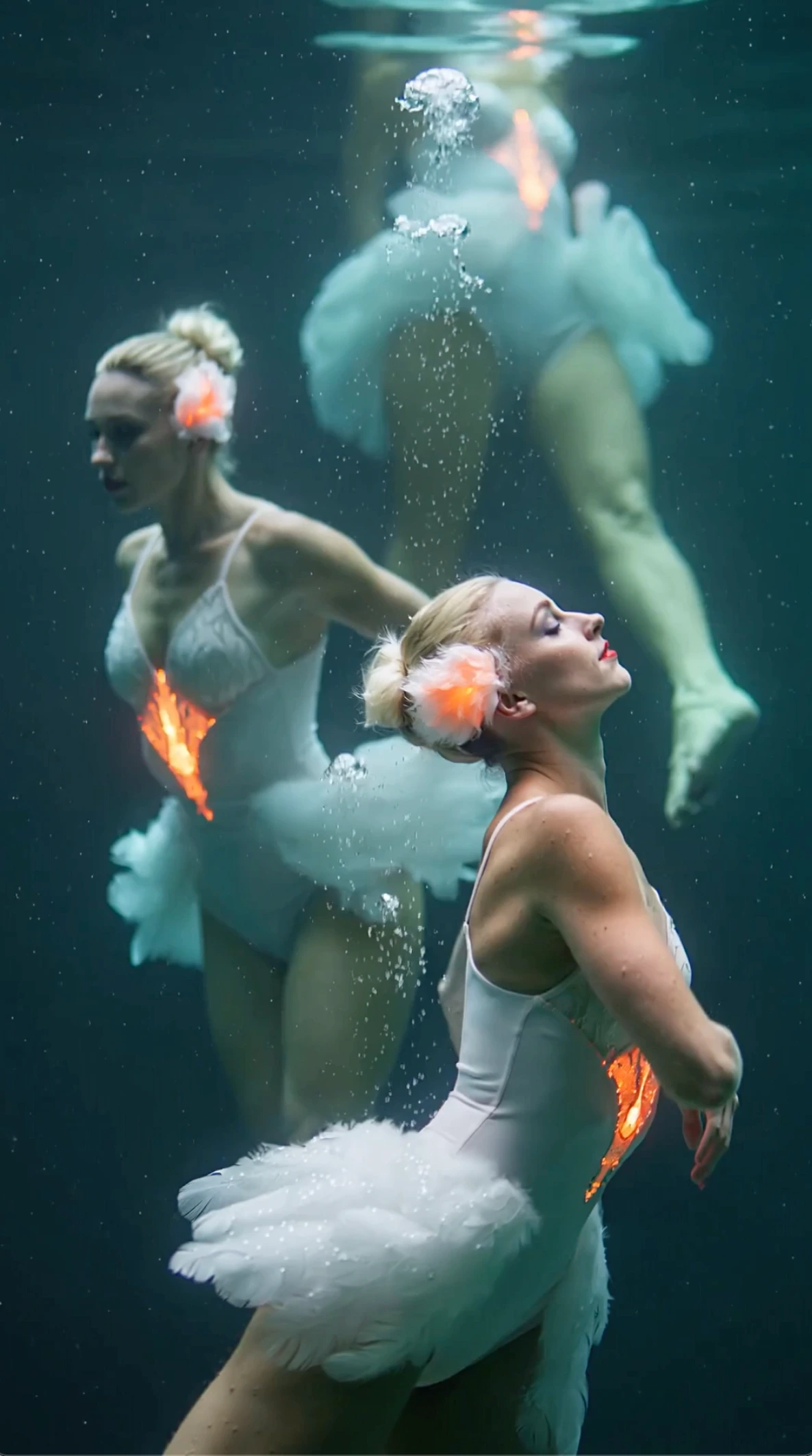
Faites défiler des clips d'exemple. Touchez une vidéo pour l'ouvrir en plein écran.
Toutes les vidéos et images présentées sont des contenus synthétiques générés par IA et ne représentent ni des personnes réelles ni des événements réels, sauf mention explicite du contraire.
Vitrine
Parcourez des clips vidéo IA d'exemple. Cliquez sur une vignette pour lire le clip entier.
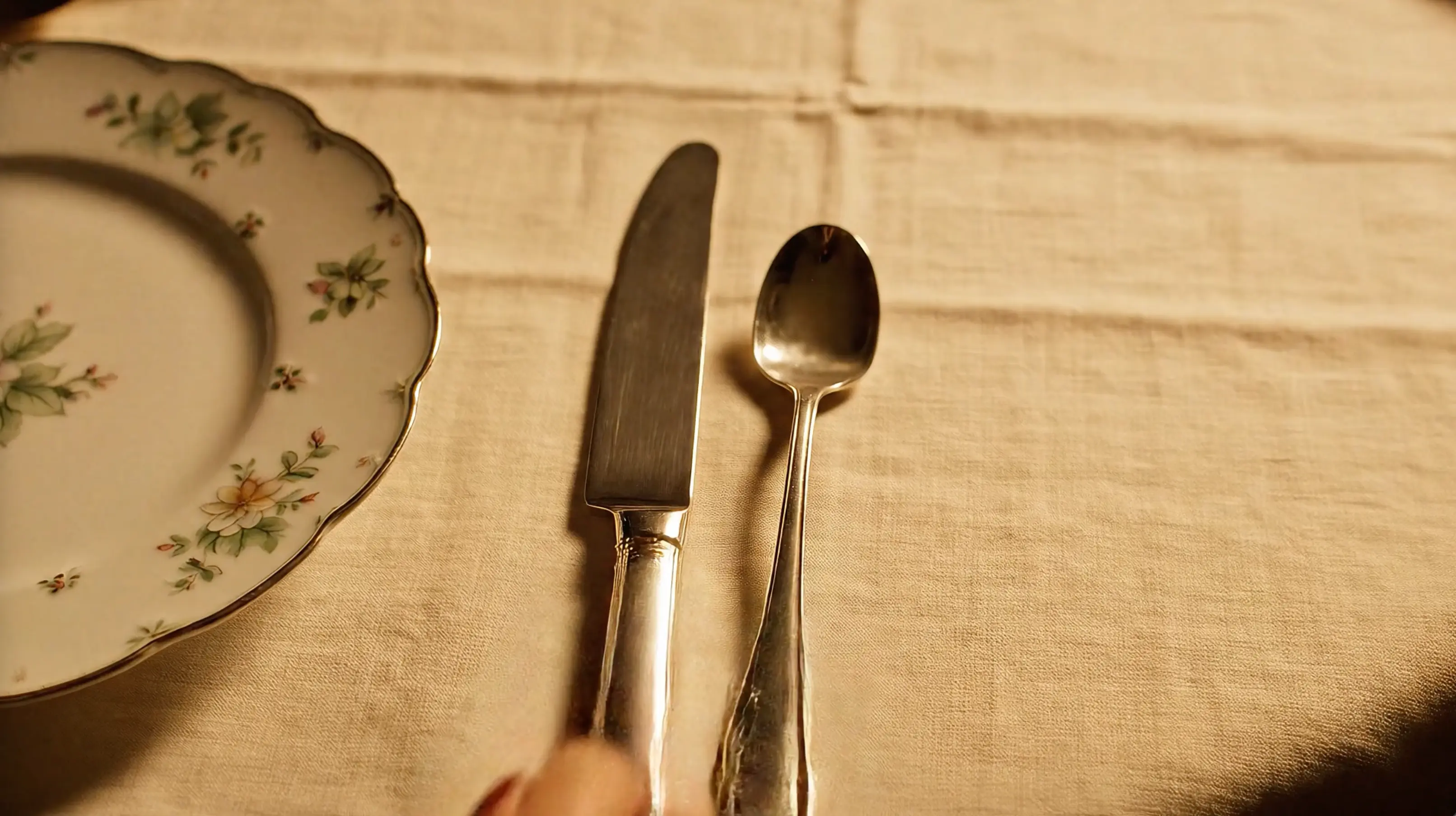
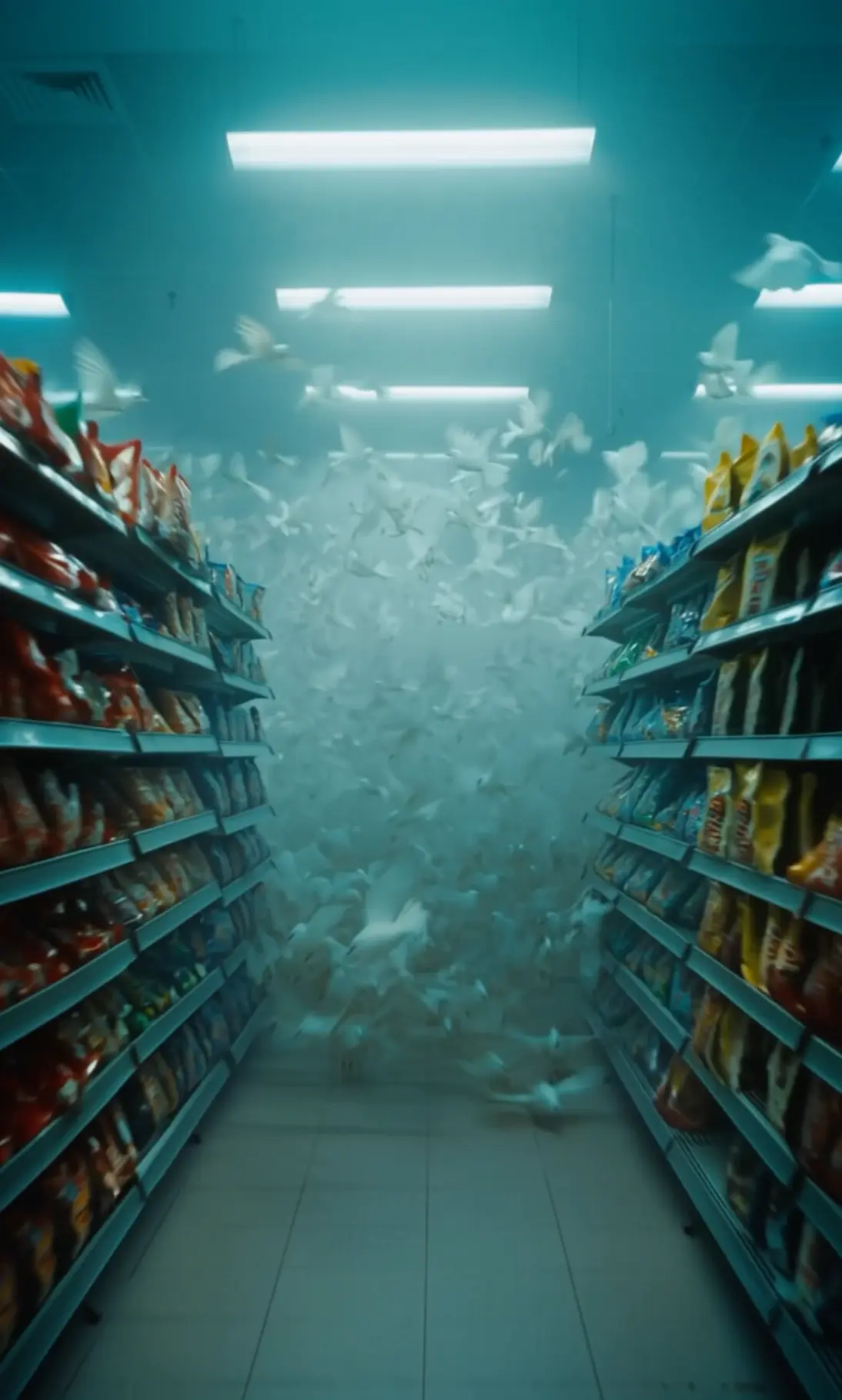
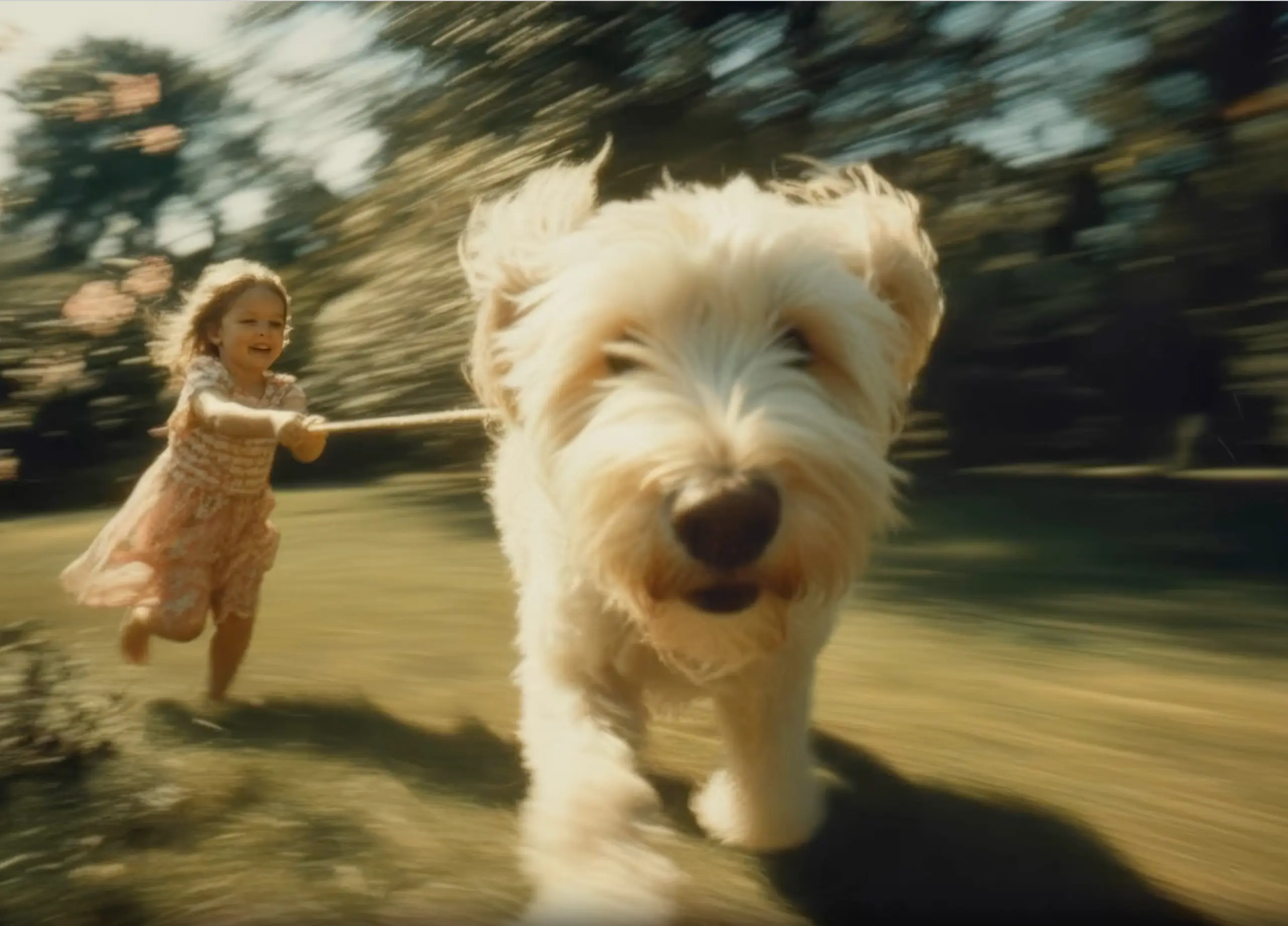
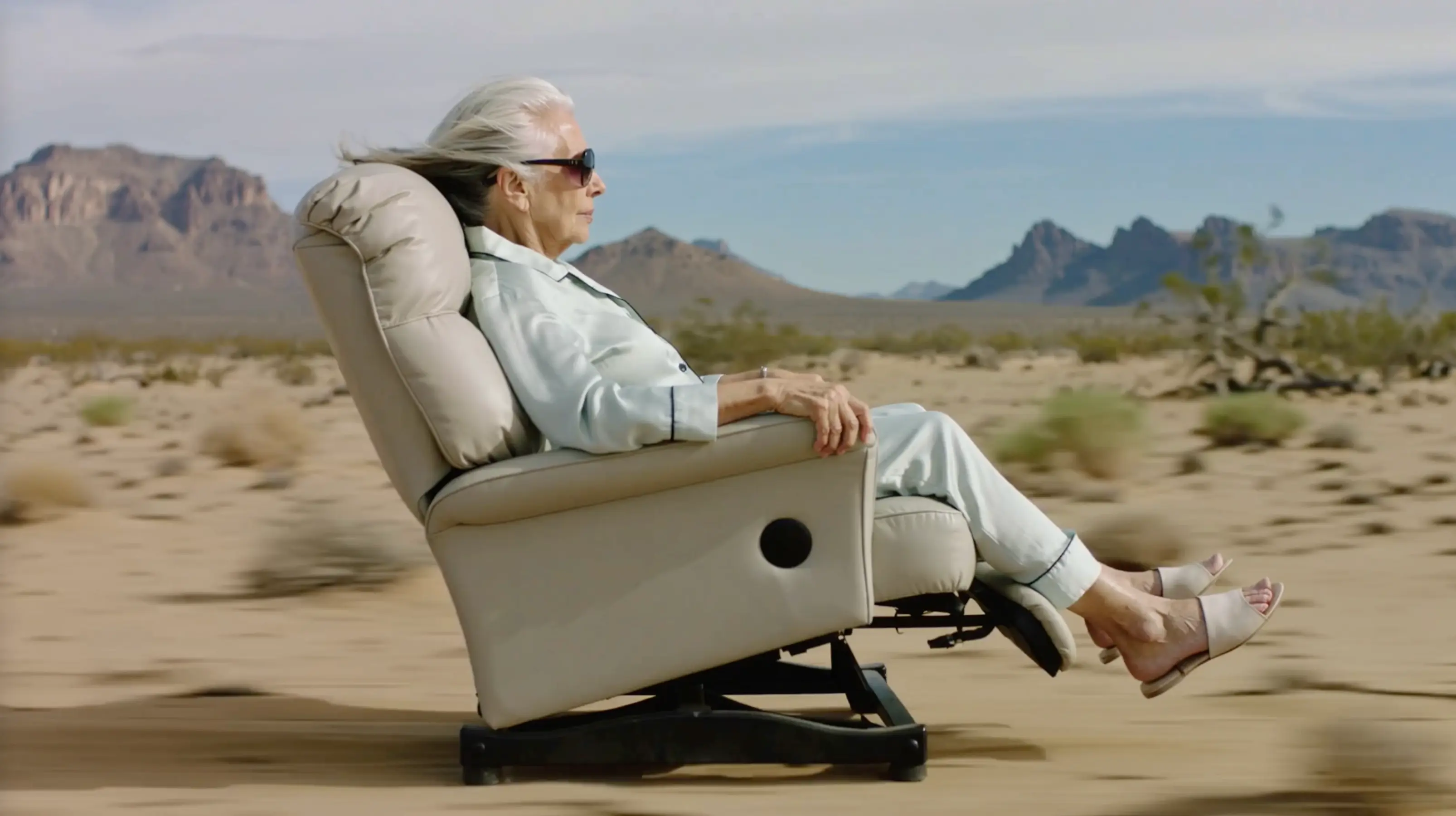
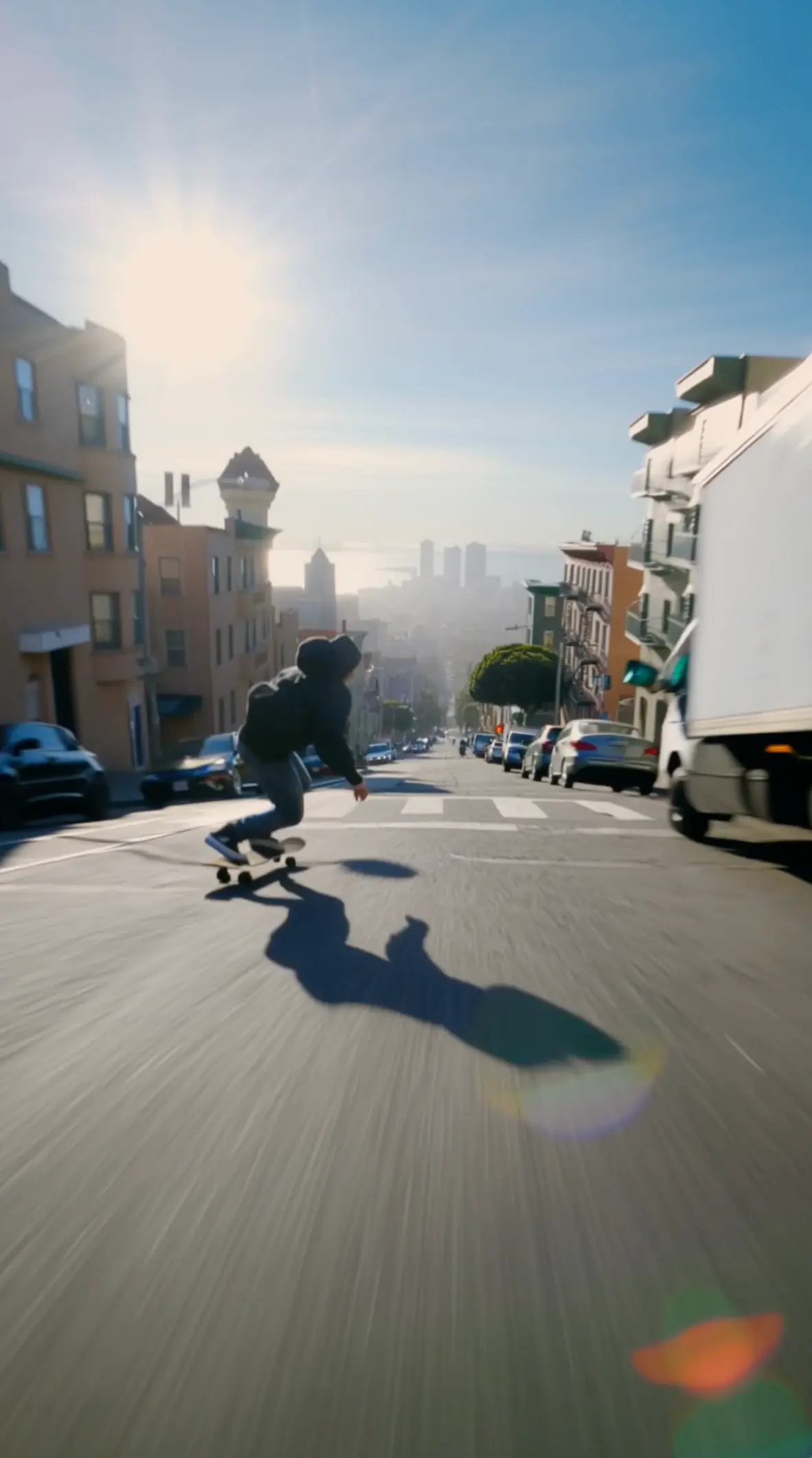
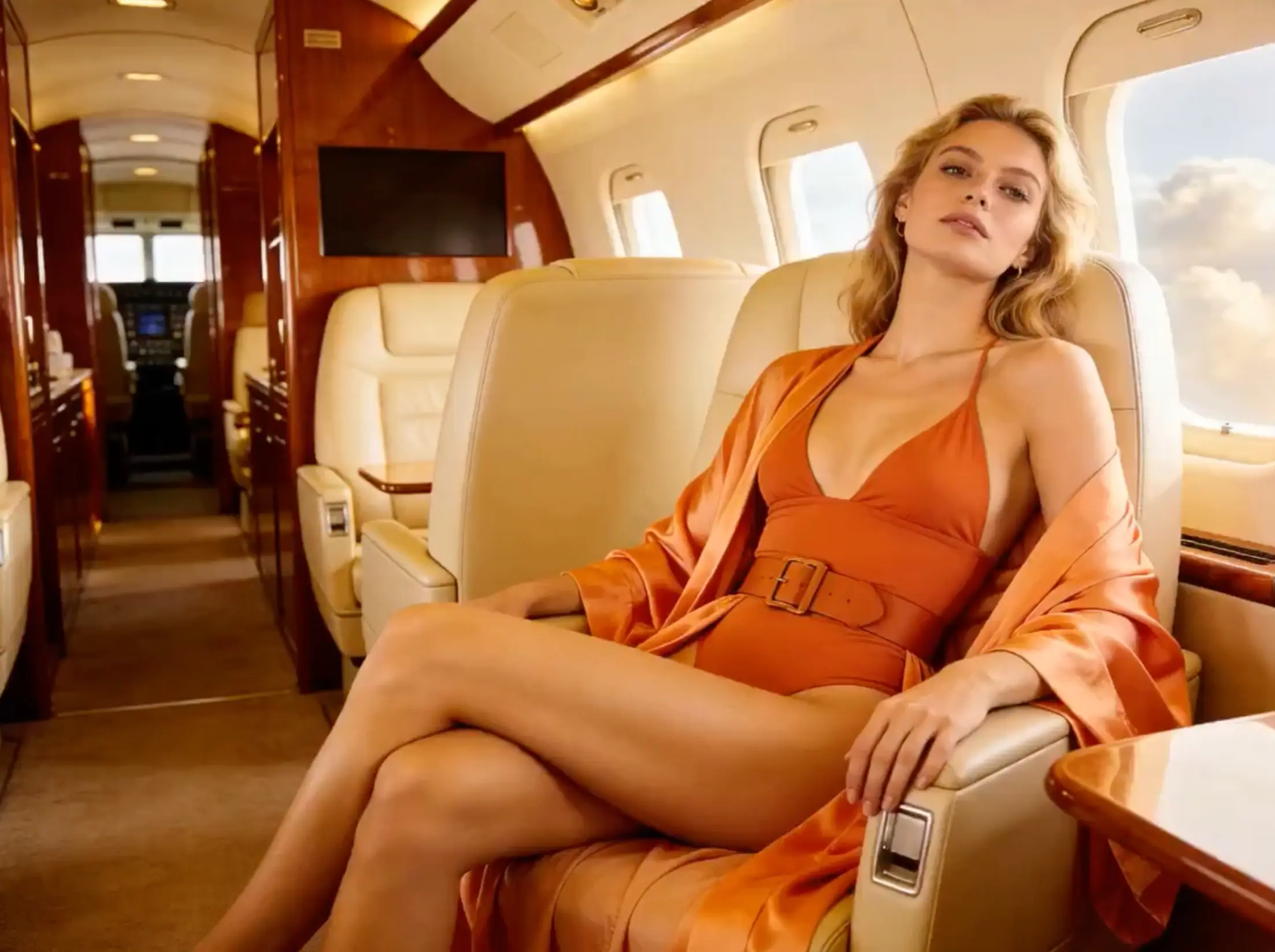
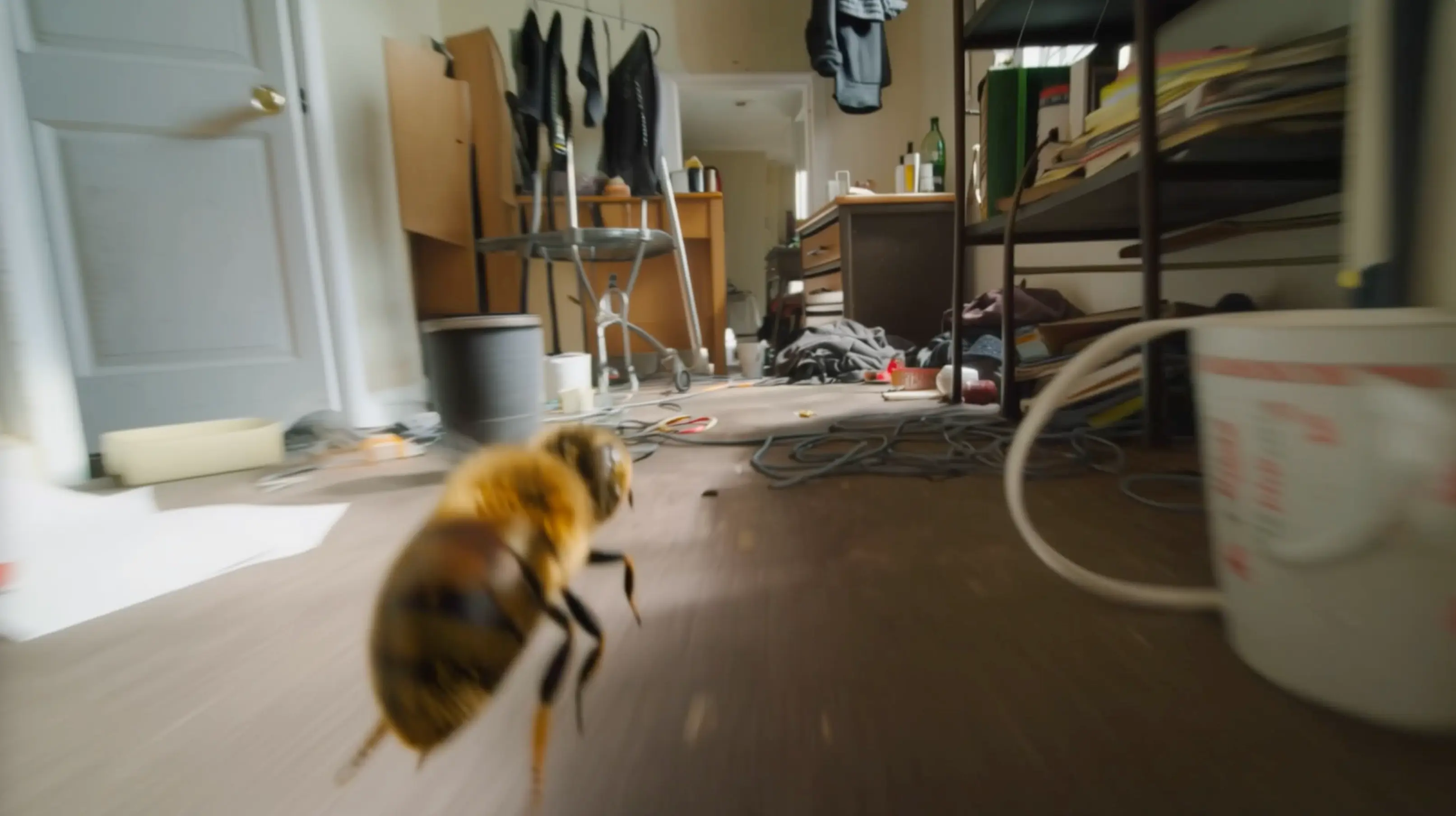
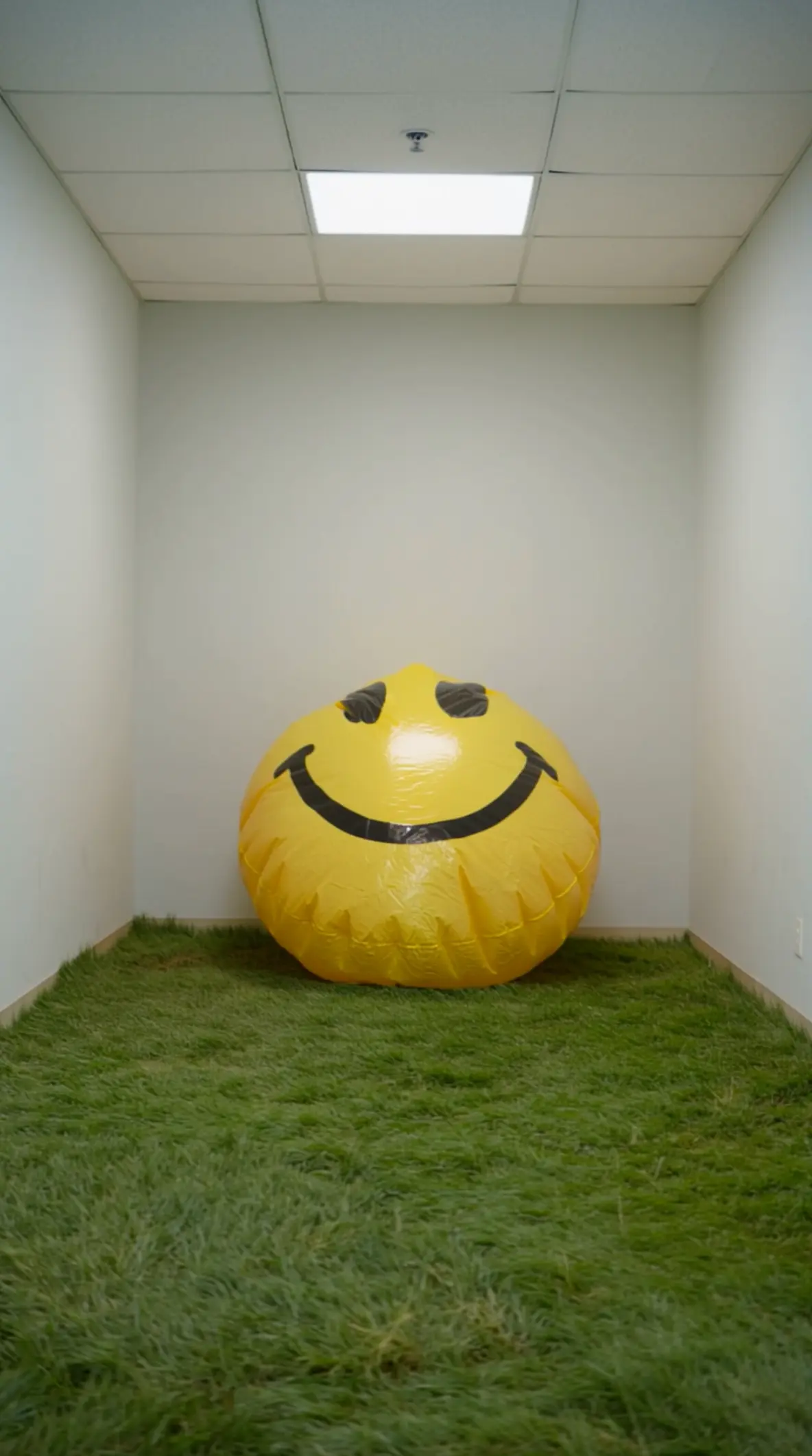
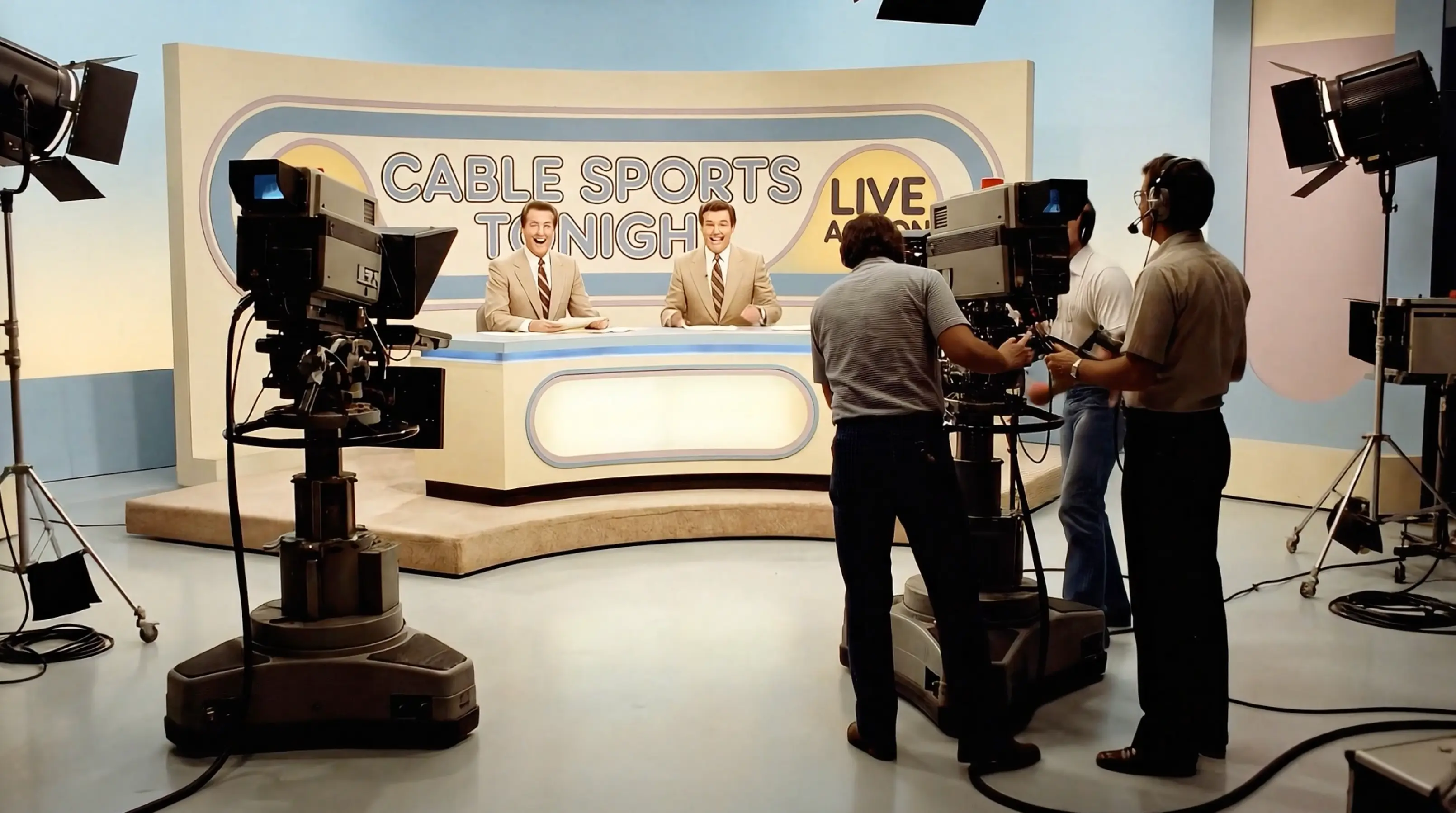
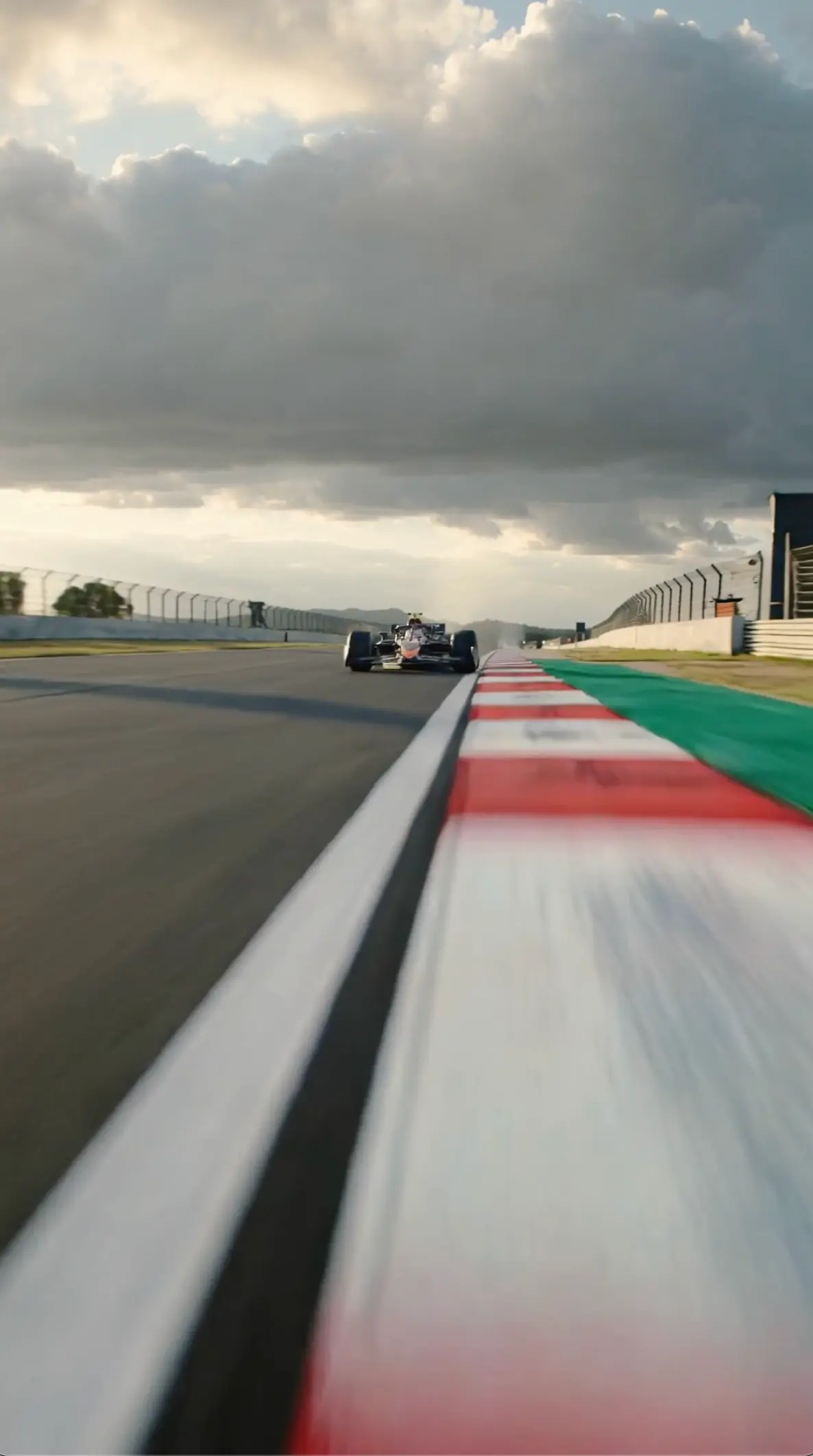
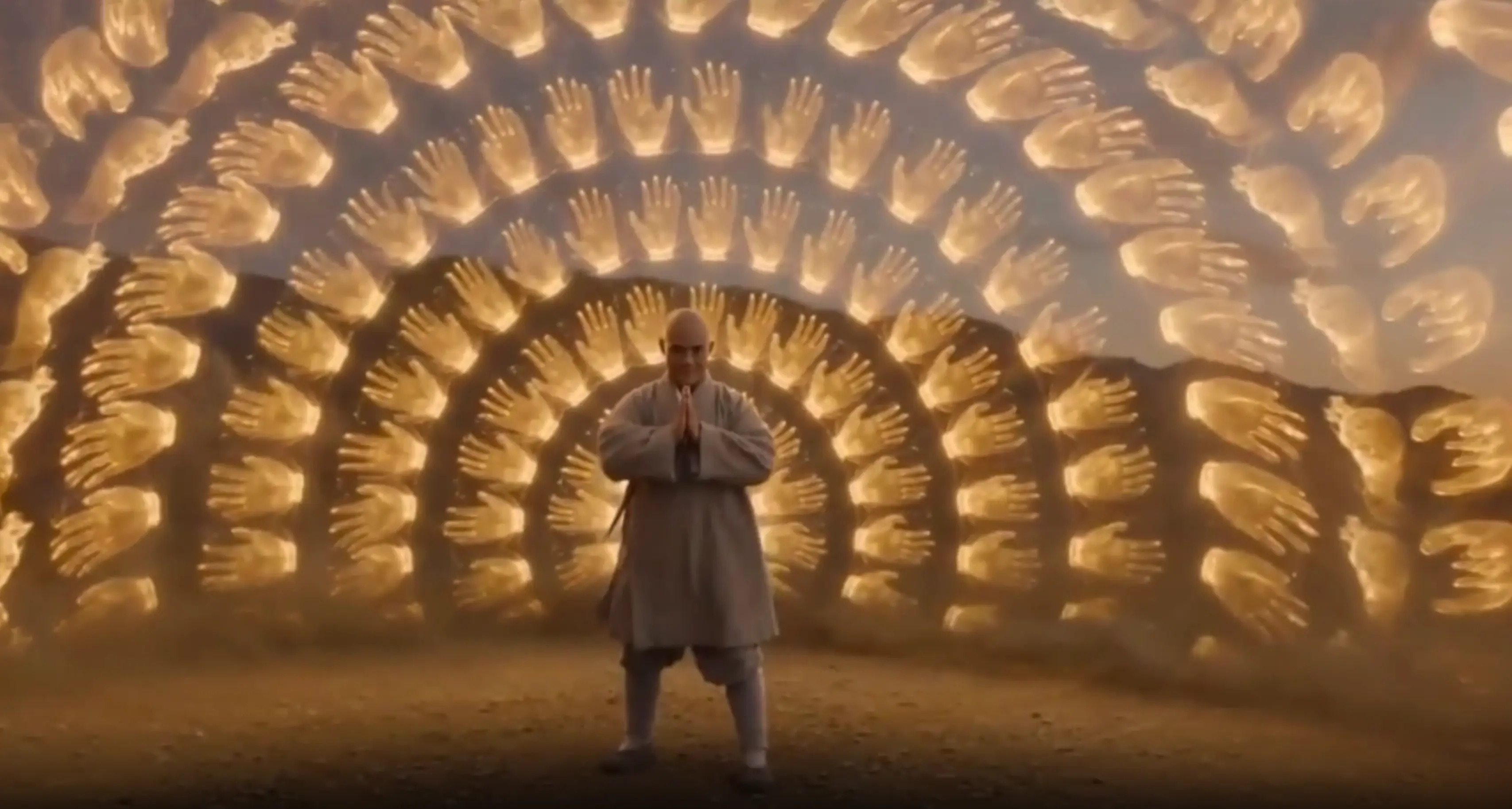
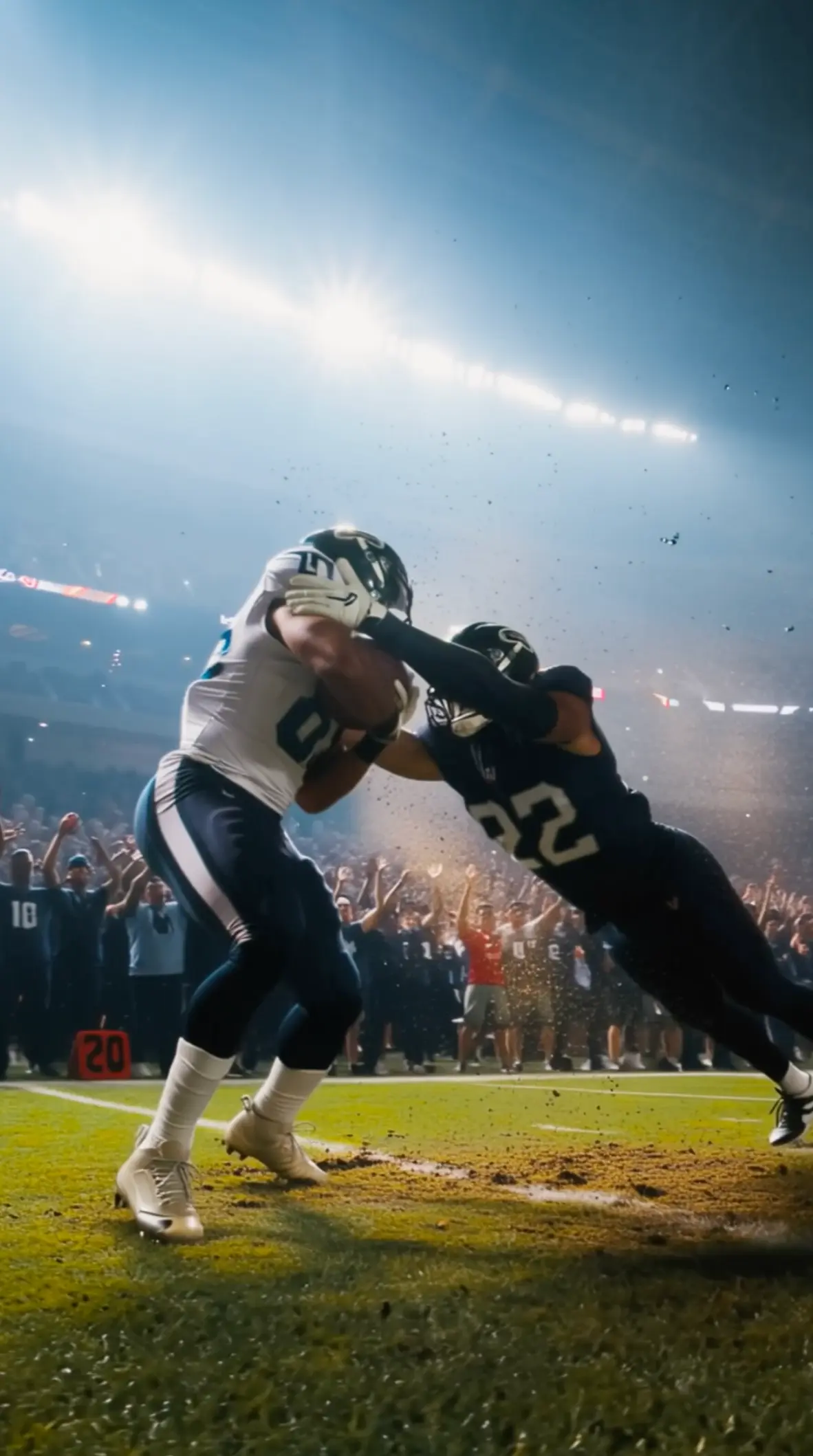
Toutes les vidéos et images présentées sont des contenus synthétiques générés par IA et ne représentent ni des personnes réelles ni des événements réels, sauf mention explicite du contraire.
Les nouveautés de Wan 3.0
Des clips plus longs, une image plus nette et des points de départ plus clairs
Wan 3.0 rend la vidéo IA du quotidien plus simple à utiliser.
Vous pouvez créer des clips jusqu'en 1080p et 30 secondes, et partir du matériau que vous avez déjà : un texte, une photo ou une vidéo.
Résultat : moins de petits clips à raccorder ensuite, et un meilleur format pour les publicités sociales, les démos produit et les premiers essais de scène.
Sortie jusqu'en 1080p
Obtenez une vidéo plus nette pour vos pages produit, vos publicités et vos relectures client quand le détail compte.
Des clips jusqu'à 30 secondes
Faites tenir davantage d'accroche, de démo ou de mini-récit dans un seul clip au lieu d'assembler plusieurs courts morceaux.
Partez d'un texte, d'une photo ou d'une vidéo
Écrivez une scène, animez une photo ou changez le style d'une vidéo quand le rythme fonctionne déjà.
Pourquoi les créateurs utilisent Wan 3.0
Des bénéfices concrets pour de vrais projets
Ébauchez des vidéos de concept jusqu'à 30 secondes avant de réserver un tournage ou de finaliser un montage
Mettez en mouvement vos photos de produits et de personnages sans reconstruire le rendu de zéro
Testez de nouveaux styles sur les images que vous avez déjà
Créez dans le navigateur pour que vos collègues relisent les brouillons plus vite
Comment combiner plusieurs fichiers sans brouiller le résultat
Quoi faire quand le rendu, le mouvement et le rythme vivent dans des fichiers différents
Attribuer un rôle à chaque fichier
Décidez quel fichier définit l'apparence, lequel définit le mouvement et lequel définit le rythme. Des rôles clairs empêchent les imports de se concurrencer dans une même demande. Si deux fichiers réclament le même rôle, retirez-en un avant d'écrire un prompt plus long.
Équilibrer les consignes écrites et les références média
Laissez les imports porter les détails qu'ils contiennent déjà. Servez-vous du texte pour trancher les conflits, pas pour redécrire chaque pixel de chaque fichier. Quand le paragraphe devient plus long que la liste des rôles, vous vous battez probablement contre vos propres médias.
Vérifier que tous les fichiers s'accordent
Après une génération, vérifiez si le visage, le produit, le mouvement et le rythme correspondent toujours. Cet accord est le critère de qualité d'un projet à sources multiples. Quand l'un d'eux échoue, ne changez que le fichier ou la ligne responsable.
Supprimer les consignes contradictoires
Si une image fixe dit « jour » et que le prompt dit « nuit », choisissez. Des signaux cohérents produisent des prises plus propres que des contradictions astucieuses. Traitez la suppression des conflits comme une préparation, pas comme quelque chose que le générateur devrait négocier par magie.
Commencer léger, puis ajouter des références
Commencez avec le minimum d'images fixes, de clips et de sons nécessaires au plan. Les imports en trop diluent souvent le sujet principal et rendent le diagnostic plus difficile. N'ajoutez une référence que s'il reste un manque évident après un premier passage léger.
Utiliser les pages à source unique quand c'est plus simple
Si vous n'avez qu'un texte, une image fixe ou un seul clip, ouvrez l'outil correspondant au lieu de forcer une configuration à plusieurs fichiers. La complexité doit suivre la liste de fichiers dont vous disposez vraiment. Bien orienter dès le départ évite à tout le monde de déboguer le mauvais outil.
Comment fonctionne ce workflow
Des rôles des fichiers à une génération combinée
Rassemblez vos références mixtes
Réunissez les images fixes, les clips et les sons qui comptent pour le plan. Étiquetez le rôle de chaque fichier avant l'import pour que l'équipe partage la même carte des responsabilités. Une liste de contrôle commune évite les désaccords silencieux sur le fichier principal.
Écrivez un prompt attentif aux conflits
Expliquez comment les fichiers doivent travailler ensemble. Gardez un texte assez court pour que les médias restent prioritaires. Vos phrases doivent arbitrer les désaccords, pas répéter ce que les imports montrent déjà.
Générez et auditez la continuité
Relisez le clip pour vérifier l'accord entre le rendu, le mouvement et le rythme. Ajustez les rôles des fichiers ou retirez une référence avant le passage suivant. Un ensemble plus petit aux rôles clairs vaut généralement mieux qu'un ensemble plus grand plein d'espoirs vagues.
Pourquoi utiliser un workflow à sources mixtes
Les avantages quand vos éléments arrivent sous des formes différentes
Moins d'allers-retours entre outils
Gardez vos références image, clip et son dans une seule génération au lieu de naviguer entre les pages à source unique. Moins d'allers-retours, c'est moins d'occasions de perdre la carte des rôles en cours de projet. Cela compte quand les délais sont courts et que les fichiers vivent dans des dossiers différents.
Des signaux de contrôle plus riches
Chaque média peut apporter une contrainte différente — le rendu, le mouvement ou le rythme — dans la même demande. Cette séparation est plus difficile à tenir quand tout est aplati en un seul paragraphe d'adjectifs.
Des briefs créatifs plus clairs
Planifier les rôles des fichiers oblige l'équipe à dire à quoi sert chaque fichier avant de lancer une génération. L'ambiguïté devient visible sur une liste de contrôle au lieu d'apparaître seulement après une prise ratée. Écrivez la liste des rôles là où vos collaborateurs peuvent la voir.
De meilleures cibles d'itération
Quand la continuité échoue, vous savez s'il faut changer un import, le prompt ou l'équilibre entre les fichiers. Des corrections ciblées valent mieux que de tout recommencer avec un ensemble plus gros et plus bruyant. Tenez un court journal des changements pour que chaque correction ait un responsable au passage suivant.
Des kits de références réutilisables
Enregistrez un ensemble de fichiers qui fonctionne et réutilisez-le pour d'autres plans avec seulement de légères retouches de prompt. Des kits stables aident les séries à rester cohérentes d'un épisode ou d'un chapitre de campagne à l'autre.
Une orientation honnête entre workflows
Cette page reste réservée aux projets à sources multiples. Les tâches plus simples restent sur leurs propres pages d'outil pour que personne ne soit forcé à une complexité inutile.
Où la création à sources mixtes aide
Des projets qui demandent plus d'un type de média
Assemblage d'un kit de marque
Combinez une photo produit, une référence de mouvement et un repère de rythme quand les éléments de campagne existent déjà dans des formats différents. Les étiquettes de rôle empêchent le kit de devenir un tas de fichiers qui se disputent la vedette.
Personnage figé plus mouvement
Utilisez une image pour l'identité et un clip pour le mouvement quand une seule image fixe ne peut pas fournir les deux. L'image protège la ressemblance ; le clip enseigne le rythme, sans demander aux mots d'inventer les deux de zéro.
Brouillons visuels guidés par le son
Associez une voix off ou une musique à des références visuelles pour que le rythme suive la bande sonore de plus près. Les brouillons pensés d'abord pour le rythme aident les monteurs à sentir les coupes avant qu'une timeline complète n'existe.
Tests de remix de campagne
Mélangez des images validées et des clips passés pour explorer de nouveaux traitements sans partir d'un prompt vide. Réutiliser des éléments connus préserve la mémoire de marque pendant que vous testez de nouvelles combinaisons.
Aperçus rapides à partir de storyboards
Fournissez ensemble des planches de storyboard et une référence de rythme quand un réalisateur veut un aperçu rapide. L'objectif est une décision, pas un montage fini. Les relecteurs peuvent débattre de la direction avant que quiconque n'ouvre un montage complet.
Exploration de versions localisées
Gardez les références visuelles fixes et changez les repères sonores liés à la langue pour des brouillons destinés à d'autres marchés. Figer le visuel et remplacer l'audio est souvent plus sûr que de régénérer tout le rendu pour chaque marché.
Questions fréquentes
Des réponses courtes avant d'importer un ensemble de fichiers
Que fait Wan 3.0 multimodal ?
Avec Wan 3.0 multimodal, vous combinez des références photo, clip et son en une génération dans le navigateur. Le texte décrit le flux de ce site, pas une sortie officielle de modèle Alibaba.
Quand utiliser Wan 3.0 multimodal plutôt que texte vers vidéo ?
Utilisez Wan 3.0 multimodal quand plusieurs fichiers doivent travailler ensemble. S’il n’y a que des mots, restez sur Wan 3.0 texte vers vidéo. Des uploads sans rôle rendent souvent le résultat moins bon.
Comment attribuer un rôle à chaque fichier ?
Avant l'import, indiquez si un fichier contrôle l'apparence, le mouvement ou le rythme. Cette liste de rôles doit guider à la fois votre prompt et votre relecture de continuité.
Et si mes imports se contredisent ?
Retirez ou remplacez le fichier en conflit. Les résultats se dégradent quand les imports envoient des consignes opposées. Ne demandez pas au prompt d'arbitrer une bataille que les médias ont déjà lancée.
En quoi Wan 3.0 multimodal diffère-t-il de la vidéo vers vidéo ?
Wan 3.0 vidéo vers vidéo part d’un clip. Wan 3.0 multimodal est fait pour plusieurs types de médias dans la même requête. Choisissez la page plus simple quand un seul clip suffit.
Que vérifier après une génération ?
Relisez l'identité, la trajectoire du mouvement et le rythme. Si l'un d'eux échoue, ne changez que le fichier ou la consigne concernée pour comprendre quel signal comptait.
Dois-je importer tous les fichiers disponibles ?
Non. Commencez par le plus petit ensemble qui couvre le rendu, le mouvement et le rythme. N'en ajoutez que s'il reste un manque après un premier passage léger.
Quelles tailles de sortie puis-je créer ?
Wan 3.0 prend en charge la sortie vidéo 1080p et les clips jusqu'à 30 secondes. Confirmez d'abord la carte des rôles et la continuité, puis augmentez la durée ou la résolution une fois que l'ensemble reste cohérent.
Combiner des sources dans Wan 3.0 multimodal
Attribuez des rôles aux fichiers, équilibrez un texte court avec vos médias et générez à partir d'un ensemble léger
Fonctionne dans votre navigateur