
Wan 3.0 Multi-Modal für Fotos, Clips und Audio
Wenn ein Prompt, ein Foto oder ein Clip nicht genügt, bringen Sie mehrere Dateien in eine einzige Generierung. Geben Sie jeder Datei eine Aufgabe – Look, Bewegung oder Timing – und halten Sie den Text kurz genug, um Widersprüche zu klären. Sie können bis zu 1080p-Video und Clips bis zu 30 Sekunden erstellen.
 Wan 3.0Multi-Input AI Video Generator
Combine image, video, and audio references in one Wan 3.0 multi-modal generation
Upload up to 3 extra videos as multi-modal inputs
Tipp: Seien Sie detailliert und spezifisch für bessere Ergebnisse. Beschreiben Sie das Motiv, den Stil, die Beleuchtung, die Stimmung und die Komposition.
Beispielgalerie
Sehen Sie, was Sie mit multi modal erstellen können
Galerie
Scrollen Sie durch Beispielclips. Tippen Sie ein Video an, um es im Vollbild zu öffnen.
Alle gezeigten Videos und Bilder sind KI-generierte synthetische Inhalte und zeigen keine echten Personen oder echten Ereignisse, sofern nicht ausdrücklich anders angegeben.
Showcase
Stöbern Sie in Beispielen für KI-Videoclips. Klicken Sie eine Kachel an, um den ganzen Clip abzuspielen.
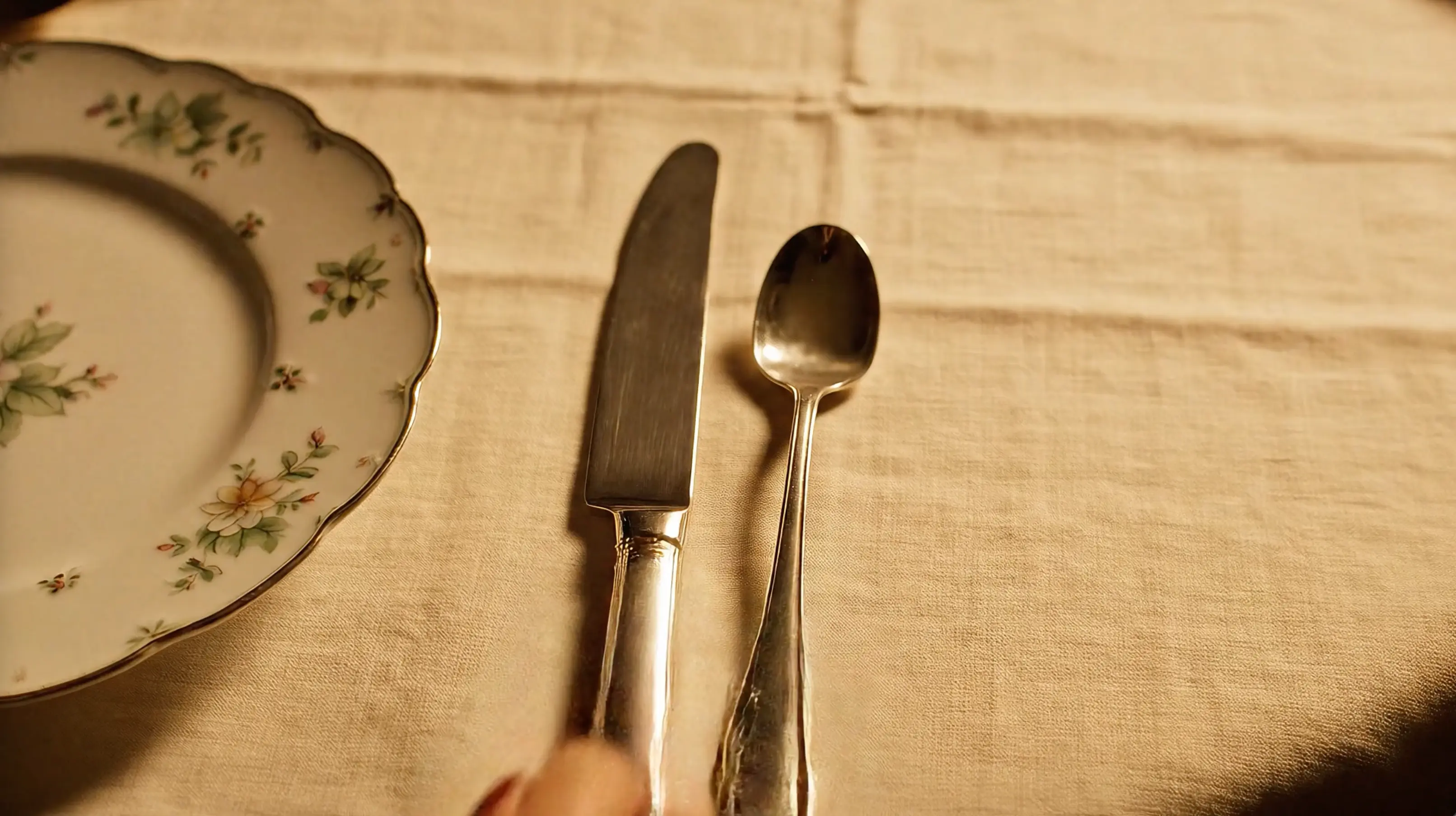
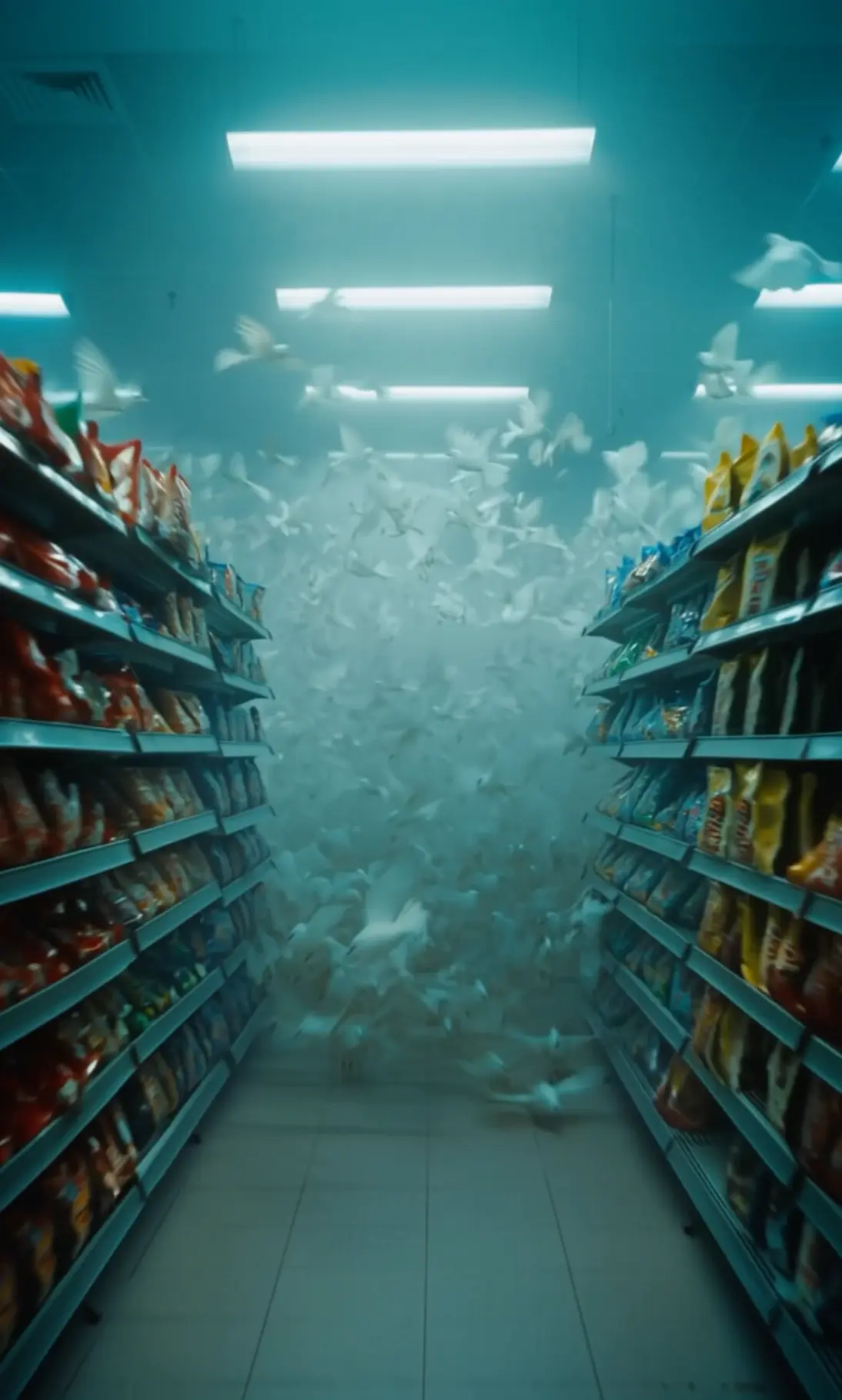
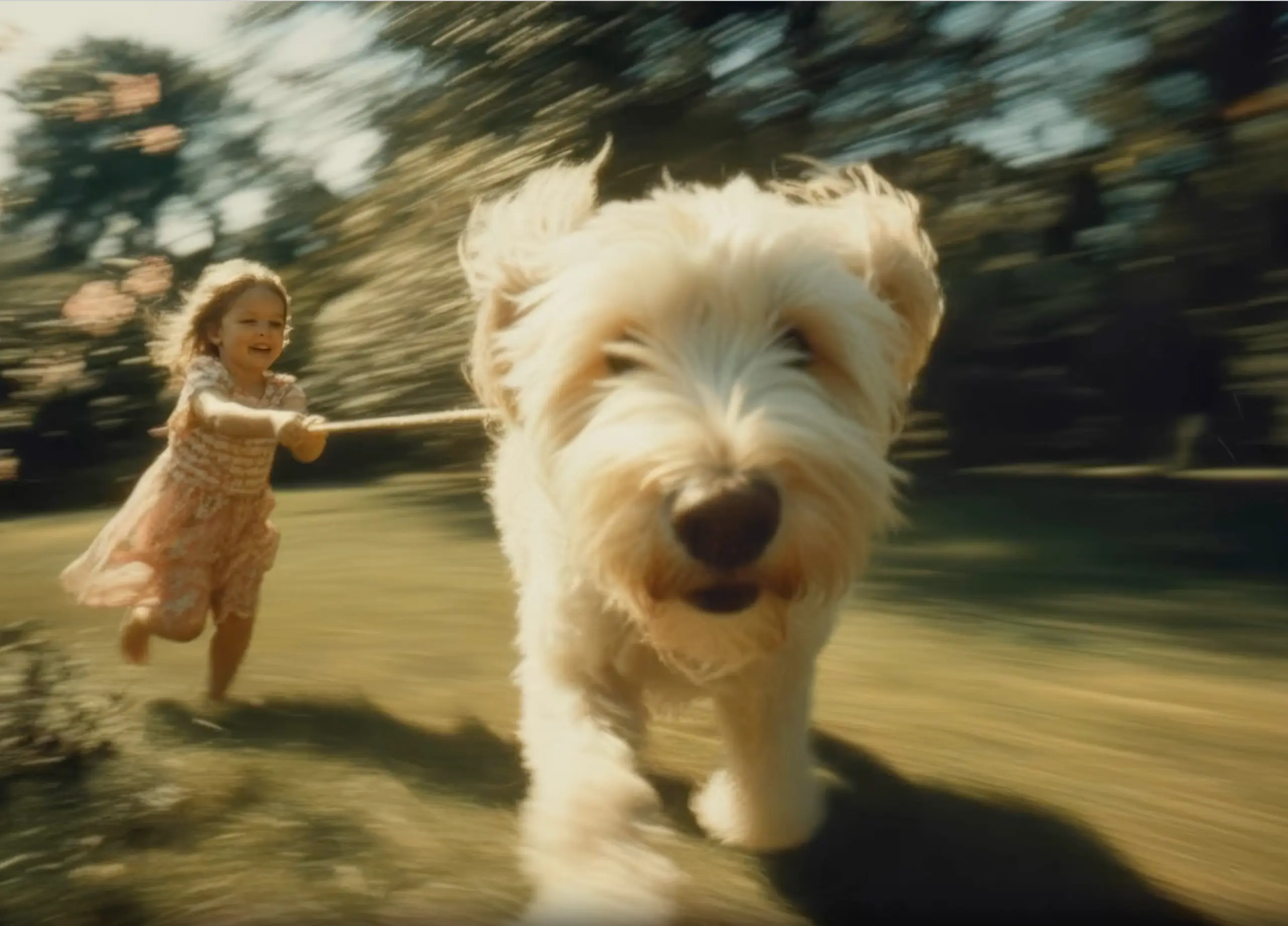
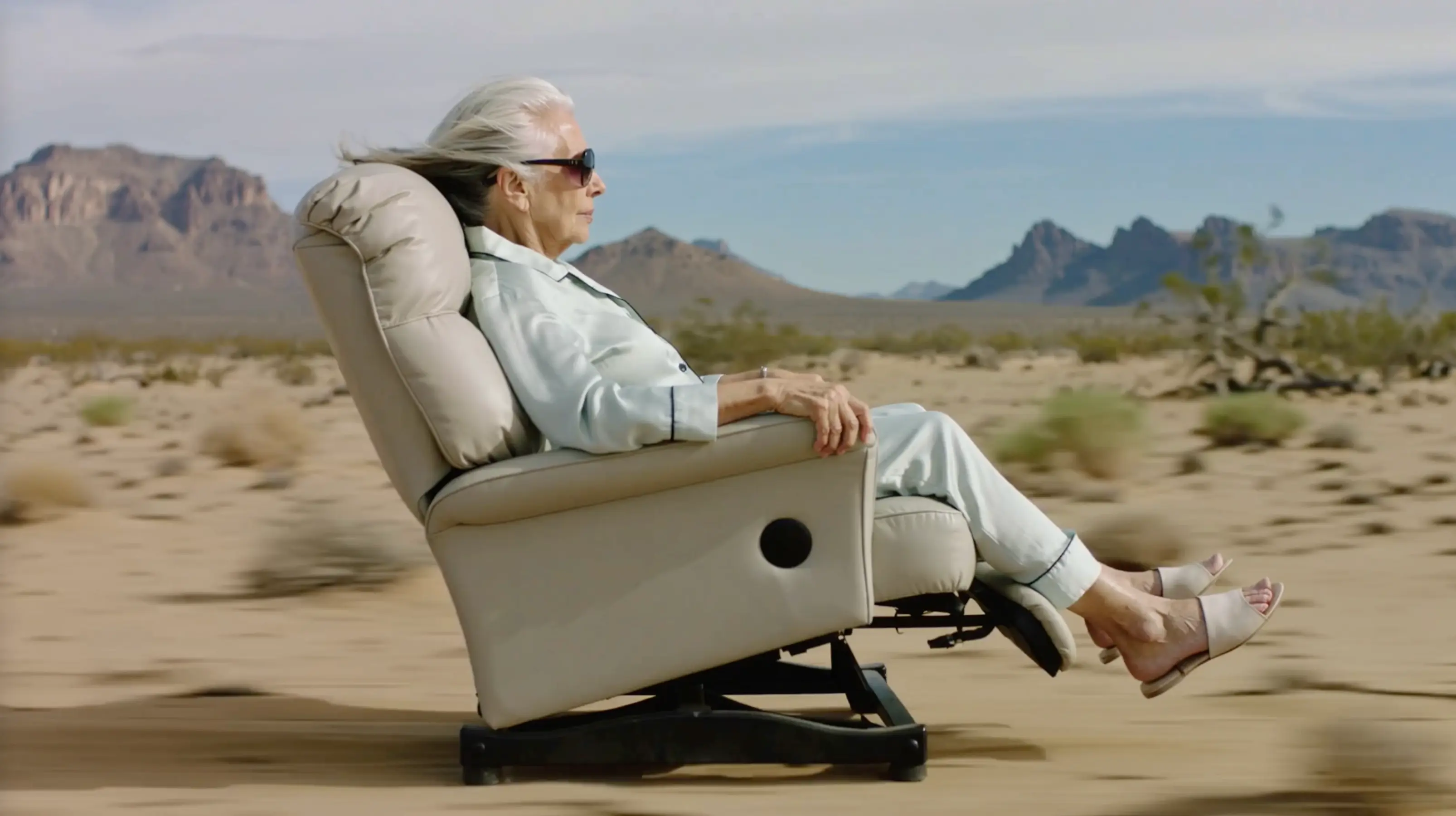
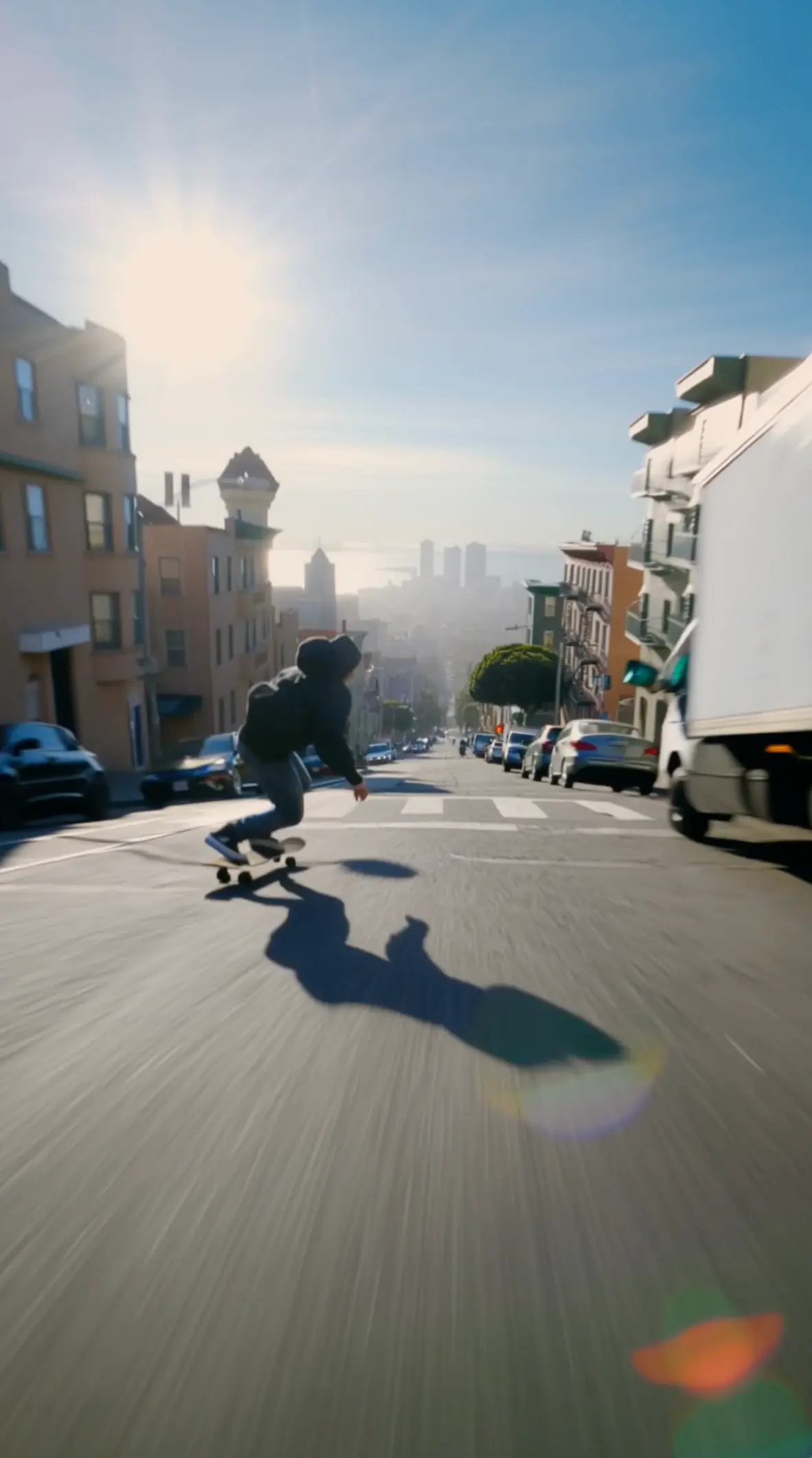
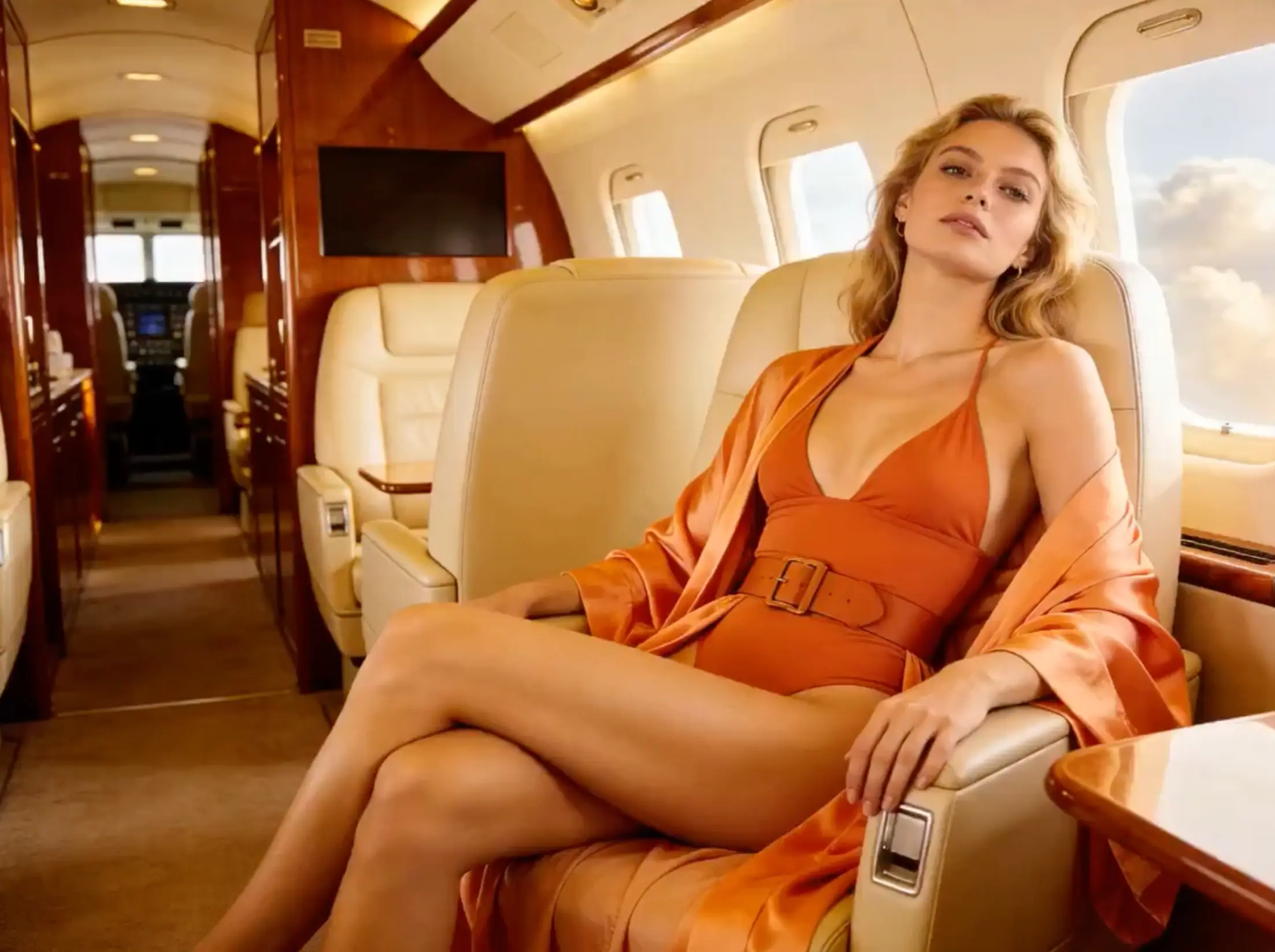
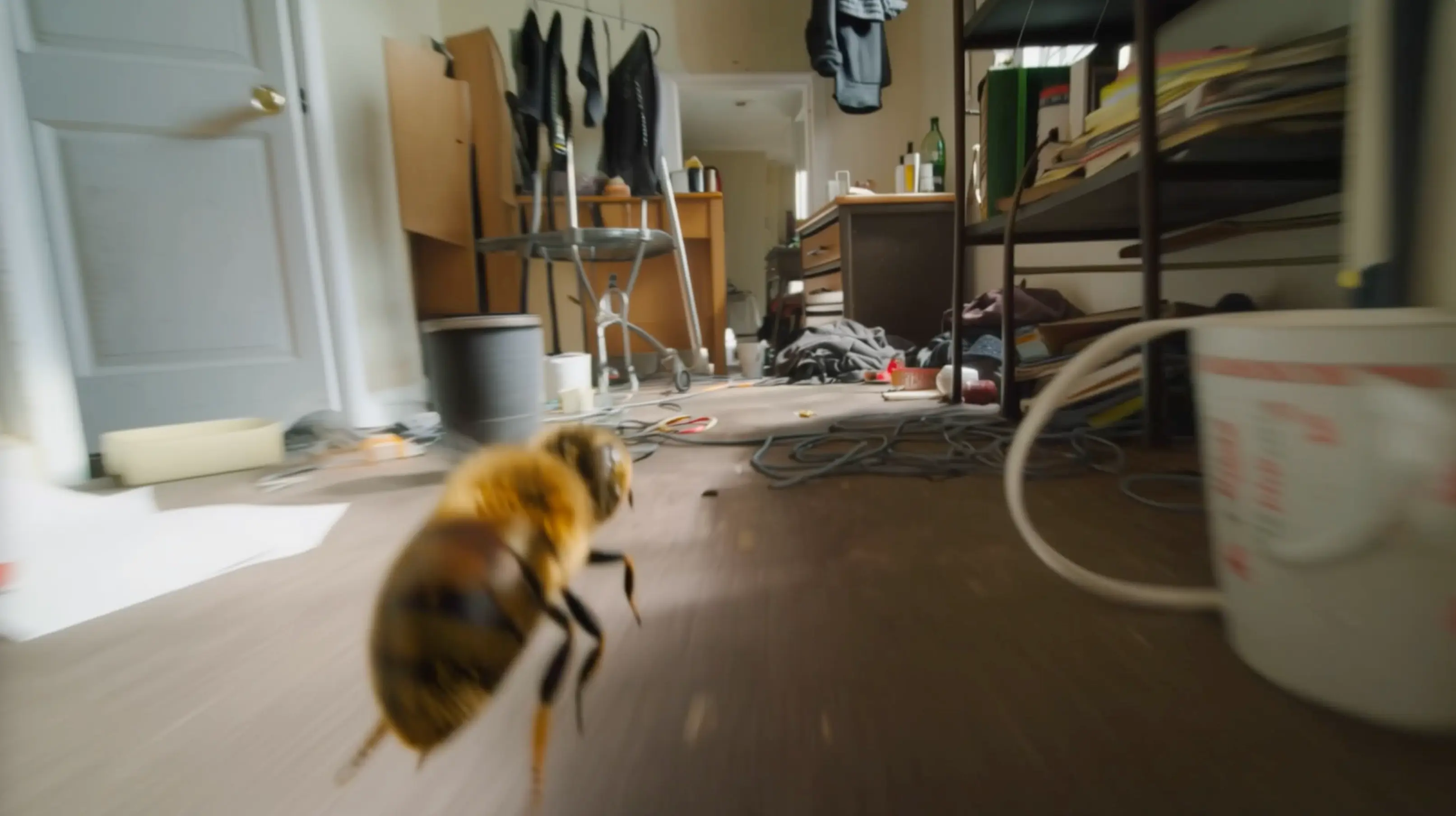
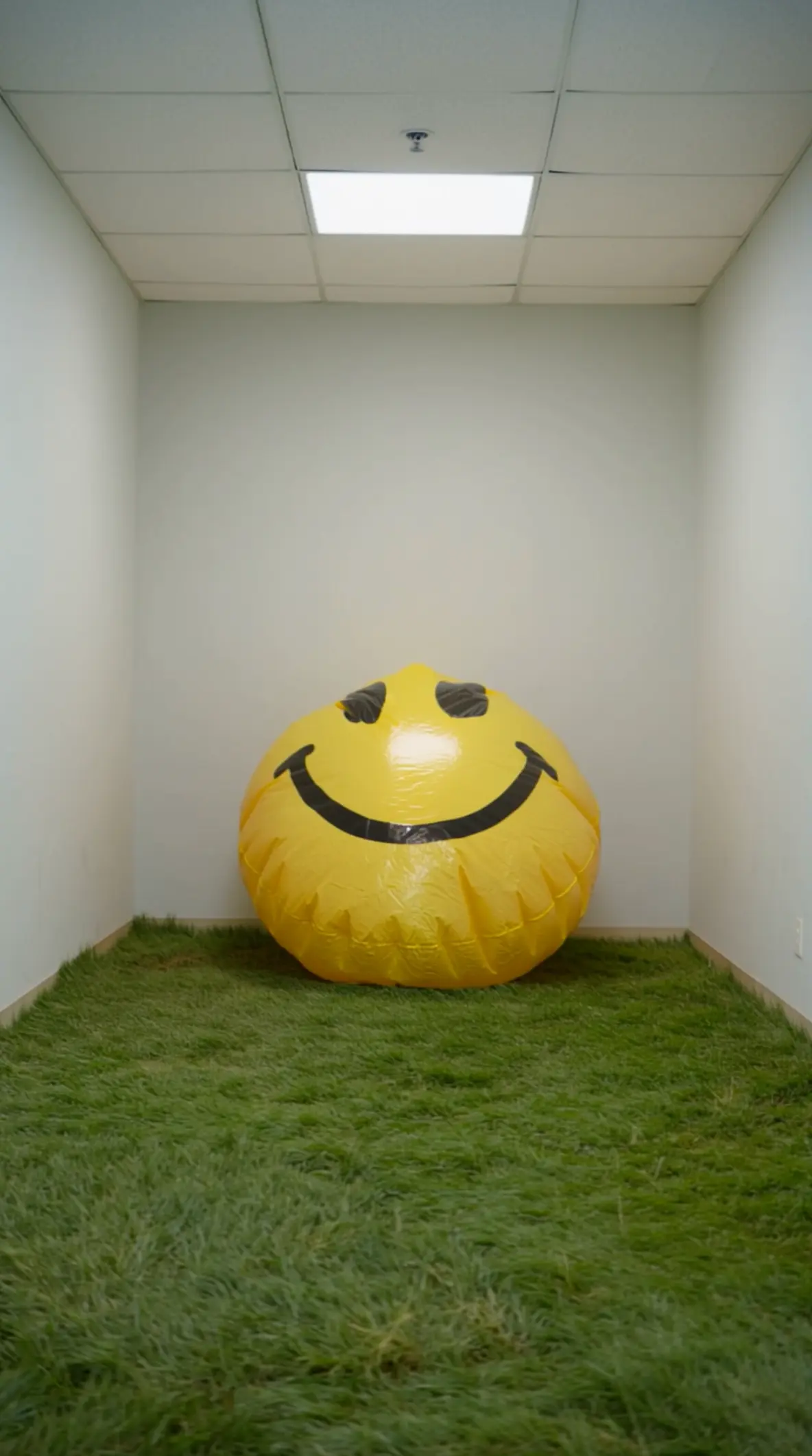
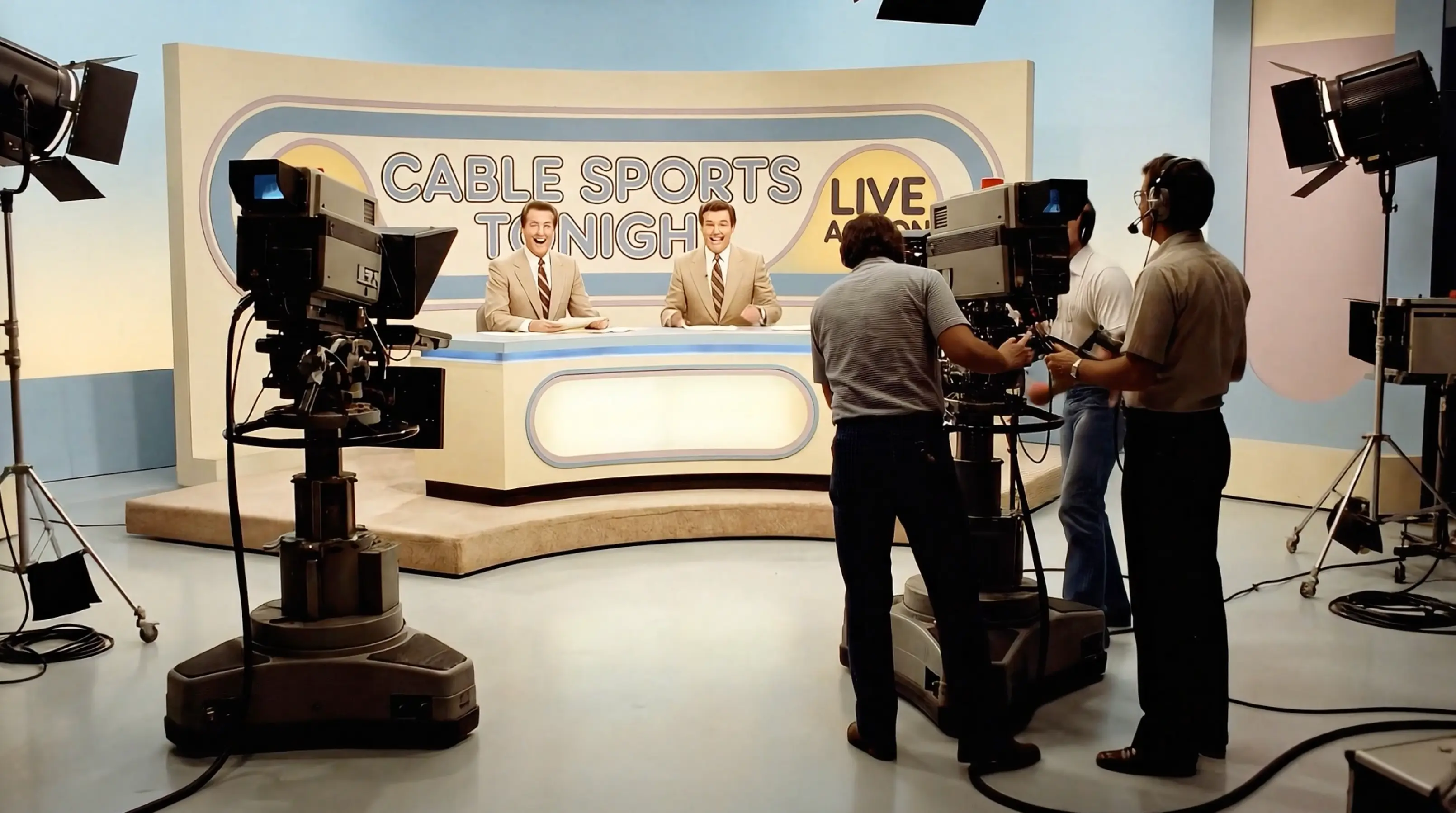
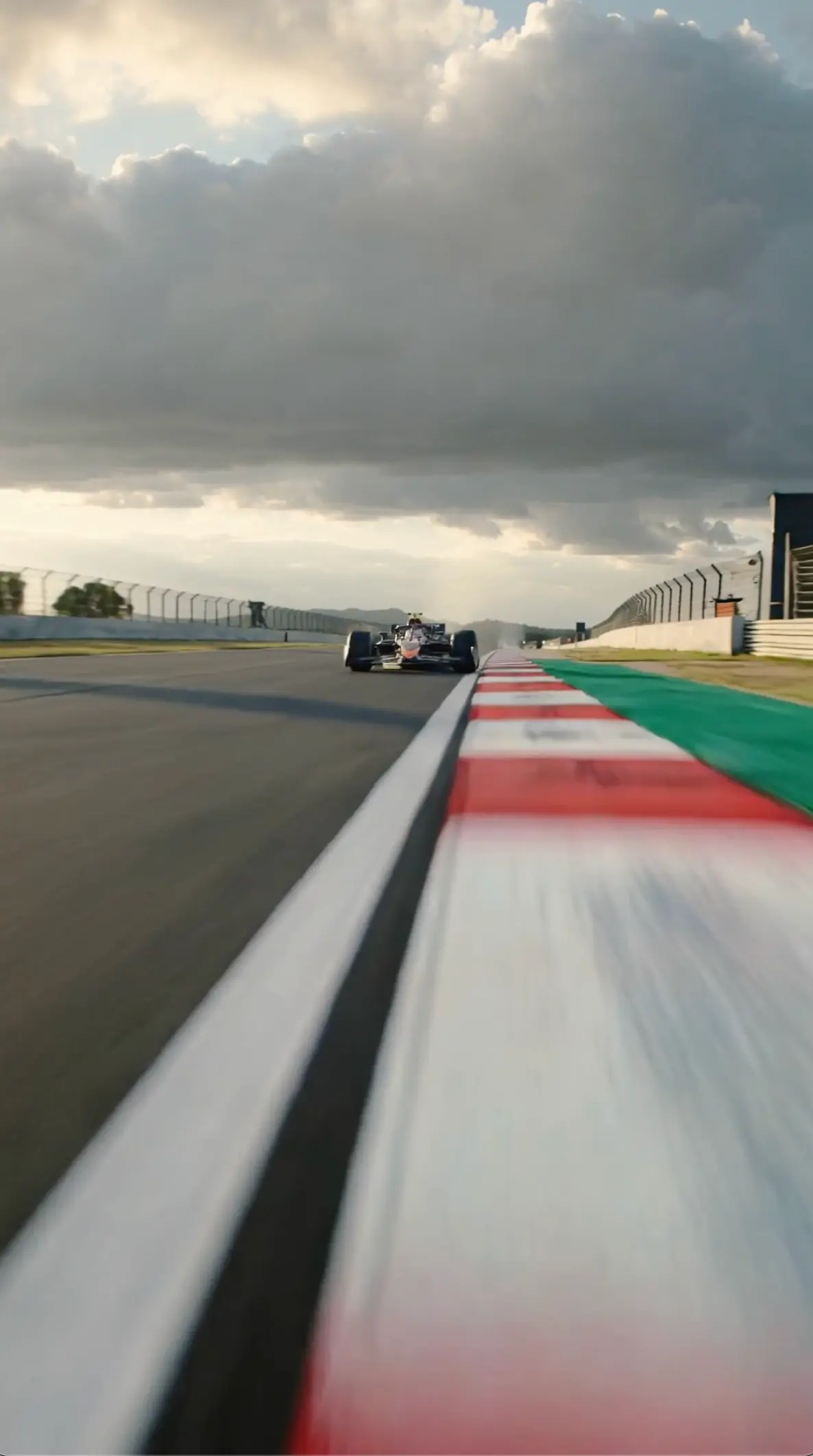
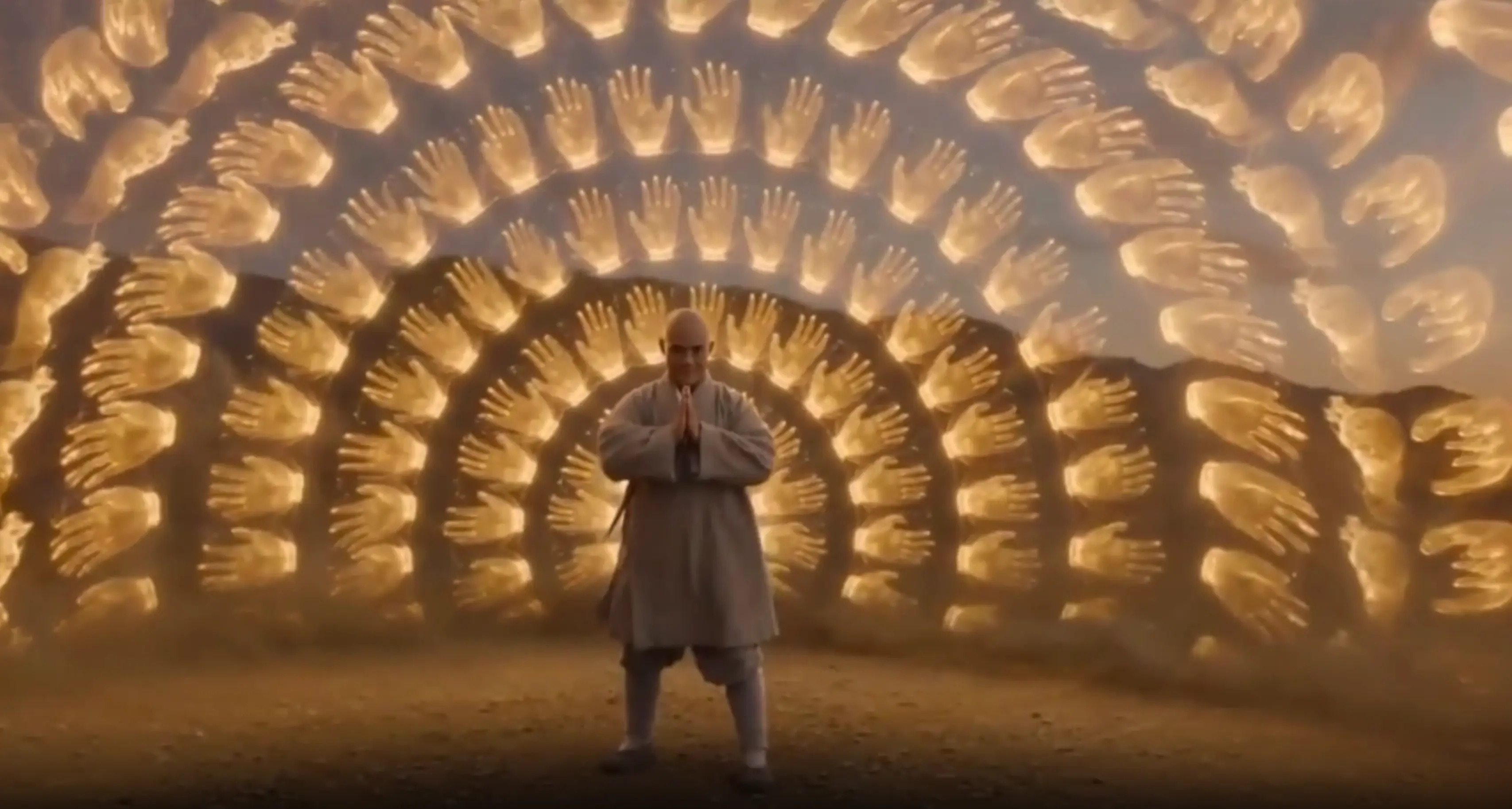
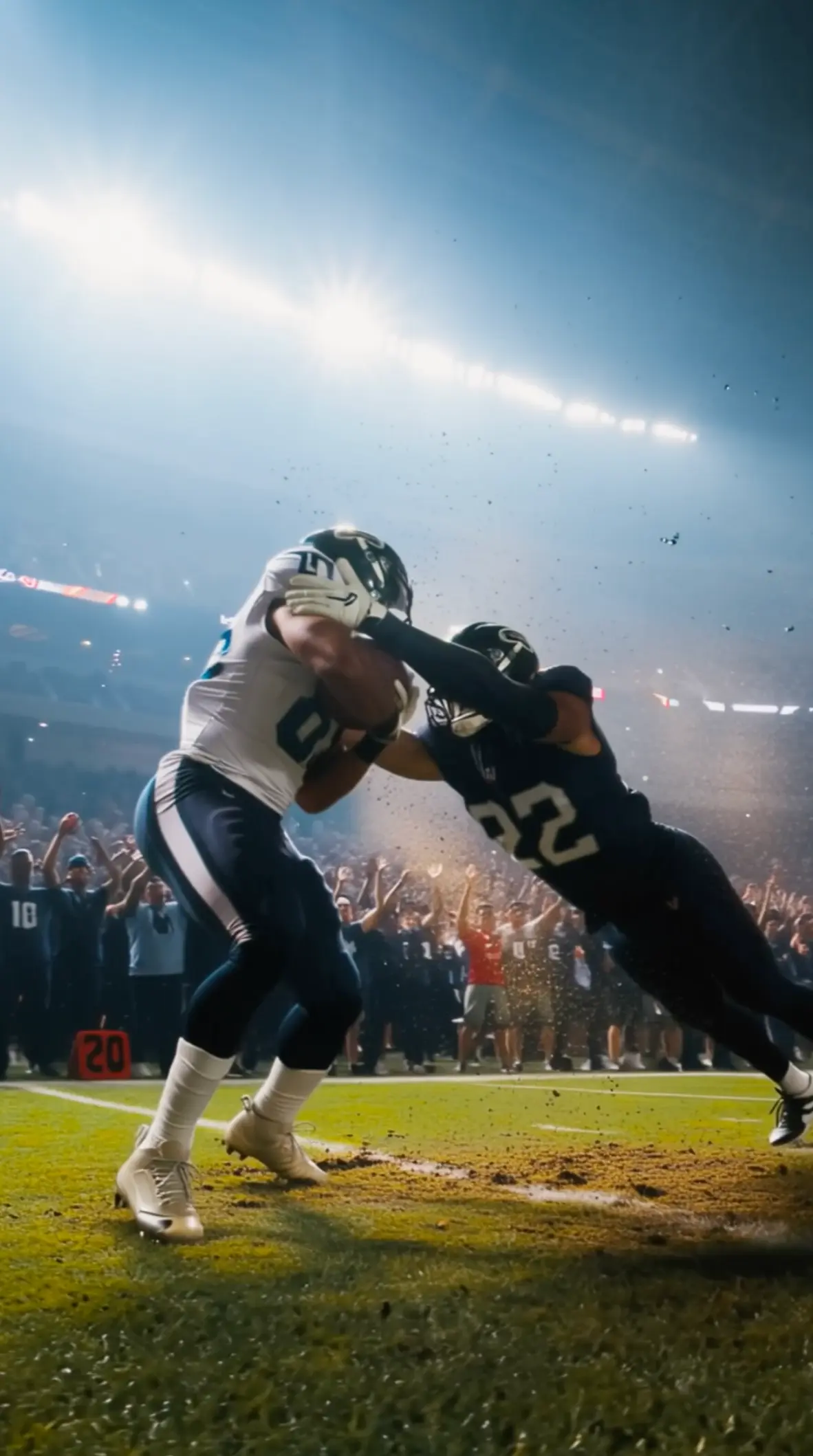
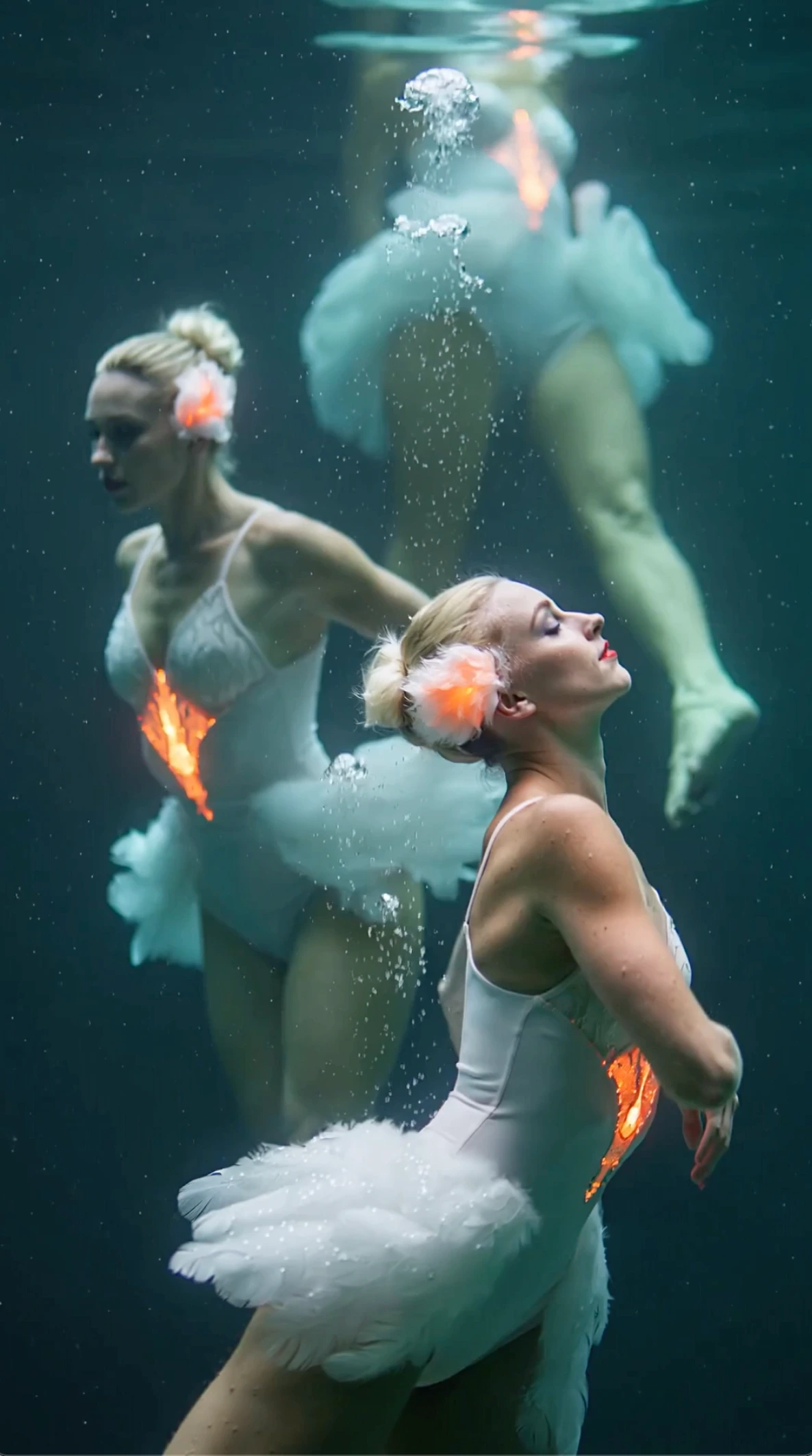
Alle gezeigten Videos und Bilder sind KI-generierte synthetische Inhalte und zeigen keine echten Personen oder echten Ereignisse, sofern nicht ausdrücklich anders angegeben.
Das ist neu in Wan 3.0
Längere Clips, schärferes Video und klarere Startwege
Wan 3.0 macht KI-Video für den Alltag einfacher.
Sie erstellen Clips mit bis zu 1080p und 30 Sekunden und starten mit dem Material, das Sie schon haben – Text, ein Foto oder ein Video.
Das heißt: weniger winzige Clips, die später zusammengesetzt werden müssen, und ein besserer Fit für Social Ads, Produktdemos und erste Szenentests.
Ausgabe bis zu 1080p
Schärferes Video für Produktseiten, Ads und Kundenabnahmen, wenn Details zählen.
Clips bis zu 30 Sekunden
Bringen Sie mehr von einem Hook, einer Demo oder einer kurzen Story in einen Clip, statt viele kurze Teile zu verbinden.
Start aus Text, Foto oder Video
Schreiben Sie eine Szene, animieren Sie ein Foto oder geben Sie einem Video einen neuen Look, wenn das Timing schon passt.
Warum Kreative Wan 3.0 nutzen
Klarer Nutzen für echte Projekte
Konzeptvideos mit bis zu 30 Sekunden entwerfen, bevor Sie ein Shooting oder den finalen Schnitt buchen
Produkt- und Charakterfotos in Bewegung bringen, ohne den Look von Null neu aufzubauen
Neue Stile an Material ausprobieren, das Sie schon haben
Im Browser erstellen, damit Kolleginnen und Kollegen Entwürfe schneller prüfen können
So kombinieren Sie mehrere Dateien, ohne das Ergebnis zu verwässern
Was zu tun ist, wenn Look, Bewegung und Timing in verschiedenen Dateien stecken
Jedem Asset eine Aufgabe geben
Entscheiden Sie, welche Datei das Aussehen bestimmt, welche die Bewegung und welche das Timing. Klare Rollen verhindern, dass Uploads innerhalb einer Anfrage gegeneinander arbeiten. Wenn zwei Dateien dieselbe Aufgabe beanspruchen, entfernen Sie eine, bevor Sie einen längeren Prompt schreiben.
Textvorgaben und Medienreferenzen ausbalancieren
Lassen Sie die Uploads die Details tragen, die sie schon enthalten. Nutzen Sie Text, um Widersprüche zu lösen, und nicht, um jedes Pixel aus jeder Datei nachzuerzählen. Wenn der Absatz länger wird als die Rollenliste, arbeiten Sie wahrscheinlich gegen Ihre eigenen Medien.
Prüfen, ob alle Dateien zusammenpassen
Prüfen Sie nach einem Durchlauf, ob Gesicht, Produkt, Bewegung und Tempo noch zueinander passen. Diese Übereinstimmung ist das Qualitätskriterium für eine Aufgabe mit mehreren Eingaben. Wenn eines davon versagt, ändern Sie nur die Datei oder die Zeile, die dafür verantwortlich ist.
Widersprüchliche Anweisungen entfernen
Wenn ein Standbild Tag sagt und der Prompt Nacht, entscheiden Sie sich für eines. Übereinstimmende Signale erzeugen saubere Aufnahmen als raffinierte Widersprüche. Behandeln Sie das Entfernen von Widersprüchen als Vorarbeit und nicht als etwas, das der Generator wie von Zauberhand aushandeln soll.
Schlank starten, dann Referenzen ergänzen
Beginnen Sie mit dem Minimum an Standbild, Clip und Ton, das die Aufnahme braucht. Zusätzliche Uploads verwässern oft das Hauptmotiv und erschweren die Fehlersuche. Ergänzen Sie eine weitere Referenz erst, wenn nach dem ersten schlanken Durchlauf eine klare Lücke bleibt.
Einzel-Eingabe-Seiten nutzen, wenn es einfacher ist
Wenn Sie nur Text, ein Standbild oder einen Clip haben, öffnen Sie das passende Tool, statt ein Setup mit mehreren Dateien zu erzwingen. Die Komplexität sollte der Asset-Liste folgen, die Sie tatsächlich haben. Frühes Weiterleiten bewahrt alle davor, im falschen Tool zu suchen.
So funktioniert dieser Workflow
Von Asset-Rollen zu einer kombinierten Generierung
Gemischte Referenzen sammeln
Sammeln Sie die Standbild-, Clip- und Tondateien, die für die Aufnahme wichtig sind. Vergeben Sie die Aufgabe jeder Datei, bevor Sie hochladen, damit das Team dieselbe Übersicht der Zuständigkeiten teilt. Eine gemeinsame Checkliste verhindert stille Uneinigkeit darüber, welche Datei die Hauptrolle spielt.
Einen widerspruchsbewussten Prompt schreiben
Erklären Sie, wie die Dateien zusammenarbeiten sollen. Halten Sie den Text kurz genug, damit die Medien im Vordergrund bleiben. Ihre Sätze sollen Widersprüche schlichten und nicht wiederholen, was die Uploads schon zeigen.
Generieren und den Anschluss prüfen
Prüfen Sie den Clip darauf, ob Look, Bewegung und Tempo zusammenpassen. Passen Sie vor dem nächsten Durchlauf die Asset-Rollen an oder entfernen Sie eine Referenz. Ein kleineres Paket mit klareren Aufgaben ist meist besser als ein größeres mit vagen Hoffnungen.
Warum ein Workflow mit gemischten Eingaben
Vorteile, wenn Assets in unterschiedlichen Formen ankommen
Weniger Wechsel zwischen Tools
Halten Sie Standbild-, Clip- und Tonreferenzen in einer Generierung, statt zwischen Seiten mit einzelner Eingabe zu springen. Weniger Wechsel heißt weniger Gelegenheiten, die Rollenübersicht mitten im Projekt zu verlieren. Das zählt, wenn Fristen knapp sind und Assets in verschiedenen Ordnern liegen.
Reichere Steuersignale
Jedes Medium kann in derselben Anfrage eine andere Vorgabe beitragen – Look, Bewegung oder Timing. Diese Trennung ist schwerer zu halten, wenn alles in einen Absatz voller Adjektive gepresst wird.
Klarere Kreativbriefings
Die Planung der Asset-Rollen zwingt das Team, vor dem Start zu sagen, wofür jede Datei da ist. Unklarheit wird auf einer Checkliste sichtbar, statt erst nach einer misslungenen Aufnahme aufzufallen. Schreiben Sie die Rollenliste dorthin, wo Mitwirkende sie sehen.
Bessere Ansatzpunkte für Iterationen
Wenn der Anschluss nicht stimmt, wissen Sie, ob Sie einen Upload, den Prompt oder das Gleichgewicht zwischen den Dateien ändern müssen. Gezielte Korrekturen sind besser als ein Neustart mit einem größeren, lauteren Paket. Führen Sie ein kurzes Änderungsprotokoll, damit der nächste Durchlauf für jede Korrektur eine klare Zuständigkeit hat.
Wiederverwendbare Referenzpakete
Speichern Sie ein funktionierendes Set an Dateien und nutzen Sie es für andere Aufnahmen mit nur leichten Prompt-Änderungen. Stabile Pakete helfen, Serienarbeit über Episoden oder Kampagnenkapitel hinweg stimmig zu halten.
Ehrliche Workflow-Zuordnung
Diese Seite bleibt für Aufgaben mit mehreren Eingaben. Einfachere Aufgaben bleiben auf ihren eigenen Tool-Seiten, damit niemand zu zusätzlicher Komplexität gezwungen wird.
Wo Erstellung mit gemischten Eingaben hilft
Aufgaben, die mehr als einen Medientyp brauchen
Brand-Paket zusammenstellen
Kombinieren Sie ein Produktbild, eine Bewegungsreferenz und eine Timing-Vorgabe, wenn Kampagnen-Assets schon in verschiedenen Formaten vorliegen. Rollen-Labels verhindern, dass aus dem Paket ein Haufen konkurrierender Hauptdateien wird.
Charakter plus Bewegung festlegen
Nutzen Sie ein Bild für die Identität und einen Clip für die Bewegung, wenn ein einzelnes Standbild nicht beides liefern kann. Das Standbild schützt die Ähnlichkeit, der Clip vermittelt den Rhythmus – ohne dass Worte beides von Null erfinden müssen.
Audio-geführte visuelle Entwürfe
Kombinieren Sie Sprecherstimme oder Musik mit visuellen Referenzen, damit das Tempo dem Tonbett näher folgt. Timing-zuerst-Entwürfe helfen im Schnitt, Übergänge zu spüren, bevor eine vollständige Timeline existiert.
Remix-Tests für Kampagnen
Mischen Sie freigegebene Standbilder und frühere Clips, um neue Behandlungen zu erkunden, ohne mit einem leeren Prompt zu beginnen. Bekannte Assets wiederzuverwenden hält die Markenerinnerung intakt, während Sie neue Kombinationen testen.
Schnelle Vorschauen aus Storyboards
Geben Sie Storyboard-Bilder und eine Timing-Referenz zusammen hinein, wenn die Regie eine schnelle Vorschau will. Ziel ist eine Entscheidung, kein fertiger Schnitt. Prüfende können über die Richtung streiten, bevor jemand einen vollständigen Schnitt öffnet.
Lokalisierte Schnitte erkunden
Halten Sie visuelle Referenzen fest und tauschen Sie sprachgeführte Tonvorgaben für Entwürfe in anderen Märkten. Visuelles festhalten und Audio tauschen ist oft sicherer, als den gesamten Look für jede Sprachversion neu zu generieren.
Häufige Fragen
Kurze Antworten, bevor Sie einen Satz Dateien hochladen
Was macht Wan 3.0 Multi-Modal?
Mit Wan 3.0 Multi-Modal kombinierst du Foto-, Clip- und Sound-Referenzen in einem Lauf im Browser. Der Text beschreibt den Workflow dieser Website, keine offizielle Alibaba-Modellveröffentlichung.
Wann nutze ich Wan 3.0 Multi-Modal statt Text-zu-Video?
Nutze Wan 3.0 Multi-Modal, wenn mehrere Dateien zusammenpassen müssen. Hast du nur Text, bleib bei Wan 3.0 Text-zu-Video. Extra-Uploads ohne Aufgabe machen Ergebnisse oft schlechter.
Wie gebe ich jedem Asset eine Aufgabe?
Legen Sie vor dem Upload fest, ob eine Datei Aussehen, Bewegung oder Timing steuert. Diese Rollenliste sollte sowohl Ihren Prompt als auch Ihre Anschlussprüfung leiten.
Was, wenn meine Uploads sich widersprechen?
Entfernen oder ersetzen Sie die widersprüchliche Datei. Die Ergebnisse werden schlechter, wenn Uploads entgegengesetzte Anweisungen senden. Verlangen Sie nicht vom Prompt, einen Streit zu schlichten, den die Medien schon begonnen haben.
Worin unterscheidet sich Wan 3.0 Multi-Modal von Video-zu-Video?
Wan 3.0 Video-zu-Video startet von einem Clip. Wan 3.0 Multi-Modal ist für mehrere Medientypen in derselben Anfrage. Nimm die einfachere Seite, wenn ein Clip reicht.
Was sollte ich nach dem Generieren prüfen?
Prüfen Sie Identität, Bewegungsverlauf und Tempo. Wenn eines davon nicht stimmt, ändern Sie nur das zugehörige Asset oder die zugehörige Anweisung, damit Sie erkennen, welches Signal entscheidend war.
Soll ich jede verfügbare Datei hochladen?
Nein. Starten Sie mit dem kleinsten Satz, der Look, Bewegung und Timing abdeckt. Ergänzen Sie mehr erst, wenn nach einem schlanken ersten Durchlauf eine Lücke bleibt.
Welche Ausgabegrößen kann ich erstellen?
Wan 3.0 unterstützt 1080p-Videoausgabe und Clips bis zu 30 Sekunden. Bestätigen Sie zuerst die Rollenübersicht und den Anschluss und erhöhen Sie Länge oder Auflösung dann, sobald das Paket noch zu sich selbst passt.
Eingaben in Wan 3.0 Multi-Modal kombinieren
Vergeben Sie Asset-Rollen, halten Sie kurzen Text und Medien im Gleichgewicht und generieren Sie aus einem schlanken Paket
Läuft in Ihrem Browser