
Wan 3.0 Vídeo a Vídeo: Reestiliza el Metraje que Grabaste
¿Ya tienes una toma que te gusta? Cambia su aspecto en lugar de reconstruir el plano desde palabras. El movimiento y el ritmo se mantienen, el estilo cambia. Ten el original abierto junto a cada intento para que tus notas sean concretas. Puedes crear vídeo de hasta 1080p y clips de hasta 30 segundos.
 Wan 3.0Multi-Input AI Video Generator
Genera videos a partir de videos de referencia usando Wan 2.6
Sube de 1 a 5 videos MP4/MOV. Cada uno debe durar entre 1 y 15 segundos y no superar 100 MB; la duración total no debe superar 15 segundos
Upload up to 10 reference images.
Upload up to 5 audio files. Total reference audio duration must not exceed 15 seconds.
Consejo: Sé detallado y específico para obtener mejores resultados. Describe el sujeto, el estilo, la iluminación, el ambiente y la composición.
No reference video selected. Output can be 2-30s.
Galería de Ejemplos
Mira lo que puedes crear con video to-video
Galería
Recorre los clips de ejemplo. Toca cualquier vídeo para verlo a pantalla completa.
Todos los vídeos e imágenes que se muestran son contenido sintético generado por IA y no representan a personas reales ni hechos reales, salvo que se indique expresamente lo contrario.
Muestras
Explora clips de vídeo de ejemplo creados con IA. Haz clic en cualquier miniatura para reproducir el clip completo.
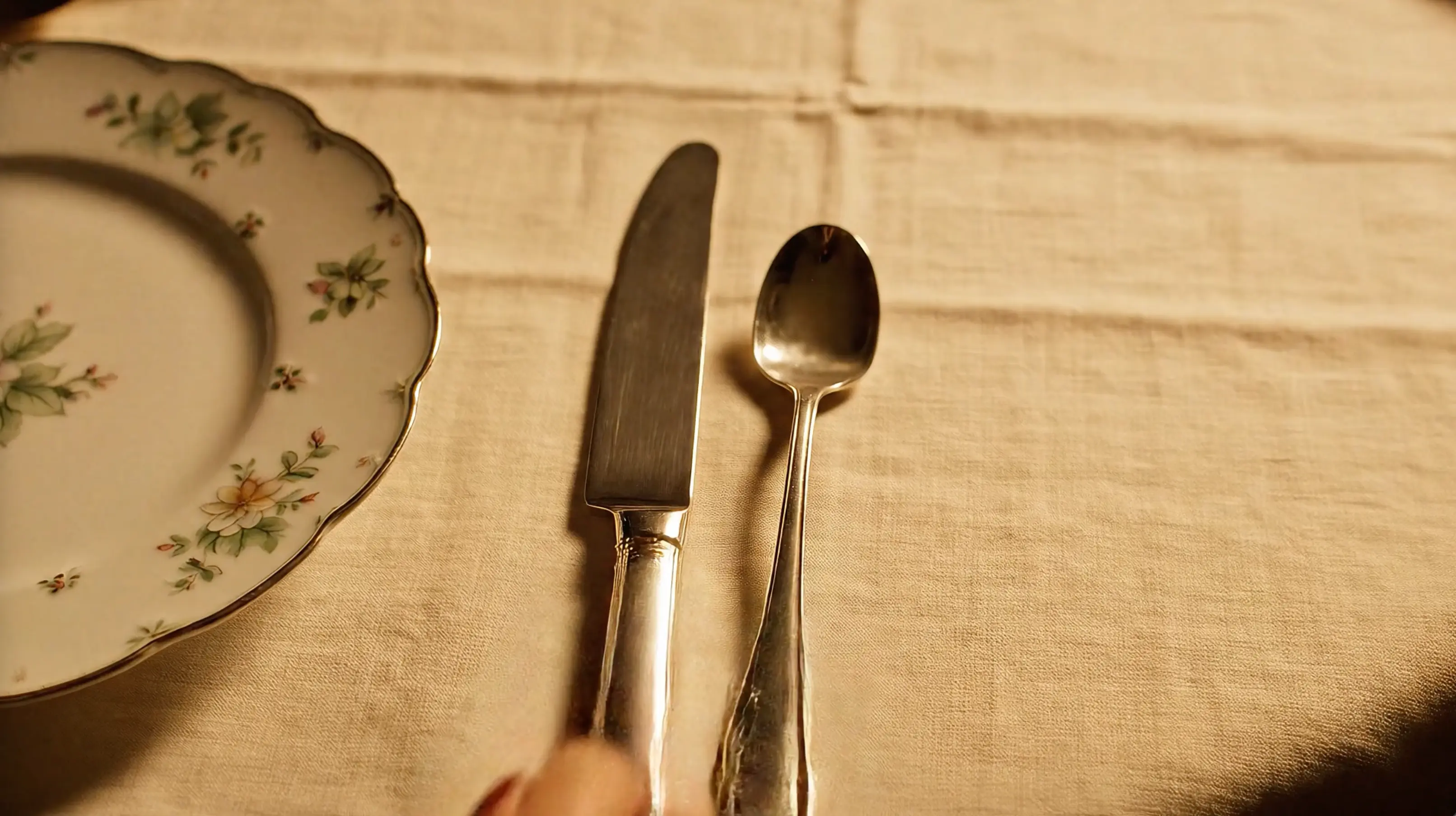
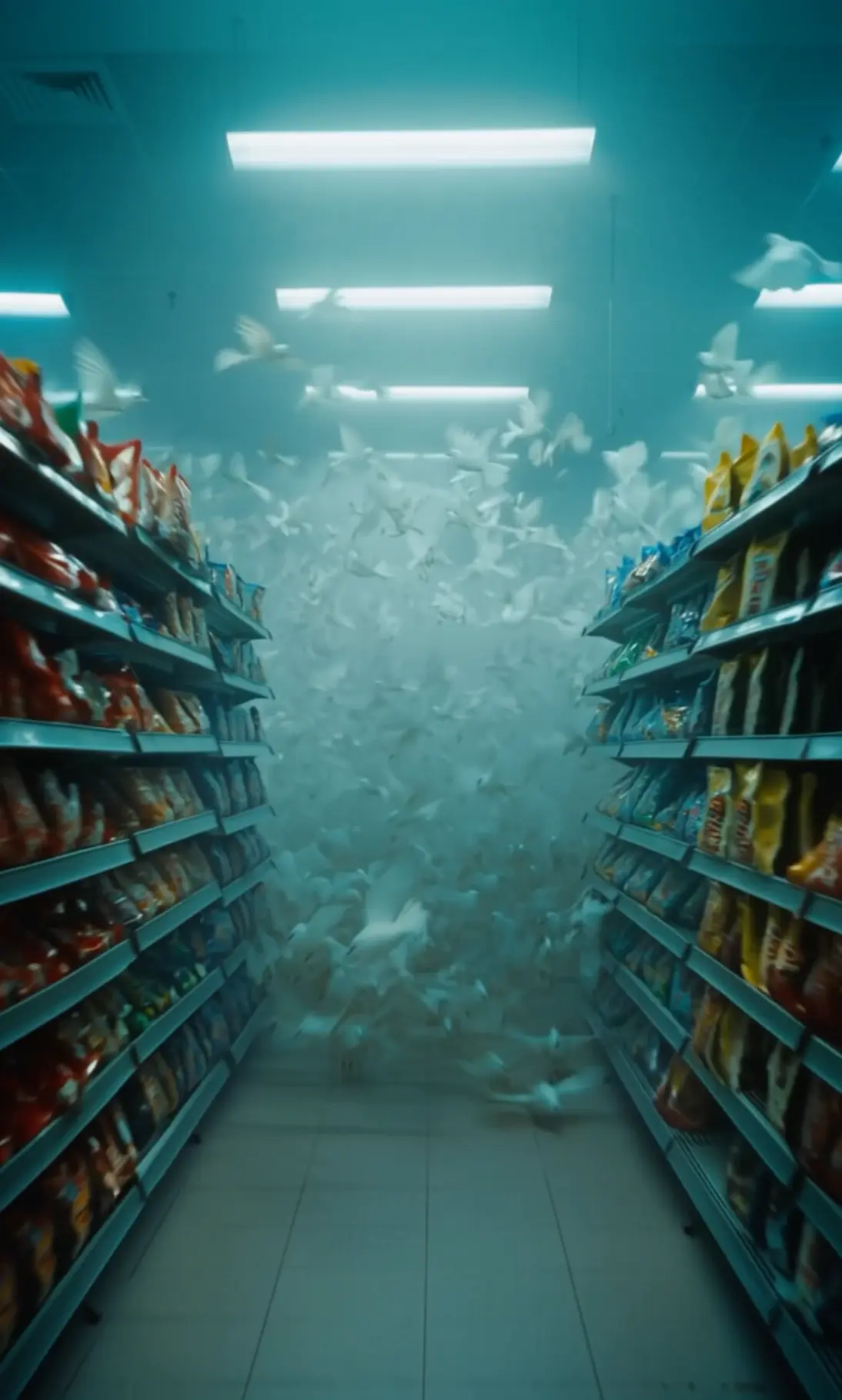
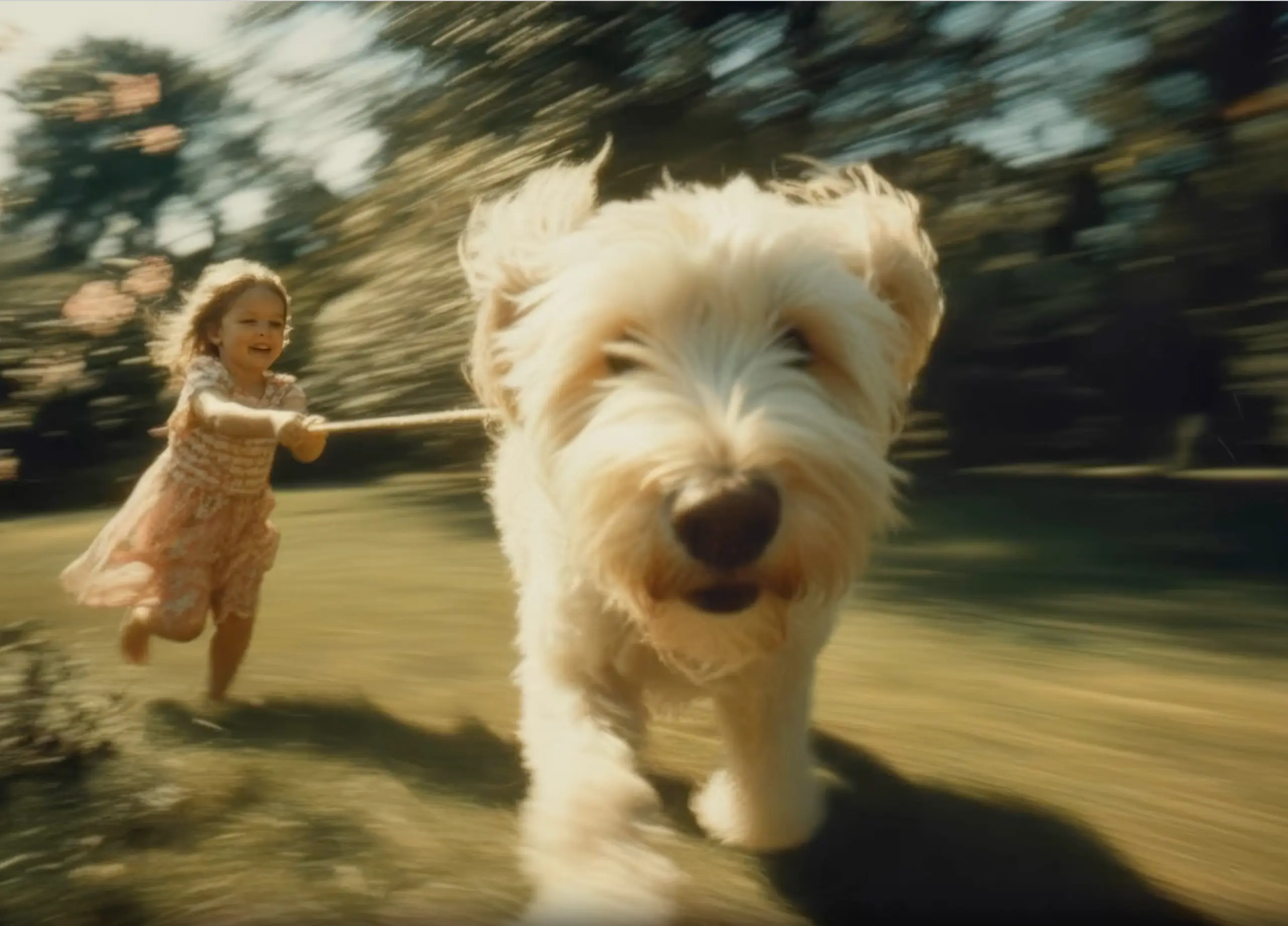
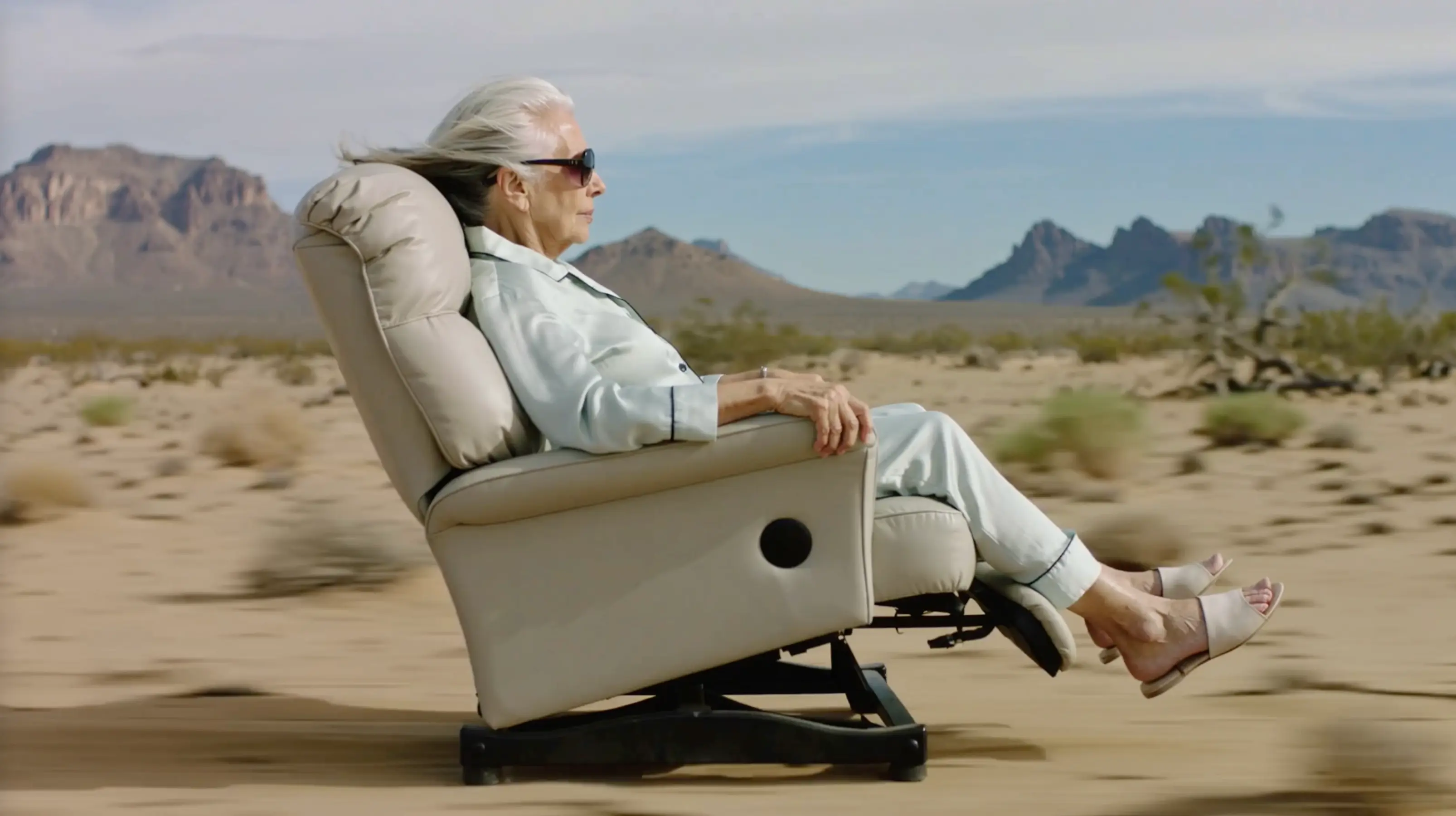
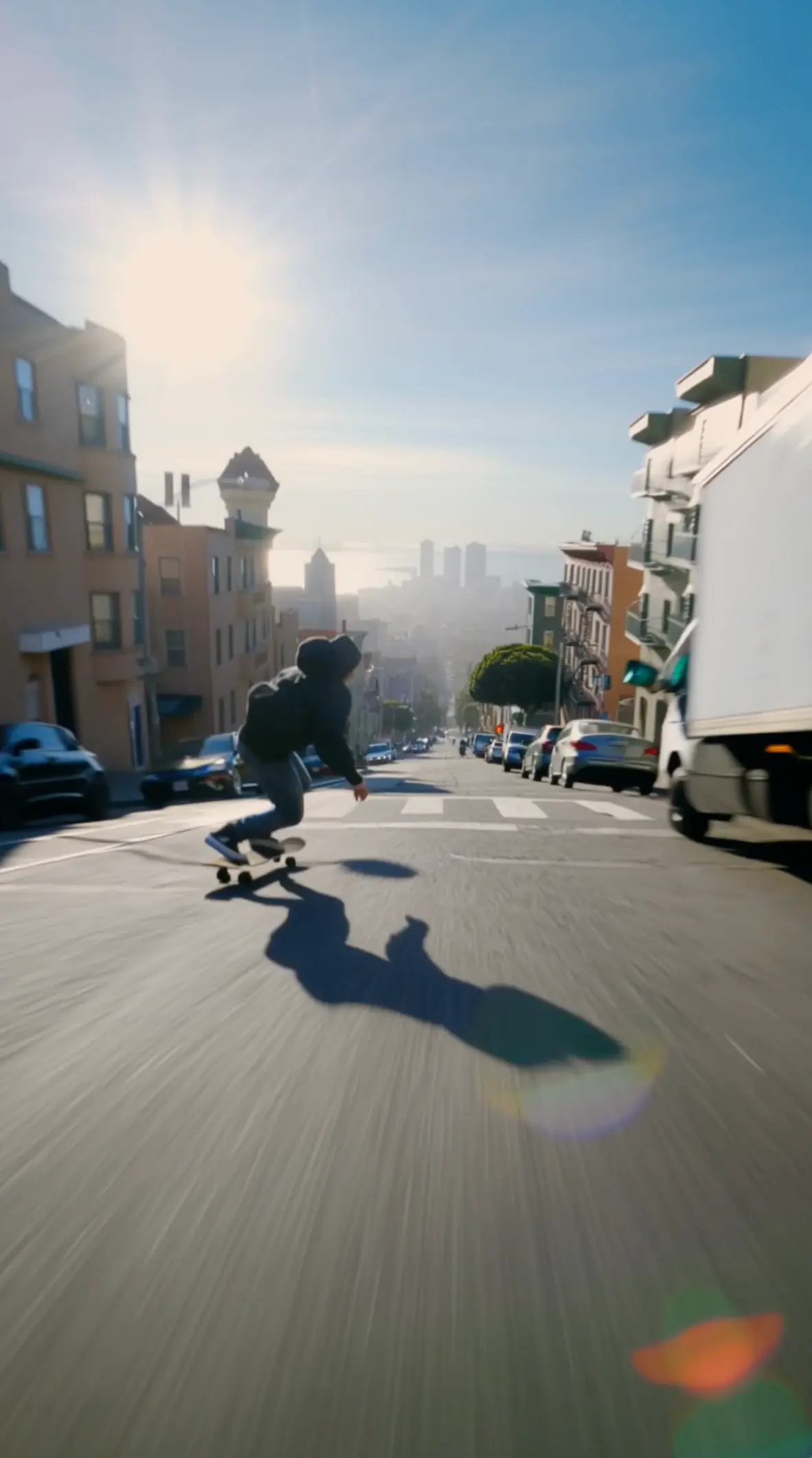
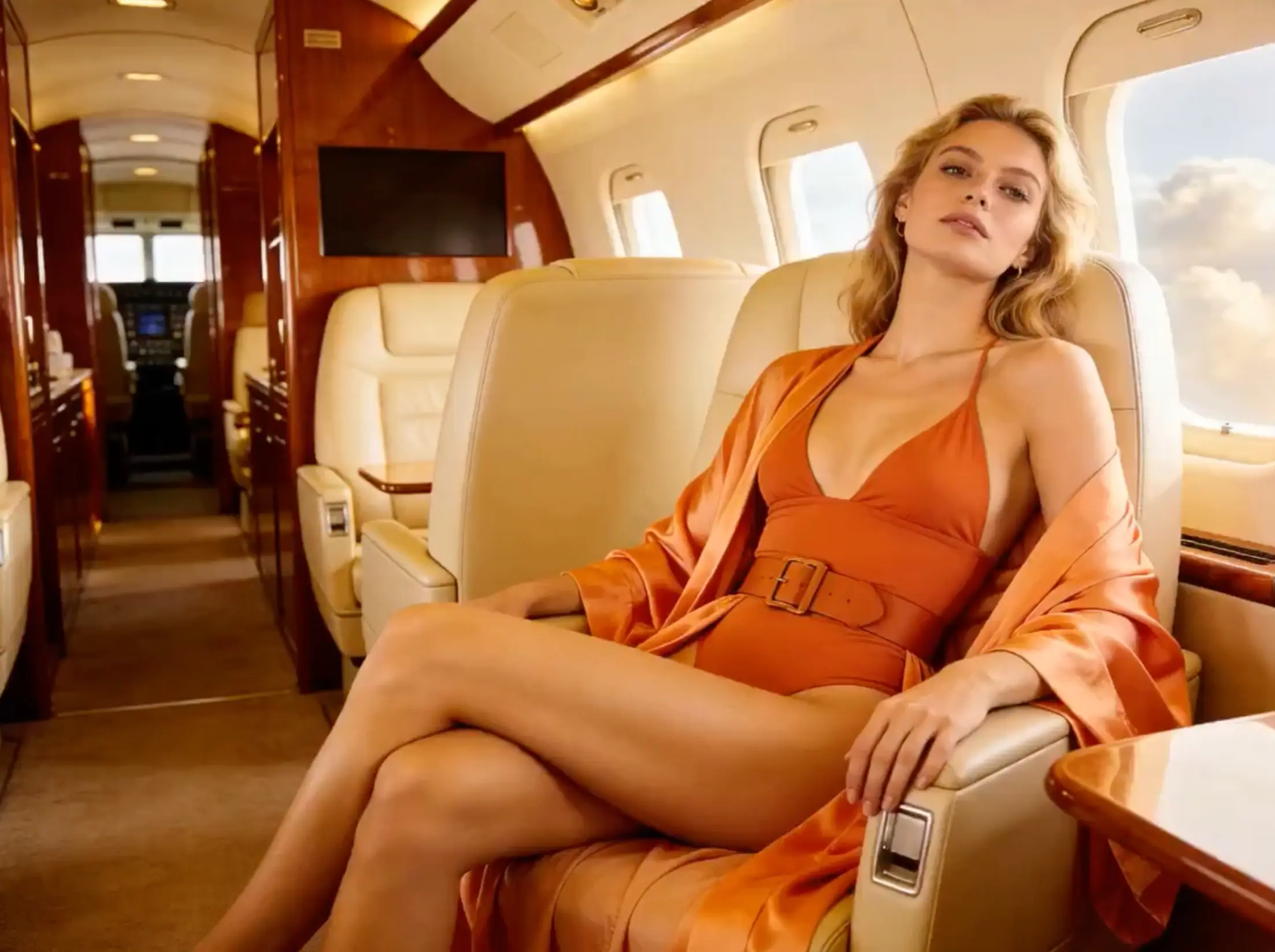
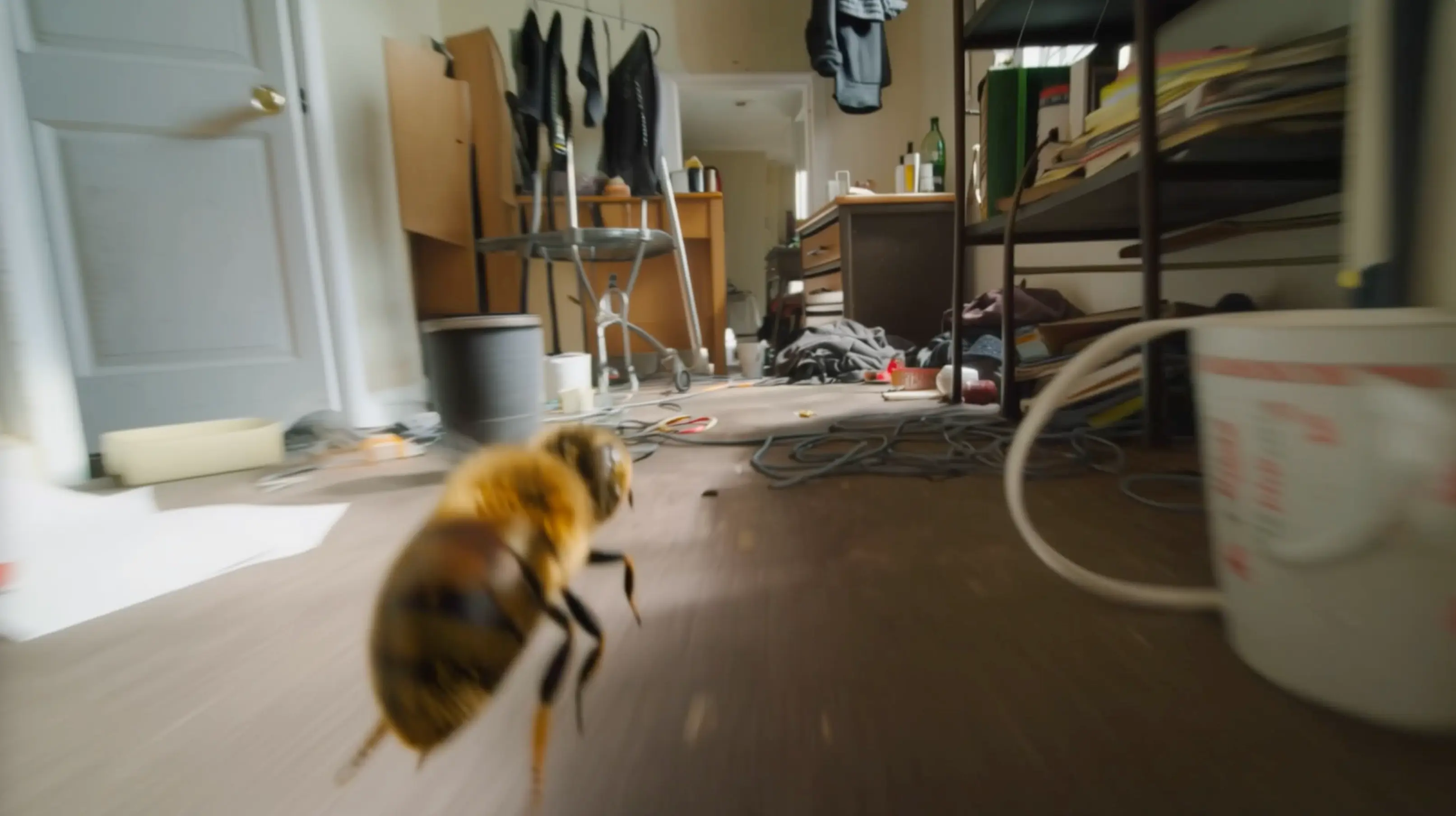
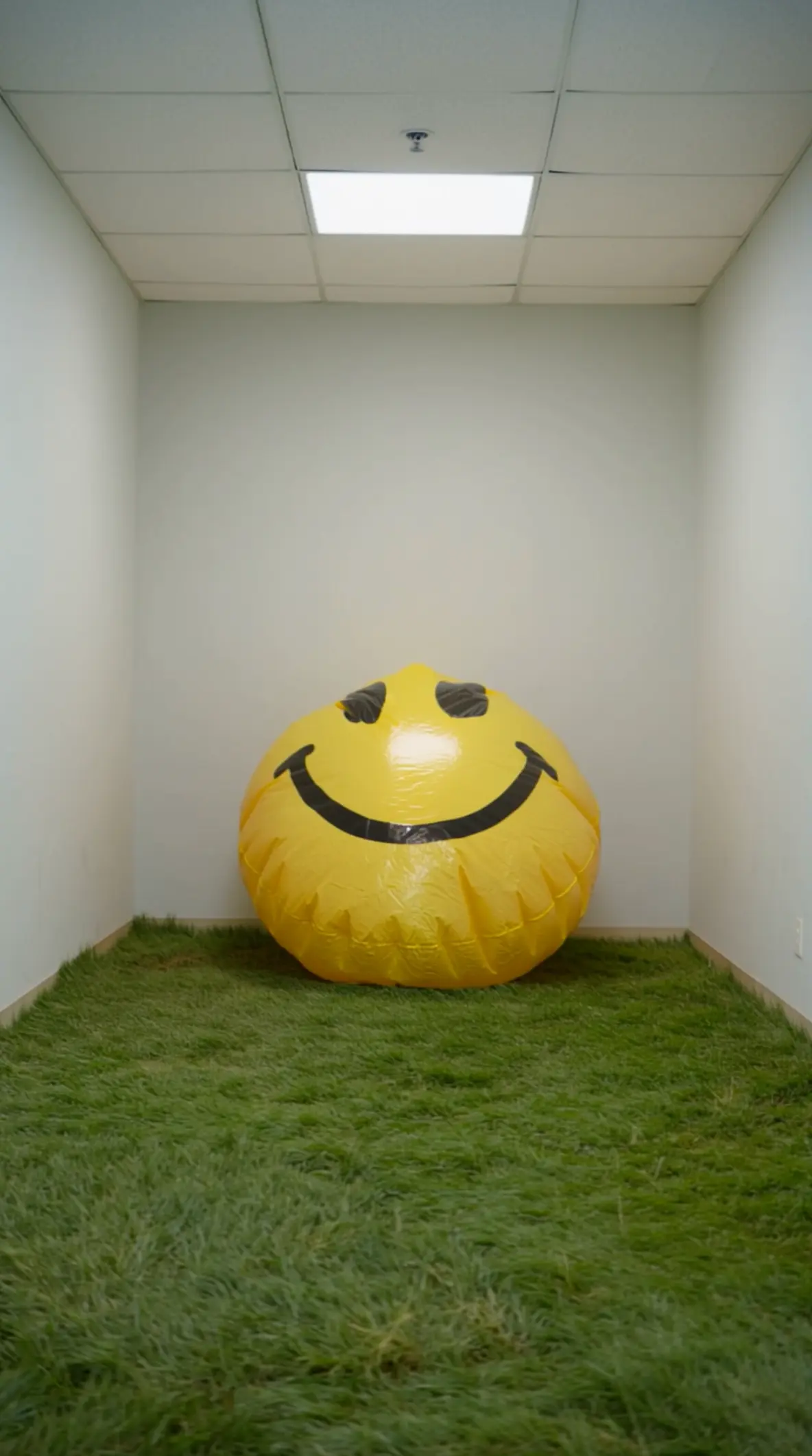
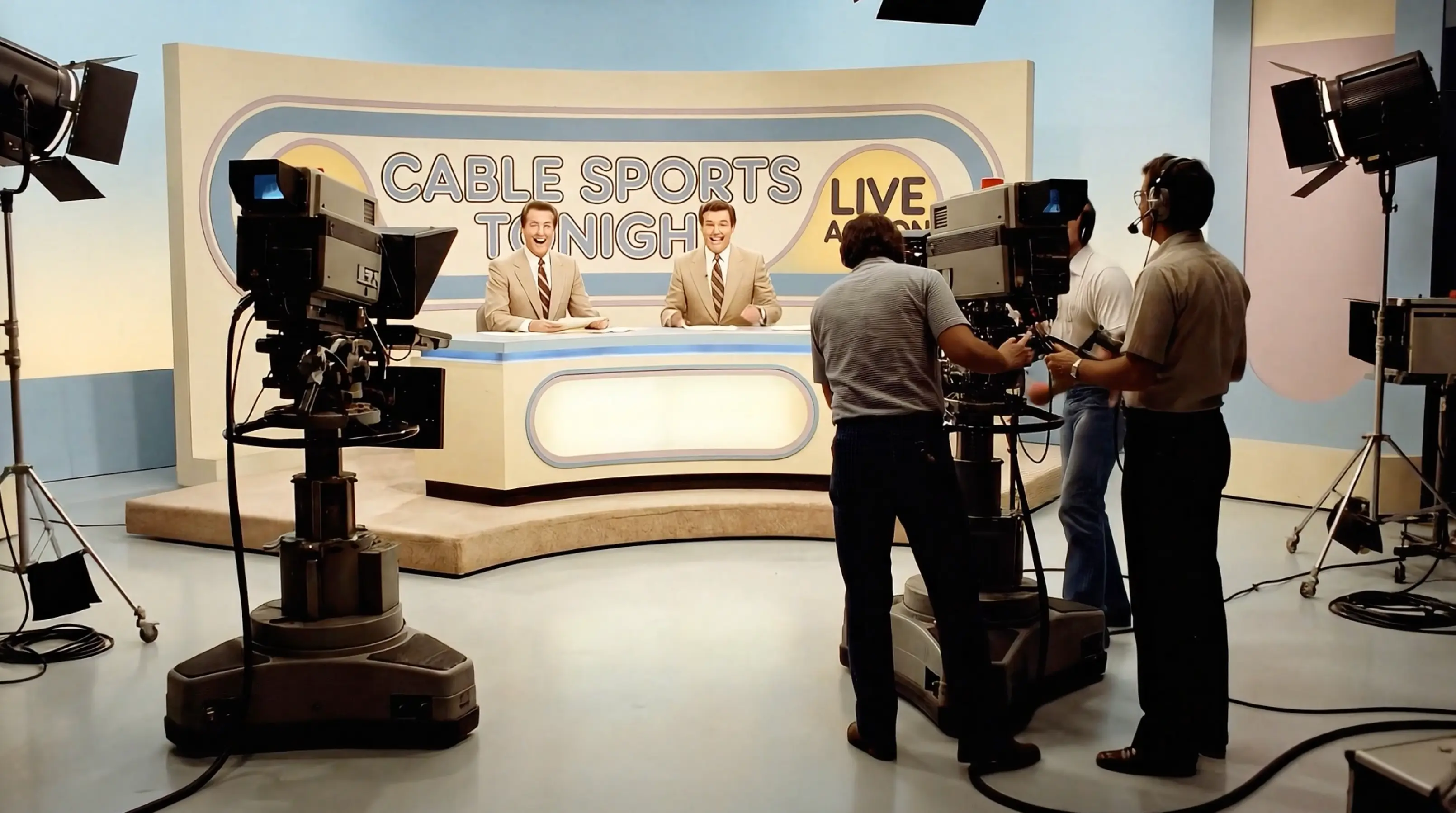
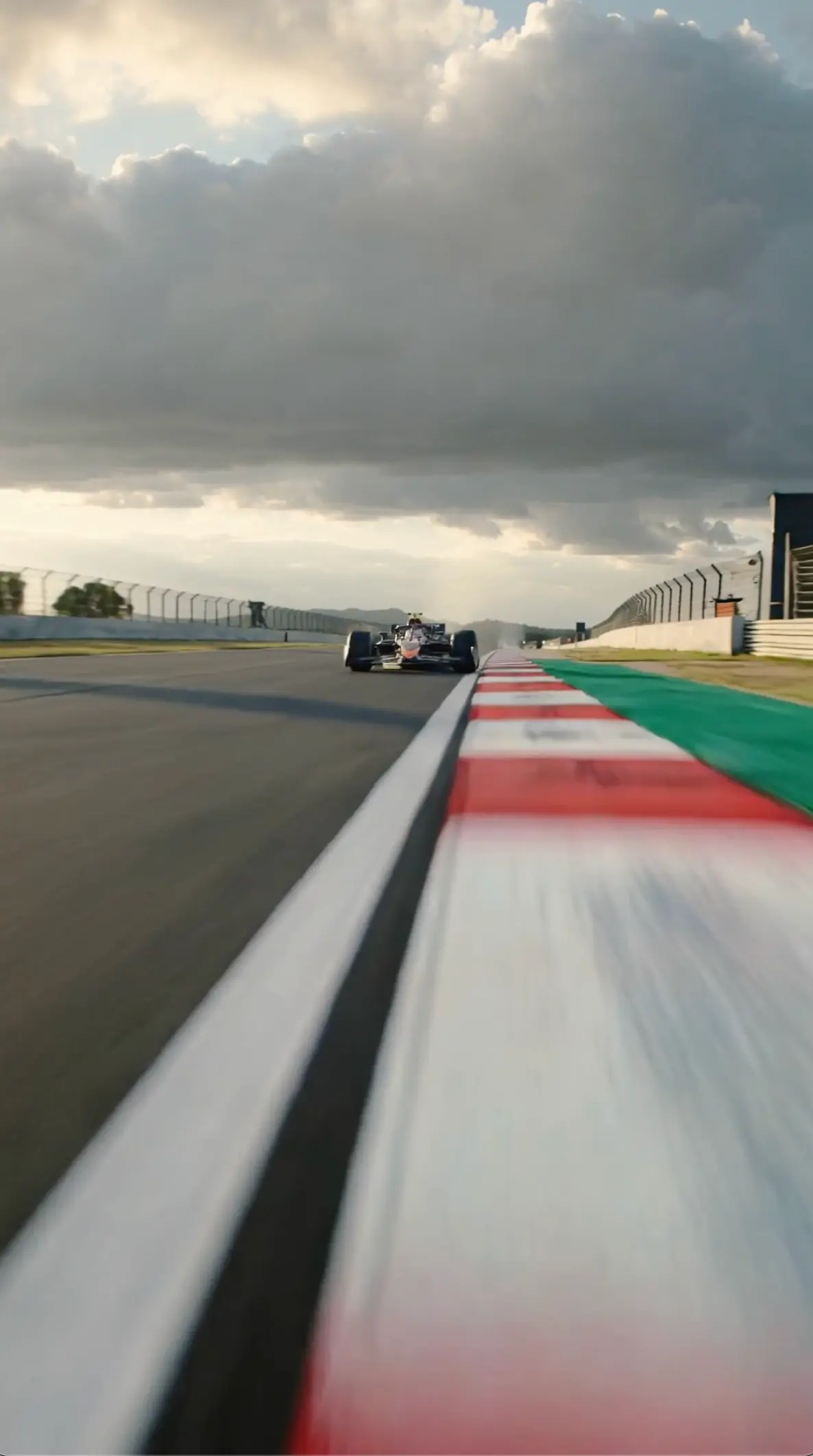
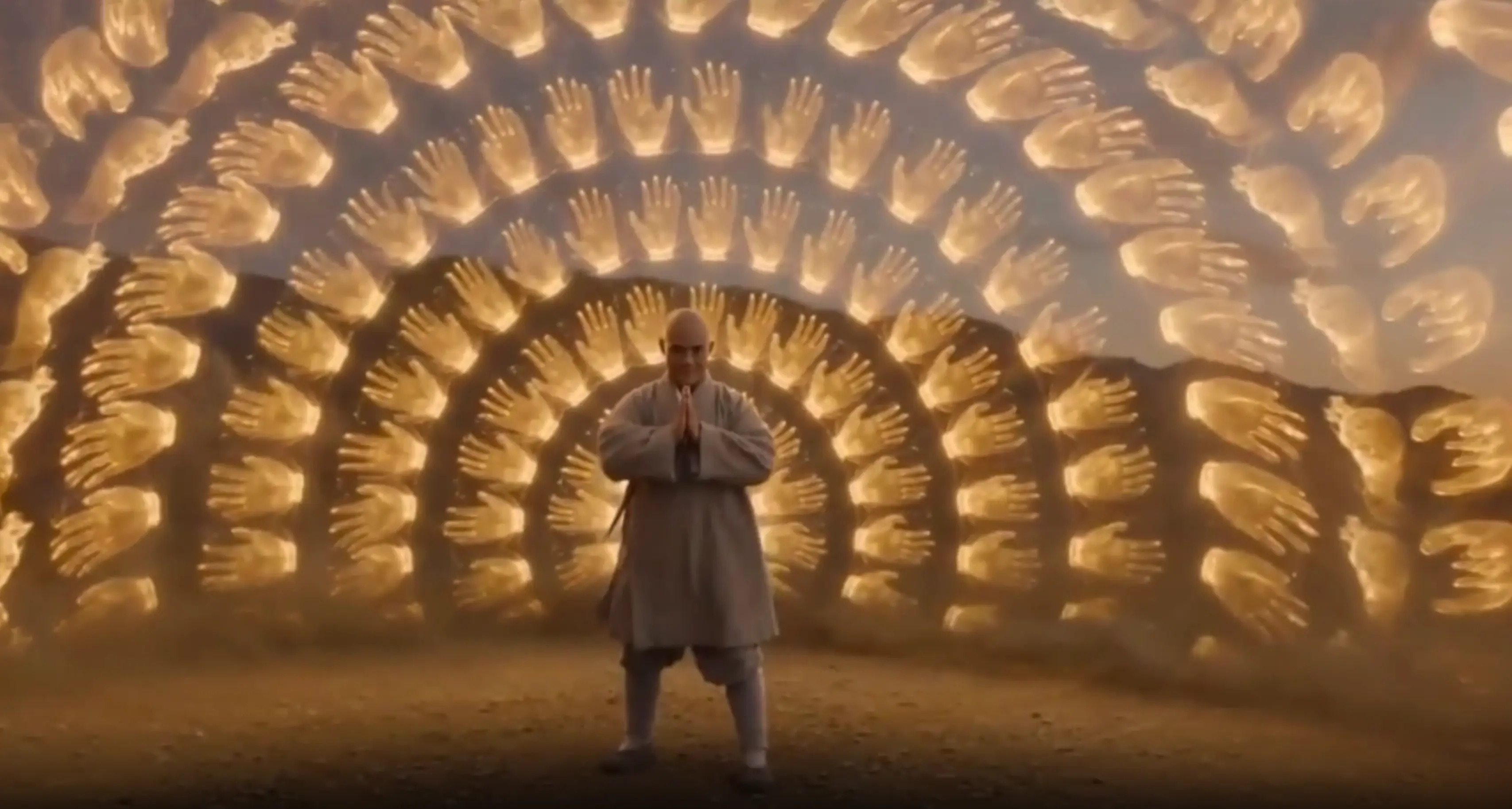
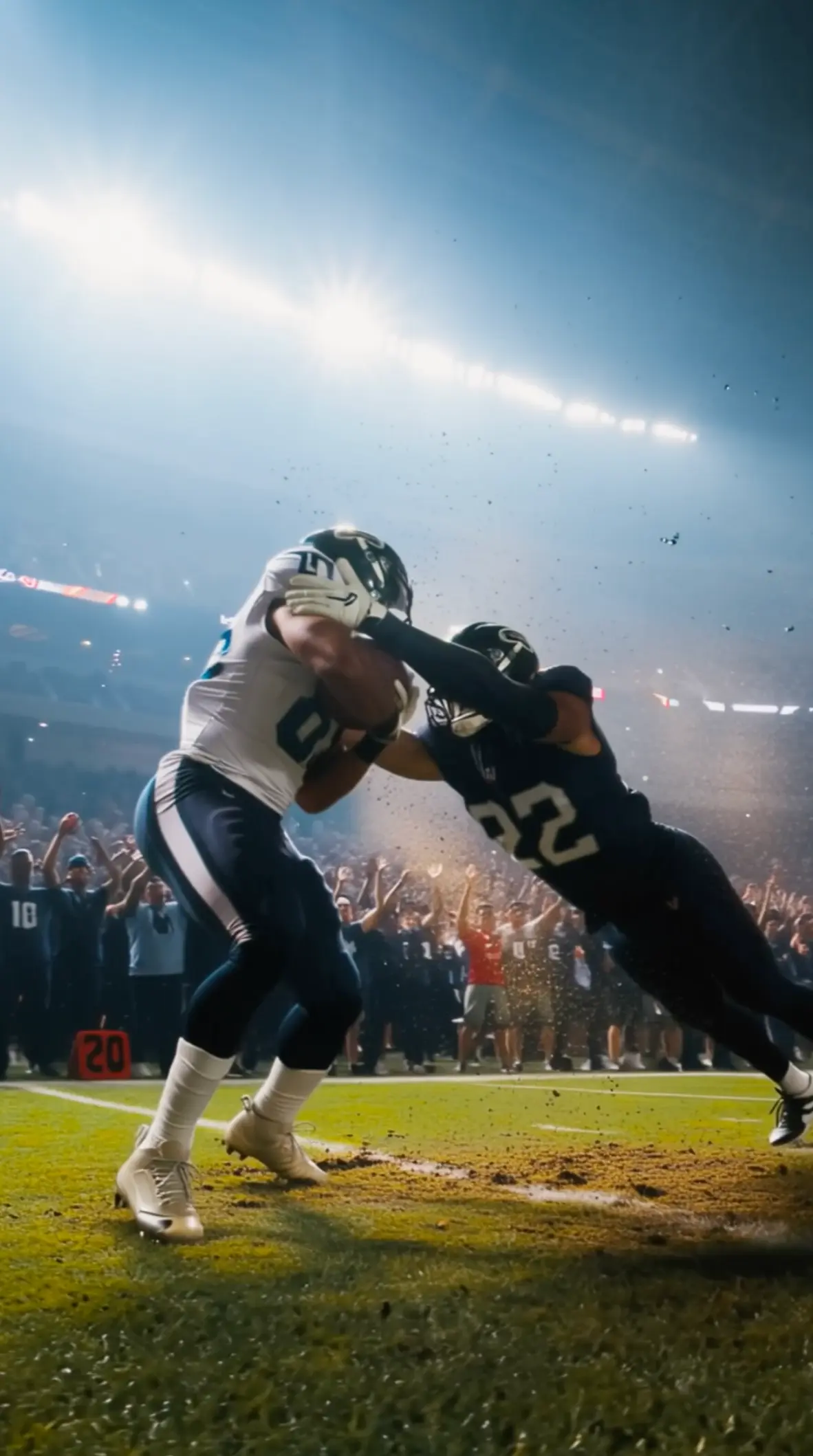
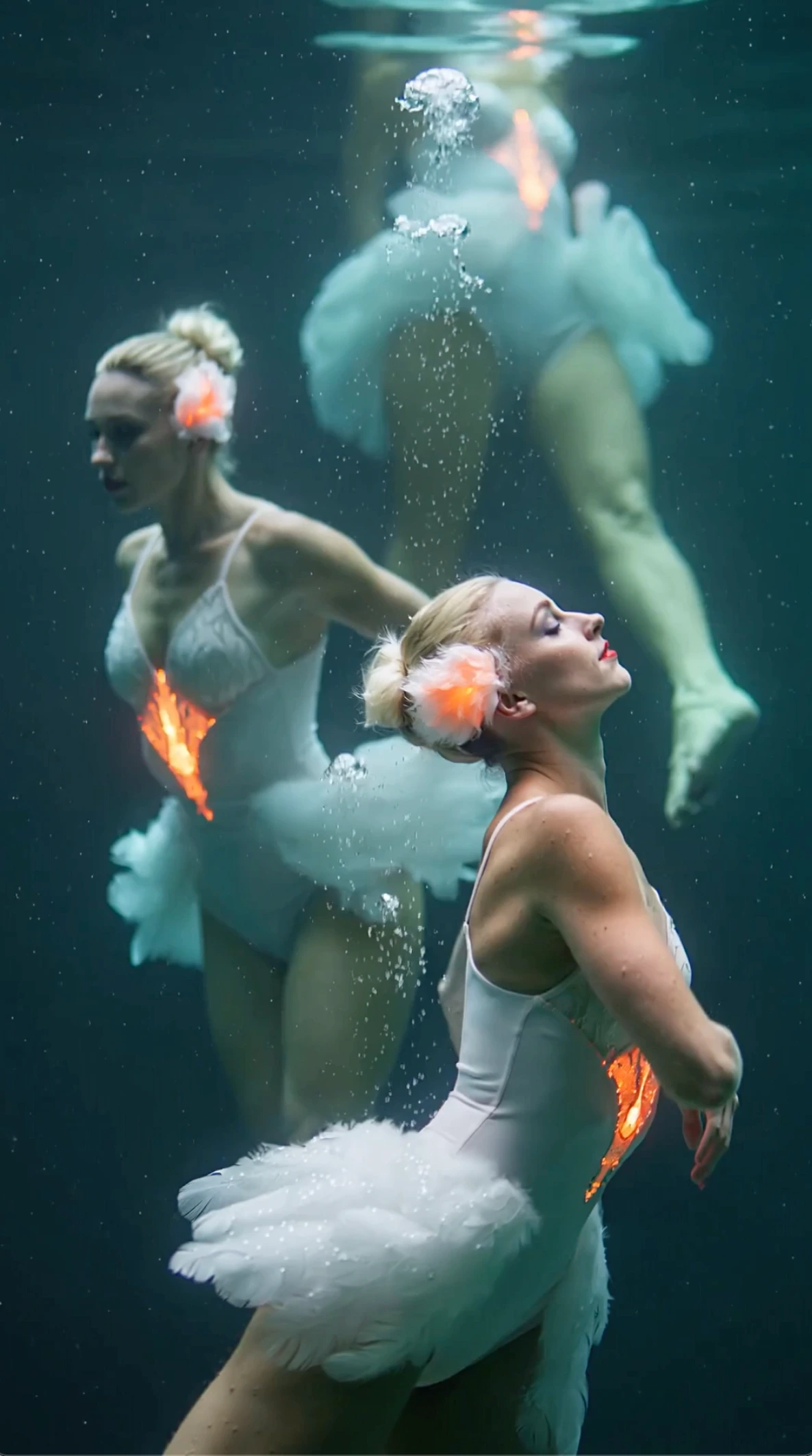
Todos los vídeos e imágenes que se muestran son contenido sintético generado por IA y no representan a personas reales ni hechos reales, salvo que se indique expresamente lo contrario.
Qué hay de nuevo en Wan 3.0
Clips más largos, vídeo más nítido y formas más claras de empezar
Wan 3.0 hace que el vídeo con IA del día a día sea más fácil de usar.
Puedes crear clips de hasta 1080p y 30 segundos, y partir del material que ya tienes: texto, una foto o un vídeo.
Eso significa menos clips diminutos que unir después y un mejor encaje para anuncios en redes, demos de producto y primeras pruebas de escena.
Salida de hasta 1080p
Consigue vídeo más nítido para páginas de producto, anuncios y revisiones con clientes cuando el detalle importa.
Clips de hasta 30 segundos
Mete más gancho, demo o historia breve en un solo clip en lugar de unir muchas piezas cortas.
Empieza desde texto, foto o vídeo
Escribe una escena, anima una foto o cambia el estilo de un vídeo cuando el ritmo ya funciona.
Por qué los creadores usan Wan 3.0
Ventajas claras para proyectos reales
Prepara vídeos de concepto de hasta 30 segundos antes de reservar un rodaje o el montaje final
Convierte fotos de producto y de personajes en movimiento sin rehacer el aspecto desde cero
Prueba estilos nuevos sobre el material que ya tienes
Crea en el navegador para que tu equipo revise los borradores más rápido
Cómo cambiar el aspecto y conservar el movimiento
Qué hacer cuando el ritmo ya funciona
Elige un Metraje que Merezca la Pena Transformar
Prefiere tomas nítidas con sujetos legibles y un encuadre estable. Los clips movidos o turbios hacen que el generador invente una estructura que no grabaste. Una toma corta y legible suele enseñar más que una larga y ruidosa.
Decide Qué Conservar y Qué Cambiar
Enumera lo que debe sobrevivir —el ritmo, los movimientos de cámara, la forma del producto— y lo que puede cambiar en aspecto o atmósfera. Unas notas claras de conservar frente a cambiar hacen concreta la revisión. Si alguien del equipo no sabe a qué lista pertenece una instrucción, reescribe el briefing antes de volver a generar. Una separación breve por escrito ahorra más tiempo que otro párrafo vago de estilo.
Controla Cuánto Cambia
Pide un ligero cambio de color cuando importa la continuidad, o un aspecto más atrevido cuando explorar importa más que una coincidencia exacta. Di con palabras sencillas hasta dónde debe llegar el cambio. Amontonar todos los adjetivos de estilo a la vez suele ir en contra de la toma que grabaste en lugar de vestirla.
Protege la Continuidad entre Fotogramas
Vigila el parpadeo, las caras que dan saltos y los cortes de ritmo. La consistencia de fotograma a fotograma es lo principal que hay que valorar cuando reestilizas un vídeo. Si la parte central de la toma se rompe mientras los dos extremos se ven bien, baja la intensidad del cambio antes de reescribir todo el briefing de estilo.
Reutiliza un Mismo Clip para Varias Variantes
Genera aspectos alternativos a partir de la misma toma para que las pruebas de campaña compartan el ritmo mientras exploras tratamientos distintos. Compartir el movimiento hace que la comparación A/B sea más justa para todos los que ya aprobaron la interpretación.
Deja los Trabajos con Solo Imágenes en Otro Sitio
Si solo tienes una foto, usa imagen a vídeo. Este camino espera un clip como columna vertebral del movimiento. Forzar una imagen fija en un flujo de trabajo pensado para metraje suele significar que estás resolviendo el problema equivocado en la página equivocada.
Cómo funciona este flujo de trabajo
De la subida a una revisión de conservar frente a cambiar
Sube el clip
Elige una toma con movimiento claro y un sujeto que quieras conservar. Las tomas cortas y legibles son más fáciles de reestilizar porque quien revisa puede comparar el principio, el medio y el final sin cansarse.
Describe la transformación
Escribe qué debe cambiar y qué debe mantenerse. Di con palabras sencillas hasta dónde debe desplazarse el aspecto en lugar de amontonar todos los adjetivos de estilo. Una nota breve a dos columnas de conservar y cambiar vale más que un párrafo poético.
Genera y comprueba la continuidad
Revisa el clip fotograma a fotograma. Ajusta solo las notas de conservar y cambiar, o hasta dónde se desplaza el aspecto, antes de la siguiente pasada. Si el sujeto aguanta pero el color no encaja, cambia únicamente las palabras del aspecto.
Por qué empezar desde el metraje
Lo que ganas con un camino de transformación guiado por el clip
El movimiento que ya captaste
El trabajo de cámara y el ritmo vienen de la toma, así que los prompts se centran en el aspecto en lugar de inventar movimiento. Estás vistiendo una interpretación que ya tienes, no repartiendo un papel nuevo a base de palabras. Esa herencia es el sentido de esta página cuando la interpretación y la cámara ya funcionan.
Variantes de campaña más rápidas
Un clip puede convertirse en varios tratamientos para pruebas por canal sin volver a grabar. Compartir el ritmo hace que los montajes sean intercambiables cuando los responsables de medios quieren varios ambientes a partir de la misma acción.
Comentarios creativos más claros
Quien revisa compara con la toma original, lo que hace concretas las notas sobre el cambio de estilo. «Conserva el movimiento de la mano, suaviza el color» es más fácil de aplicar que comentarios vagos de gusto.
Menos trabajo de reconstrucción
Transformas una toma que ya tienes en lugar de reconstruir la escena desde un prompt de texto. Cuando la interpretación y la cámara ya funcionan, volver a empezar a base de adjetivos suele ser el desvío caro.
Dónde ayudan más las transformaciones de clips
Trabajos que empiezan con una toma existente
Variantes de estilo para redes
Crea aspectos alternativos a partir de una sola toma para hacer pruebas por plataforma manteniendo el ritmo alineado. El equipo de edición puede publicar varios ambientes sin pedir al reparto que repita el mismo momento. Mantén idéntica la lista de lo que se conserva en todas las variantes para que solo cambie el aspecto.
Aspecto nuevo, mismo movimiento
Lleva un clip a colores nuevos o a otra dirección de arte cuando el movimiento original ya está aprobado. Protege primero la cámara y el ritmo, y luego explora la superficie y la atmósfera.
Cambios en el tratamiento de la escena
Cambia el ambiente o el detalle de superficie de una escena conservando la acción grabada. Útil cuando la acción está bien pero el mundo que la rodea necesita otro tono para un capítulo de campaña.
Opciones de propuesta a partir de una toma
Muestra a tus clientes varios tratamientos de la misma toma antes de decidir. Las propuestas en paralelo son justas cuando todas las opciones comparten el mismo movimiento.
Preguntas frecuentes
Respuestas breves antes de subir tu clip
¿Qué hace Wan 3.0 vídeo a vídeo?
Con Wan 3.0 vídeo a vídeo subes un clip, describes el cambio y recibes una versión nueva en el navegador. El movimiento filmado guía el resultado en lugar de un prompt en blanco.
¿Qué metraje funciona mejor?
Ayudan los sujetos nítidos, el encuadre estable y el movimiento visible. Los clips blandos, con ruido o muy comprimidos dificultan mantener la continuidad entre fotogramas. Si no puedes pausar y reconocer al sujeto, arregla antes la toma.
¿Cómo decido qué conservar y qué cambiar?
Escribe dos listas cortas antes de lanzar el prompt: los elementos que deben sobrevivir y los que pueden cambiar. Esa separación guía con cuánta fuerza pides el cambio de aspecto, y acorta las reuniones de revisión.
¿En qué se diferencia Wan 3.0 vídeo a vídeo de imagen a vídeo?
Wan 3.0 imagen a vídeo parte de una foto. Wan 3.0 vídeo a vídeo parte de metraje fuente y reconstruye el look alrededor del movimiento que ya existe. Elige según si el timing ya está filmado y aprobado.
¿Qué tamaños de salida puedo crear?
Wan 3.0 admite salida de vídeo 1080p y clips de hasta 30 segundos. Los cambios de estilo funcionan mejor si confirmas primero la continuidad y luego subes la duración o la resolución cuando la lista de lo que se conserva sigue cumpliéndose.
Transformar un clip con Wan 3.0
Sube el metraje, di qué conservar y qué cambiar, y comprueba la consistencia antes de llevar el aspecto más lejos
Ver consejos del flujo de trabajo