
Wan 3.0 Imagen a Vídeo: Da Vida a una Foto
¿Ya tienes una foto que te gusta? Añádele movimiento en lugar de describir otra vez todo el aspecto. Sube la foto, di solo lo que debe moverse y compara cada toma con el original. Puedes crear vídeo de hasta 1080p y clips de hasta 30 segundos.
 Wan 3.0Multi-Input AI Video Generator
Convierte imágenes estáticas en videos dinámicos
Consejo: Sé detallado y específico para obtener mejores resultados. Describe el sujeto, el estilo, la iluminación, el ambiente y la composición.
Galería de Ejemplos
Mira lo que puedes crear con image to-video
Galería
Recorre los clips de ejemplo. Toca cualquier vídeo para verlo a pantalla completa.
Todos los vídeos e imágenes que se muestran son contenido sintético generado por IA y no representan a personas reales ni hechos reales, salvo que se indique expresamente lo contrario.
Muestras
Explora clips de vídeo de ejemplo creados con IA. Haz clic en cualquier miniatura para reproducir el clip completo.
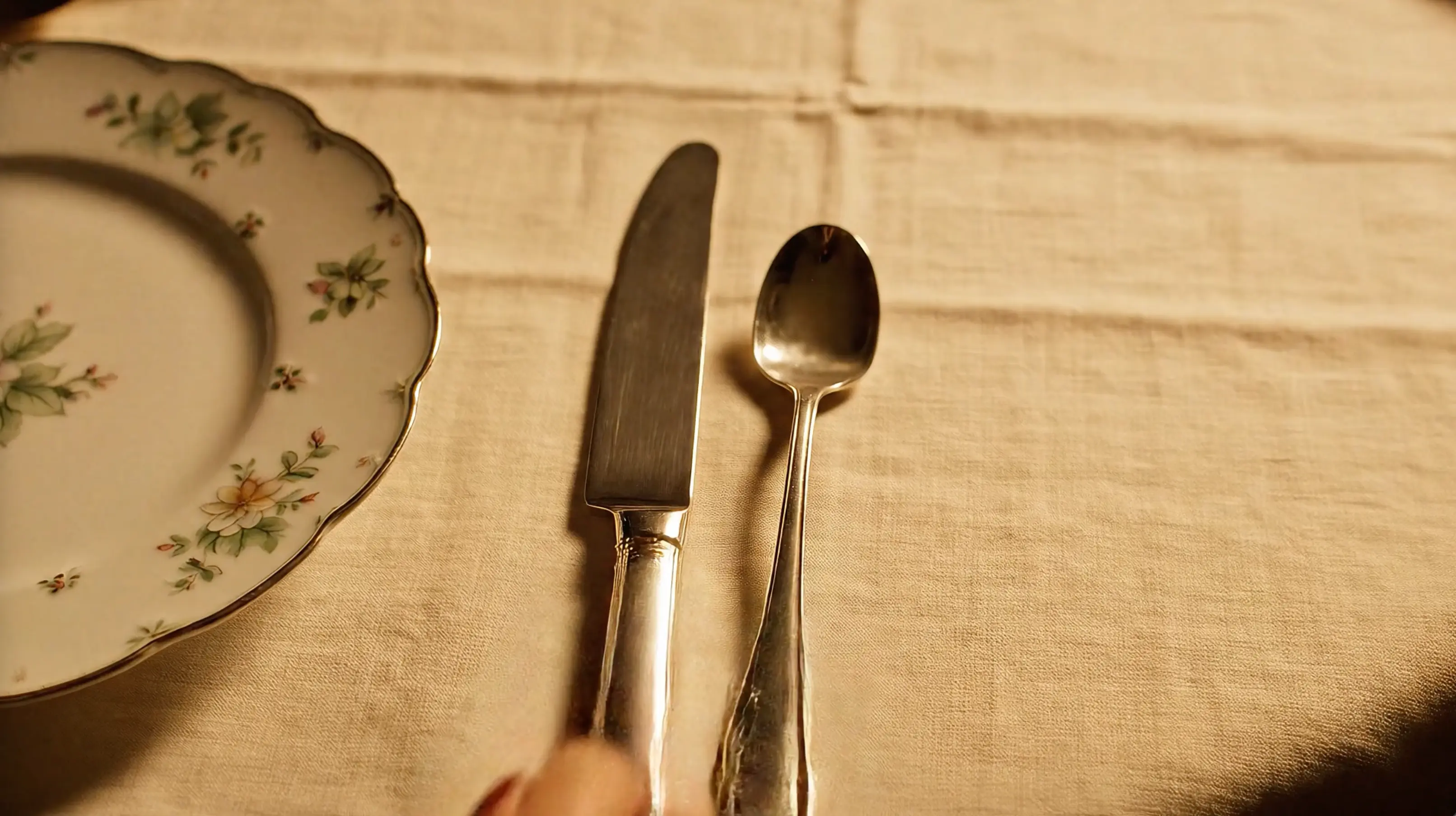
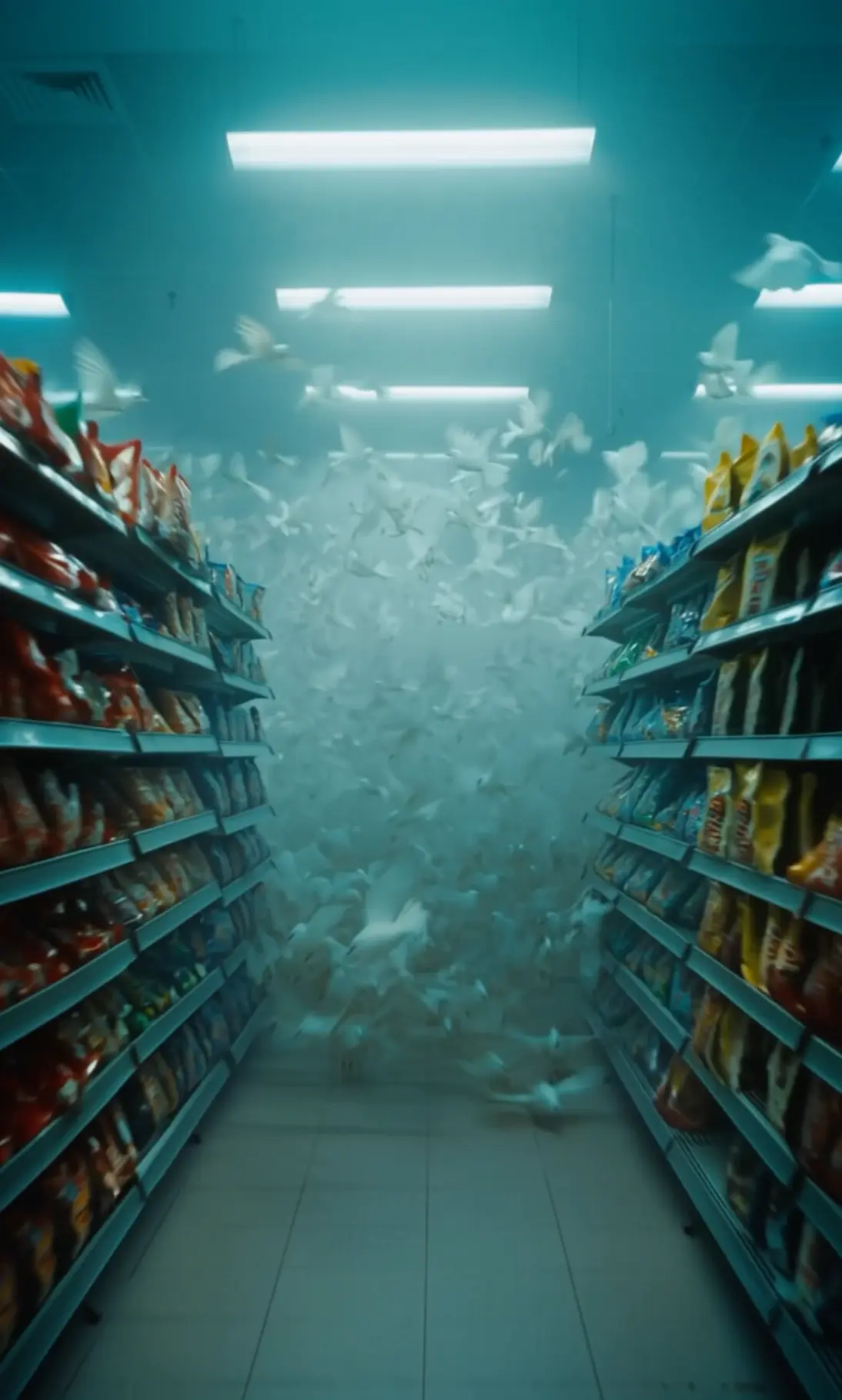
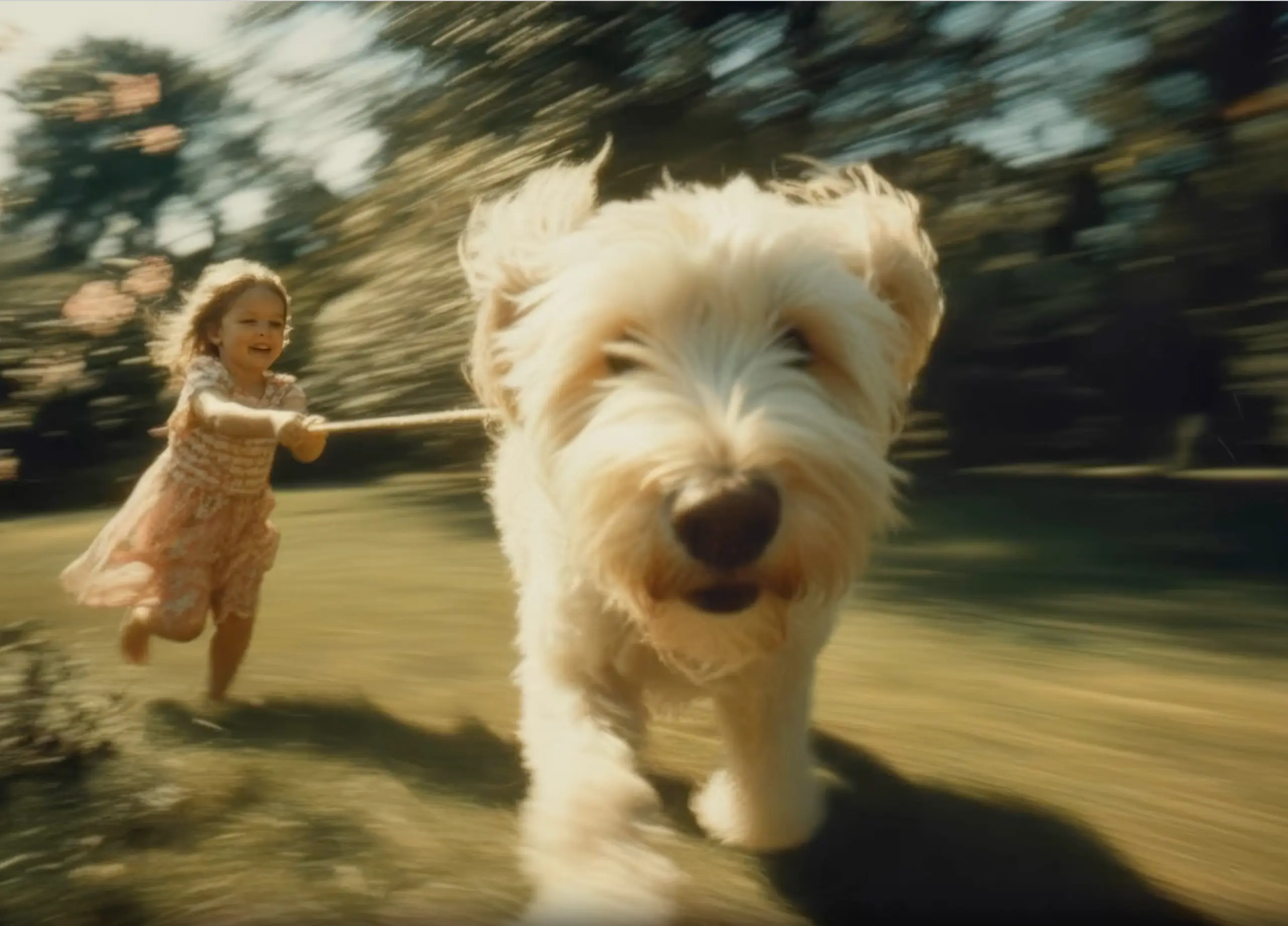
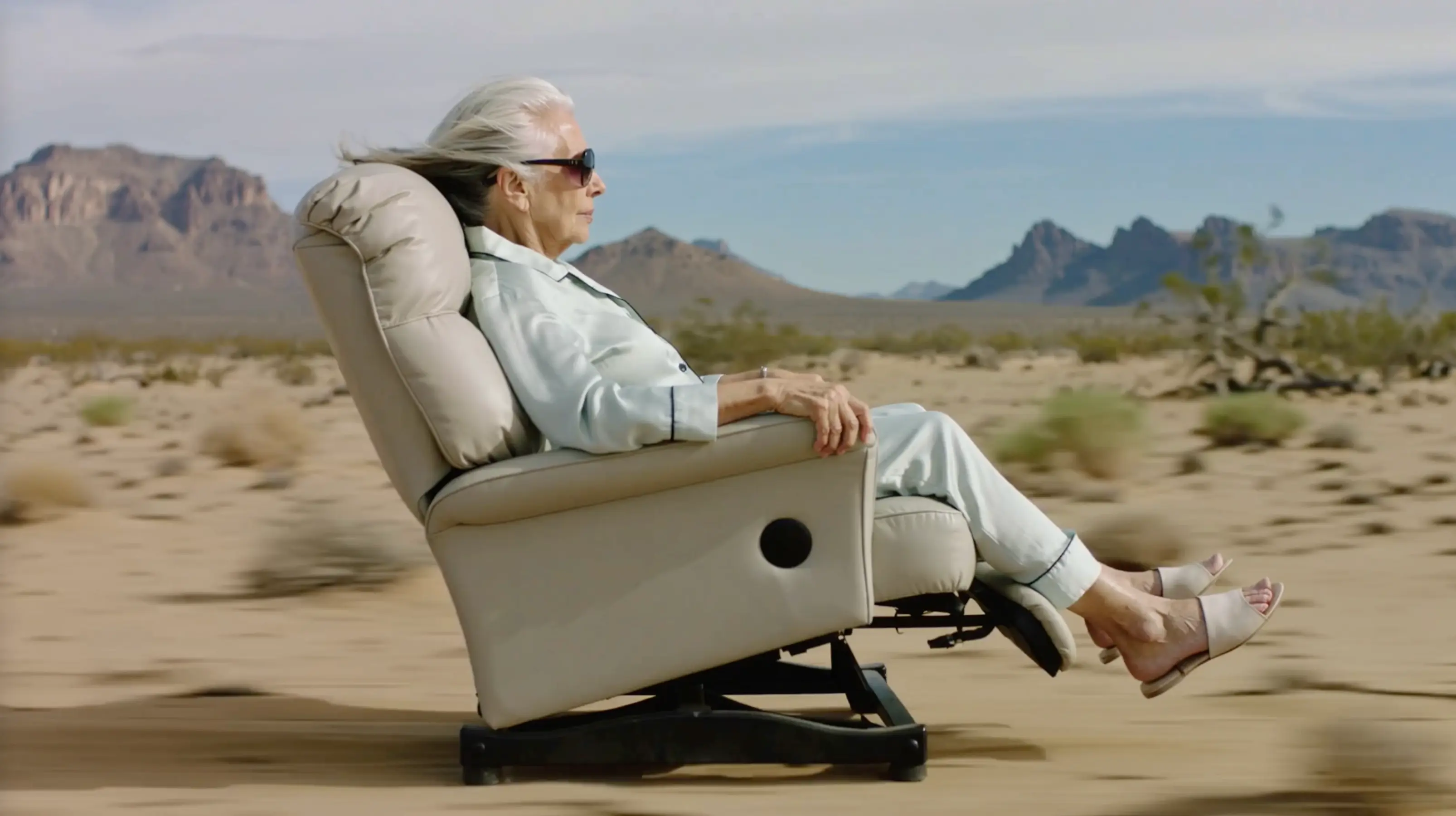
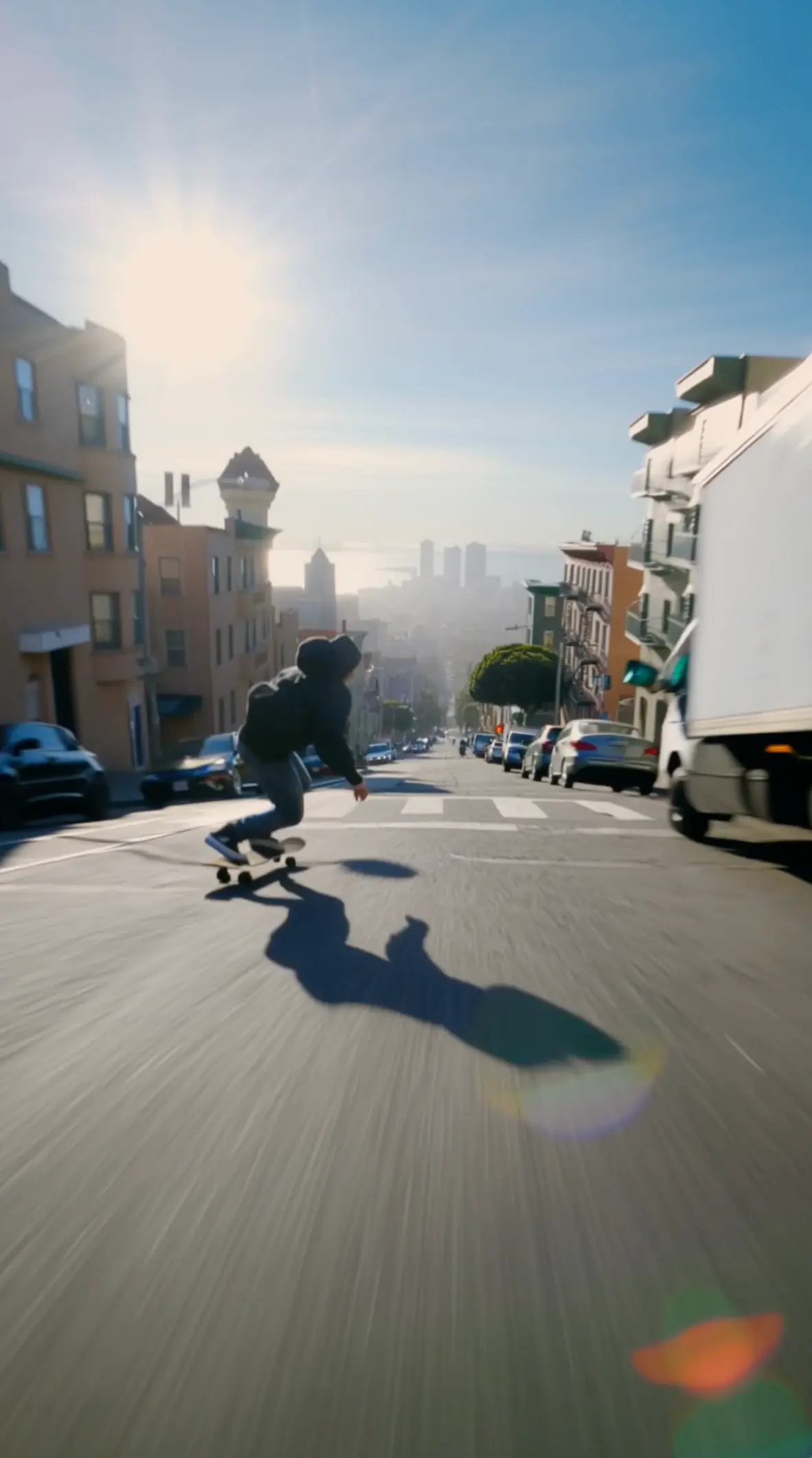
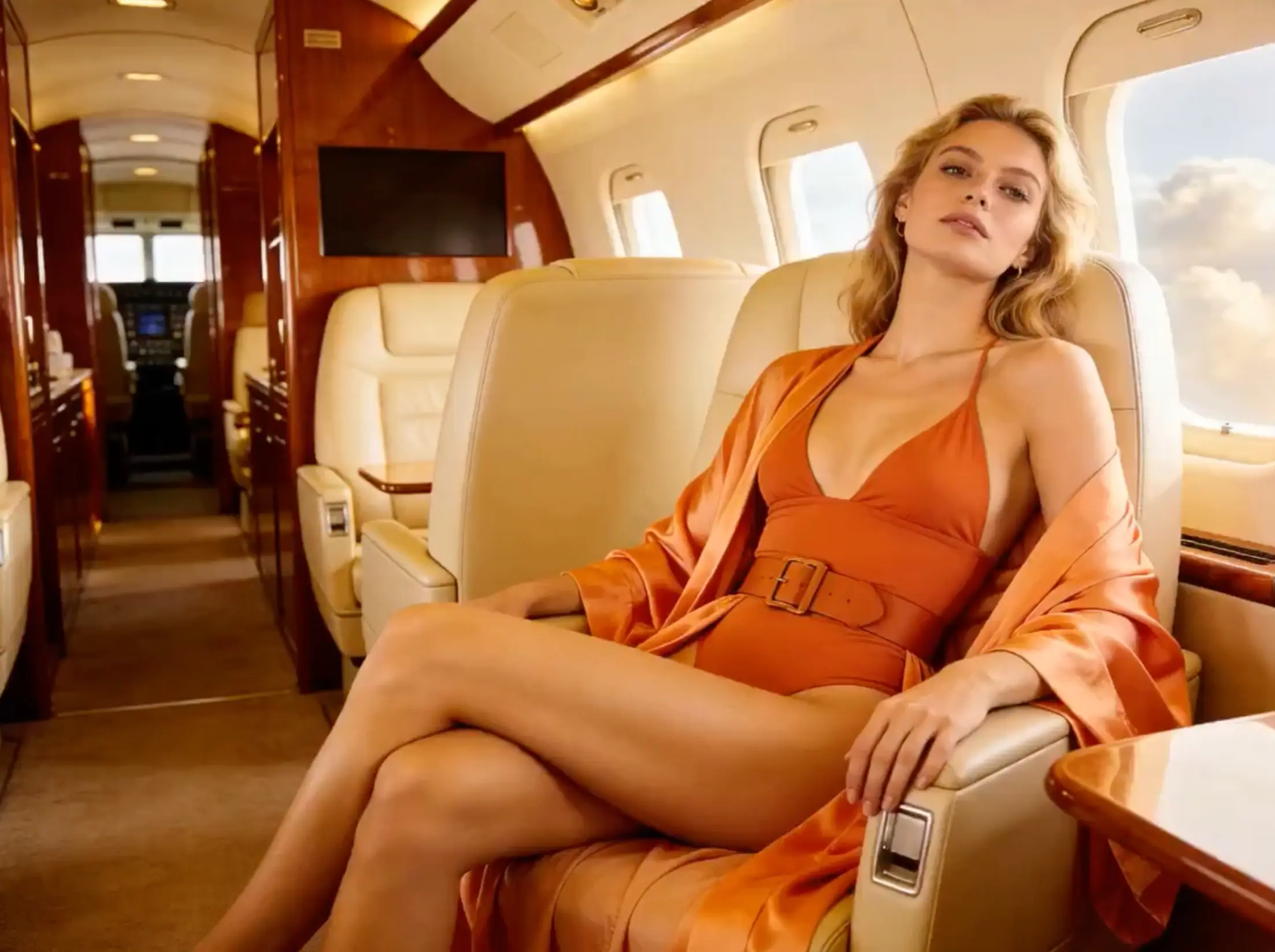
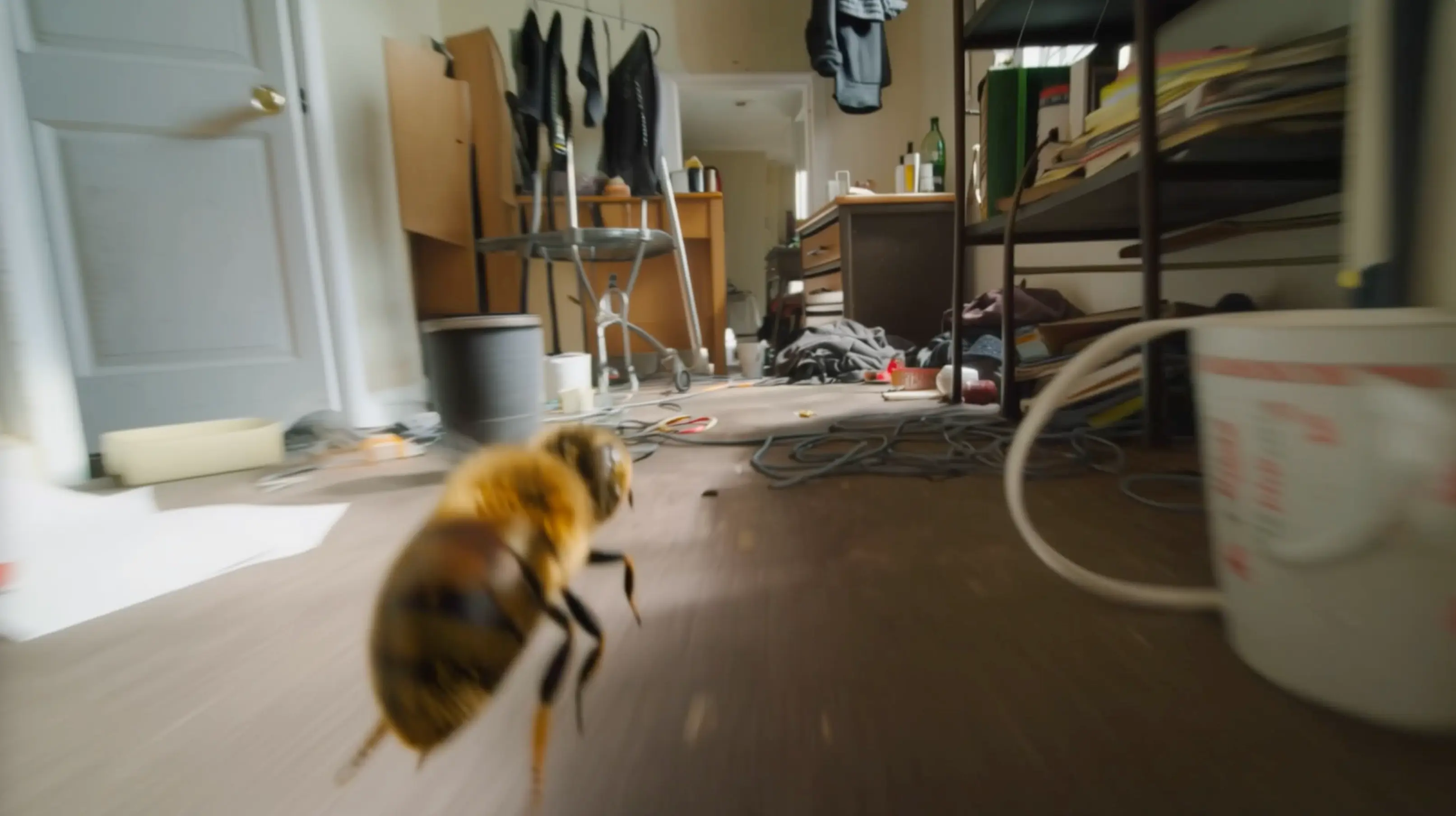
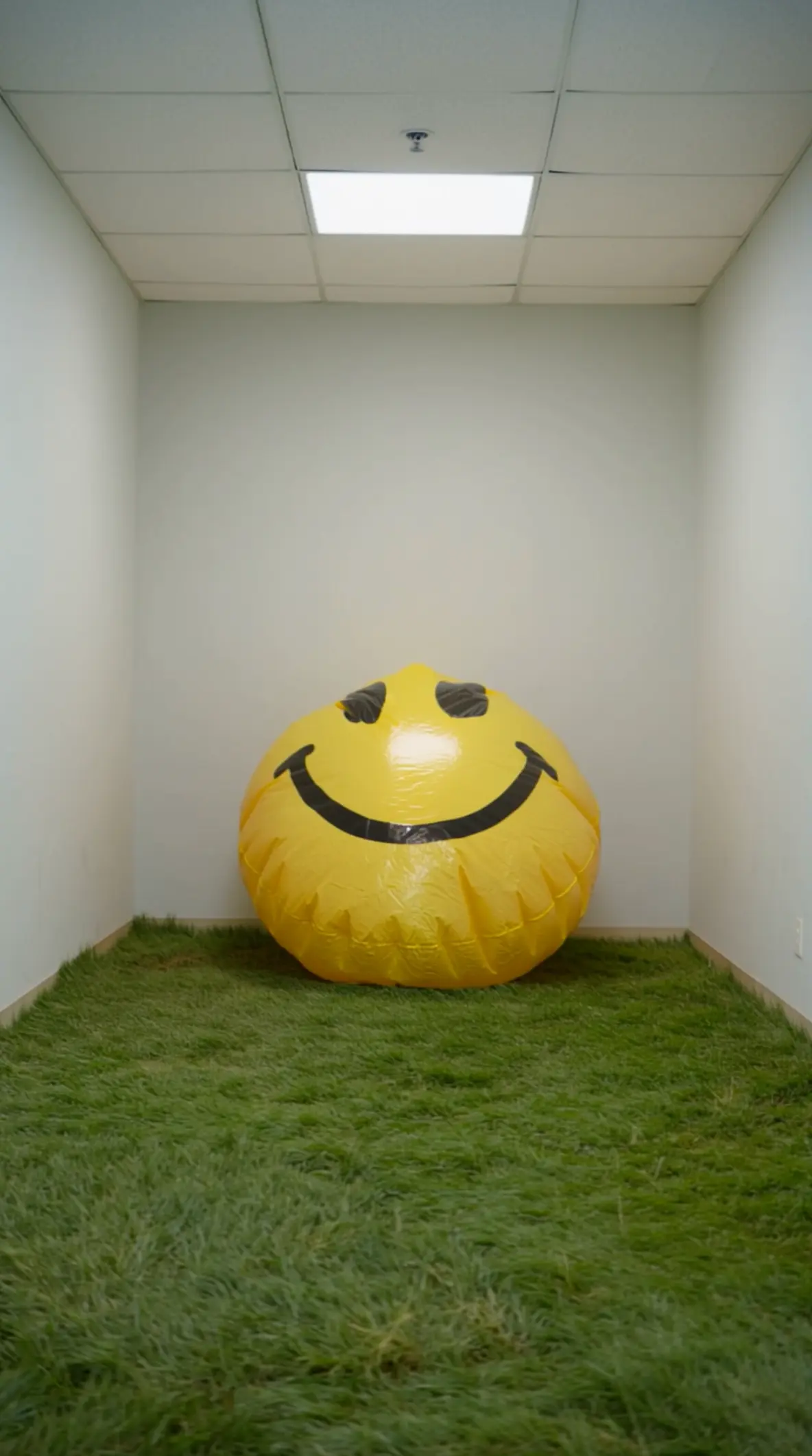
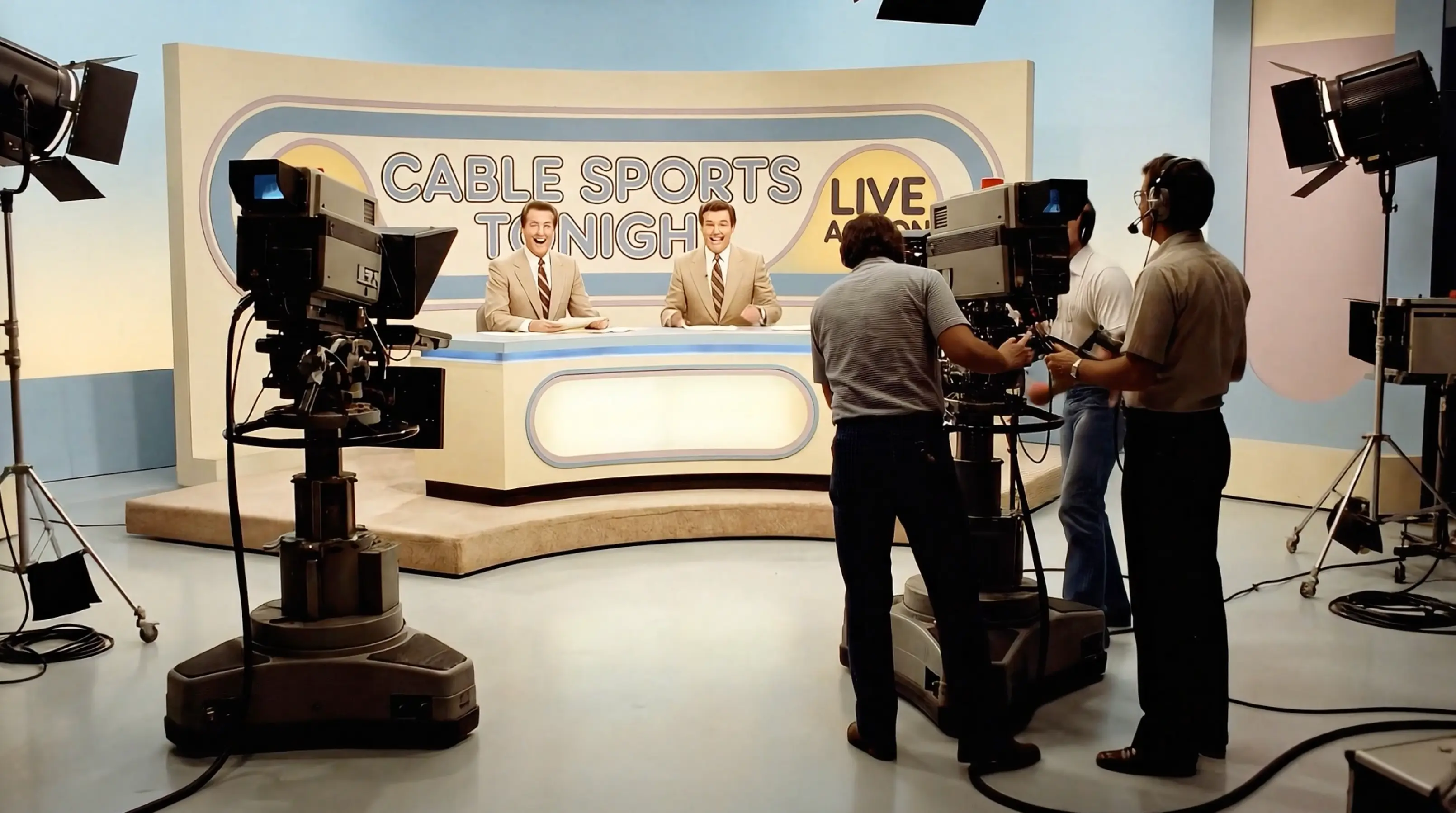
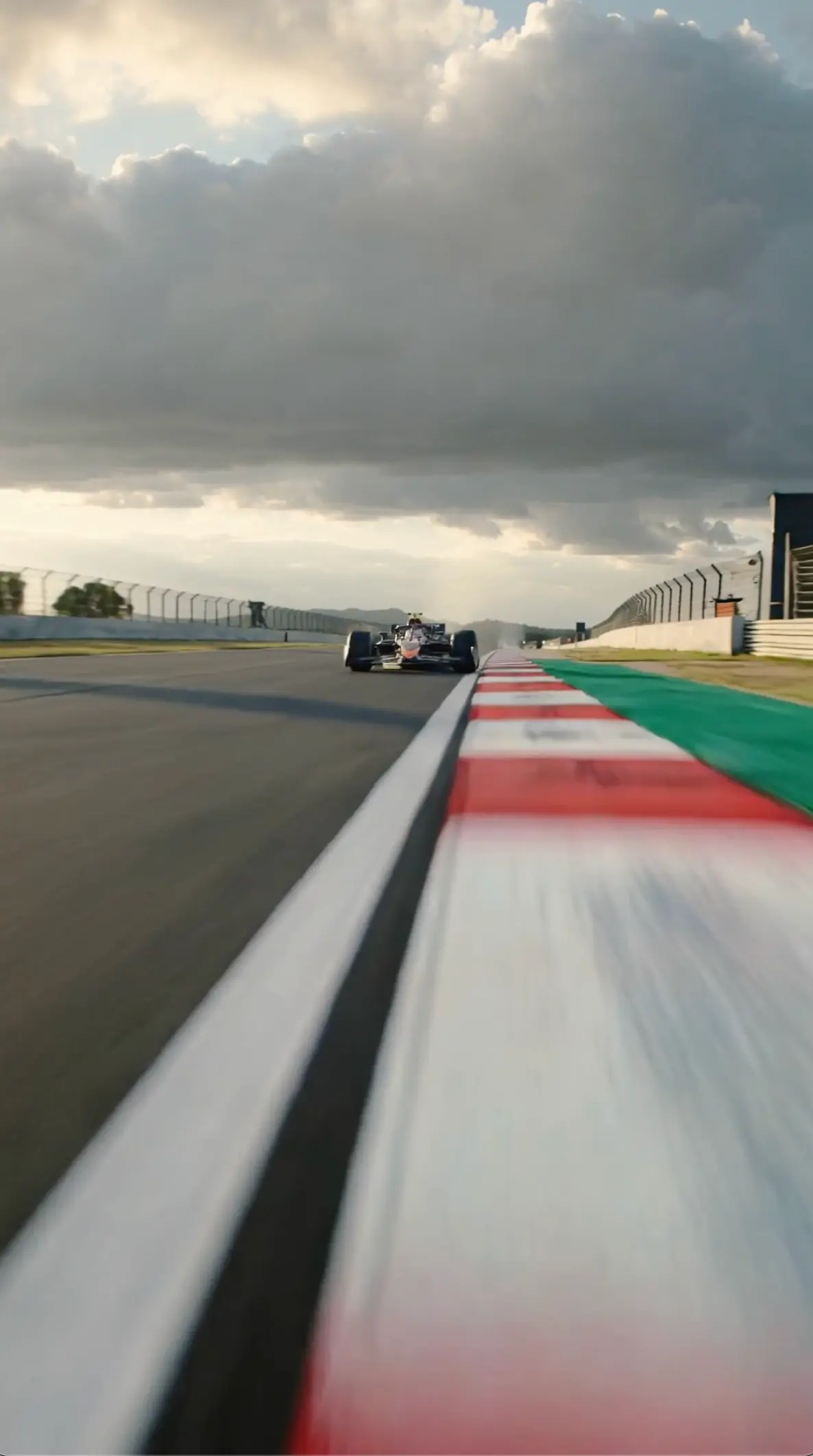
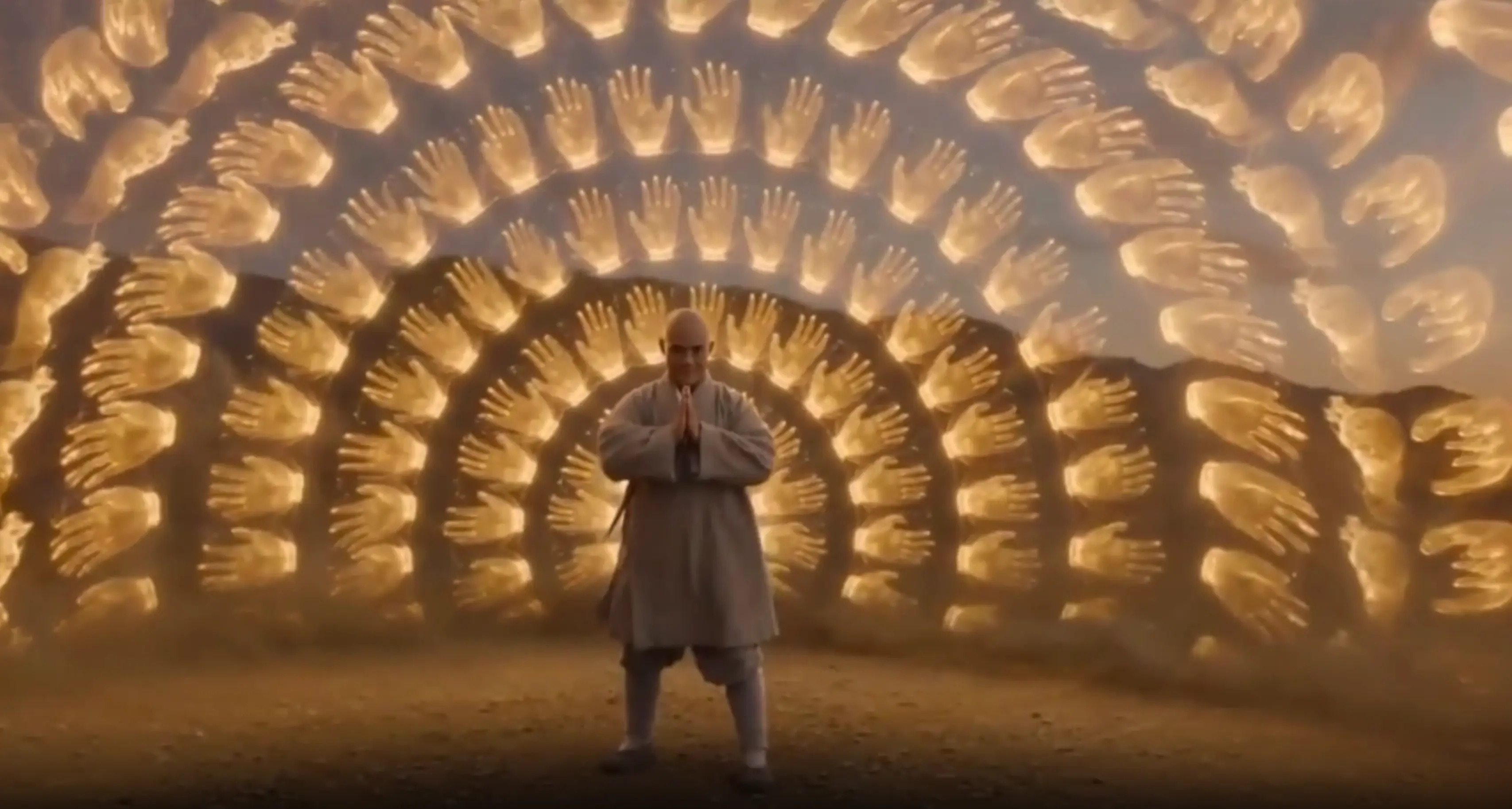
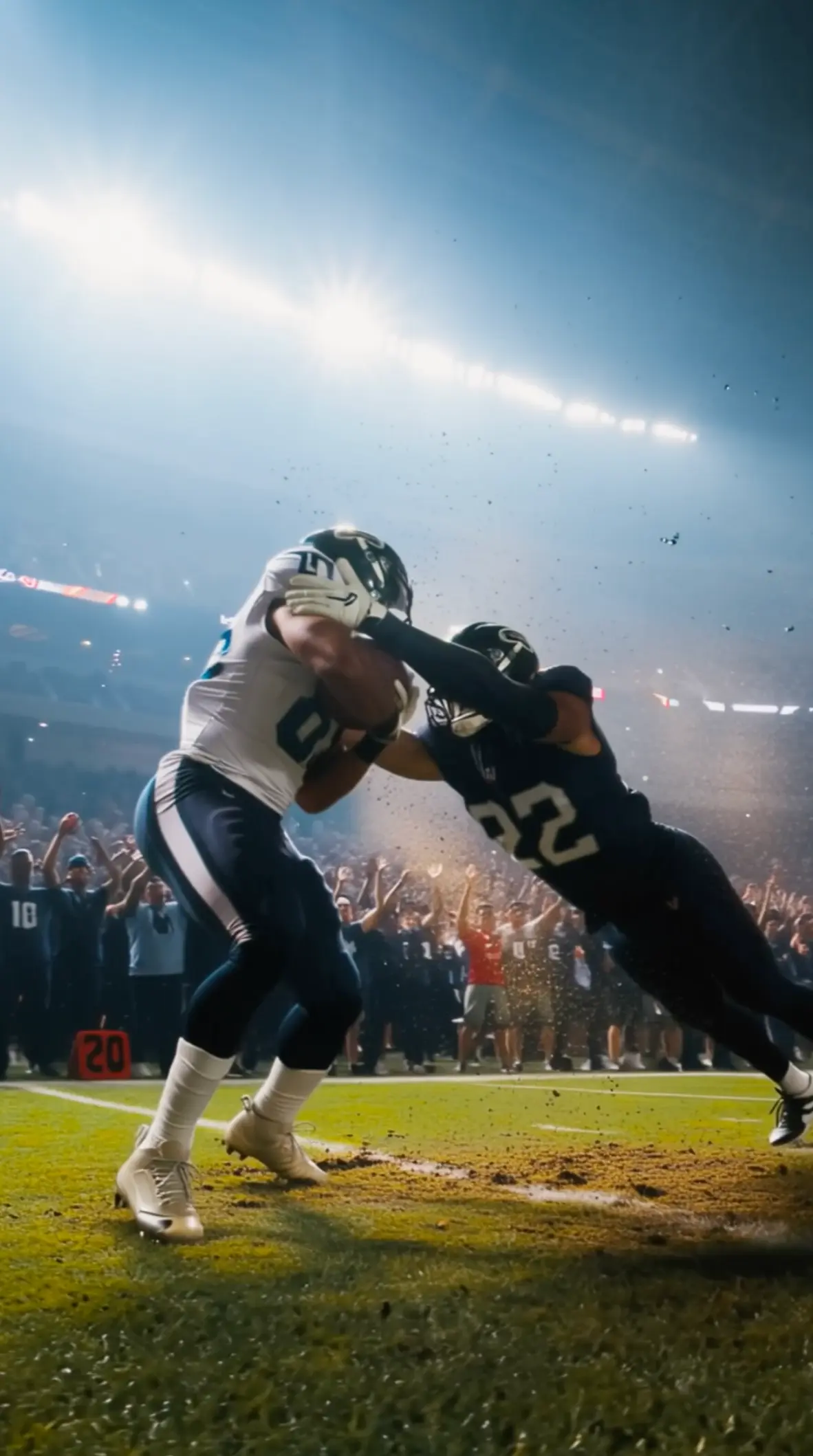
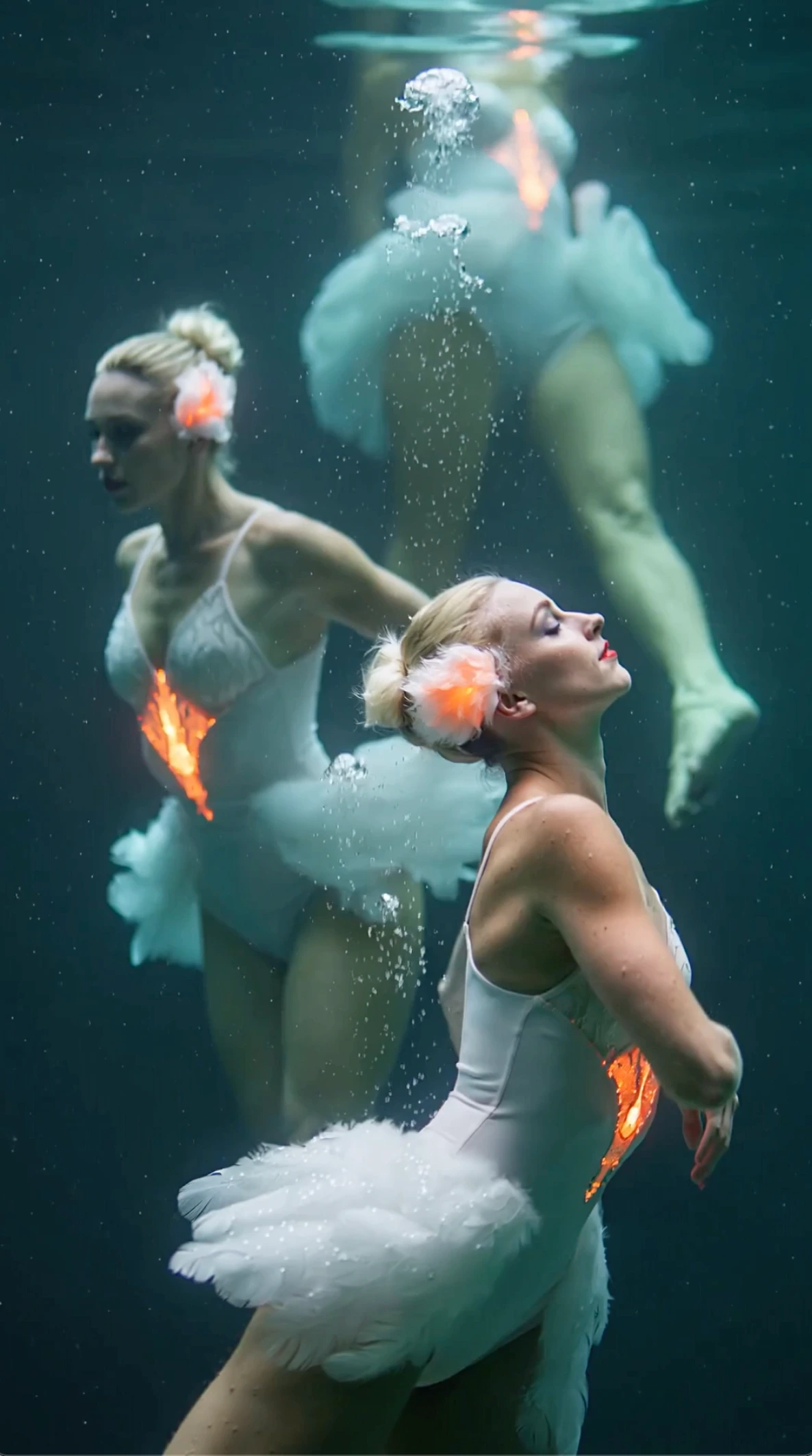
Todos los vídeos e imágenes que se muestran son contenido sintético generado por IA y no representan a personas reales ni hechos reales, salvo que se indique expresamente lo contrario.
Qué hay de nuevo en Wan 3.0
Clips más largos, vídeo más nítido y formas más claras de empezar
Wan 3.0 hace que el vídeo con IA del día a día sea más fácil de usar.
Puedes crear clips de hasta 1080p y 30 segundos, y partir del material que ya tienes: texto, una foto o un vídeo.
Eso significa menos clips diminutos que unir después y un mejor encaje para anuncios en redes, demos de producto y primeras pruebas de escena.
Salida de hasta 1080p
Consigue vídeo más nítido para páginas de producto, anuncios y revisiones con clientes cuando el detalle importa.
Clips de hasta 30 segundos
Mete más gancho, demo o historia breve en un solo clip en lugar de unir muchas piezas cortas.
Empieza desde texto, foto o vídeo
Escribe una escena, anima una foto o cambia el estilo de un vídeo cuando el ritmo ya funciona.
Por qué los creadores usan Wan 3.0
Ventajas claras para proyectos reales
Prepara vídeos de concepto de hasta 30 segundos antes de reservar un rodaje o el montaje final
Convierte fotos de producto y de personajes en movimiento sin rehacer el aspecto desde cero
Prueba estilos nuevos sobre el material que ya tienes
Crea en el navegador para que tu equipo revise los borradores más rápido
Cómo añadir movimiento y conservar el aspecto
Qué hacer cuando el aspecto ya está decidido
Prepara una Imagen de Partida Lista para el Movimiento
Elige un fotograma nítido con un sujeto legible y algo de aire en los bordes. Los recortes justos obligan a la herramienta a inventar detalles que nunca planeaste. Una iluminación limpia y una composición estable hacen que las notas de movimiento sean más cortas y más honestas.
Separa el Movimiento del Sujeto y el de la Cámara
Di qué hace la persona o el producto y después cómo se desplaza la cámara. Mezclar ambas cosas en una línea vaga suele debilitar el control. Deja el vestuario fuera de la línea de movimiento salvo que el cambio sea intencionado.
Protege la Identidad Mientras Añades Movimiento
Indica qué debe mantenerse igual —la cara, la ropa, la forma del producto— para que el parecido sea la prioridad mientras se añade el movimiento. Unas notas breves de estabilidad valen más que párrafos largos de rediseño. Si una toma se desvía, simplifica primero la petición de movimiento.
Describe el Fotograma Final
Añade una nota breve sobre el encuadre o el ángulo final. Esa indicación ayuda a que el sujeto quede en una parte útil del cuadro. Piensa en el último fotograma como un objetivo aproximado, no como un segundo rediseño completo.
Limita el Movimiento del Fondo
Elige solo unos pocos elementos en movimiento, como la tela, el vapor o un cambio de luz. El ruido de más va en contra del aspecto fijado que ya habías elegido. La contención suele hacer que las caras y los bordes del producto den más confianza en la revisión.
Usa Texto a Vídeo Cuando no Tengas Foto
Si todavía no tienes una imagen, abre la página de texto a vídeo en lugar de forzar una subida vacía. Esta página se construye alrededor de una imagen de partida que ya has aprobado, así que inventar una a partir de palabras corresponde a otro sitio.
Cómo funciona este flujo de trabajo
De la subida a una revisión centrada en el parecido
Sube la imagen de partida
Empieza con el fotograma que ya define la composición y la identidad. Una iluminación limpia y un sujeto claro ayudan a que el generador sea fiel. Si la imagen tiene ruido o está muy recortada, arregla antes el archivo.
Escribe movimiento, no un rediseño
Pide la acción del cuerpo o del producto y un movimiento de cámara. Evita reescribir la ropa, la cara o el packaging salvo que ese cambio sea intencionado. La imagen fija ya respondió a esas preguntas.
Genera y compara el parecido
Comprueba si el resultado sigue pareciéndose a lo que subiste. Ajusta solo la línea de movimiento si el parecido se pierde. Pon el fotograma original junto a la toma y pregúntate qué se ha movido que no debería haberse movido.
Por qué empezar desde una imagen fija
Lo que ganas cuando partes de una foto
Aspecto fijado desde el primer fotograma
La imagen que subes lleva la apariencia, así que los prompts pueden centrarse en el movimiento en vez de reinventar el sujeto. Esa separación reduce las discusiones sobre color, vestuario y forma del producto en las primeras revisiones.
Anclajes de identidad más sólidos
El parecido es más fácil de mantener cuando la imagen fija define la cara, el producto o el vestuario antes de generar. Estás protegiendo algo visible, no esperando a que un párrafo de adjetivos lo reconstruya.
Aprobaciones creativas más rápidas
Todos los que revisan ya conocen la foto. Los comentarios pasan a ser sobre la calidad del movimiento, no sobre un aspecto completamente nuevo. Ese enfoque acorta las reuniones y hace que las notas sean más fáciles de aplicar, sobre todo cuando quien revisa puede poner el fotograma original junto a cada toma.
Menos adivinar en el prompt
Describes lo que cambia con el tiempo, no cada detalle visual que la cámara ya captó. Los prompts más cortos son más fáciles de versionar, compartir y depurar en equipo.
Traspaso natural desde diseño
El equipo de diseño puede exportar un fotograma y añadirle movimiento sin reescribir todo el concepto en texto. El archivo de diseño sigue siendo la fuente de verdad para la apariencia.
Ruta clara hacia el siguiente paso
Si más adelante el proyecto necesita cambios de estilo en clips o referencias mixtas, pasa a la página de la herramienta correspondiente. Deja aquí el trabajo que parte de imágenes fijas para que cada herramienta sea honesta con el material que espera.
Cuándo ayuda más este camino
Trabajos que empiezan con un material visual ya existente
Fotos de producto convertidas en anuncios con movimiento
Lleva los planos de producto a anuncios cortos manteniendo reconocibles el packaging y la forma. Todo el mundo conoce ya la foto principal, así que la revisión se centra en la calidad del movimiento en vez de inventar un aspecto nuevo.
Movimiento en retratos para redes
Añade gestos sutiles a los retratos sin reconstruir a la persona desde un briefing de texto. Los movimientos pequeños y una trayectoria de cámara suave suelen funcionar mejor que los rediseños dramáticos cuando el retrato ya está aprobado.
Storyboards convertidos en planos en movimiento
Da vida a las viñetas del storyboard con movimientos de cámara controlados antes de un rodaje completo. La dirección puede comprobar si un acercamiento o una panorámica sirven a la escena mientras el dibujo sigue siendo la referencia.
Recorridos a partir de fotos de inmuebles
Convierte fotos de habitaciones en acercamientos suaves que muestran el espacio conservando la arquitectura de la imagen subida. El objetivo es la claridad espacial, no una reforma de fantasía con ventanas que nadie fotografió.
Movimiento en el visual clave de campaña
Amplía una imagen de campaña ya cerrada hasta convertirla en un corte breve en movimiento sin perder la identidad de marca. Mantén estables las zonas del logotipo y las siluetas de producto, y deja que el movimiento viva en la tela, las manos o una trayectoria de cámara contenida.
Punto de partida para clips de lookbook
Usa este camino como arranque de lookbook: prueba el movimiento de las prendas desde fotos de moda antes de grabar con modelos. Las pruebas tempranas de movimiento muestran si la caída y la silueta aguantan el movimiento.
Preguntas frecuentes
Respuestas breves antes de subir tu foto
¿Qué hace Wan 3.0 imagen a vídeo?
Con Wan 3.0 imagen a vídeo subes una foto, describes el movimiento y recibes un clip corto en el navegador. Luego lo comparas con la imagen inicial. No sirve para ideas solo con prompt y sin imagen.
¿Debería mi prompt rediseñar el sujeto?
Normalmente no. Deja que la imagen subida defina la apariencia. Pide acción, desplazamiento de cámara y solo los detalles que deban cambiar. El lenguaje de rediseño es la vía más rápida para perder el motivo por el que partiste de una imagen fija.
¿Qué hace que una imagen sea buena para subir?
Un sujeto nítido, bordes legibles y suficiente espacio alrededor para el movimiento previsto. Los recortes justos limitan hasta dónde puede desplazarse la cámara, y los archivos turbios dificultan mantener el parecido.
¿En qué se diferencia Wan 3.0 imagen a vídeo de texto a vídeo?
Wan 3.0 texto a vídeo inventa el aspecto con palabras. Wan 3.0 imagen a vídeo parte de una imagen fuente y añade movimiento. Elige según si la apariencia ya está fijada.
¿Cómo mantengo el parecido en Wan 3.0 al añadir movimiento?
Nombra qué debe permanecer estable y limita el prompt a lo que debe moverse. El parecido mejora si quitas lenguaje de rediseño y moderas el movimiento de fondo.
¿Puedo animar una historia completa a partir de muchos fotogramas?
Trata cada imagen fija como un momento. Genera por separado y luego monta fuera de la herramienta si necesitas una secuencia más larga. Un fotograma, un trabajo: así las decisiones de continuidad son intencionadas.
¿Cuándo debería usar vídeo a vídeo en su lugar?
Cámbiate cuando ya tienes metraje al que cambiar el estilo. Esta página es para fotos, no para clips. Si el ritmo ya existe en una toma, vídeo a vídeo suele ser mejor sitio.
¿Y si la cara o el producto se desvían?
Simplifica el prompt, refuerza las notas de estabilidad y reduce las instrucciones de cámara y entorno que compiten entre sí. Compara cada intento con la imagen original. Wan 3.0 admite salida de vídeo 1080p y clips de hasta 30 segundos una vez que el parecido se mantiene.
Animar una imagen con Wan 3.0
Sube un fotograma, dirige solo el movimiento que debe cambiar y revisa el parecido junto a la imagen original
Funciona en tu navegador