
Wan 3.0 Texto a Vídeo: De las Palabras a un Clip
Empieza sin nada más que una idea. Escribe quién está en la escena y qué ocurre, añade un movimiento de cámara y cambia una sola línea cada vez hasta que el plano te convenza. Puedes crear vídeo de hasta 1080p y clips de hasta 30 segundos.
 Wan 3.0Multi-Input AI Video Generator
Genera videos de alta calidad con audio a partir de descripciones de texto
Consejo: Sé detallado y específico para obtener mejores resultados. Describe el sujeto, el estilo, la iluminación, el ambiente y la composición.
Galería de Ejemplos
Mira lo que puedes crear con text to-video
Galería
Recorre los clips de ejemplo. Toca cualquier vídeo para verlo a pantalla completa.
Todos los vídeos e imágenes que se muestran son contenido sintético generado por IA y no representan a personas reales ni hechos reales, salvo que se indique expresamente lo contrario.
Muestras
Explora clips de vídeo de ejemplo creados con IA. Haz clic en cualquier miniatura para reproducir el clip completo.
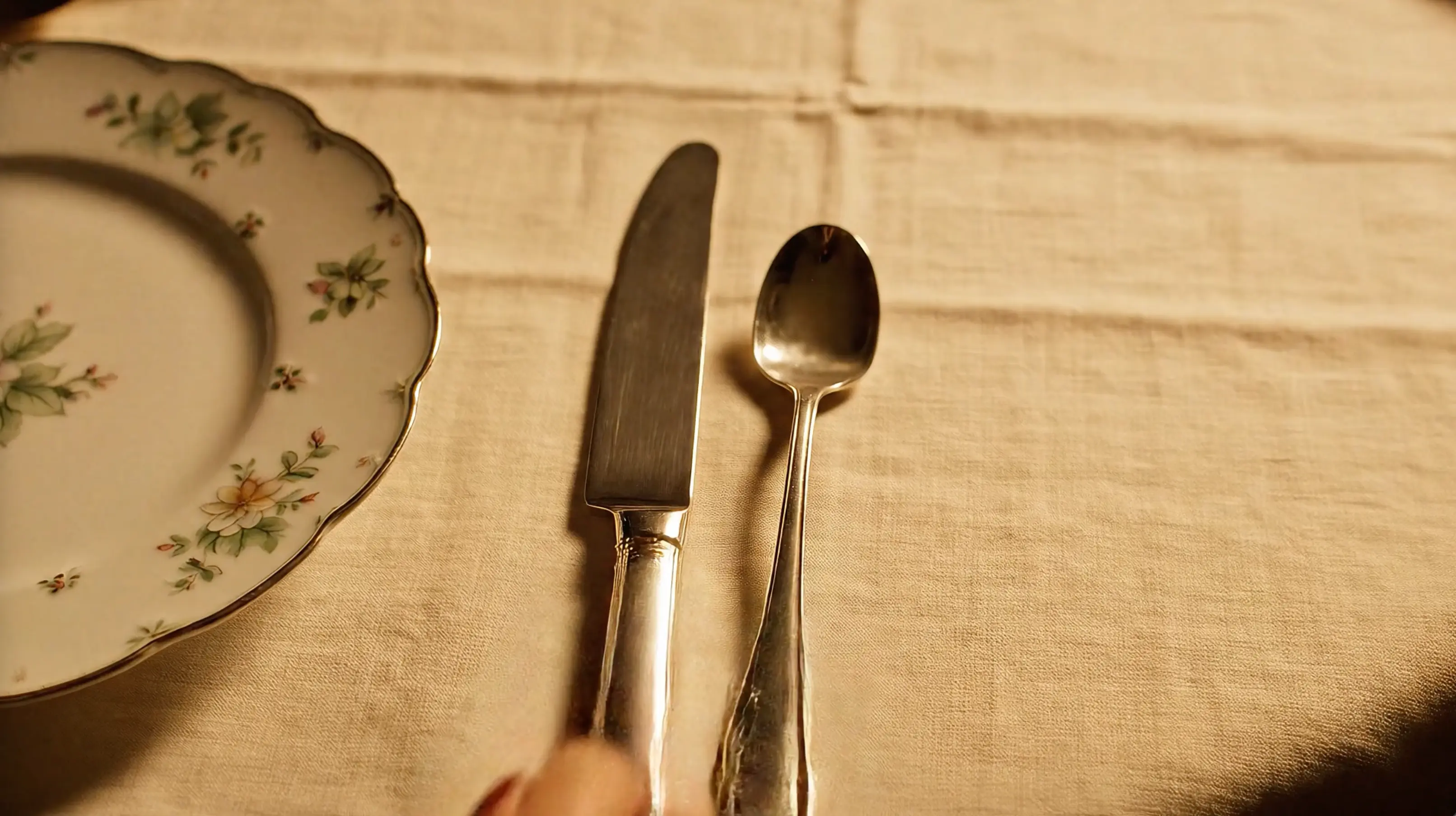
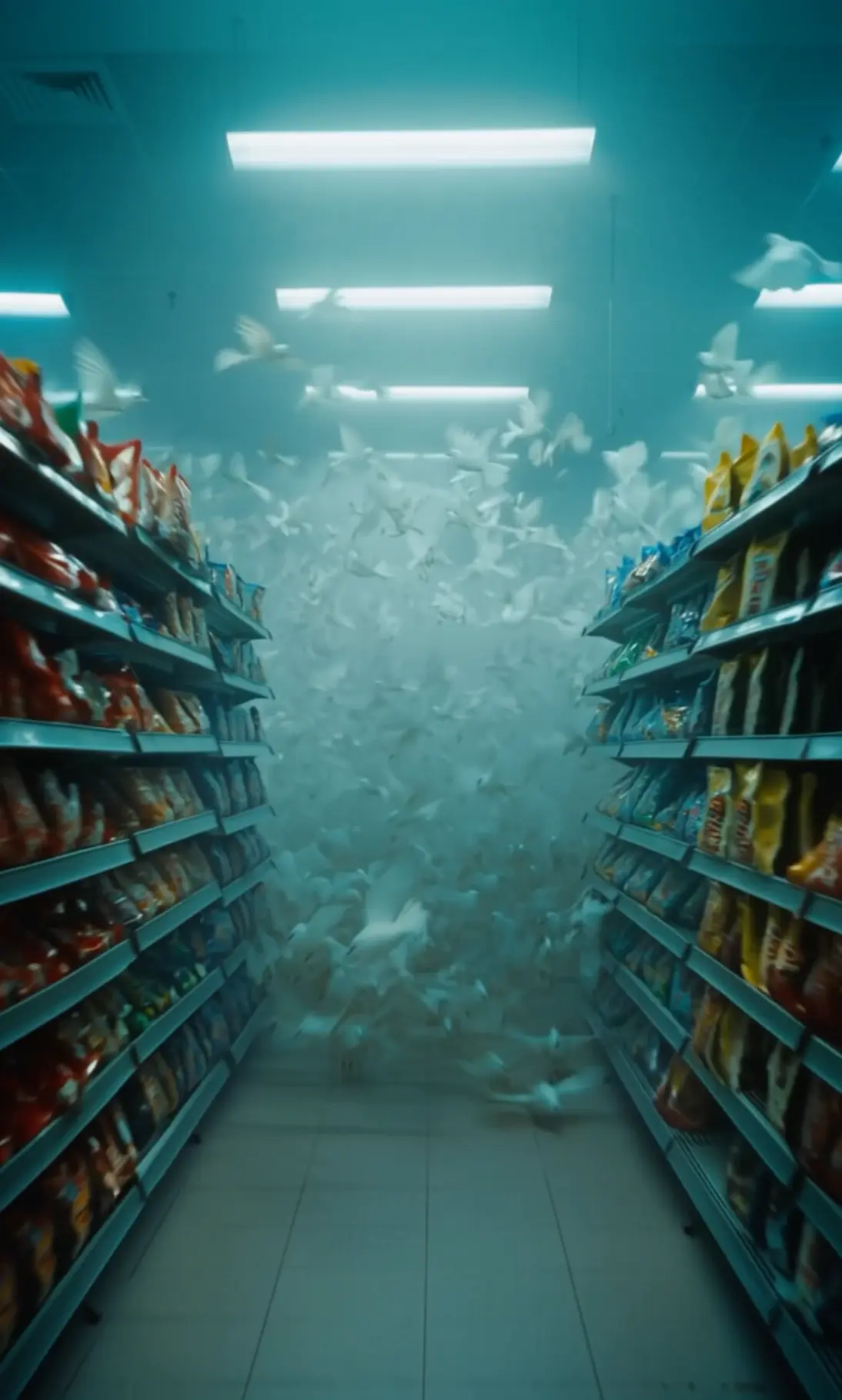
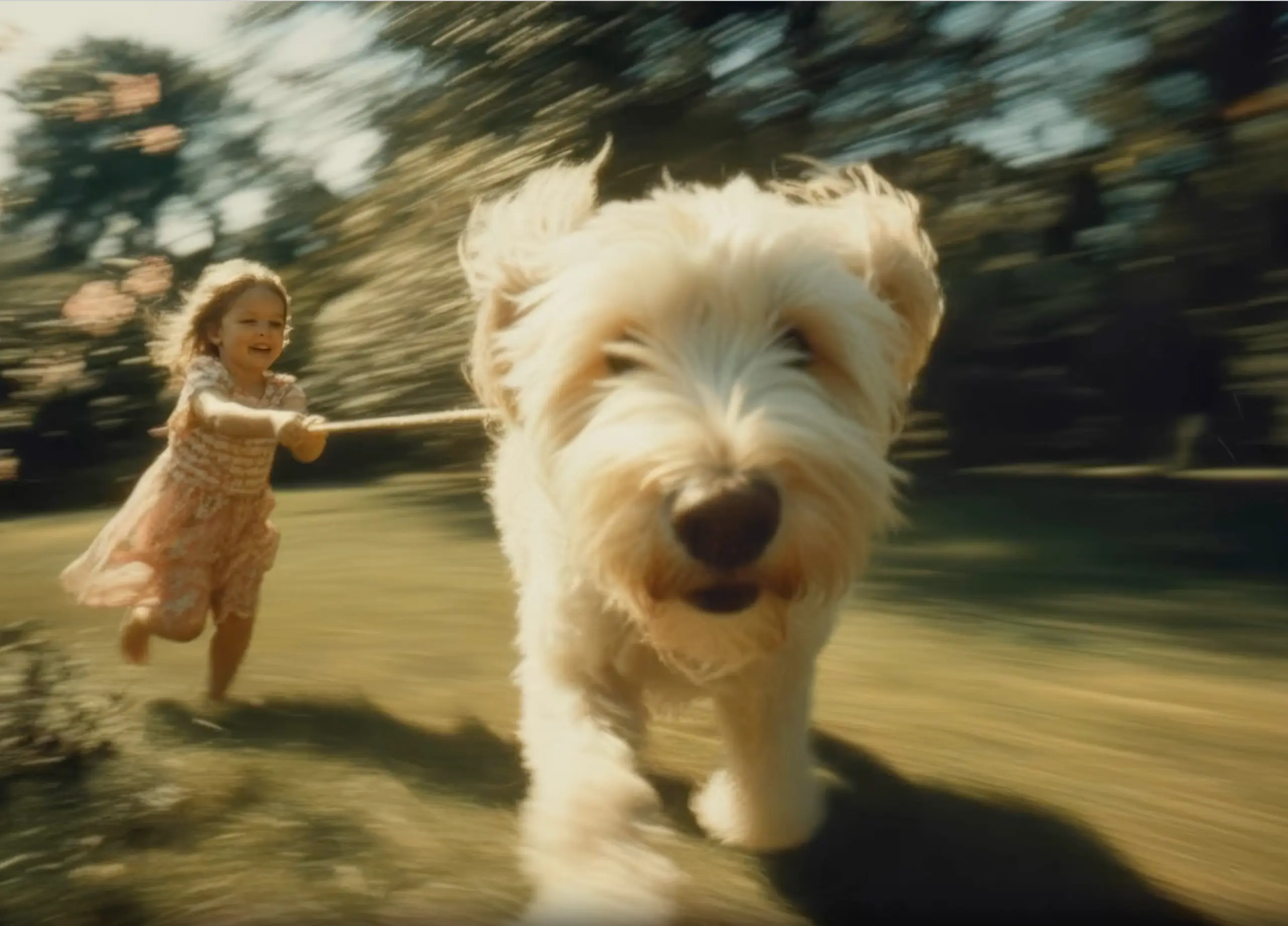
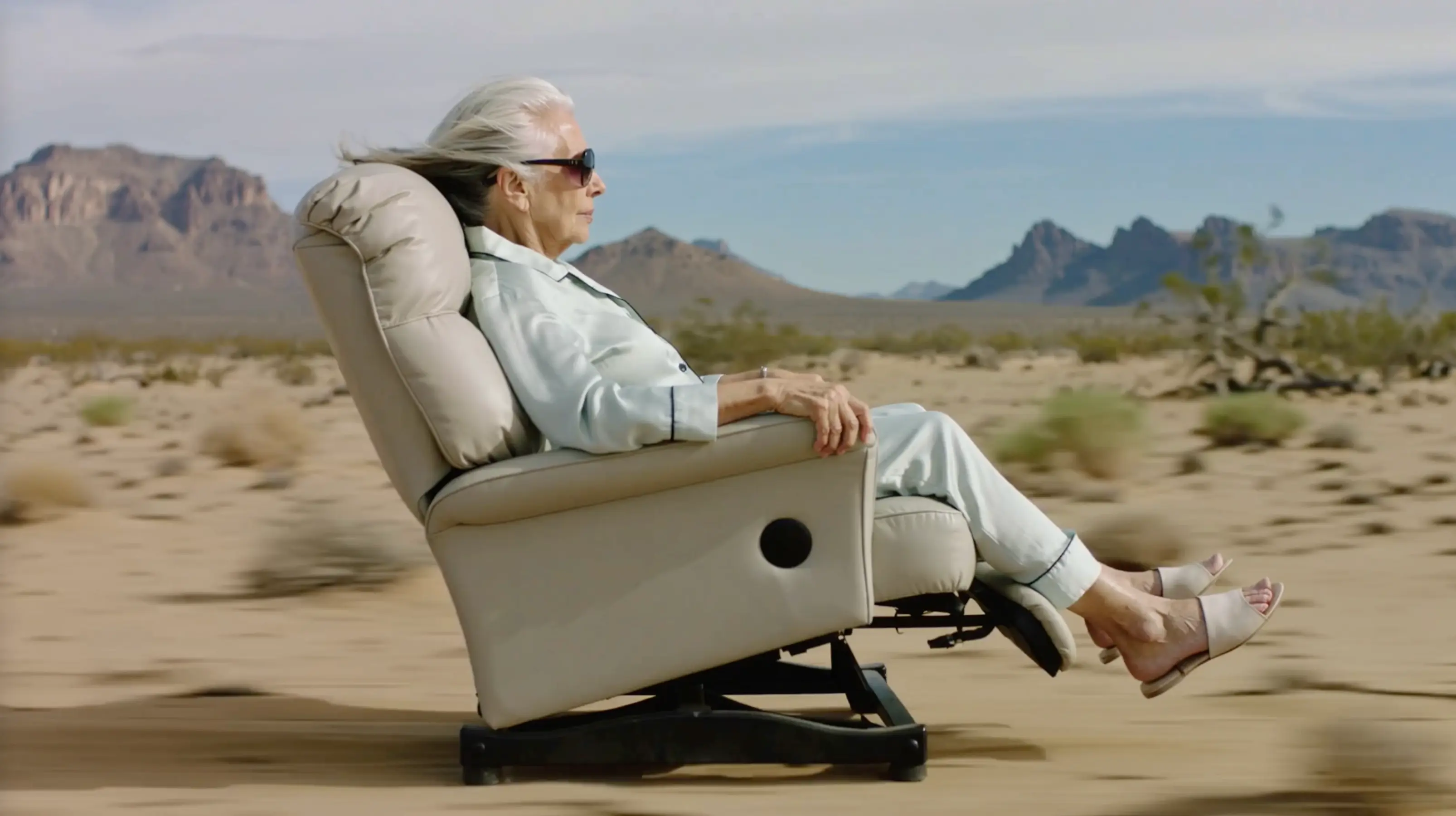
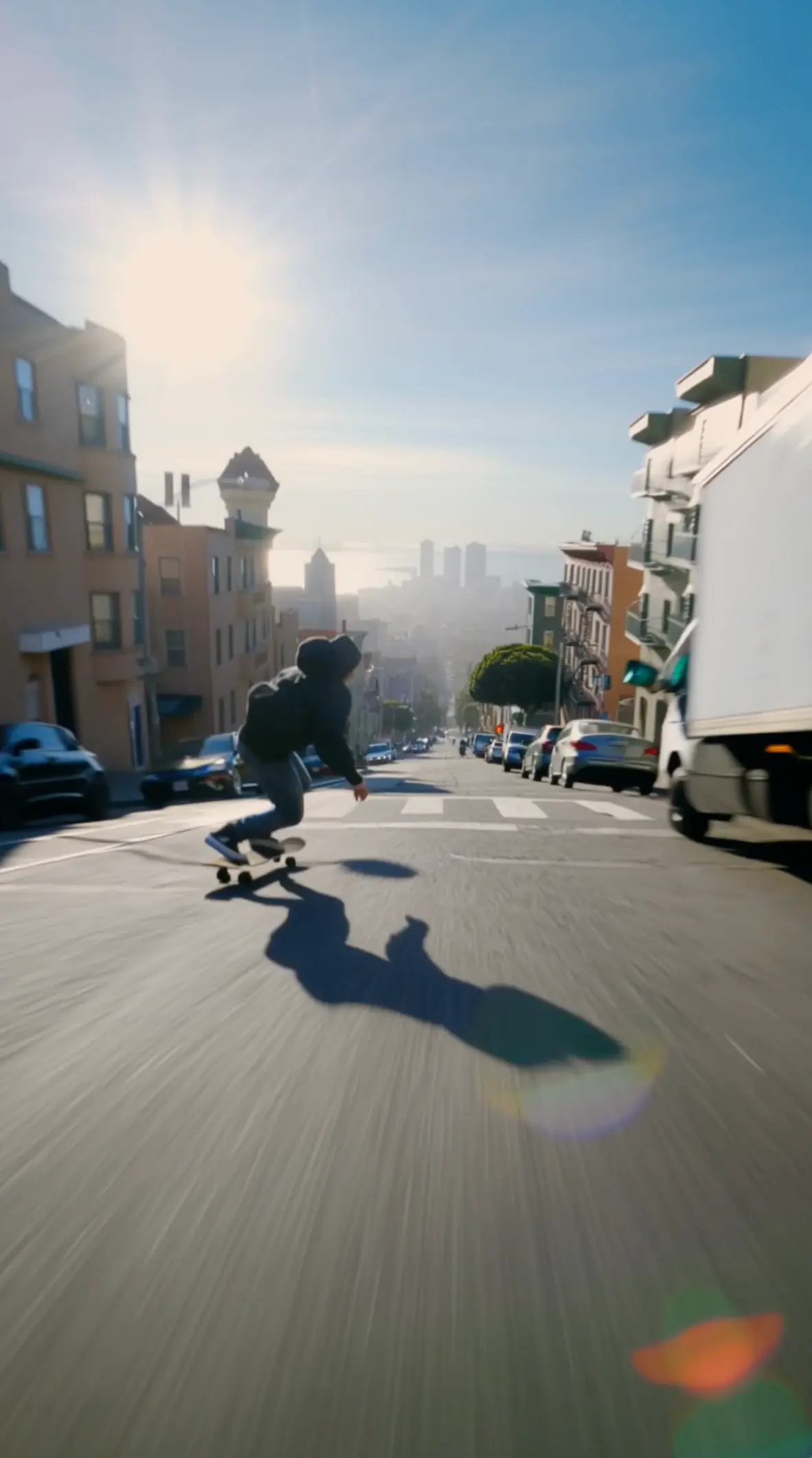
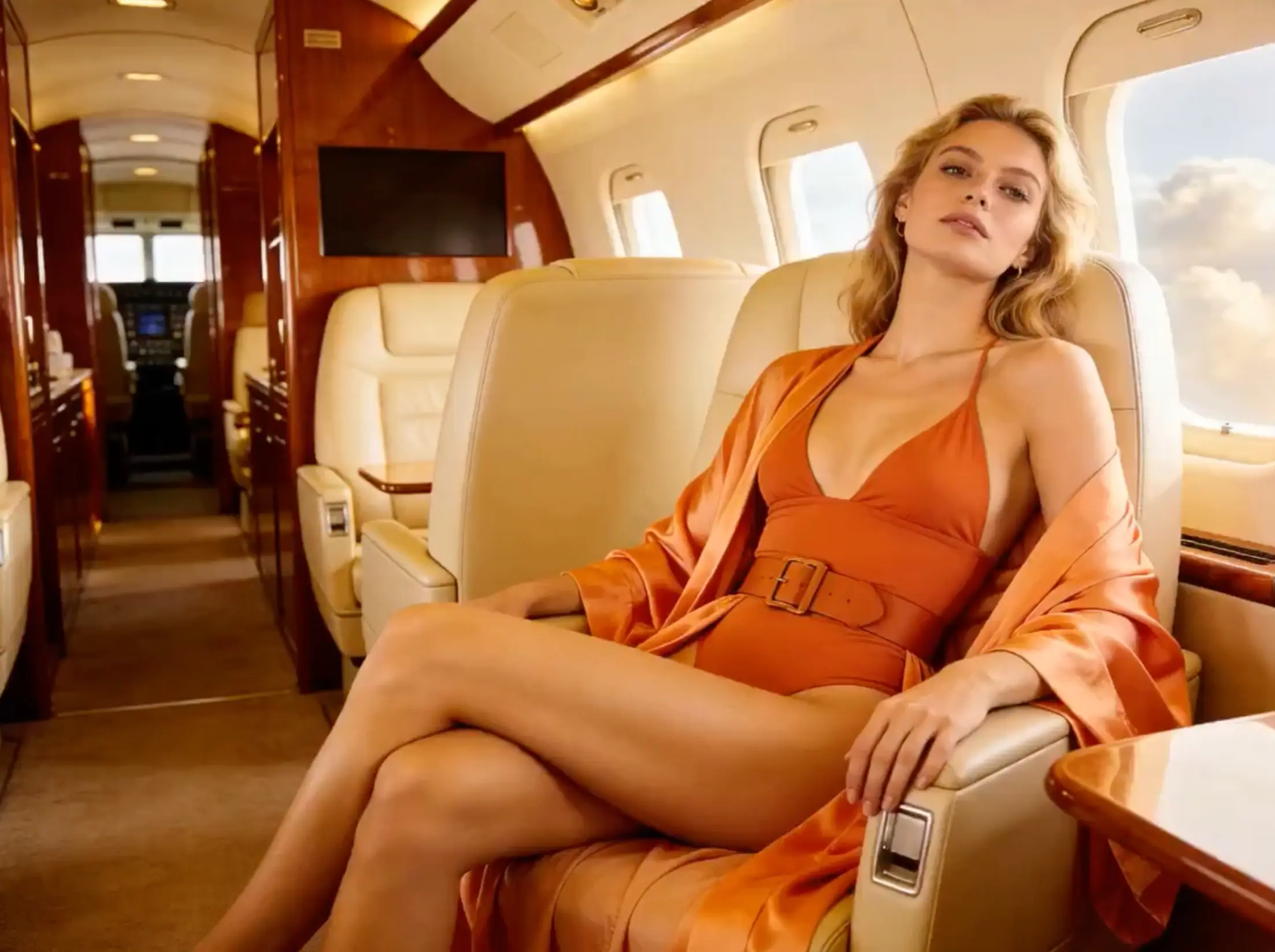
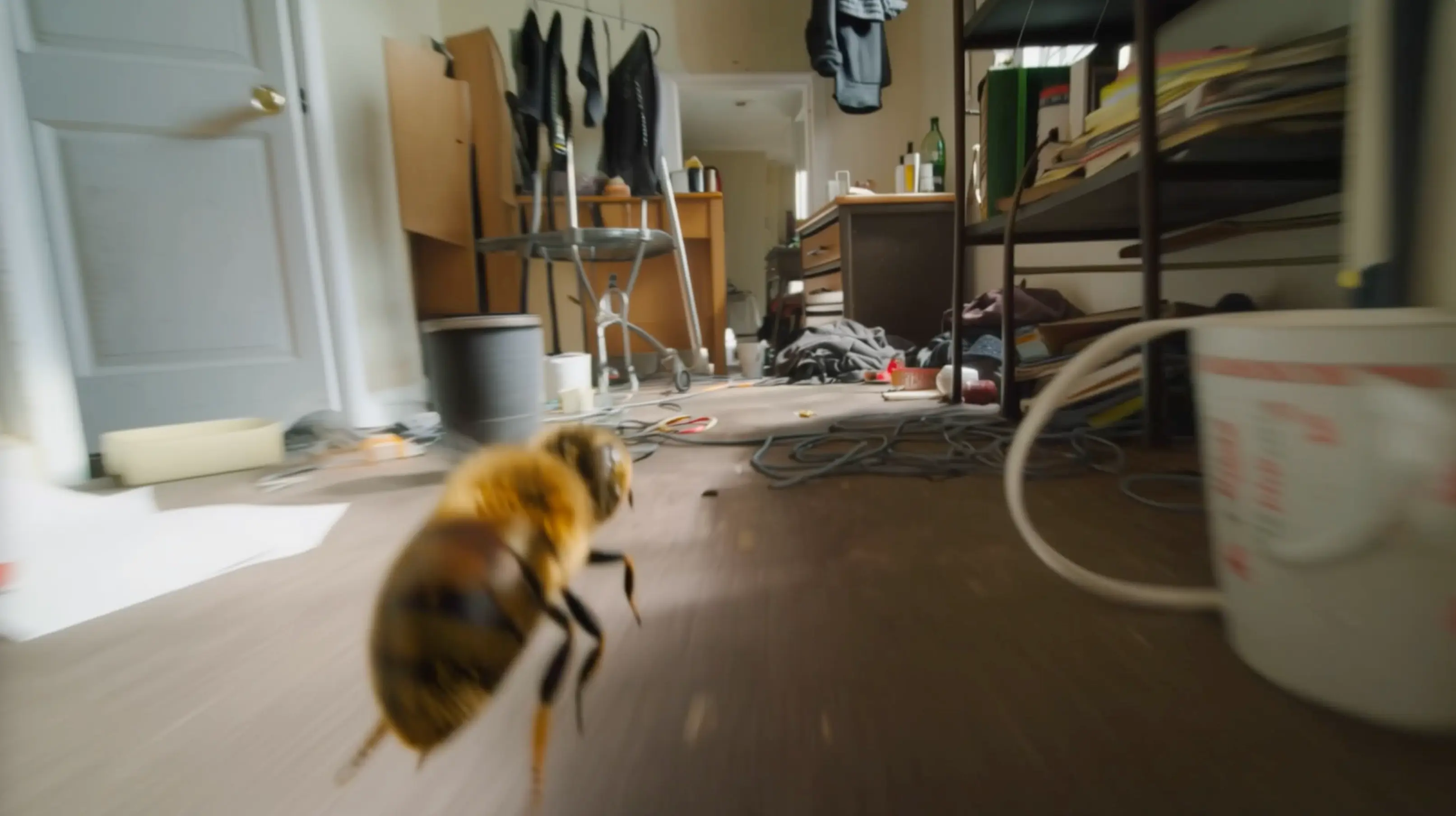
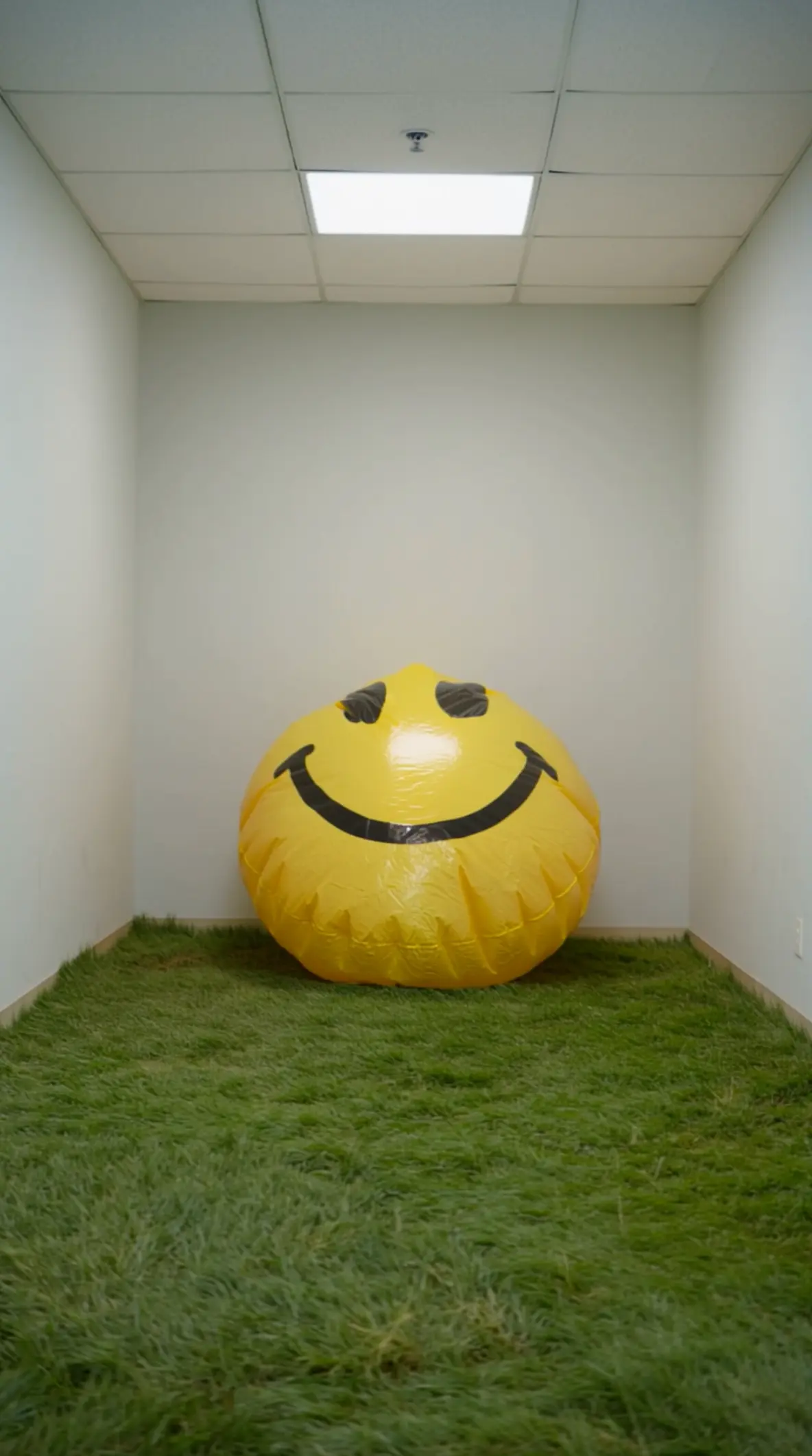
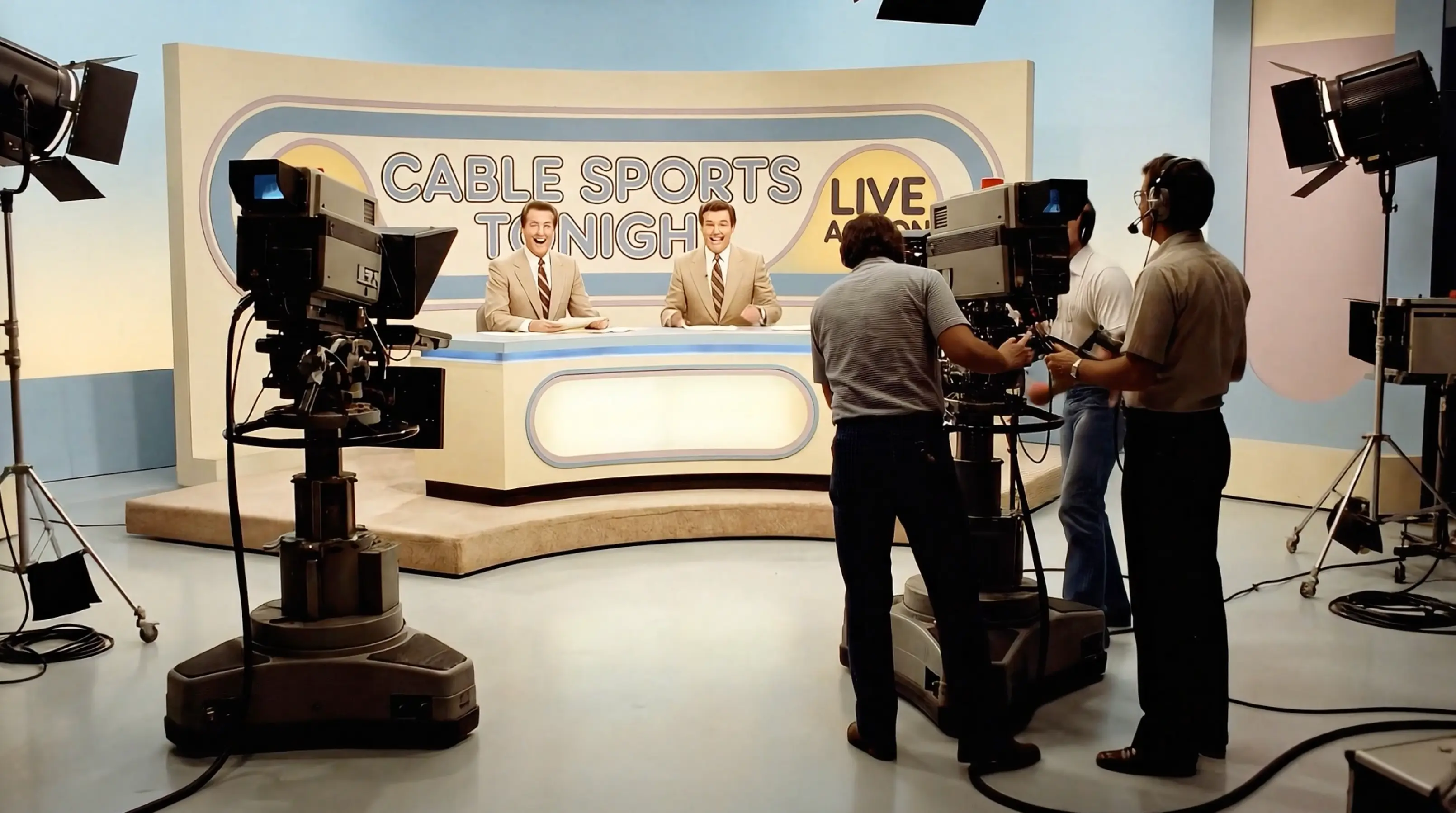
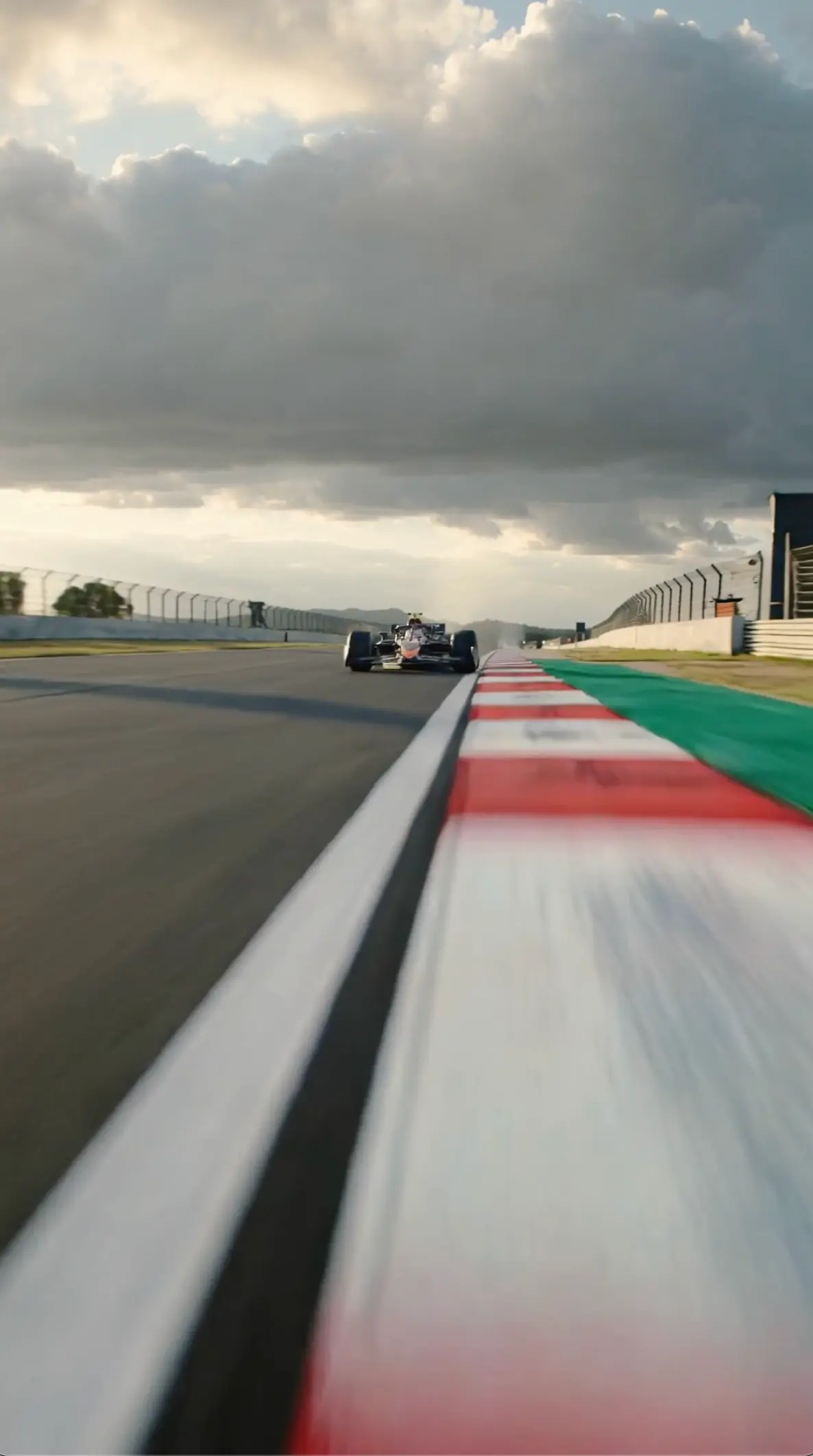
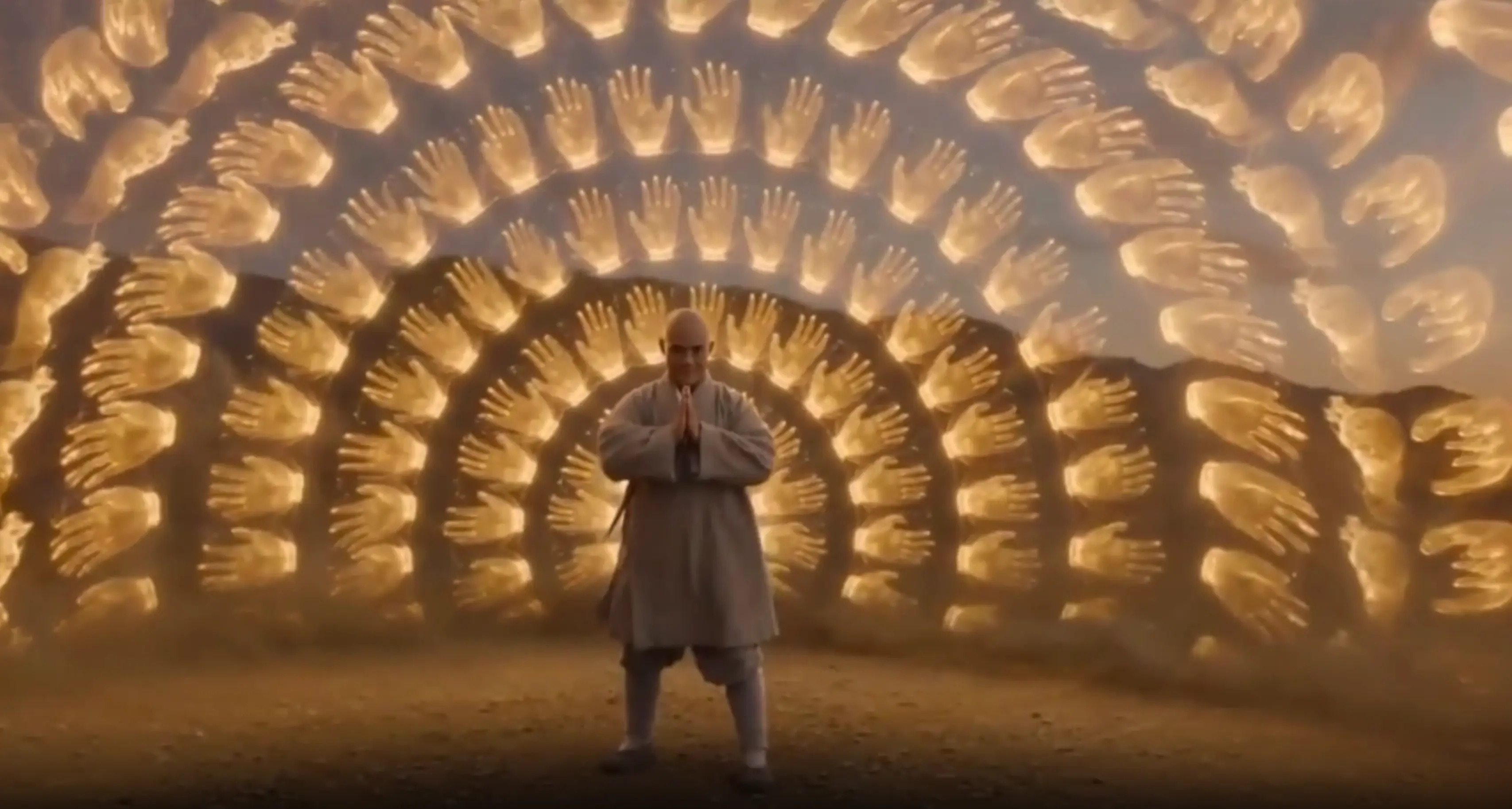
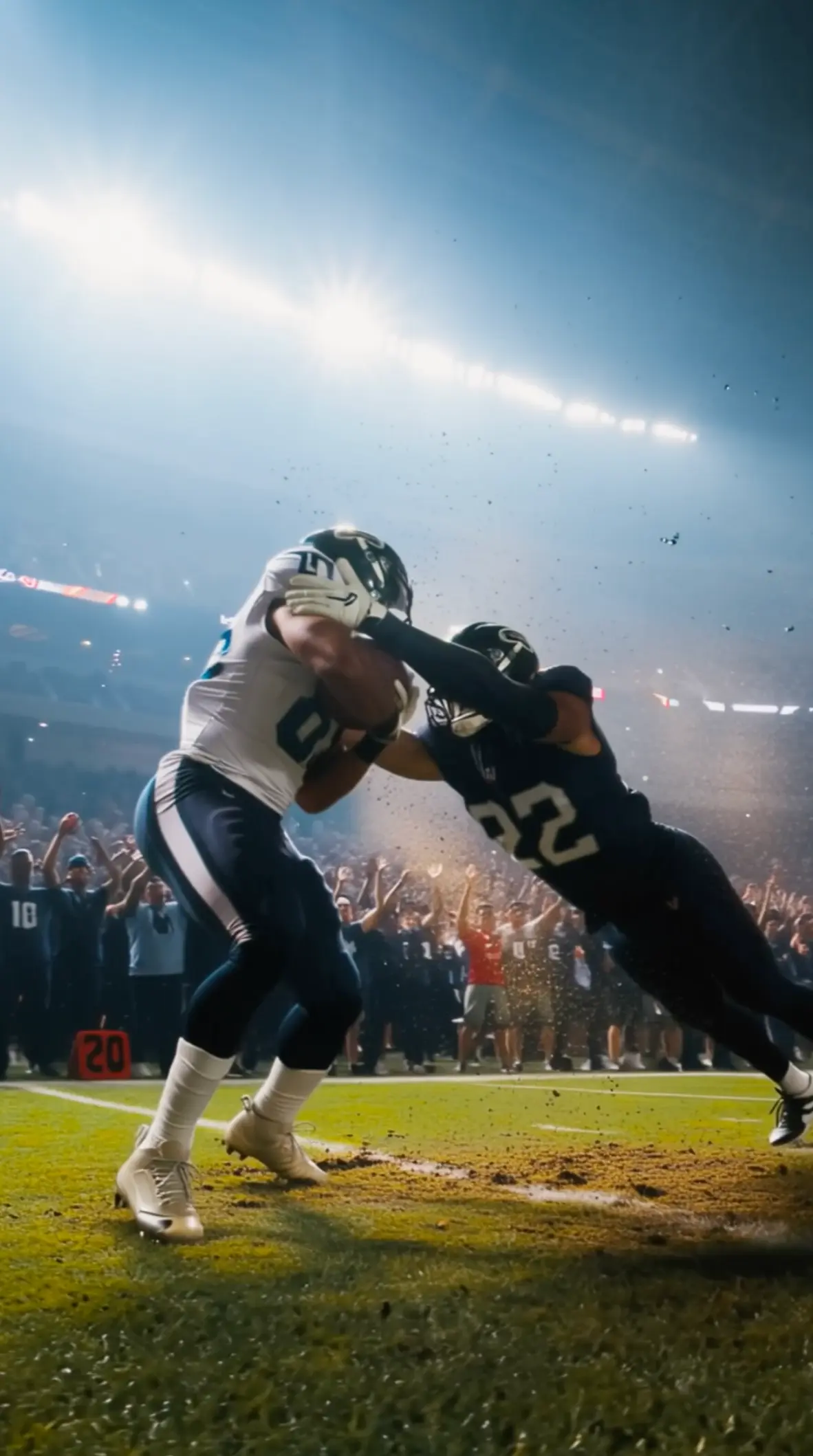
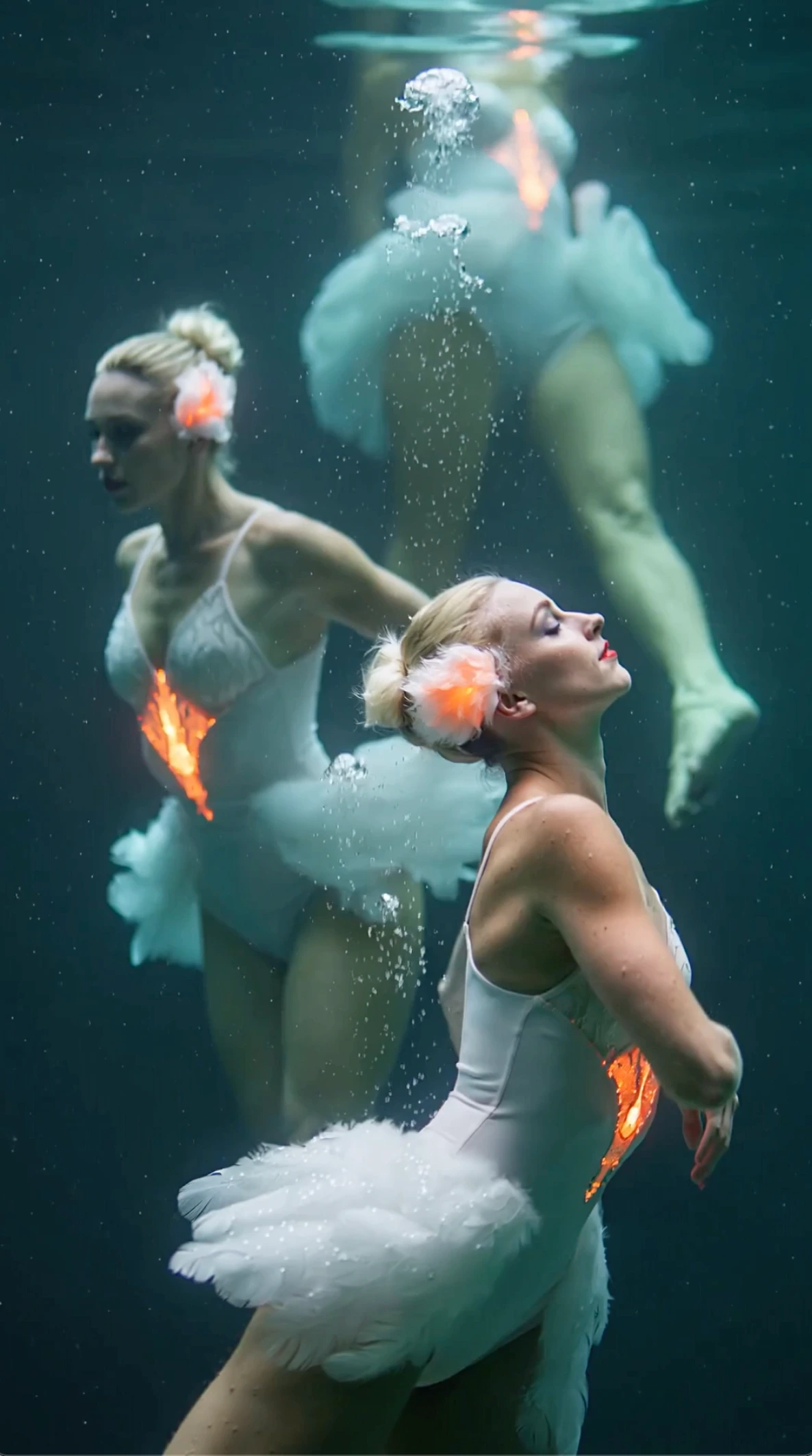
Todos los vídeos e imágenes que se muestran son contenido sintético generado por IA y no representan a personas reales ni hechos reales, salvo que se indique expresamente lo contrario.
Qué hay de nuevo en Wan 3.0
Clips más largos, vídeo más nítido y formas más claras de empezar
Wan 3.0 hace que el vídeo con IA del día a día sea más fácil de usar.
Puedes crear clips de hasta 1080p y 30 segundos, y partir del material que ya tienes: texto, una foto o un vídeo.
Eso significa menos clips diminutos que unir después y un mejor encaje para anuncios en redes, demos de producto y primeras pruebas de escena.
Salida de hasta 1080p
Consigue vídeo más nítido para páginas de producto, anuncios y revisiones con clientes cuando el detalle importa.
Clips de hasta 30 segundos
Mete más gancho, demo o historia breve en un solo clip en lugar de unir muchas piezas cortas.
Empieza desde texto, foto o vídeo
Escribe una escena, anima una foto o cambia el estilo de un vídeo cuando el ritmo ya funciona.
Por qué los creadores usan Wan 3.0
Ventajas claras para proyectos reales
Prepara vídeos de concepto de hasta 30 segundos antes de reservar un rodaje o el montaje final
Convierte fotos de producto y de personajes en movimiento sin rehacer el aspecto desde cero
Prueba estilos nuevos sobre el material que ya tienes
Crea en el navegador para que tu equipo revise los borradores más rápido
Cómo obtener mejores resultados a partir de texto
Hábitos sencillos cuando partes de una escena escrita
Construye un Prompt Pensado para el Movimiento
Empieza por quién está en pantalla, dónde está y qué hace. Deja las palabras de estilo para el final. Cuando la acción está clara, el generador tiene más posibilidades de darte una primera toma aprovechable.
Dirige el Movimiento de Cámara
Elige un movimiento de cámara por pasada: acercamiento, panorámica, órbita o cámara fija. Pon ese movimiento en su propia línea, aparte de lo que hace el sujeto. Una indicación clara es más fácil de valorar que un montón de términos de cine.
Refina una Escena Cada Vez
Cambia solo una cosa entre generaciones: la acción, el encuadre o el ambiente. Así verás qué ha ayudado de verdad. Reescribir el prompt entero cada vez suele ocultar la lección y desperdicia las buenas líneas que ya habías encontrado.
Pon la Acción por Delante de la Atmósfera
Describe primero el verbo y después añade la luz, el clima o el ambiente en una línea corta. Si la nota de ambiente es más larga que la acción, recórtala. Un movimiento claro se lee mejor que un párrafo bonito con un ritmo flojo.
Dirige Cada Prompt a un Solo Momento
Pide una entrada, una revelación o una reacción, no una secuencia completa. Un trabajo por generación mantiene sencillo el montaje. Para una historia más larga, genera cada momento por separado y únelos después.
Cambia de Herramienta Cuando el Texto no Basta
¿Ya tienes una imagen fija, un clip o archivos mezclados? Usa la página de la herramienta correspondiente en lugar de forzar un inicio solo con texto. Las palabras son estupendas para inventar un aspecto. Otros flujos de trabajo funcionan mejor cuando el aspecto o el ritmo ya existen.
Cómo funciona este flujo de trabajo
Un ciclo sencillo, de las palabras al clip, en tu navegador
Describe la escena
Abre el generador y escribe quién aparece, dónde está y qué ocurre. Deja corto el primer borrador para poder revisarlo. Las introducciones largas dificultan detectar la única línea que deberías cambiar después.
Añade una indicación de cámara
Nombra el encuadre y un movimiento de desplazamiento. Evita amontonar todos los términos cinematográficos en la misma petición. Un único movimiento claro es más fácil de revisar, y puedes ajustar el ambiente en una pasada posterior.
Genera y revisa
Mira el clip y luego edita una instrucción cada vez. Conserva las líneas que funcionaron. Descarta las que iban en contra del ritmo. Así los resultados mejoran sin tener que empezar de cero en cada ronda.
Por qué empezar con texto
Lo que ganas cuando partes de las palabras
No hace falta material de partida
Empieza cuando solo tienes un briefing. Este flujo de trabajo no espera a una imagen fija ni a un clip de referencia. Aun así, después puedes llevar el momento ganador a otro camino de entrada.
Comparación de ideas más rápida
Cambia una frase para comparar ambientes sin rehacer las subidas de archivos. Cuando solo cambia una línea, la revisión en paralelo sigue siendo honesta y tu equipo puede acordar la dirección antes de que empiece el trabajo más pesado. Guarda una nota compartida con las líneas que ya funcionaron para que la siguiente persona no empiece con la página en blanco.
La dirección sigue siendo editable como texto
El desplazamiento del encuadre y la acción del sujeto viven en líneas que cualquiera del equipo puede leer y editar. Dar comentarios precisos es más fácil cuando el bloque de instrucciones está a la vista y no enterrado en una línea de tiempo.
Un ciclo de revisión claro
Cada generación remite a una instrucción escrita, así que los comentarios siguen siendo concretos. «Cambia el verbo» es más fácil de aplicar que «hazlo mejor», y acorta el camino hasta una toma aprovechable.
Muchas variantes desde un mismo esquema
Reutiliza el mismo esqueleto de escena y cambia solo el estilo o la acción para montajes alternativos. Compartir la estructura ayuda a que las campañas sean coherentes mientras pruebas distintos ambientes para cada canal.
Traspaso sencillo a otras entradas
Cuando hayas elegido un aspecto, lleva la misma idea a la página de imagen a vídeo o de vídeo a vídeo. Usa el texto para explorar. Usa después las otras herramientas para fijar la apariencia y el ritmo con material real.
Cuándo ayuda más este camino
Trabajos que parten del lenguaje, no de material ya existente
Anuncios de concepto a partir de un briefing
Convierte una frase de marketing en un primer golpe visual antes de tener lista ninguna foto de producto. Los equipos pueden ponerse de acuerdo pronto sobre el tono y la acción, y decidir más tarde si la fotografía debe fijar el aspecto.
Ganchos para redes a partir de guiones
Prepara ganchos cortos desde titulares o guiones y luego ajusta el encuadre para vertical u horizontal. Partir de las palabras te deja explorar el ritmo antes de reservar un rodaje o cerrar un archivo de diseño.
Pruebas de ritmo del storyboard
Prueba acciones alternativas para una escena sin subir viñetas. Las comprobaciones tempranas de ritmo ayudan cuando solo tienes notas, y detectan un momento flojo antes de que la producción gaste dinero real en él.
Explicaciones a partir de esquemas
Convierte los puntos de un esquema en momentos didácticos sencillos cuando necesitas borradores en movimiento antes de grabar. Mantén el esquema escrito como fuente de verdad y regenera hasta que la idea quede clara en pantalla.
Pruebas de plano antes de un rodaje
Visualiza las notas escritas de una escena y compara opciones de encuadre antes de comprometerte con un plan de rodaje. Tus colaboradores pueden comentar la acción y el ambiente sin esperar a subidas de archivos que aún no existen.
Ideas de producto sin fotos
Describe con palabras un momento de producto cuando la fotografía no está lista. Cuando tengas una imagen fija o un clip, pasa al flujo de trabajo correspondiente para que el aspecto lo fije material real y no adjetivos.
Preguntas frecuentes
Respuestas breves antes de escribir tu primer prompt
¿Qué hace Wan 3.0 texto a vídeo?
Con Wan 3.0 texto a vídeo escribes una escena con palabras simples y obtienes un clip corto en el navegador. Genera, mira el resultado y revisa las líneas. Aquí no hay que subir nada.
¿Necesito una imagen para Wan 3.0 texto a vídeo?
No. Wan 3.0 texto a vídeo es solo para prompts. Si ya tienes foto, usa imagen a vídeo; si tienes clip, vídeo a vídeo. Emparejar la entrada con el trabajo suele ahorrar rondas.
¿Cómo escribo un prompt de vídeo para Wan 3.0?
Describe primero sujeto, entorno y acción. Añade una dirección de encuadre y una nota breve de estilo. Evita meter varios movimientos que compiten en una sola petición.
¿Por qué separar el movimiento de cámara de la acción del sujeto?
Los modelos suelen confundir quién se mueve con cómo se desplaza el objetivo. Nombrarlos por separado suele dar resultados más claros y hace evidente tu siguiente ajuste. Si las dos cosas fallan, corrige primero la acción y después el encuadre.
¿Puedo hacer una historia completa de varias escenas en un solo prompt?
Apunta a un momento por generación. Refina una escena cada vez y luego planifica más planos como peticiones separadas. Meter una secuencia entera en un mismo cuadro suele enturbiar el ritmo.
¿Es lo mismo que la generación multimodal?
No. La página de entradas mixtas combina imágenes fijas, clips y sonido a la vez. Esta página se guía por el texto. Abre la otra página solo cuando varios archivos tienen que funcionar juntos en una misma petición.
¿Cómo mejoro un clip flojo?
Cambia solo una instrucción (la acción, el encuadre o el ambiente) y vuelve a generar. Las reescrituras amplias dificultan aprender qué funcionó. Guarda una nota breve con las líneas que ayudaron para no perderlas.
¿Qué tamaños de salida puedo crear?
Wan 3.0 admite salida de vídeo 1080p y clips de hasta 30 segundos. Explora primero un momento y sube después la duración o la resolución cuando la acción y el encuadre ya te convenzan.
¿Qué sigue tras un buen borrador de texto en Wan 3.0?
Fija el beat que te guste y continúa en la herramienta Wan 3.0 adecuada si ganas un still, clip o referencias mixtas. Lleva las líneas que ya funcionan.
Crear un vídeo Wan 3.0 desde texto
Abre el generador, escribe una línea de acción clara y construye tu primera escena
Funciona en tu navegador