
Wan 3.0 Multimodal para Fotos, Clips y Audio
Cuando un prompt, una foto o un clip no bastan, lleva varios archivos a una misma generación. Dale a cada archivo un trabajo —el aspecto, el movimiento o el ritmo— y deja el texto lo bastante corto como para que sirva para resolver desacuerdos. Puedes crear vídeo de hasta 1080p y clips de hasta 30 segundos.
 Wan 3.0Multi-Input AI Video Generator
Combine image, video, and audio references in one Wan 3.0 multi-modal generation
Upload up to 3 extra videos as multi-modal inputs
Consejo: Sé detallado y específico para obtener mejores resultados. Describe el sujeto, el estilo, la iluminación, el ambiente y la composición.
Galería de Ejemplos
Mira lo que puedes crear con multi modal
Galería
Recorre los clips de ejemplo. Toca cualquier vídeo para verlo a pantalla completa.
Todos los vídeos e imágenes que se muestran son contenido sintético generado por IA y no representan a personas reales ni hechos reales, salvo que se indique expresamente lo contrario.
Muestras
Explora clips de vídeo de ejemplo creados con IA. Haz clic en cualquier miniatura para reproducir el clip completo.
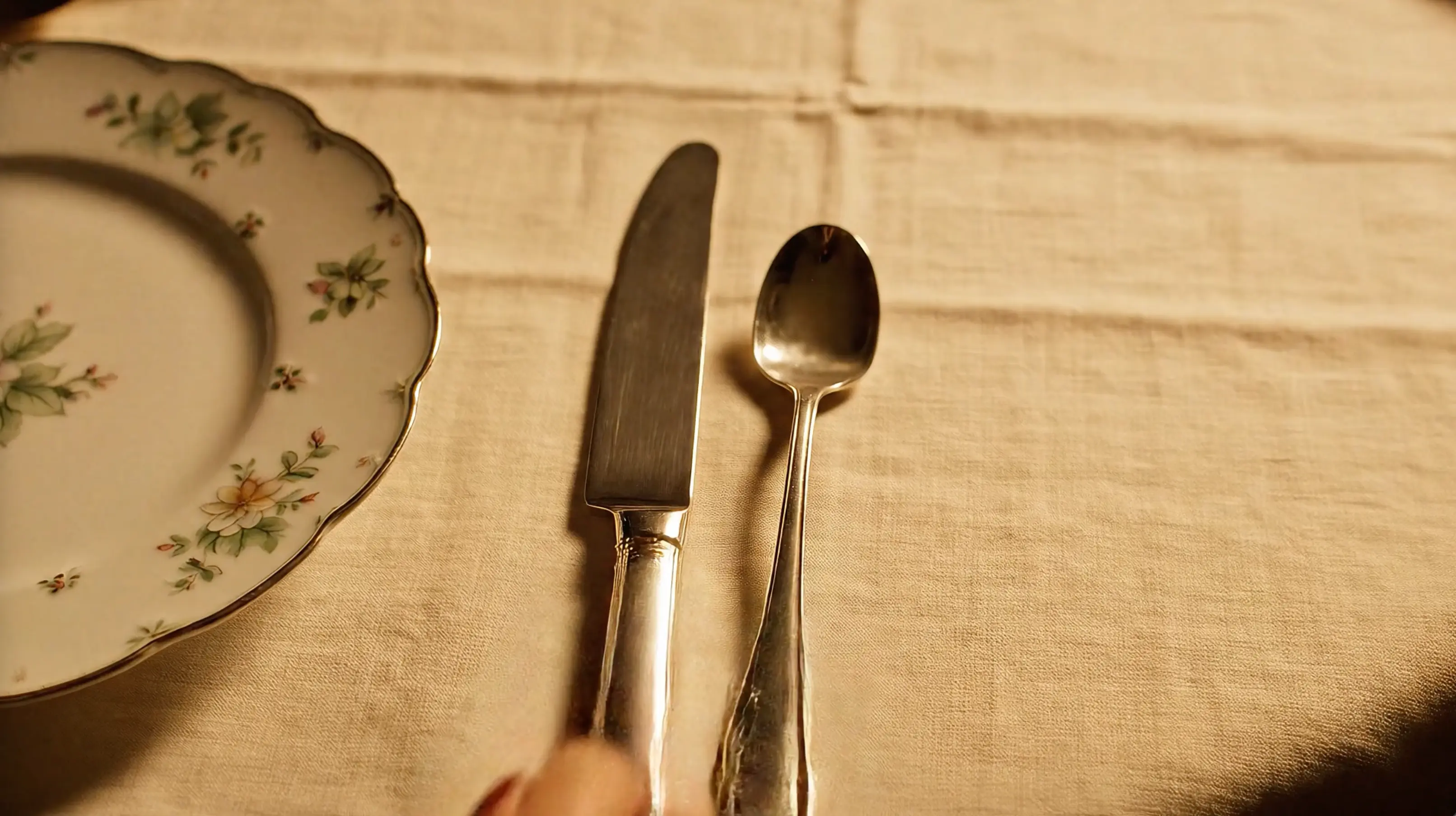
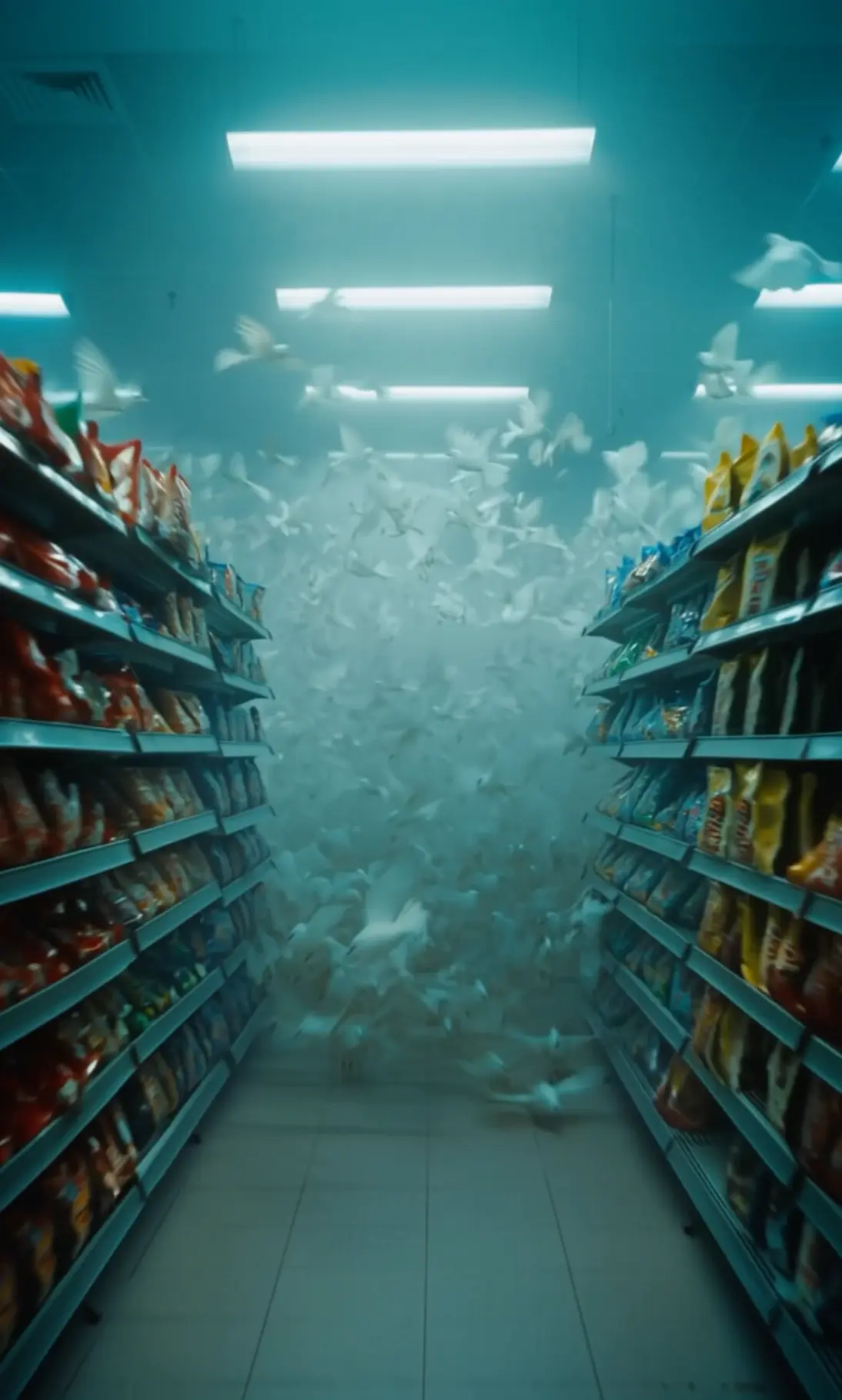
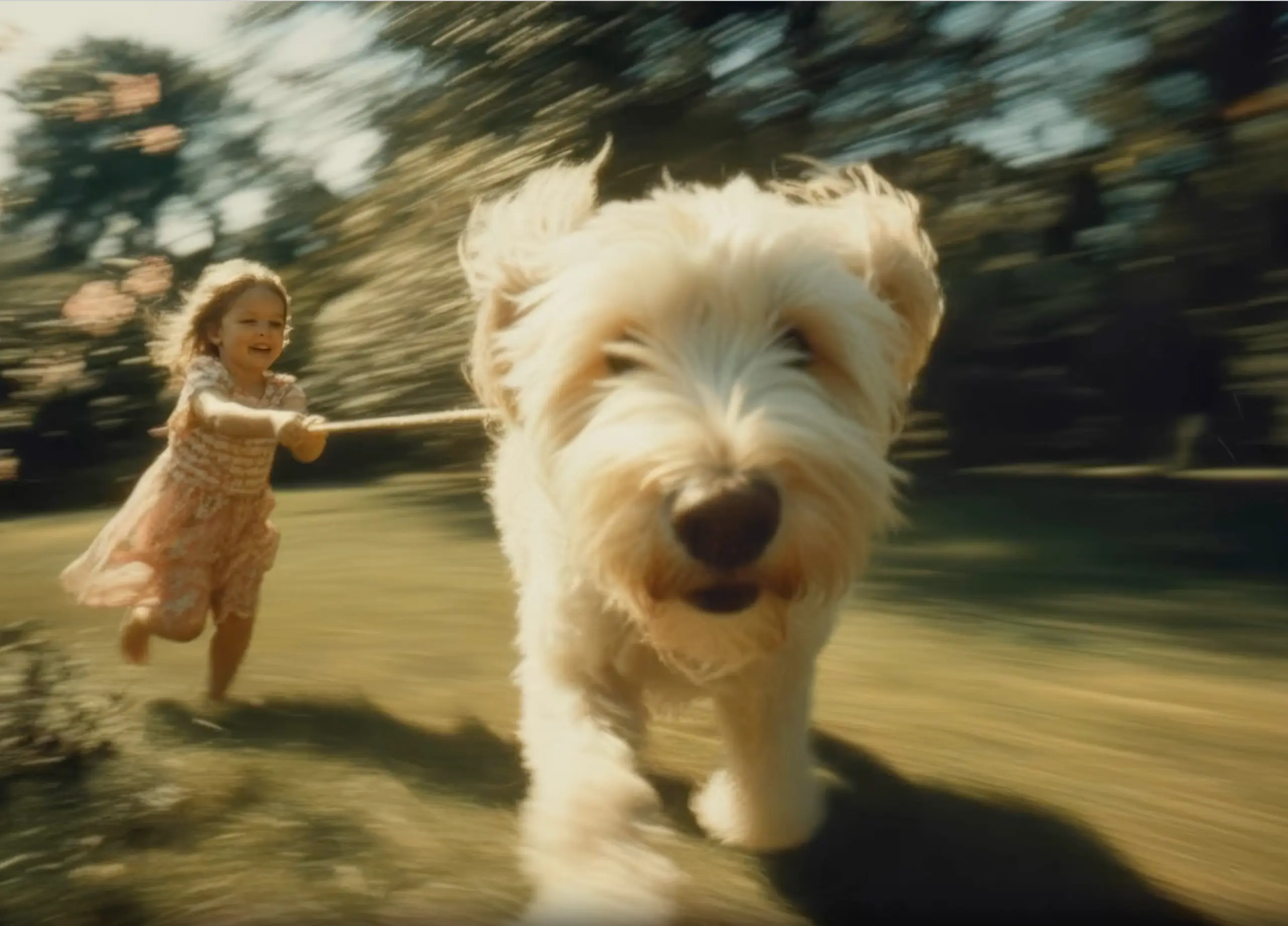
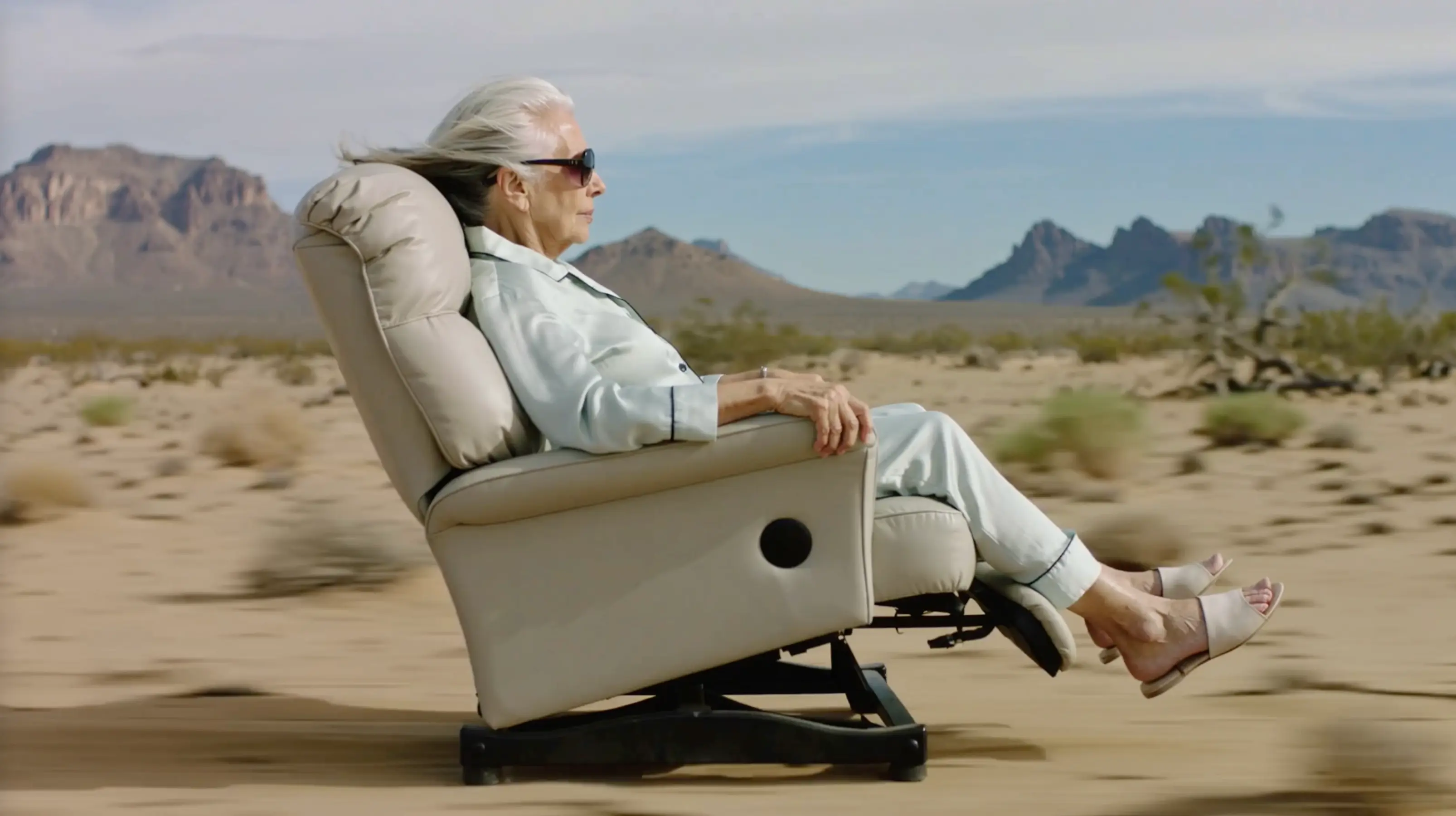
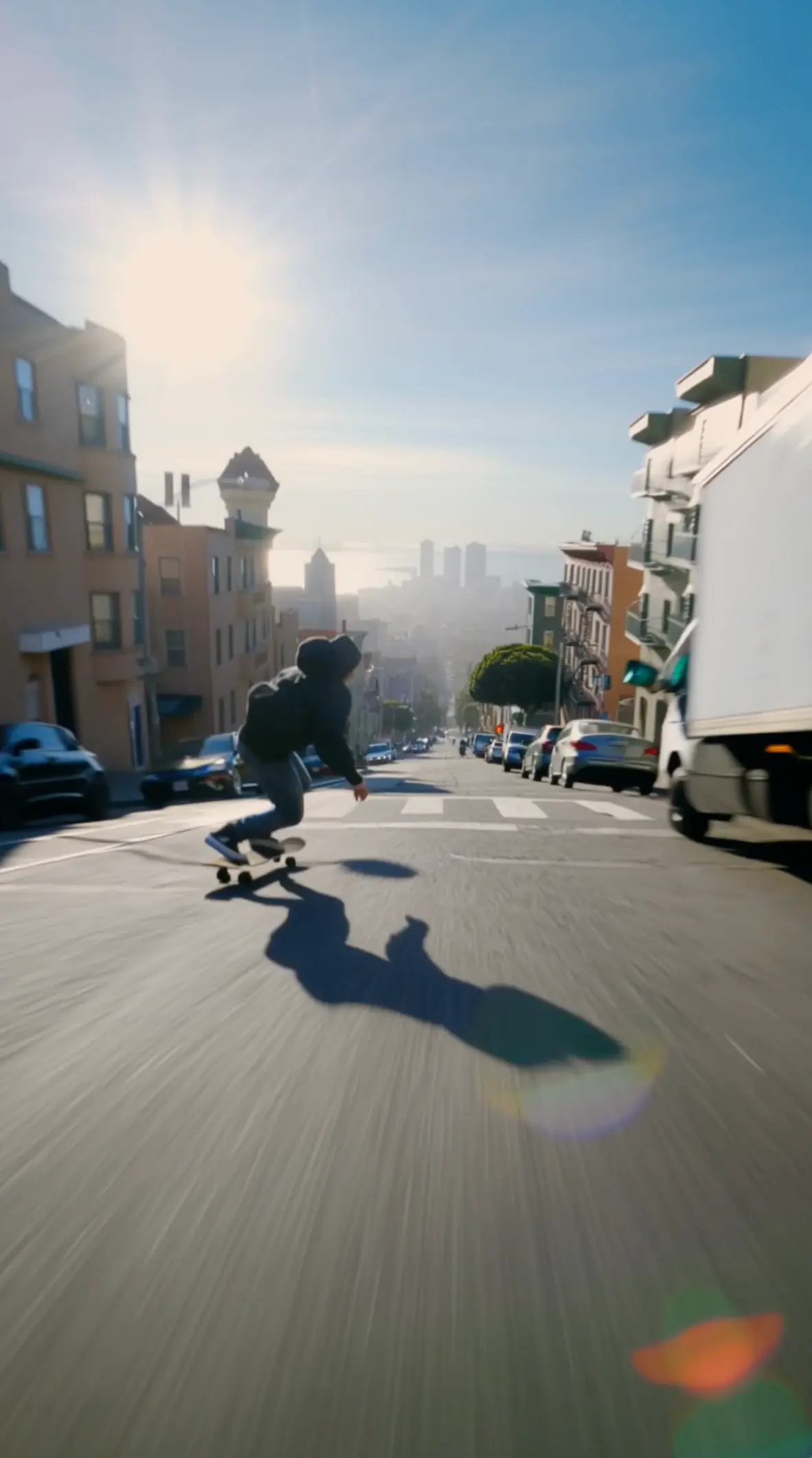
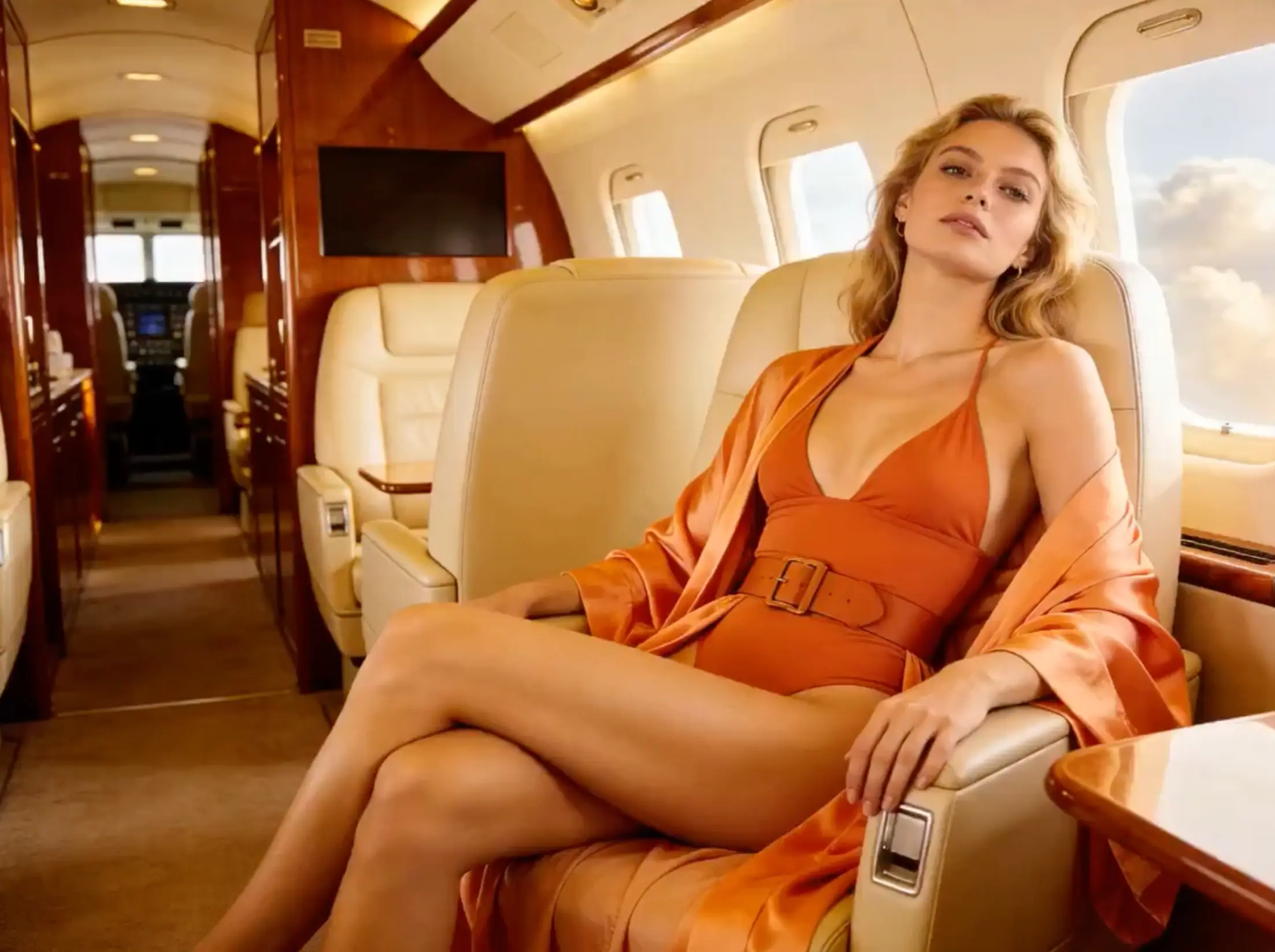
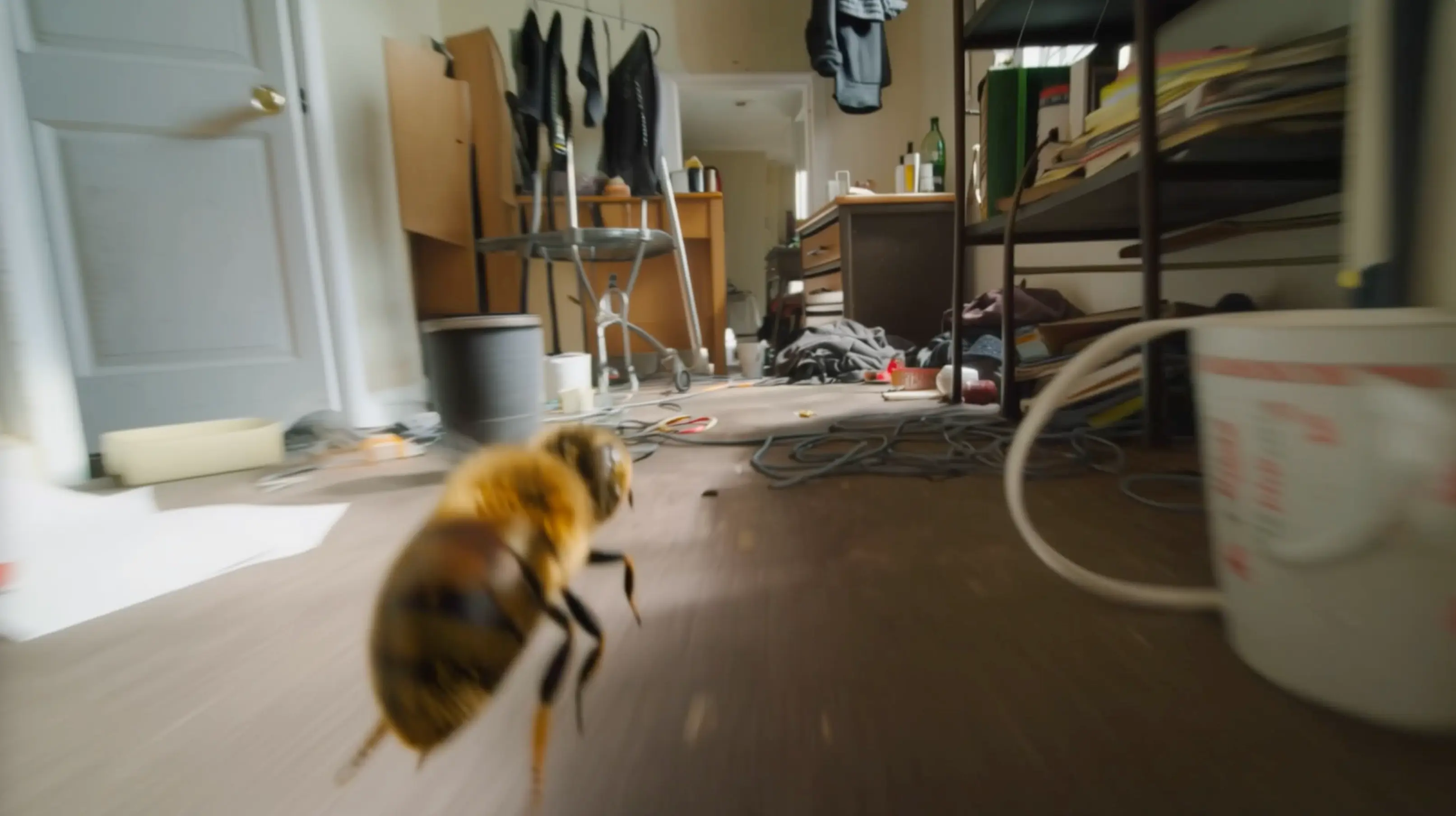
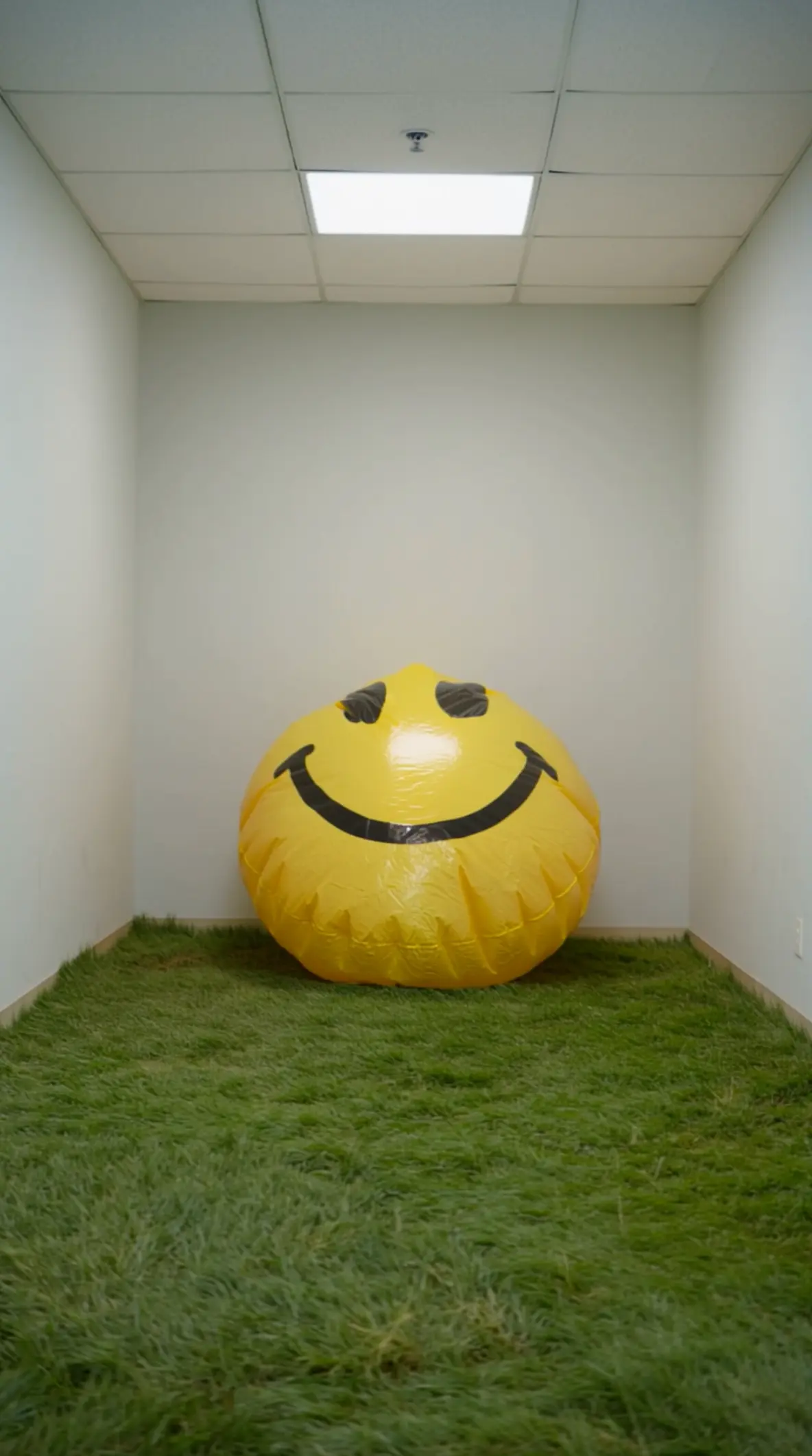
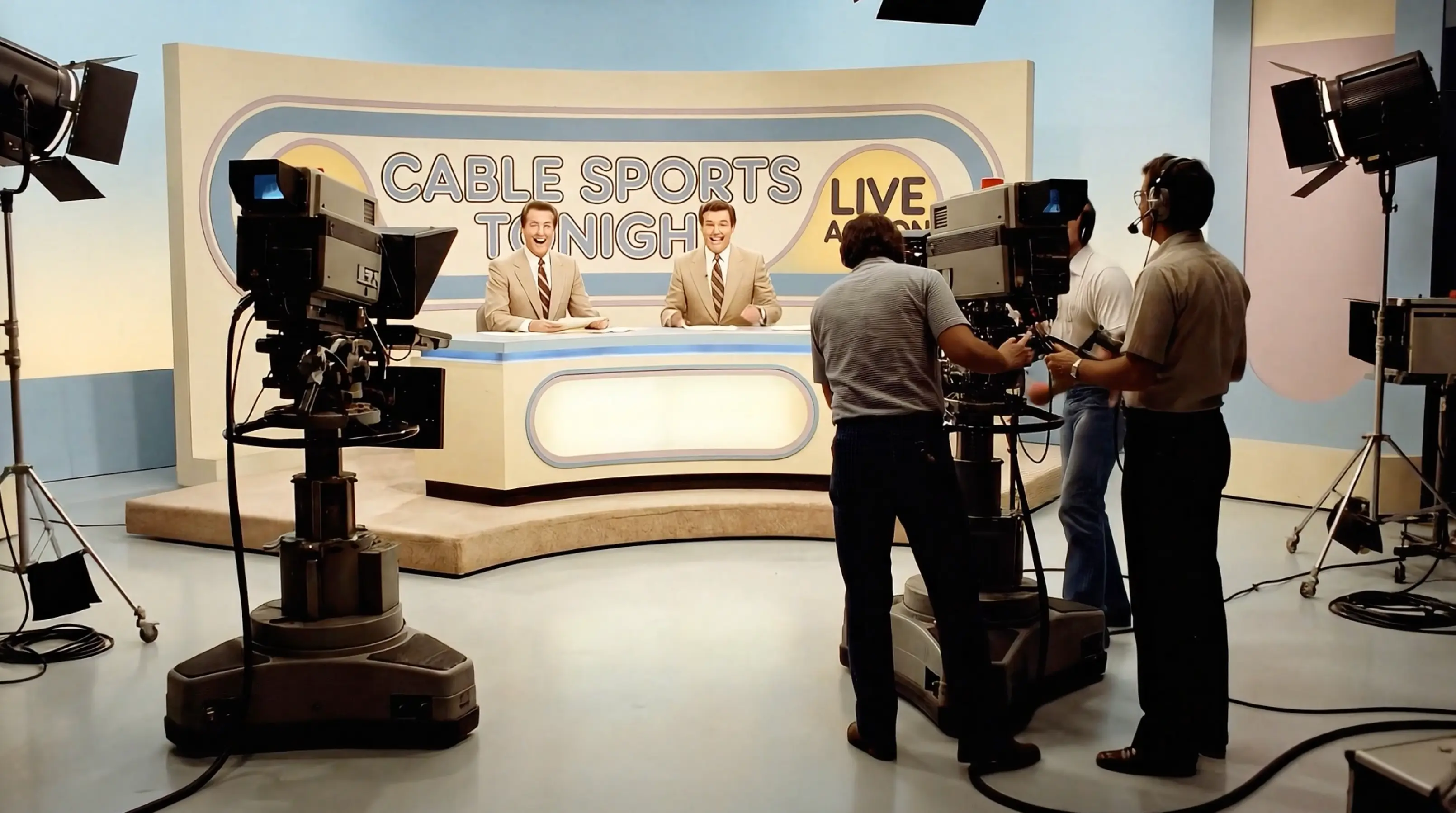
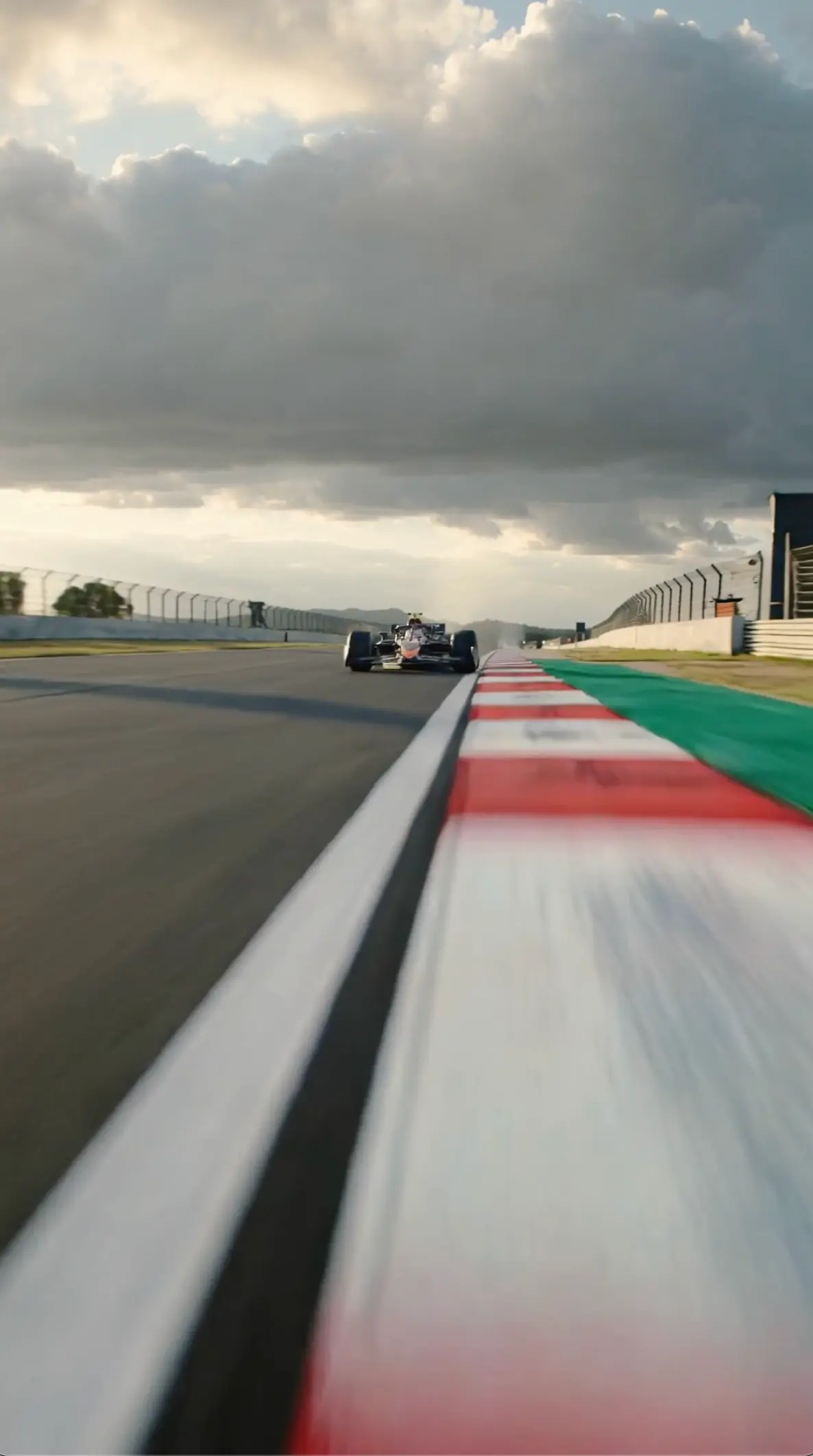
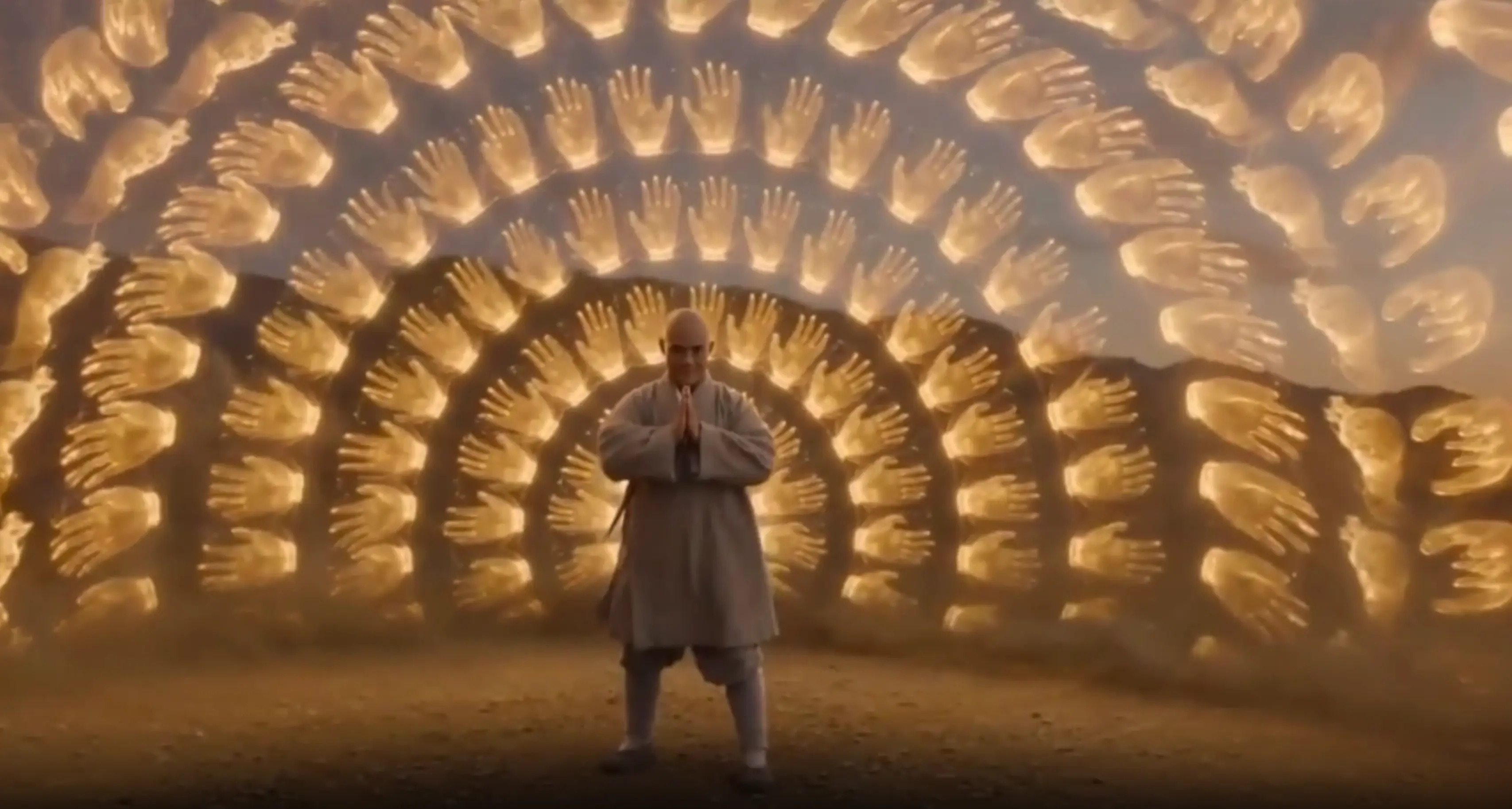
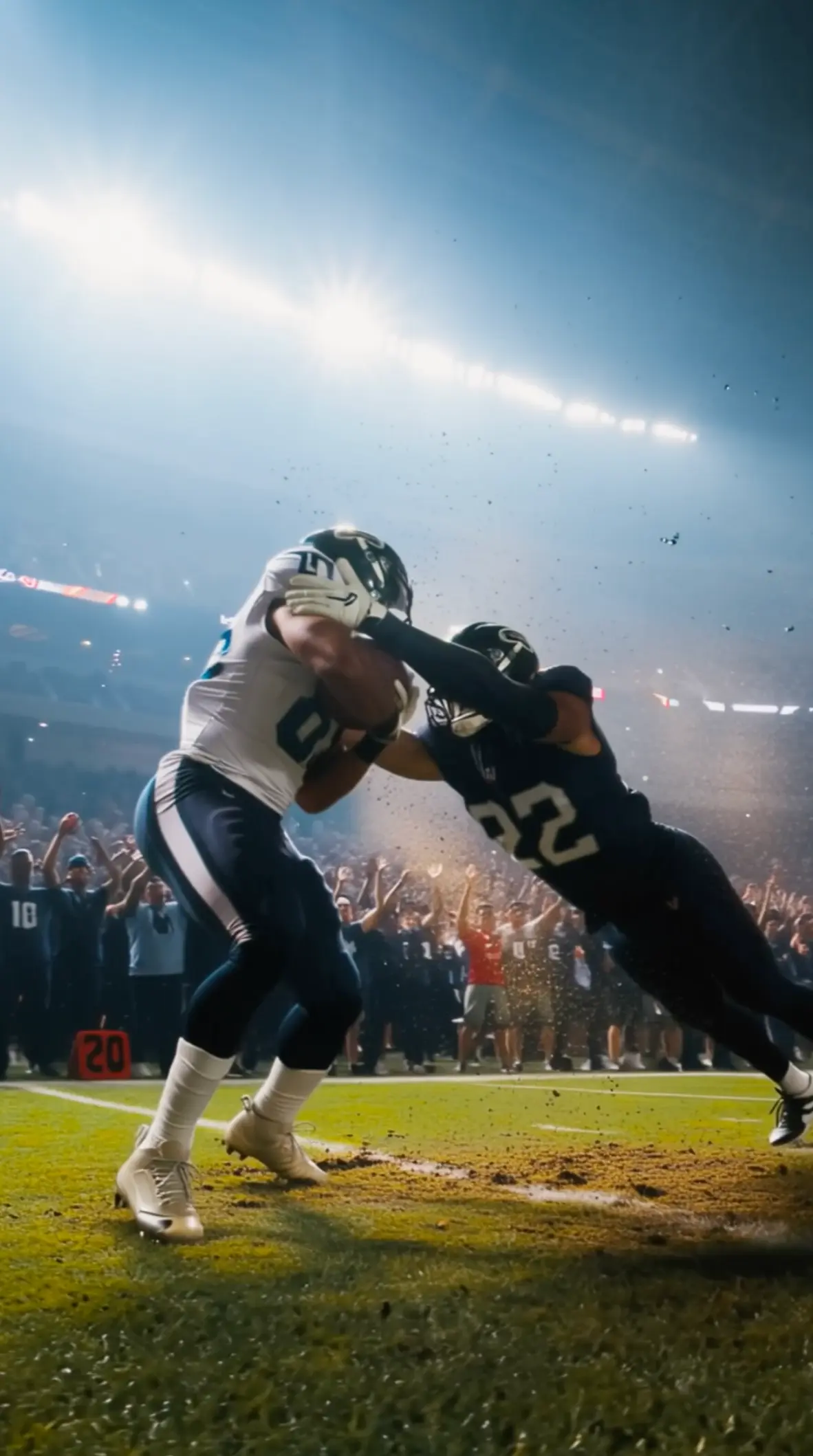
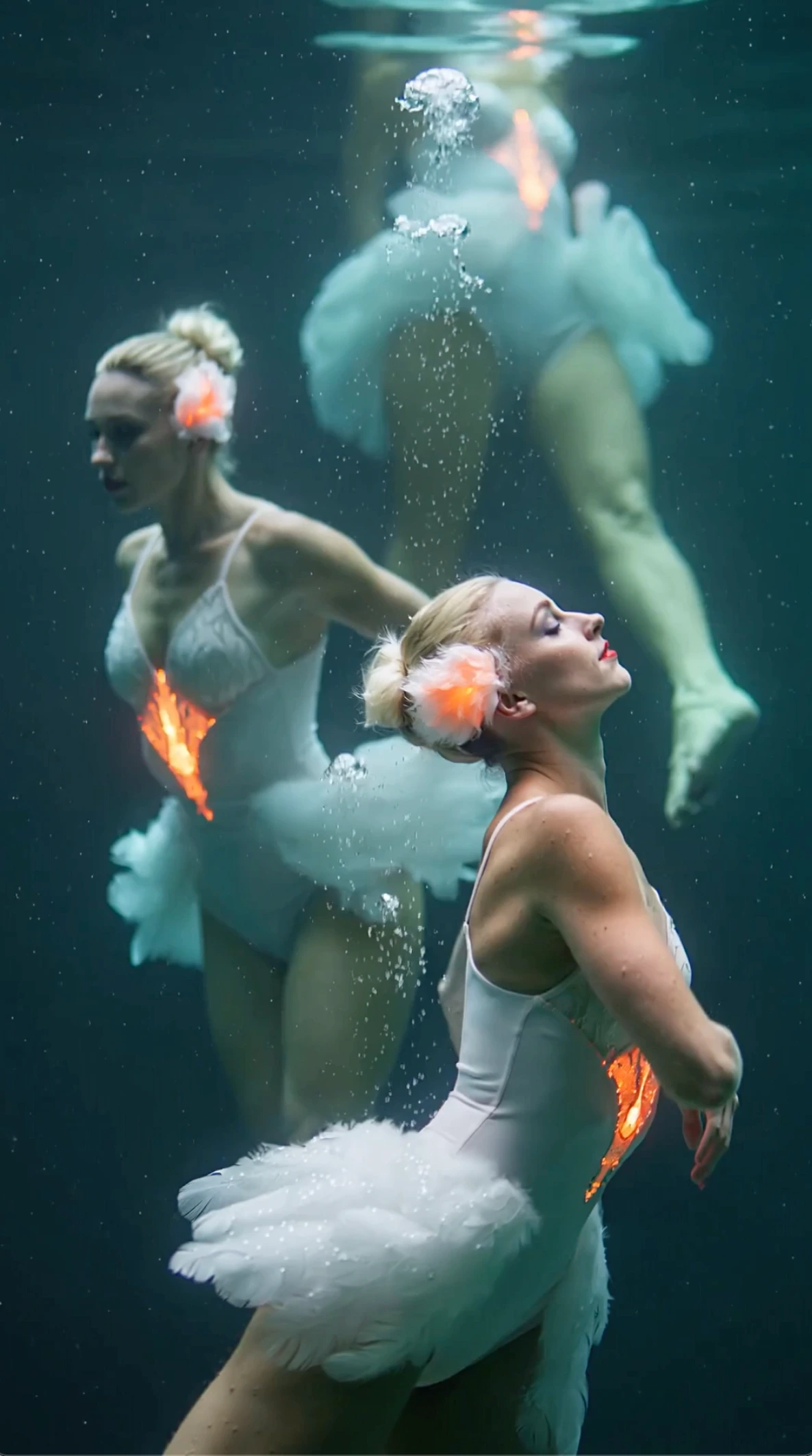
Todos los vídeos e imágenes que se muestran son contenido sintético generado por IA y no representan a personas reales ni hechos reales, salvo que se indique expresamente lo contrario.
Qué hay de nuevo en Wan 3.0
Clips más largos, vídeo más nítido y formas más claras de empezar
Wan 3.0 hace que el vídeo con IA del día a día sea más fácil de usar.
Puedes crear clips de hasta 1080p y 30 segundos, y partir del material que ya tienes: texto, una foto o un vídeo.
Eso significa menos clips diminutos que unir después y un mejor encaje para anuncios en redes, demos de producto y primeras pruebas de escena.
Salida de hasta 1080p
Consigue vídeo más nítido para páginas de producto, anuncios y revisiones con clientes cuando el detalle importa.
Clips de hasta 30 segundos
Mete más gancho, demo o historia breve en un solo clip en lugar de unir muchas piezas cortas.
Empieza desde texto, foto o vídeo
Escribe una escena, anima una foto o cambia el estilo de un vídeo cuando el ritmo ya funciona.
Por qué los creadores usan Wan 3.0
Ventajas claras para proyectos reales
Prepara vídeos de concepto de hasta 30 segundos antes de reservar un rodaje o el montaje final
Convierte fotos de producto y de personajes en movimiento sin rehacer el aspecto desde cero
Prueba estilos nuevos sobre el material que ya tienes
Crea en el navegador para que tu equipo revise los borradores más rápido
Cómo combinar varios archivos sin enturbiar el resultado
Qué hacer cuando el aspecto, el movimiento y el ritmo viven en archivos distintos
Asigna un Trabajo a Cada Archivo
Decide qué archivo fija la apariencia, cuál el movimiento y cuál el ritmo. Unos papeles claros evitan que las subidas compitan dentro de una misma petición. Si dos archivos reclaman el mismo trabajo, quita uno antes de escribir un prompt más largo.
Equilibra las Indicaciones de Texto con las Referencias de Medios
Deja que las subidas aporten los detalles que ya contienen. Usa el texto para resolver conflictos, no para repetir cada píxel de cada archivo. Cuando el párrafo se hace más largo que la lista de papeles, probablemente estás peleando contra tu propio material.
Comprueba que Todos los Archivos Coinciden
Después de una generación, comprueba si la cara, el producto, el movimiento y el ritmo siguen encajando entre sí. Esa coincidencia es el control de calidad de un trabajo con varias entradas. Cuando uno de ellos falla, cambia solo el archivo o la línea responsable.
Elimina las Instrucciones Contradictorias
Si una imagen fija dice que es de día y el prompt dice que es de noche, elige una. Las señales que coinciden producen tomas más limpias que las contradicciones ingeniosas. Trata la eliminación de conflictos como trabajo de preparación, no como algo que el generador deba negociar por arte de magia.
Empieza con lo Justo y Después Añade Referencias
Empieza con el conjunto mínimo de imagen fija, clip y sonido que necesita el plano. Las subidas de más suelen diluir el sujeto principal y dificultan el diagnóstico. Añade otra referencia solo cuando quede un hueco claro después de la primera pasada ligera.
Usa las Páginas de Entrada Única Cuando Sea Más Simple
Si solo tienes texto, una imagen fija o un clip, abre la herramienta correspondiente en lugar de forzar un montaje con varios archivos. La complejidad debería seguir a la lista de material que de verdad tienes. Encaminarlo pronto evita que alguien acabe depurando la herramienta equivocada.
Cómo funciona este flujo de trabajo
De los papeles de cada archivo a una sola generación combinada
Reúne las referencias mixtas
Recopila los archivos de imagen, vídeo y sonido que importan para el plano. Etiqueta el trabajo de cada archivo antes de subirlo para que el equipo comparta el mismo mapa de responsabilidades. Una lista de comprobación compartida evita desacuerdos silenciosos sobre cuál es el archivo protagonista.
Escribe un prompt consciente de los conflictos
Explica cómo deben trabajar juntos los archivos. Deja el texto lo bastante corto como para que los medios sigan siendo lo principal. Tus frases deben arbitrar los desacuerdos, no repetir lo que las subidas ya muestran.
Genera y audita la continuidad
Revisa el clip buscando coincidencia entre el aspecto, el movimiento y el ritmo. Ajusta los papeles de los archivos o quita una referencia antes de la siguiente pasada. Un paquete más pequeño con trabajos más claros suele superar a uno más grande lleno de esperanzas vagas.
Por qué usar un flujo de trabajo con entradas mixtas
Ventajas cuando el material llega en formatos distintos
Menos traspasos entre herramientas
Mantén las referencias de imagen, vídeo y sonido en una misma generación en lugar de ir saltando entre páginas de entrada única. Menos traspasos significan menos ocasiones de perder el mapa de papeles a mitad del proyecto. Eso importa cuando los plazos son cortos y el material vive en carpetas distintas.
Señales de control más ricas
Cada medio puede aportar una restricción distinta —el aspecto, el movimiento o el ritmo— dentro de la misma petición. Esa separación es más difícil de mantener cuando todo se aplana en un solo párrafo de adjetivos.
Briefings creativos más claros
Planificar los papeles de cada archivo obliga al equipo a decir para qué sirve cada uno antes de lanzar una generación. La ambigüedad se hace visible en una lista de comprobación en vez de aparecer solo tras una toma fallida. Escribe la lista de papeles donde tus colaboradores puedan verla.
Mejores objetivos de iteración
Cuando la continuidad falla, sabes si hay que cambiar un archivo, el prompt o el equilibrio entre los archivos. Los arreglos dirigidos son mejores que volver a empezar con un paquete más grande y más ruidoso. Mantén un registro breve de cambios para que la siguiente pasada tenga un responsable claro para cada arreglo.
Packs de referencia reutilizables
Guarda un conjunto de archivos que funcione y reutilízalo para planos alternativos con solo retoques ligeros en el prompt. Los packs estables ayudan a que un trabajo en serie sea coherente entre episodios o capítulos de campaña.
Encaminamiento honesto del flujo de trabajo
Esta página se queda para los trabajos con varias entradas. Las tareas más simples se quedan en sus propias páginas para que nadie se vea obligado a asumir complejidad de más.
Dónde ayuda la creación con entradas mixtas
Trabajos que necesitan más de un tipo de material
Montaje del pack de marca
Combina una imagen de producto, una referencia de movimiento y una pista de ritmo cuando los materiales de campaña ya existen en formatos distintos. Las etiquetas de papeles evitan que el pack se convierta en un montón de archivos protagonistas que compiten.
Fijar personaje y movimiento
Usa una imagen para la identidad y un clip para el movimiento cuando una sola imagen fija no puede aportar ambas cosas. La imagen protege el parecido; el clip enseña el ritmo sin pedir a las palabras que inventen las dos cosas desde cero.
Borradores visuales guiados por el audio
Combina narración o música con referencias visuales para que el ritmo siga más de cerca la base sonora. Los borradores que parten del ritmo ayudan a que el equipo de edición sienta los cortes antes de que exista una línea de tiempo completa.
Pruebas de remezcla de campaña
Mezcla imágenes aprobadas y clips anteriores para explorar tratamientos nuevos sin partir de un prompt en blanco. Reutilizar material conocido mantiene intacta la memoria de marca mientras pruebas combinaciones nuevas.
Vistas previas rápidas desde el storyboard
Aporta juntos los fotogramas del storyboard y una referencia de ritmo cuando la dirección quiere una vista previa rápida. El objetivo es tomar una decisión, no un montaje terminado. Quien revisa puede discutir la dirección antes de que nadie abra un montaje completo.
Exploración de montajes localizados
Mantén fijas las referencias visuales mientras cambias las pistas de sonido según el idioma para borradores de otros mercados. Fijar lo visual y cambiar el audio suele ser más seguro que regenerar todo el aspecto para cada región.
Preguntas frecuentes
Respuestas breves antes de subir un conjunto de archivos
¿Qué hace Wan 3.0 multimodal?
Con Wan 3.0 multimodal combinas referencias de foto, clip y sonido en una sola generación en el navegador. El texto describe el flujo de este sitio, no un lanzamiento oficial de modelo de Alibaba.
¿Cuándo usar Wan 3.0 multimodal en lugar de texto a vídeo?
Usa Wan 3.0 multimodal cuando ya tienes varios archivos que deben trabajar juntos. Si solo tienes palabras, quédate en Wan 3.0 texto a vídeo. Subidas extra sin función suelen empeorar el resultado.
¿Cómo asigno un trabajo a cada archivo?
Antes de subirlos, etiqueta si un archivo controla la apariencia, el movimiento o el ritmo. Esa lista de papeles debería guiar tanto tu prompt como tu revisión de continuidad.
¿Y si mis archivos se contradicen?
Quita o sustituye el archivo que entra en conflicto. Los resultados empeoran cuando las subidas envían instrucciones opuestas. No le pidas al prompt que resuelva una pelea que ya empezó el material.
¿En qué se diferencia Wan 3.0 multimodal de vídeo a vídeo?
Wan 3.0 vídeo a vídeo parte de un clip. Wan 3.0 multimodal está pensado para varios tipos de medio en la misma petición. Elige la página más simple cuando un solo clip basta.
¿Qué debo comprobar después de generar?
Revisa la identidad, la trayectoria del movimiento y el ritmo. Si algo falla, cambia solo el archivo o la instrucción relacionada para poder aprender qué señal importaba.
¿Debería subir todos los archivos que tengo?
No. Empieza con el conjunto más pequeño que cubra el aspecto, el movimiento y el ritmo. Añade más solo cuando quede un hueco después de una primera pasada ligera.
¿Qué tamaños de salida puedo crear?
Wan 3.0 admite salida de vídeo 1080p y clips de hasta 30 segundos. Confirma primero el mapa de papeles y la continuidad, y sube después la duración o la resolución cuando el pack siga siendo coherente consigo mismo.
Combinar entradas en Wan 3.0 multimodal
Asigna papeles a cada archivo, equilibra un texto breve con los medios y genera desde un pack ligero
Funciona en tu navegador