
Wan 3.0 Vídeo para Vídeo: Reestilize o que Você Filmou
Já tem uma tomada de que você gosta? Mude a aparência dela em vez de construir a cena de novo a partir de palavras. O movimento e o ritmo ficam, o estilo muda. Deixe a original aberta ao lado de cada tentativa para que suas anotações continuem específicas. Você pode criar vídeo em até 1080p e clipes de até 30 segundos.
 Wan 3.0Multi-Input AI Video Generator
Gere vídeos a partir de vídeos de referência usando Wan 2.6
Carregue de 1 a 5 vídeos MP4/MOV. Cada vídeo deve ter de 1 a 15 segundos e no máximo 100 MB; a duração total não pode ultrapassar 15 segundos
Upload up to 10 reference images.
Upload up to 5 audio files. Total reference audio duration must not exceed 15 seconds.
Dica: Seja detalhado e específico para melhores resultados. Descreva o assunto, estilo, iluminação, humor e composição.
No reference video selected. Output can be 2-30s.
Galeria de Exemplos
Veja o que você pode criar com video to-video
Galeria
Percorra os clipes de exemplo. Toque em qualquer vídeo para abri-lo em tela cheia.
Todos os vídeos e imagens exibidos são conteúdo sintético gerado por IA e não retratam pessoas reais nem acontecimentos reais, salvo indicação expressa em contrário.
Vitrine
Explore clipes de vídeo com IA de exemplo. Clique em qualquer miniatura para reproduzir o clipe completo.
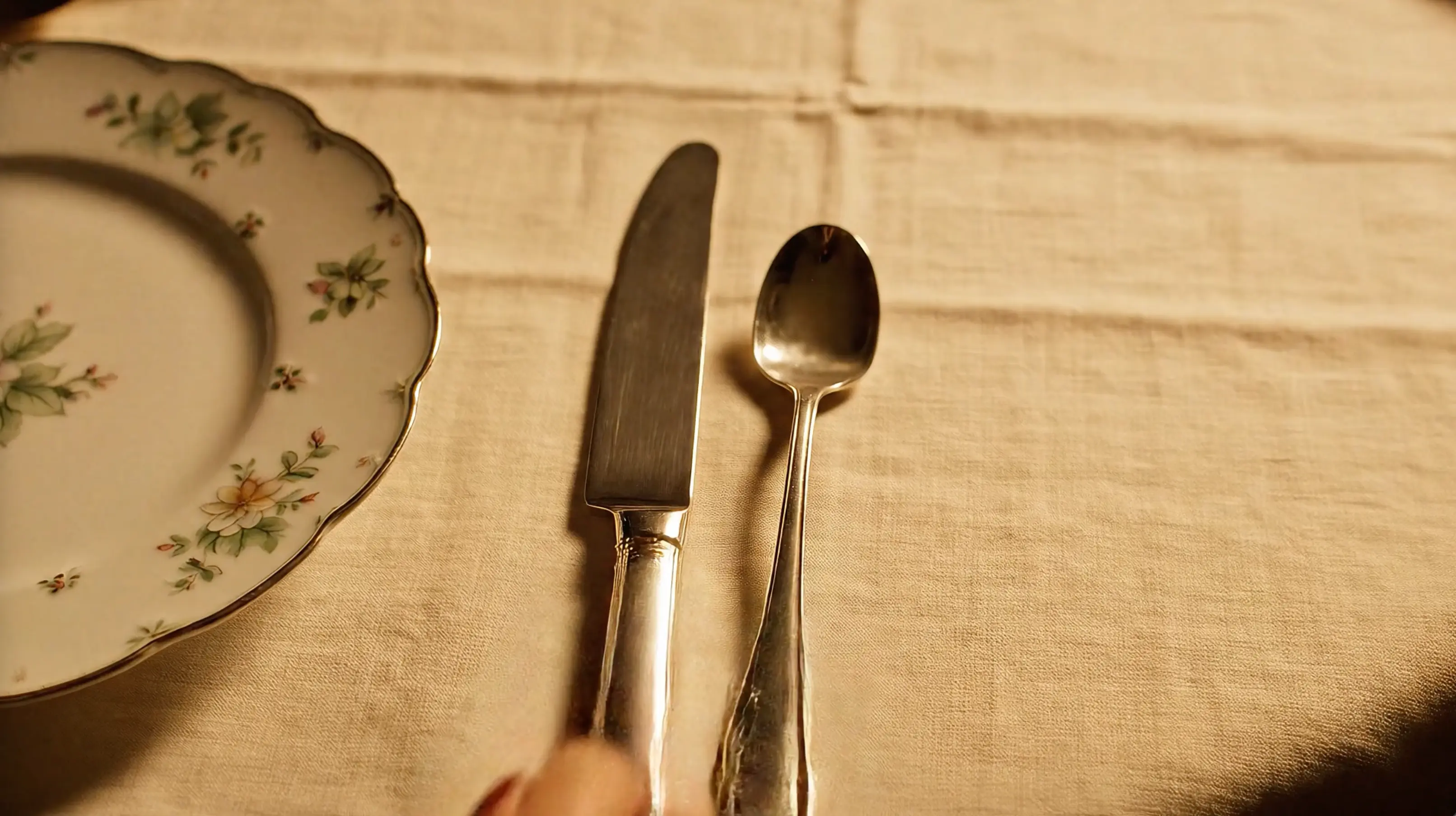
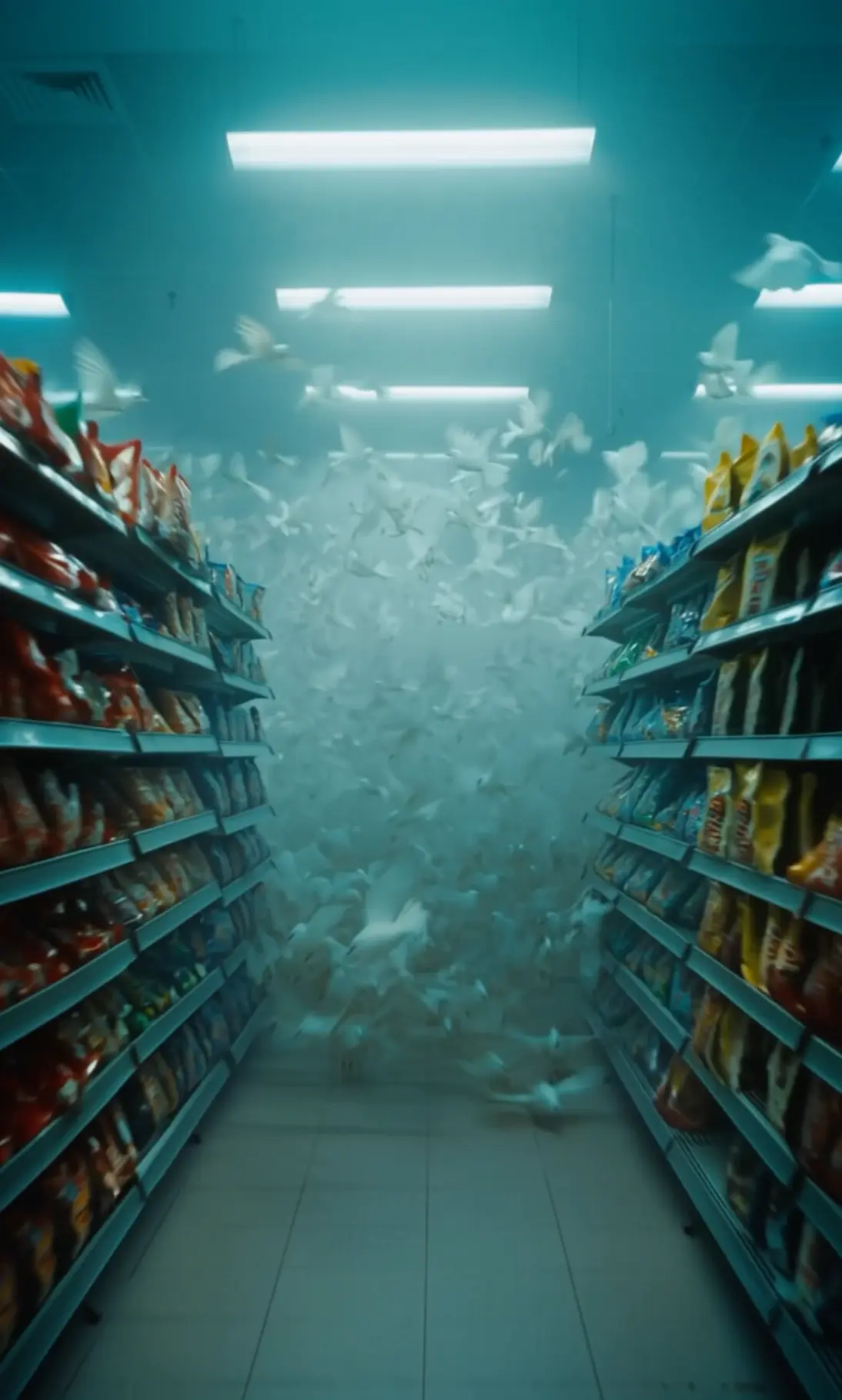
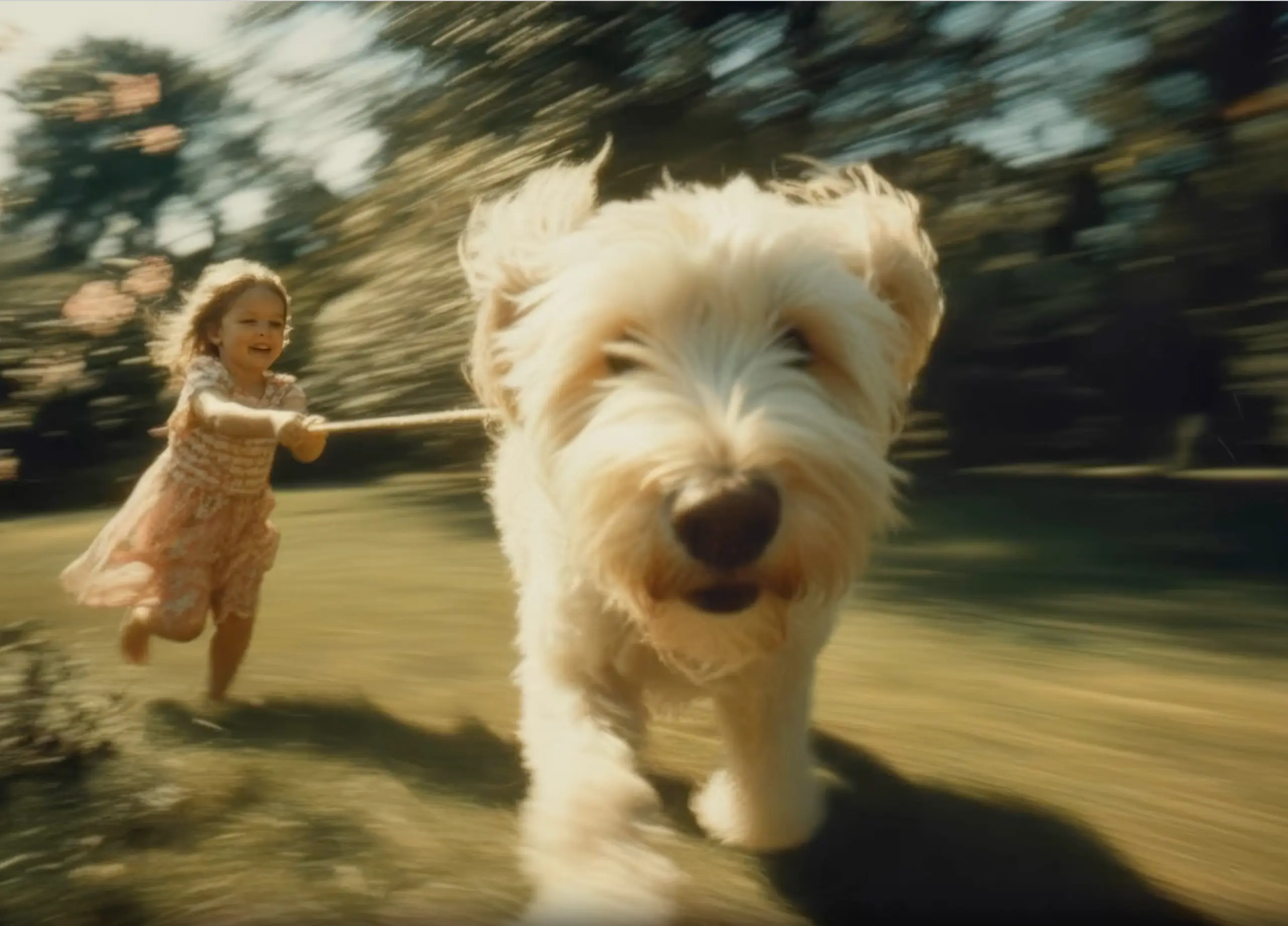
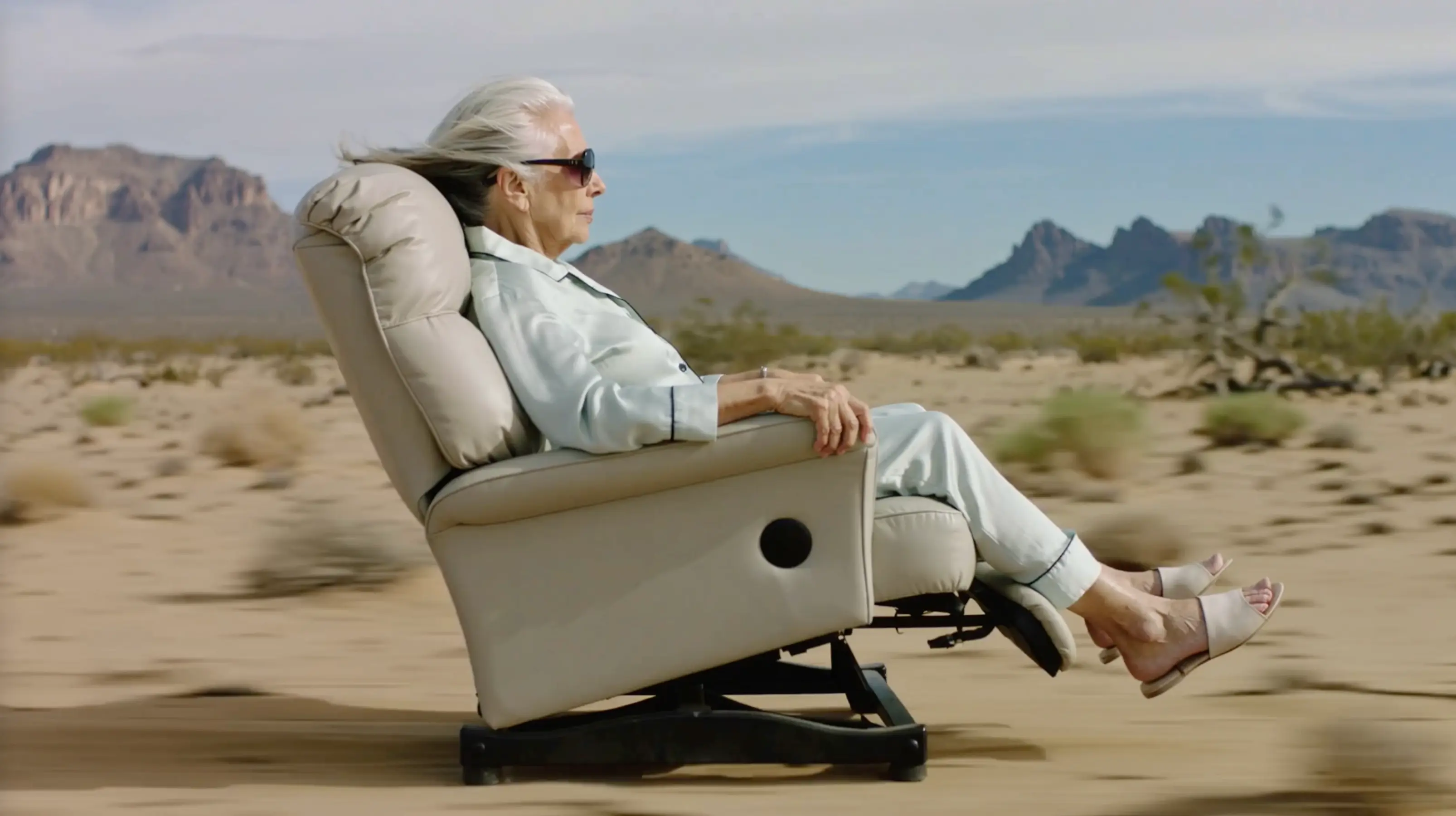
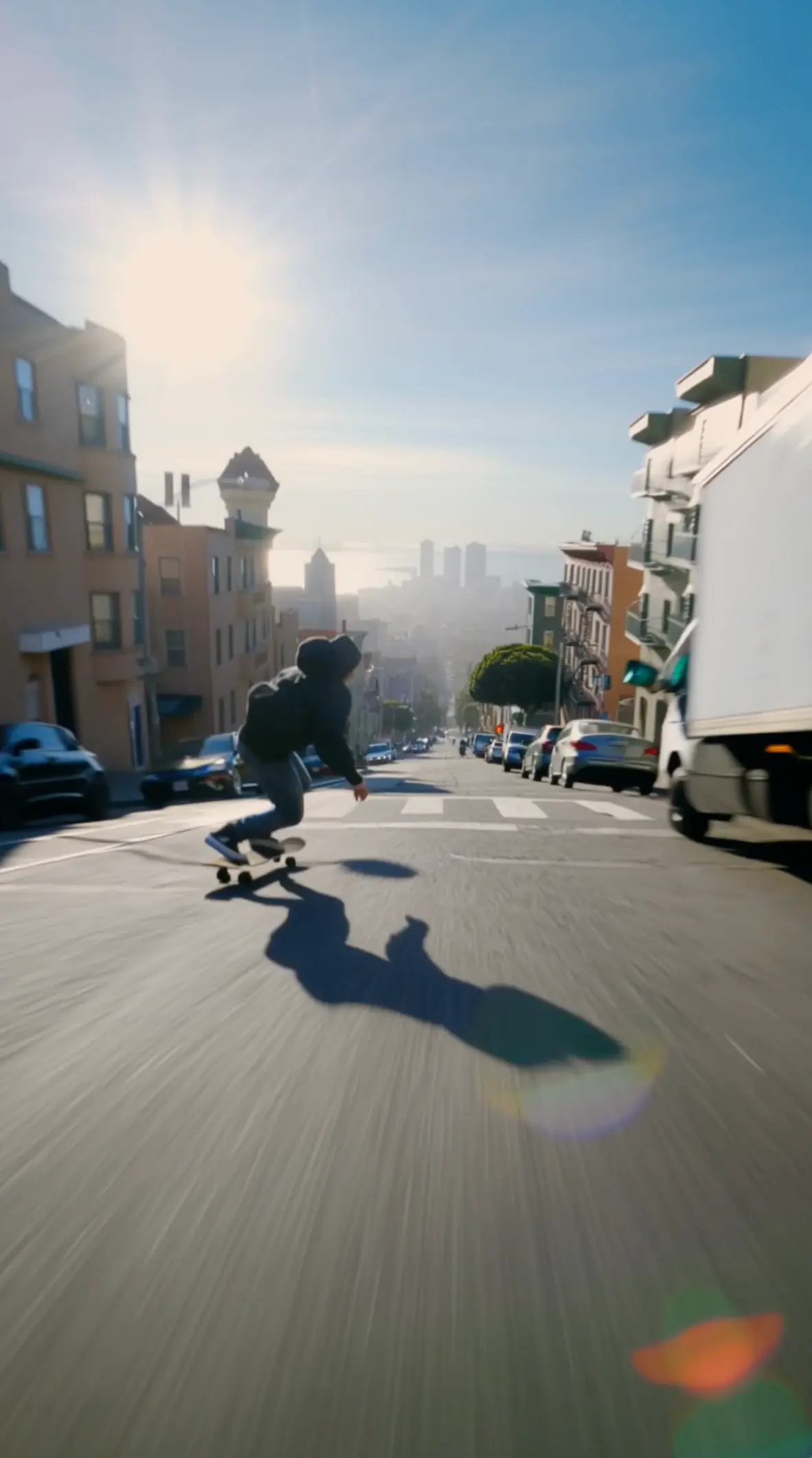
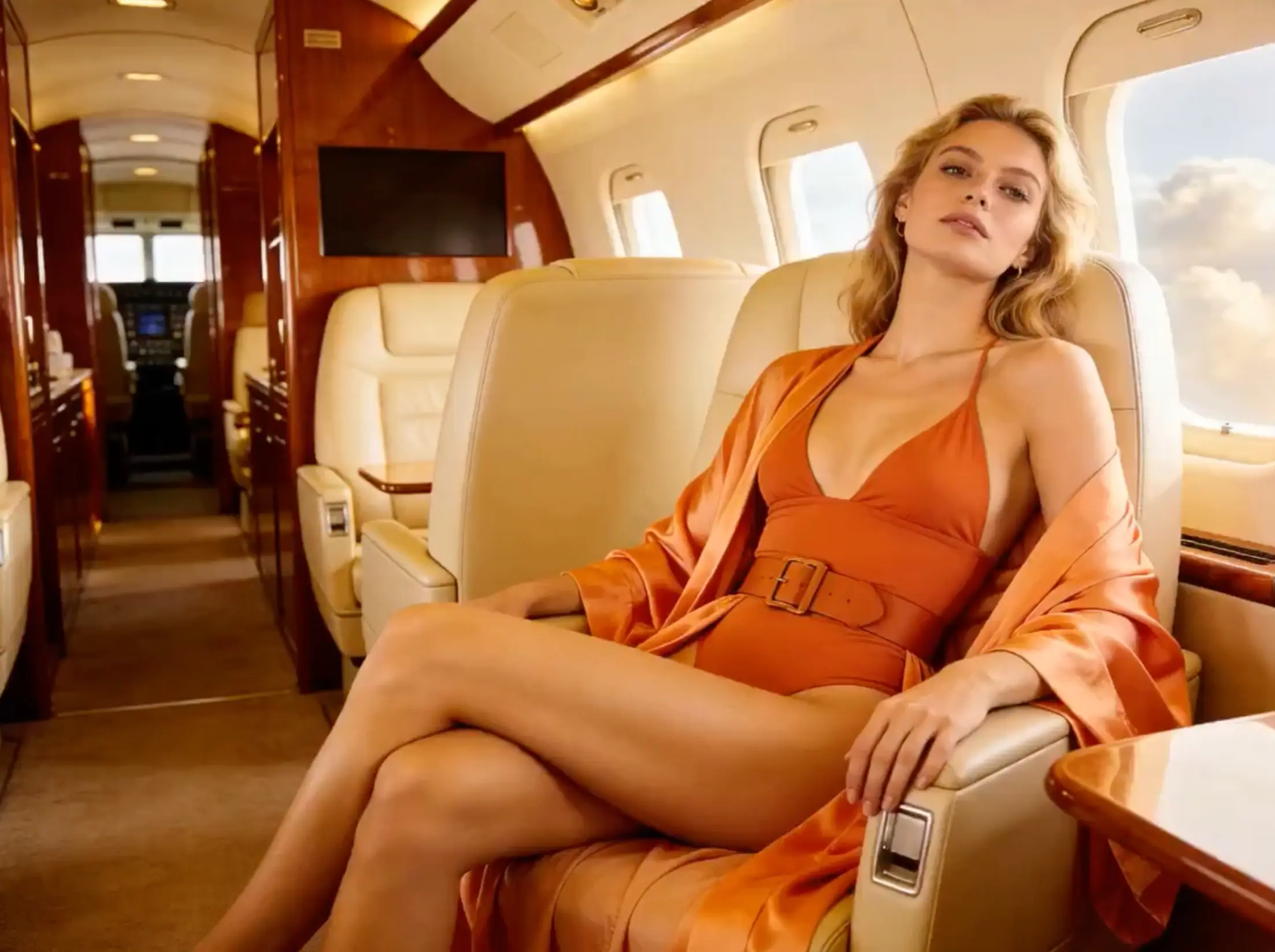
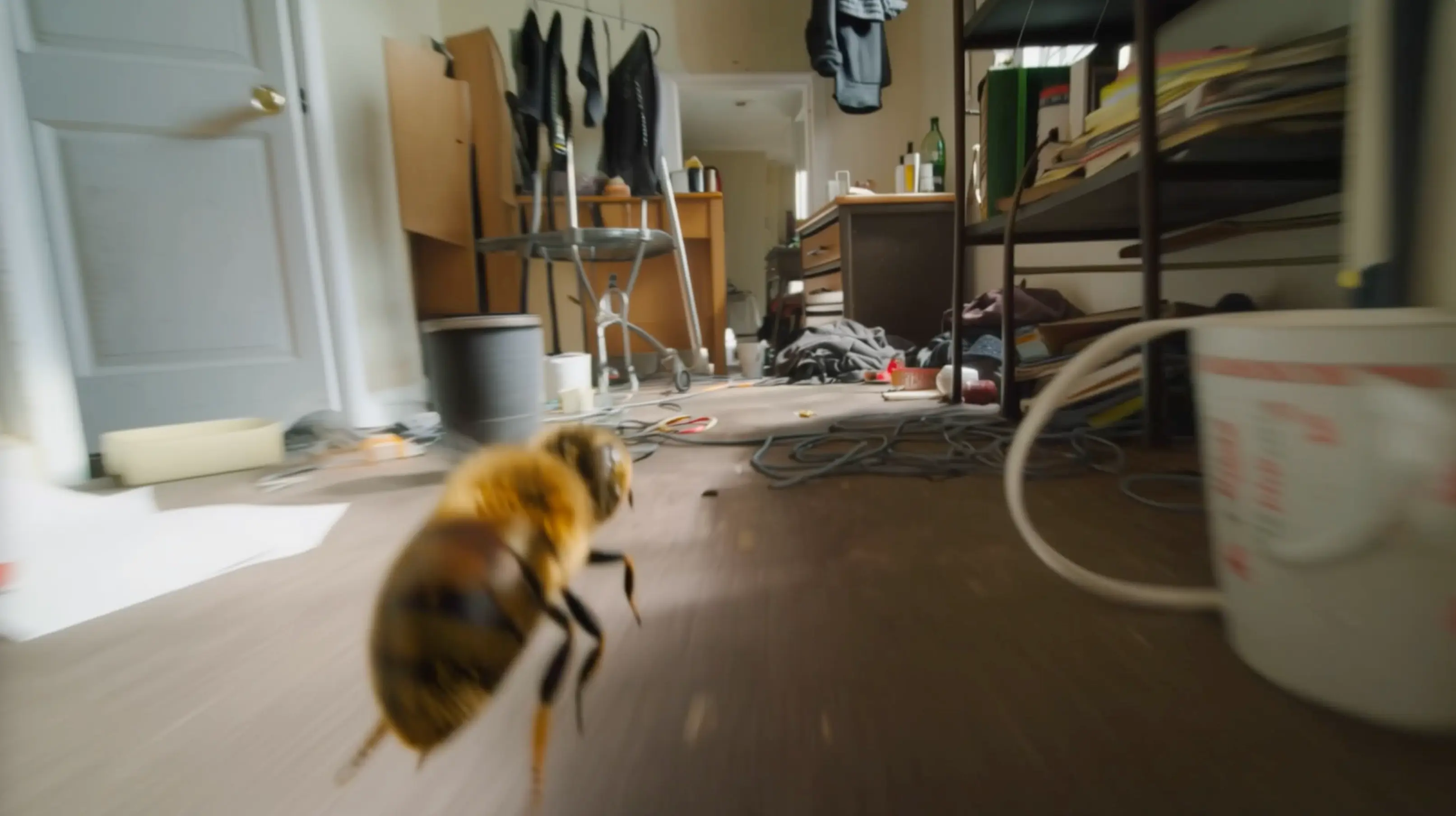
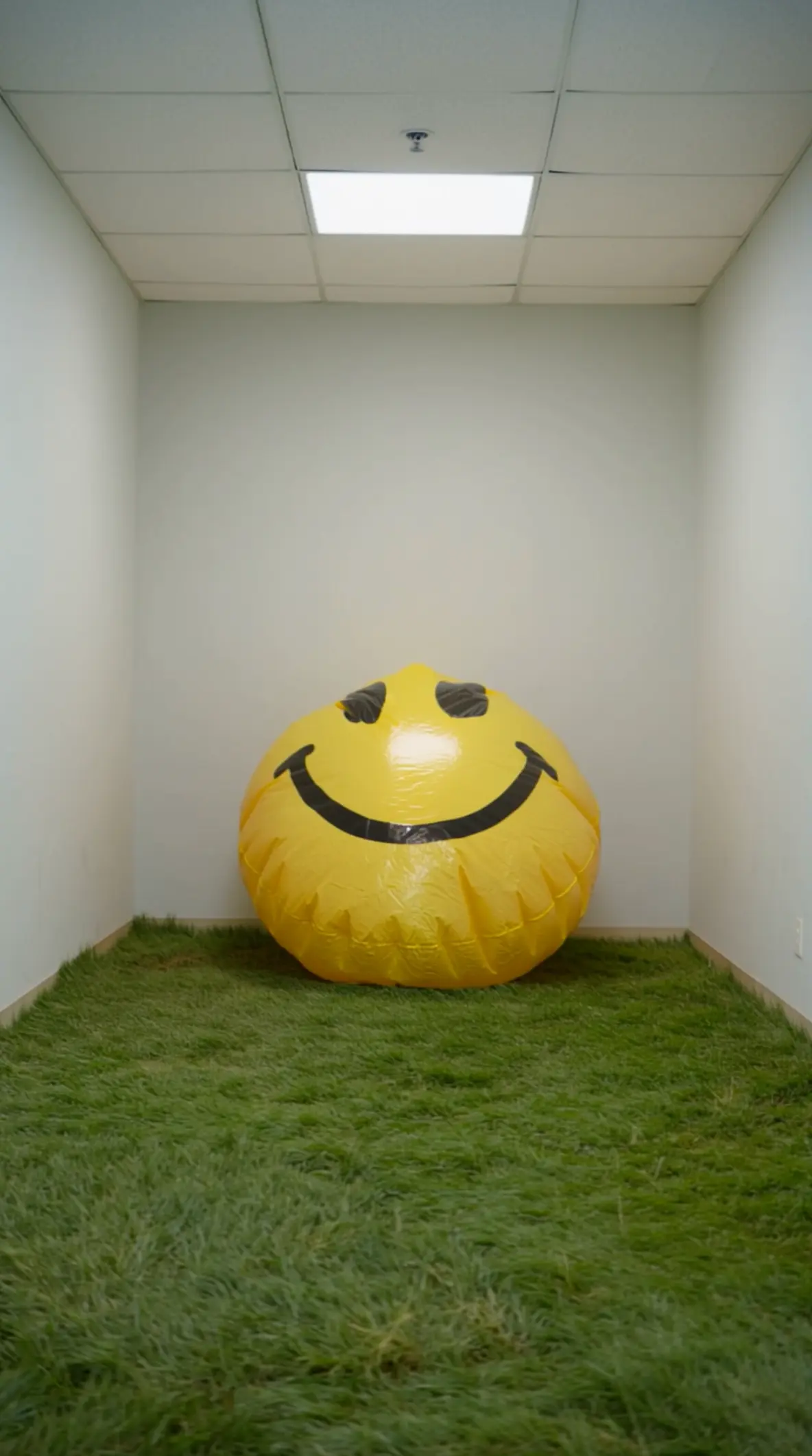
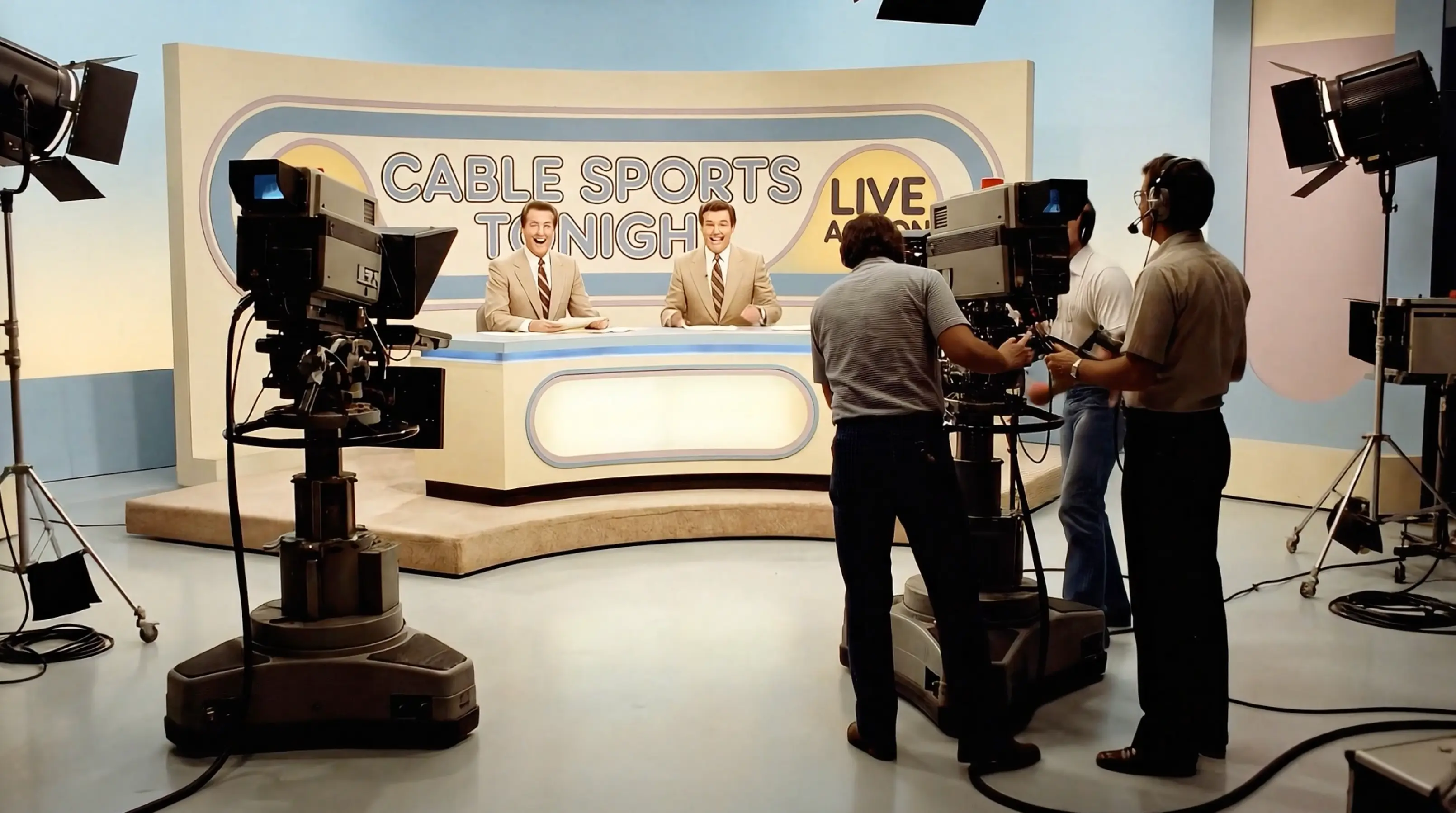
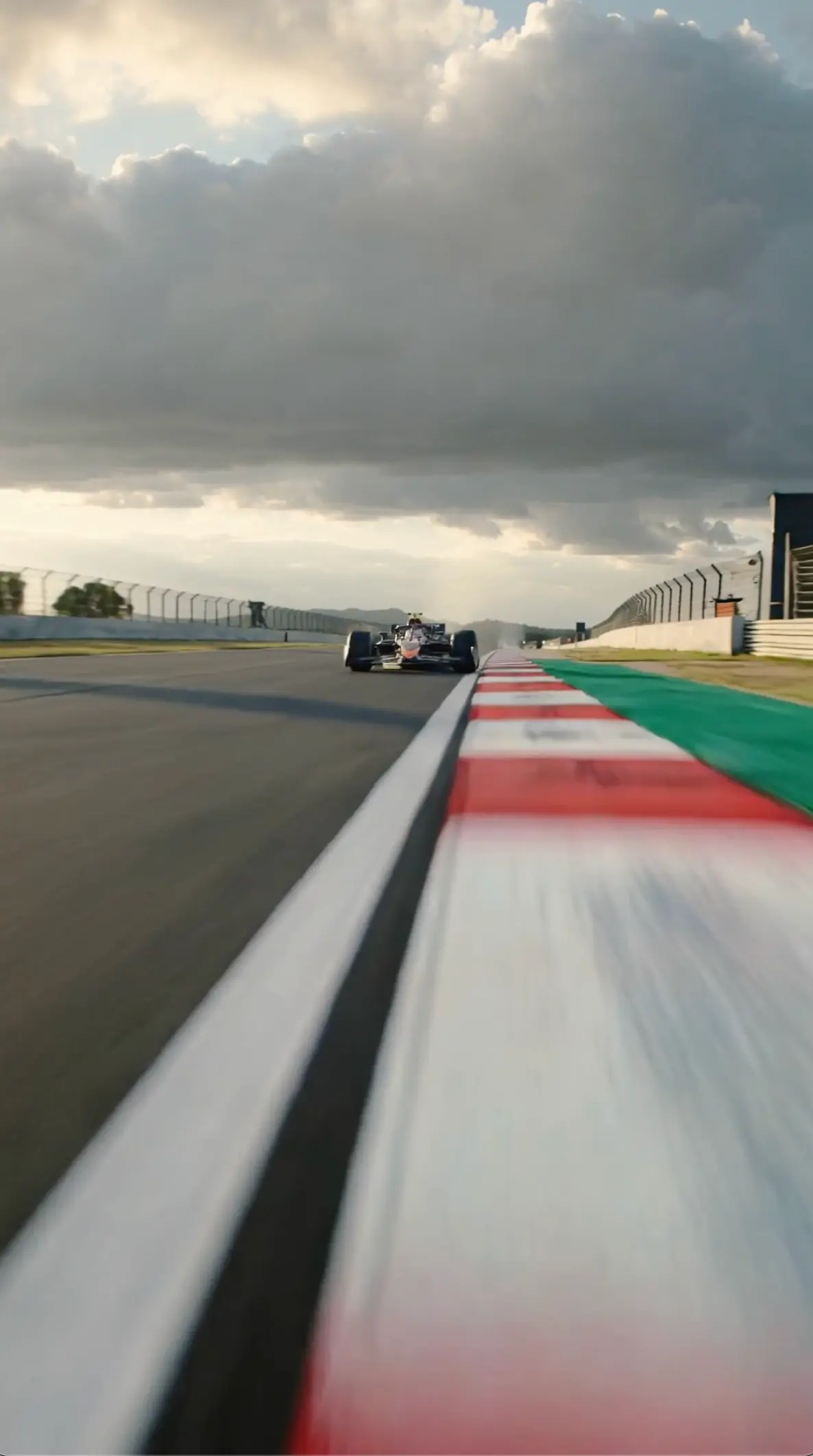
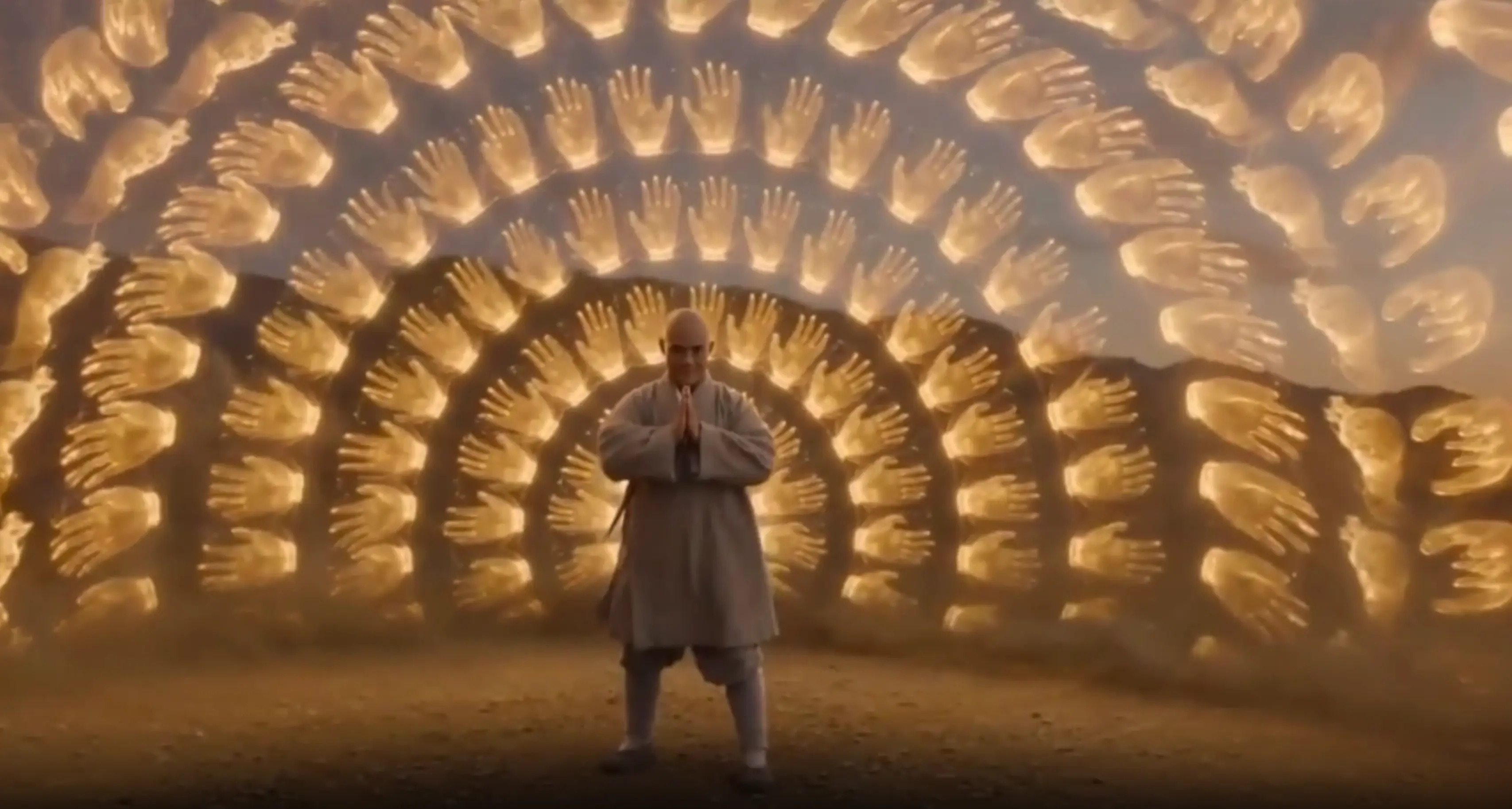
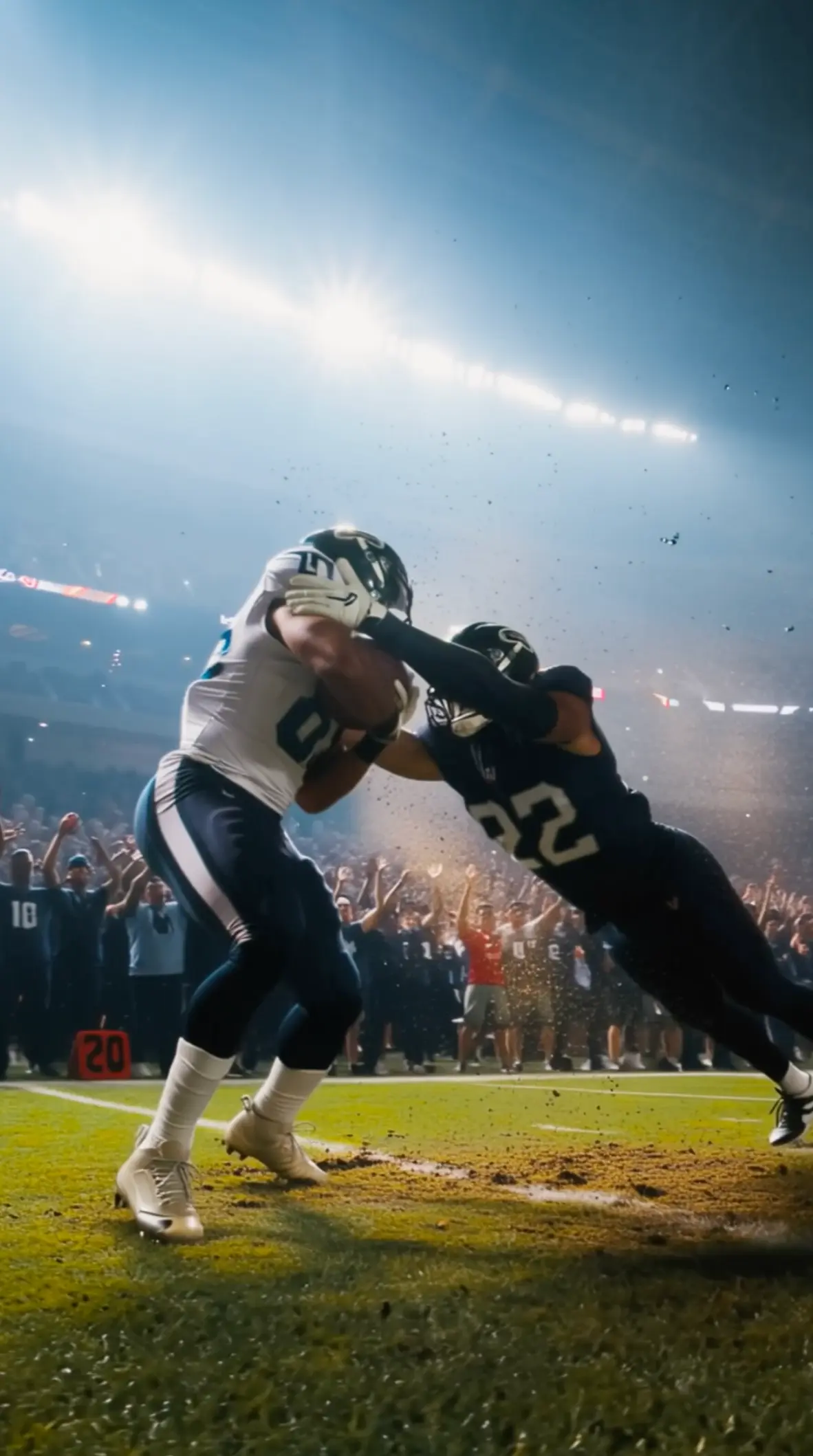
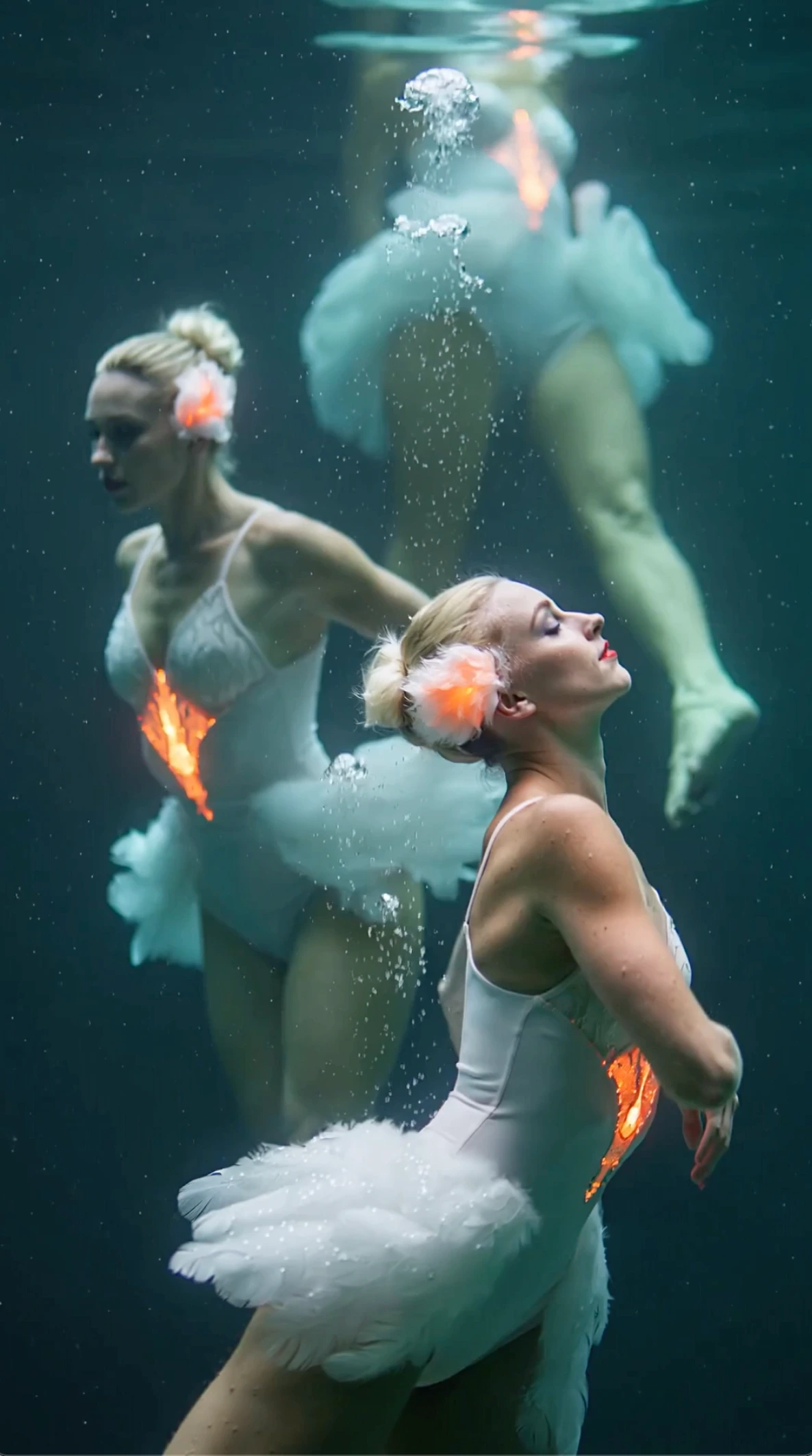
Todos os vídeos e imagens exibidos são conteúdo sintético gerado por IA e não retratam pessoas reais nem acontecimentos reais, salvo indicação expressa em contrário.
O que há de novo no Wan 3.0
Clipes mais longos, vídeo mais nítido e formas mais claras de começar
O Wan 3.0 deixa o vídeo com IA do dia a dia mais fácil de usar.
Você pode criar clipes de até 1080p e 30 segundos e começar pelo material que já tem — texto, uma foto ou um vídeo.
Isso significa menos clipes curtinhos para juntar depois e um encaixe melhor para anúncios em redes sociais, demonstrações de produto e primeiros testes de cena.
Saída de até 1080p
Tenha vídeo mais nítido para páginas de produto, anúncios e revisões com o cliente quando o detalhe importa.
Clipes de até 30 segundos
Coloque mais do gancho, da demonstração ou da história curta em um único clipe, em vez de juntar vários pedaços pequenos.
Comece por texto, foto ou vídeo
Escreva uma cena, anime uma foto ou mude o estilo de um vídeo quando o ritmo já funciona.
Por que criadores usam o Wan 3.0
Vantagens claras para projetos reais
Rascunhe vídeos de conceito de até 30 segundos antes de marcar uma filmagem ou fechar a edição final
Transforme fotos de produtos e personagens em movimento sem reconstruir a aparência do zero
Teste novos estilos em imagens que você já tem
Crie no navegador para que a equipe revise os rascunhos mais rápido
Como mudar a aparência e manter o movimento
O que fazer quando o ritmo já funciona
Escolha um Material que Valha a Transformação
Prefira tomadas nítidas, com sujeitos legíveis e enquadramento estável. Clipes tremidos ou embaçados fazem o gerador inventar estrutura que você não filmou. Uma tomada curta e legível costuma ensinar mais que uma longa e cheia de ruído.
Decida o que Manter e o que Mudar
Liste o que precisa sobreviver — ritmo, movimentos de câmera, forma do produto — e o que pode mudar em aparência ou atmosfera. Notas claras de manter versus mudar tornam a revisão concreta. Se alguém da equipe não conseguir dizer a qual lista uma instrução pertence, reescreva o briefing antes de gerar de novo. Uma divisão curta por escrito economiza mais tempo que outro parágrafo vago de estilo.
Controle Quanto Vai Mudar
Peça uma mudança leve de cor quando a continuidade importa, ou uma aparência mais ousada quando explorar importa mais que a correspondência exata. Diga em palavras simples até onde a mudança deve ir. Empilhar todos os adjetivos de estilo de uma vez costuma brigar com a tomada que você filmou em vez de vesti-la.
Proteja a Continuidade entre Quadros
Fique atento a cintilação, rostos que saltam e quebras de ritmo. A consistência de quadro a quadro é o principal ponto a avaliar quando você reestiliza vídeo. Se o meio da tomada desmorona enquanto as duas pontas parecem boas, reduza a intensidade da mudança antes de reescrever todo o briefing de estilo.
Reaproveite Um Clipe para Variações
Gere aparências alternativas a partir da mesma tomada, para que os testes de campanha compartilhem o ritmo enquanto exploram tratamentos diferentes. O movimento compartilhado deixa a comparação A/B mais justa para todos que já aprovaram a atuação.
Deixe os Trabalhos Só com Imagem em Outro Lugar
Se você só tem uma foto, use imagem para vídeo. Este caminho espera um clipe como espinha dorsal do movimento. Forçar uma imagem parada em um fluxo feito para material filmado normalmente significa resolver o problema errado na página errada.
Como funciona este fluxo
Do envio a uma revisão de manter versus mudar
Envie o clipe
Escolha uma tomada com movimento claro e um sujeito que você quer manter. Tomadas curtas e legíveis são mais fáceis de reestilizar, porque quem revisa pode comparar começo, meio e fim sem cansar.
Descreva a transformação
Escreva o que deve mudar e o que precisa permanecer. Diga em palavras simples até onde a aparência deve se deslocar, em vez de empilhar todos os adjetivos de estilo. Uma nota curta em duas colunas de manter/mudar vale mais que um parágrafo poético.
Gere e verifique a continuidade
Revise o clipe quadro a quadro. Ajuste apenas as notas de manter/mudar ou o quanto a aparência se desloca antes da próxima rodada. Se o sujeito se sustenta, mas a cor está errada, mude só as palavras de aparência.
Por que começar por material filmado
O que você ganha em um caminho de transformação guiado por clipe
Movimento que você já capturou
O trabalho de câmera e o ritmo vêm da tomada, então os prompts focam na aparência em vez de inventar movimento. Você está vestindo uma atuação que já tem, não escalando uma nova a partir de palavras. Essa herança é o sentido desta página quando a atuação e a câmera já funcionam.
Variações de campanha mais rápidas
Um clipe pode se tornar vários tratamentos para testes de canal sem refilmar. O ritmo compartilhado mantém as edições intercambiáveis quando a equipe de mídia quer vários climas a partir da mesma ação.
Retorno criativo mais claro
Quem revisa compara com a tomada original, o que torna concretas as anotações sobre a mudança de estilo. “Mantenha o movimento da mão, suavize a cor” é mais fácil de executar que comentários vagos de gosto.
Menos trabalho de reconstrução
Você transforma uma tomada que já tem, em vez de reconstruir a cena a partir de um prompt de texto. Quando a atuação e a câmera já funcionam, começar do zero a partir de adjetivos costuma ser o desvio caro.
Onde transformar clipes ajuda mais
Trabalhos que começam por uma tomada já existente
Variações de estilo para redes sociais
Crie aparências alternativas a partir de uma tomada para testar plataformas mantendo o ritmo alinhado. Quem edita pode entregar vários climas sem pedir que o elenco repita o mesmo tempo. Mantenha a lista de manter idêntica em todas as variações, para que só a aparência mude.
Aparência nova, mesmo movimento
Leve um clipe para novas cores ou uma nova direção de arte quando o movimento original já está aprovado. Proteja primeiro a câmera e o ritmo e depois explore superfície e atmosfera.
Mudanças no tratamento da cena
Mude o clima ou o detalhe de superfície de uma cena mantendo a ação filmada. Útil quando a ação está certa, mas o mundo em volta precisa de um tom diferente para um capítulo de campanha.
Opções de apresentação a partir de uma tomada
Mostre ao cliente vários tratamentos da mesma tomada antes de decidir. Apresentações lado a lado ficam justas quando todas as opções compartilham o mesmo movimento.
Perguntas frequentes
Respostas curtas antes de você enviar o arquivo
O que o Wan 3.0 vídeo para vídeo faz?
Com Wan 3.0 vídeo para vídeo, você envia um clipe, descreve a mudança e recebe uma nova versão no navegador. O movimento filmado guia o resultado em vez de um prompt em branco.
Que material funciona melhor?
Sujeitos nítidos, enquadramento estável e movimento visível ajudam. Clipes desfocados, com ruído ou muito comprimidos dificultam manter a continuidade de quadro a quadro. Se você não consegue pausar e reconhecer o sujeito, corrija a tomada primeiro.
Como decido o que manter e o que mudar?
Escreva duas listas curtas antes do prompt: elementos que precisam sobreviver e elementos que podem mudar. Essa divisão orienta com que força você pede o deslocamento da aparência, e deixa as reuniões de retorno mais curtas.
Como o Wan 3.0 vídeo para vídeo difere da imagem para vídeo?
Wan 3.0 imagem para vídeo parte de uma foto. Wan 3.0 vídeo para vídeo parte de footage e reconstrói o visual em torno do movimento que já existe. Escolha se o timing já está filmado e aprovado.
Quais tamanhos de saída eu posso criar?
O Wan 3.0 aceita saída de vídeo em 1080p e clipes de até 30 segundos. As mudanças de estilo funcionam melhor quando você confirma a continuidade primeiro e depois aumenta a duração ou a resolução, uma vez que a lista de manter continue valendo.
Transformar um clipe com o Wan 3.0
Envie o material, diga o que manter e o que mudar e verifique a consistência antes de levar a aparência mais longe
Ver dicas do fluxo