
Wan 3.0 Texto para Vídeo: das Palavras ao Clipe
Comece apenas com uma ideia. Escreva quem está na cena e o que acontece, adicione um movimento de câmera e depois mude uma linha por vez até a tomada ficar do jeito certo. Você pode criar vídeo em até 1080p e clipes de até 30 segundos.
 Wan 3.0Multi-Input AI Video Generator
Gere vídeos de alta qualidade com áudio a partir de descrições de texto
Dica: Seja detalhado e específico para melhores resultados. Descreva o assunto, estilo, iluminação, humor e composição.
Galeria de Exemplos
Veja o que você pode criar com text to-video
Galeria
Percorra os clipes de exemplo. Toque em qualquer vídeo para abri-lo em tela cheia.
Todos os vídeos e imagens exibidos são conteúdo sintético gerado por IA e não retratam pessoas reais nem acontecimentos reais, salvo indicação expressa em contrário.
Vitrine
Explore clipes de vídeo com IA de exemplo. Clique em qualquer miniatura para reproduzir o clipe completo.
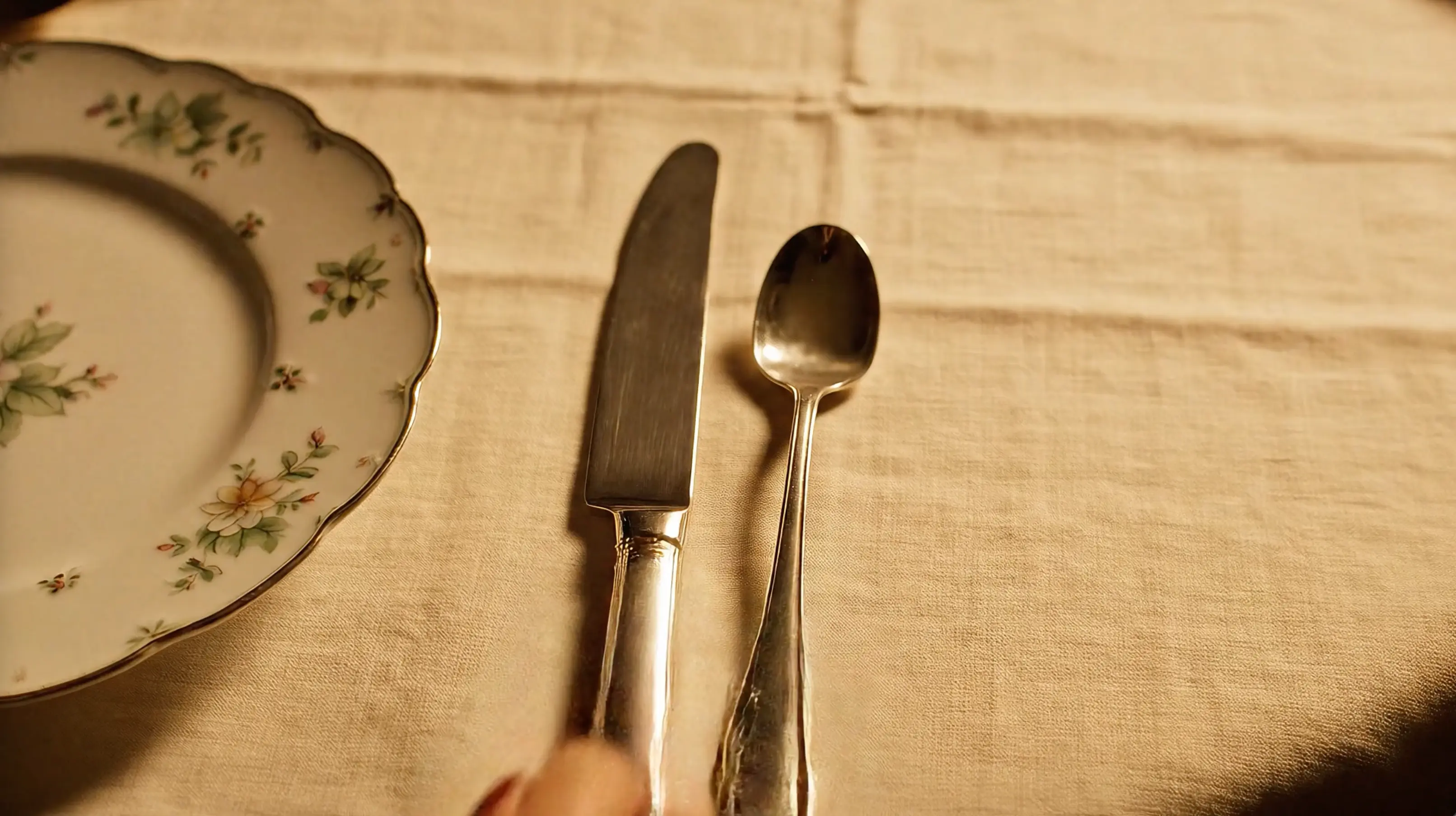
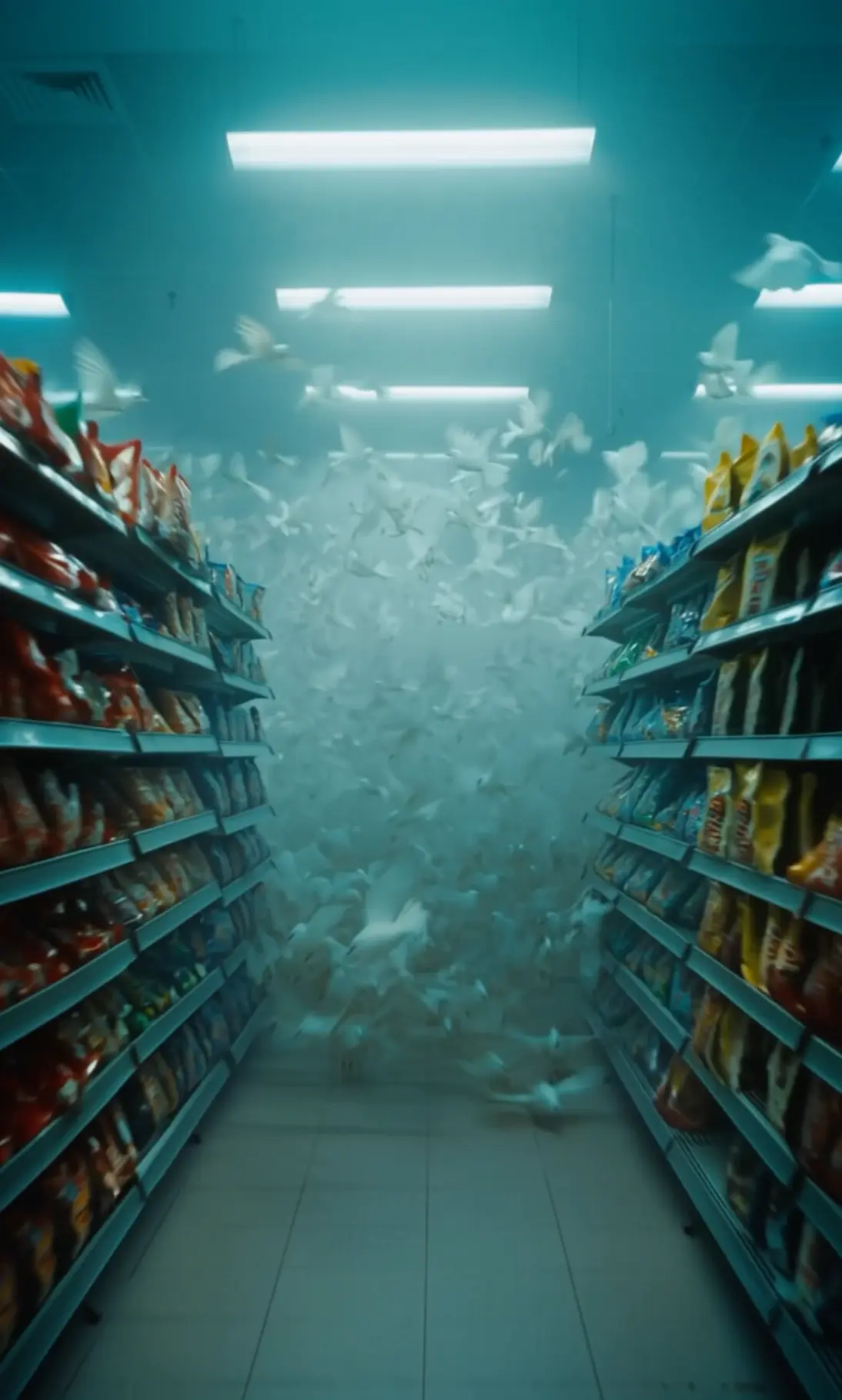
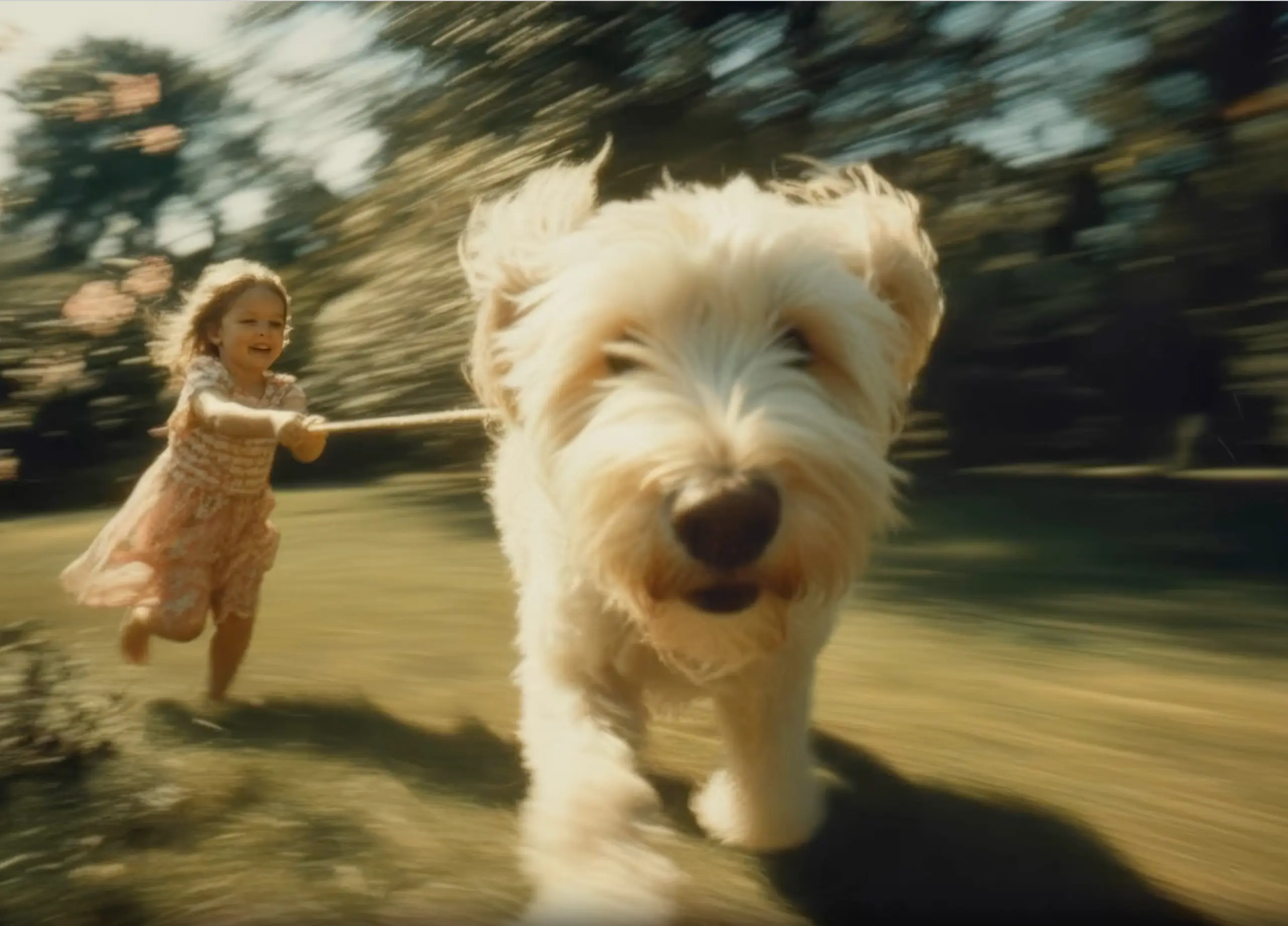
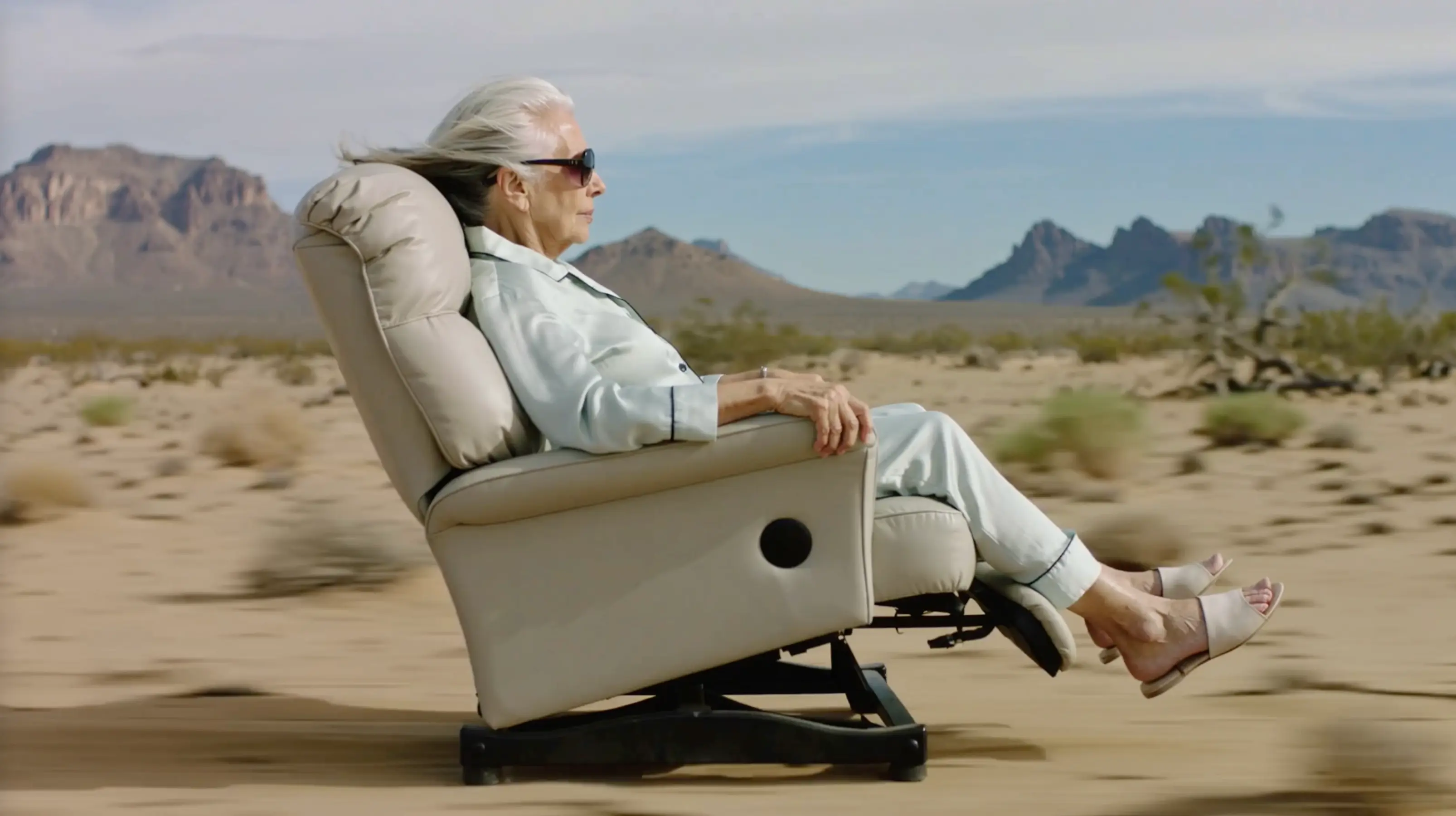
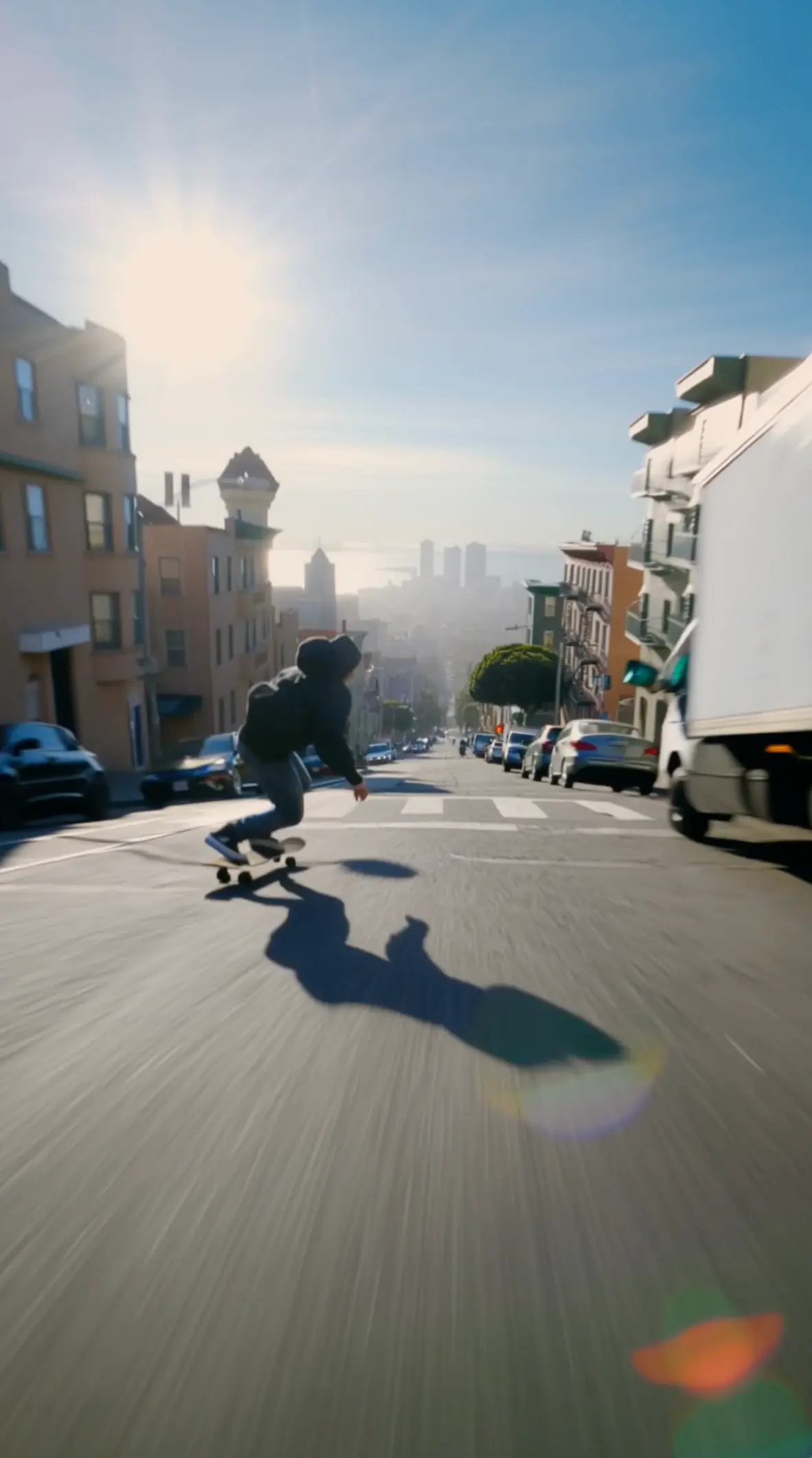
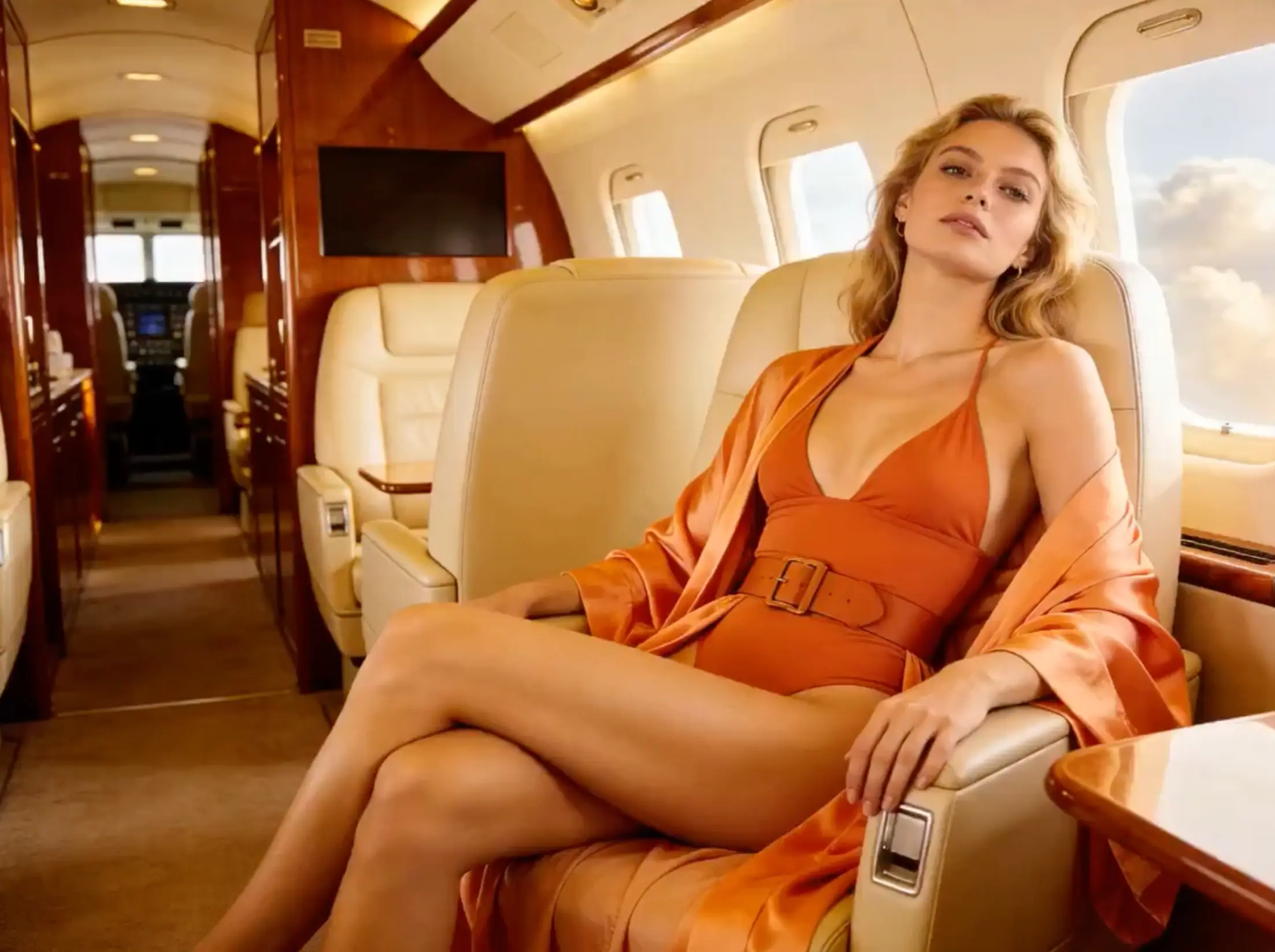
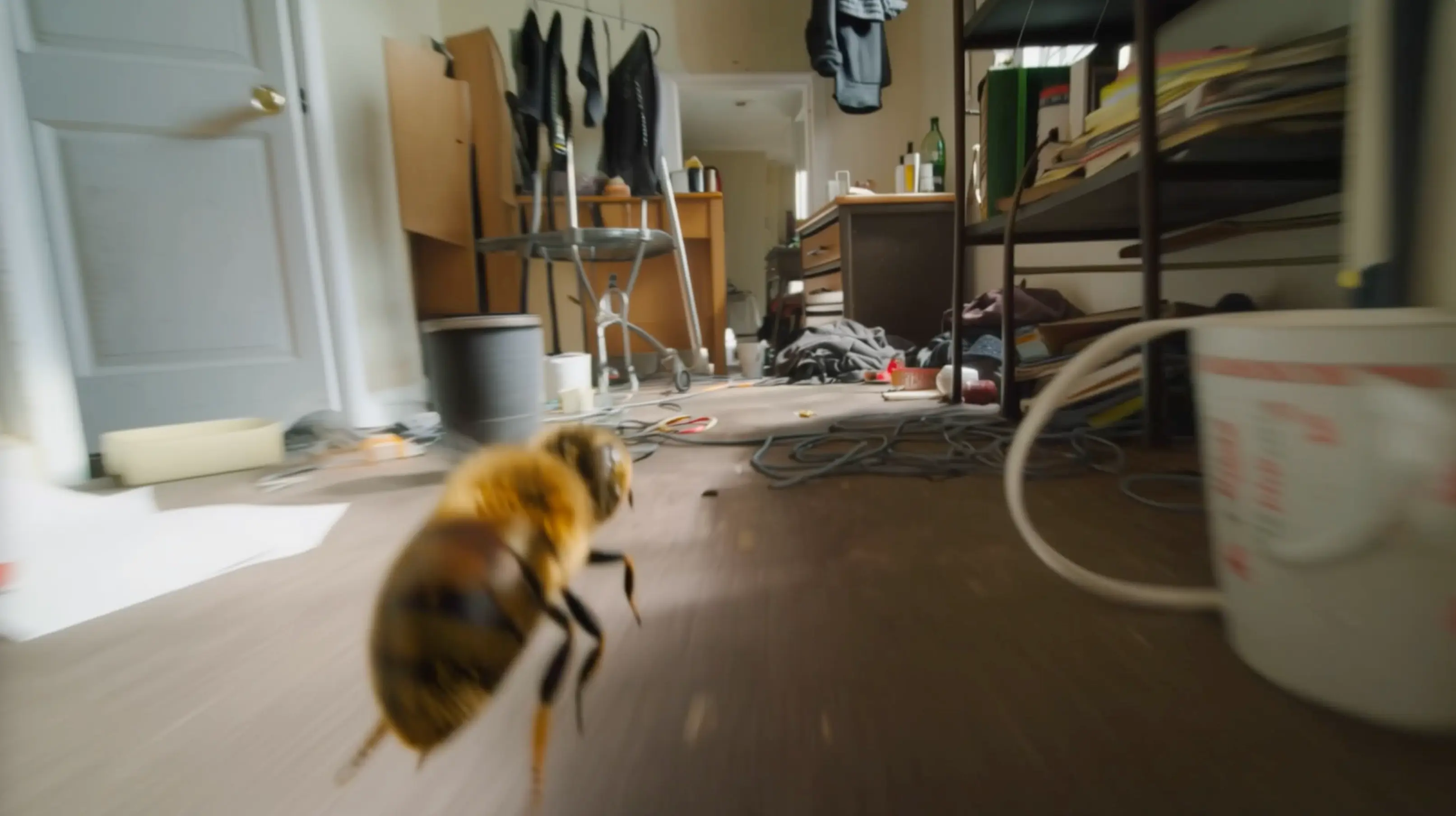
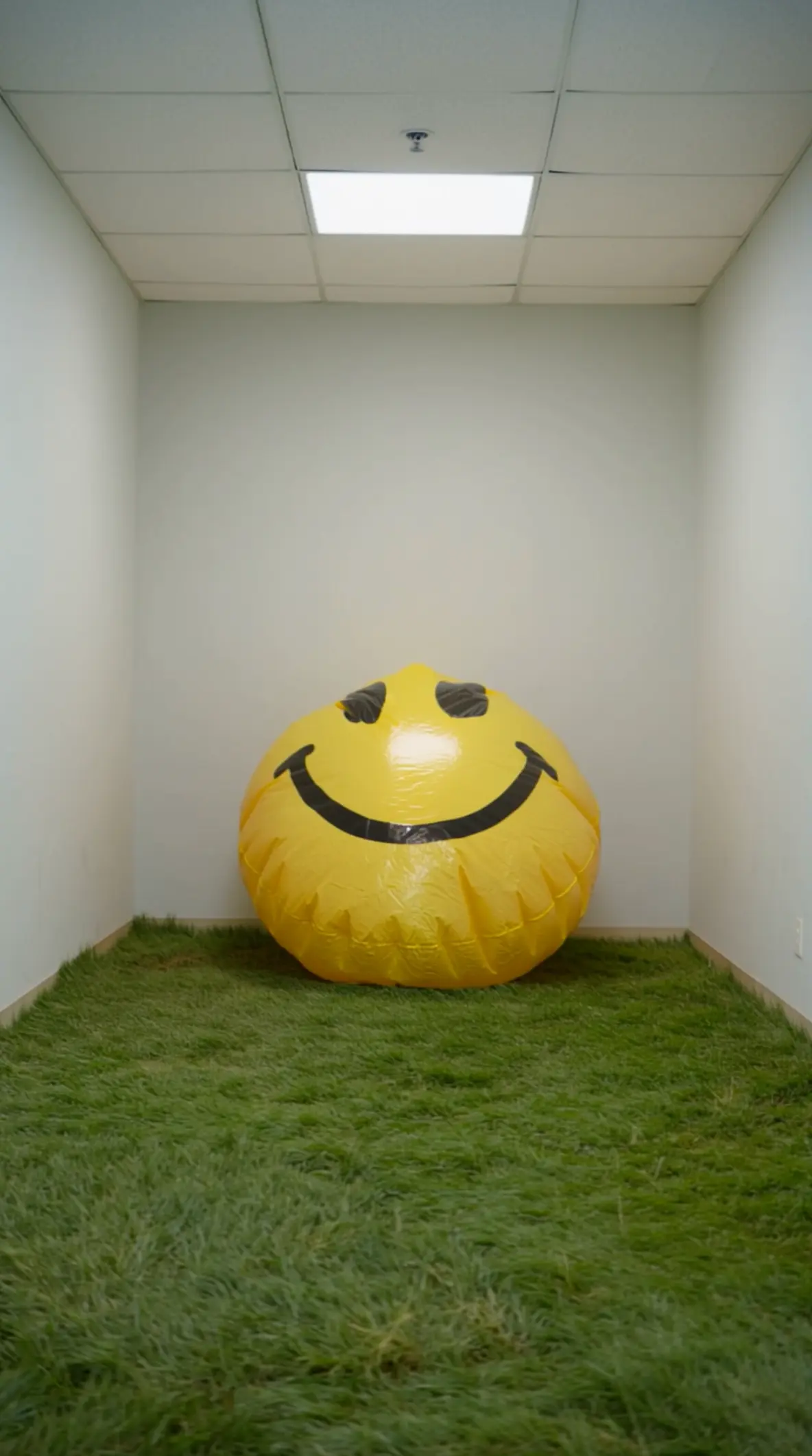
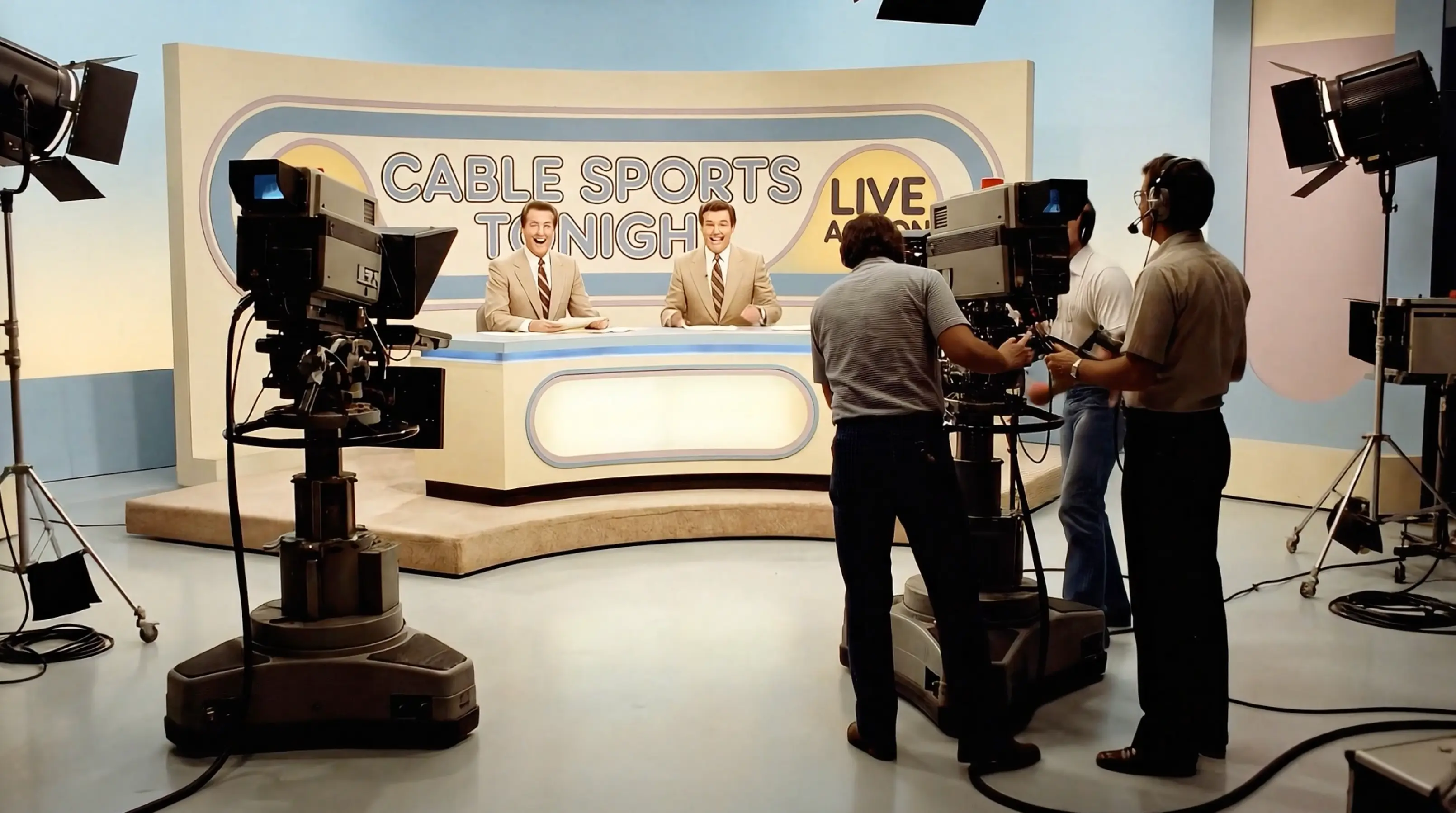
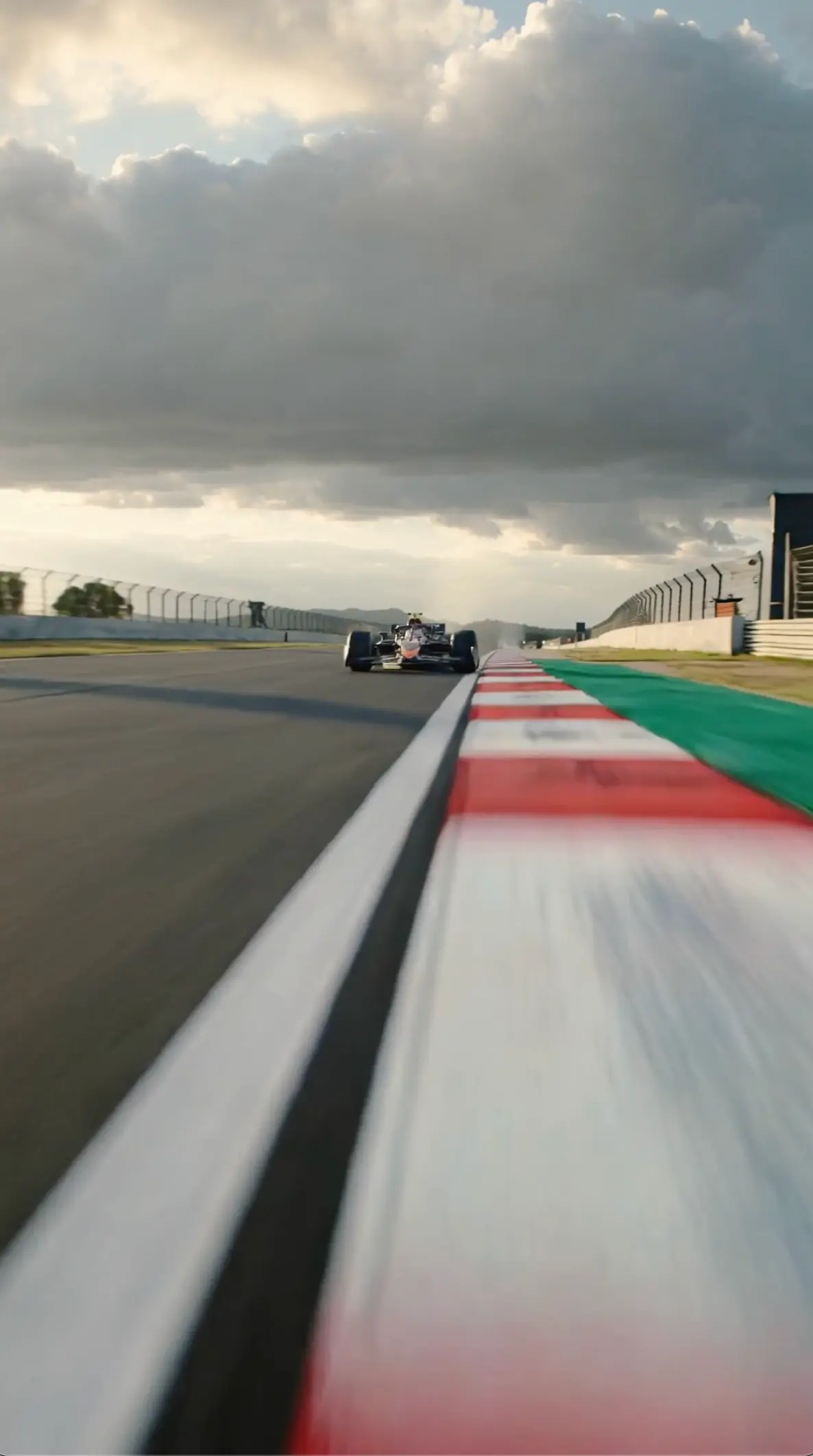
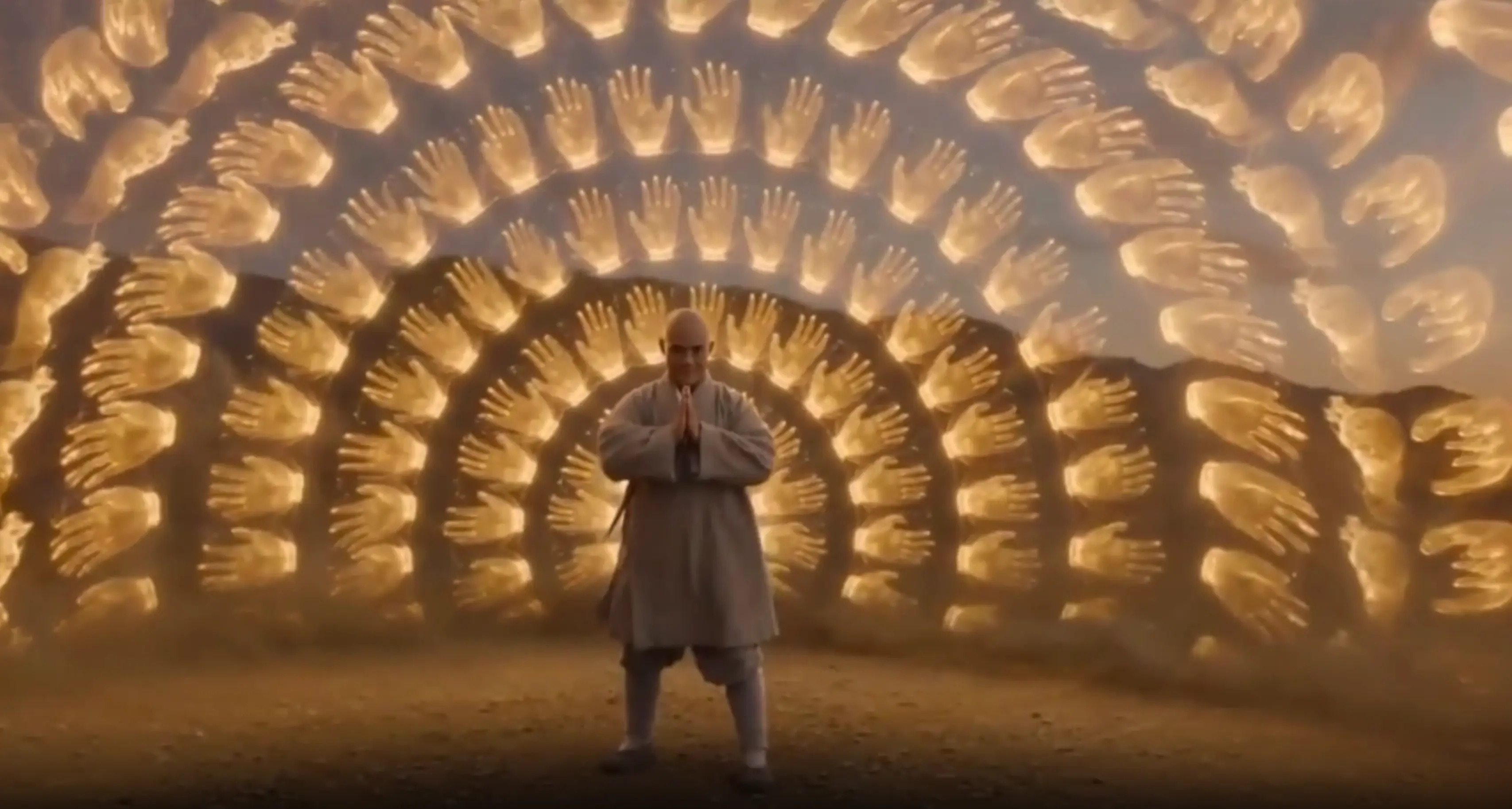
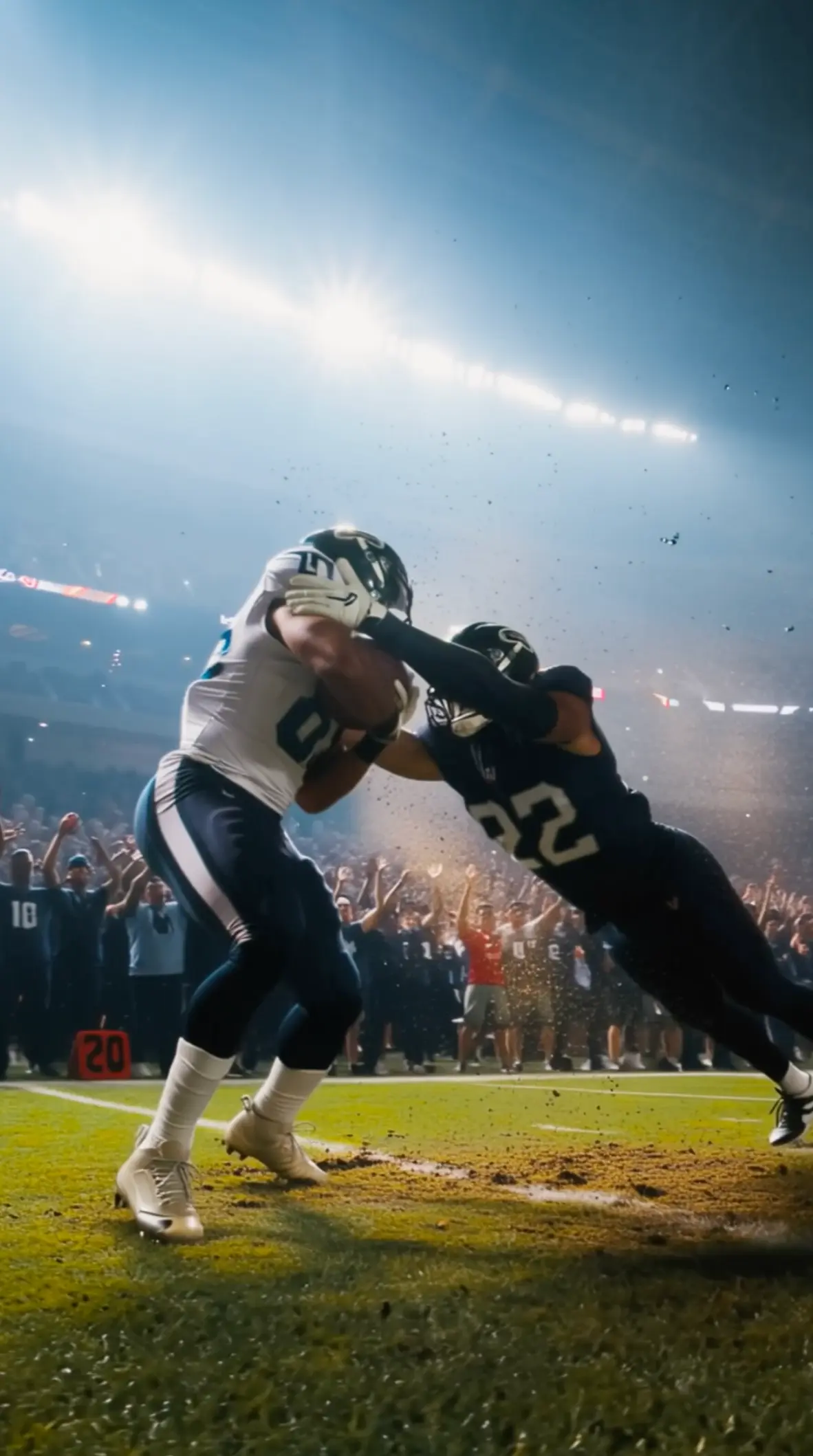
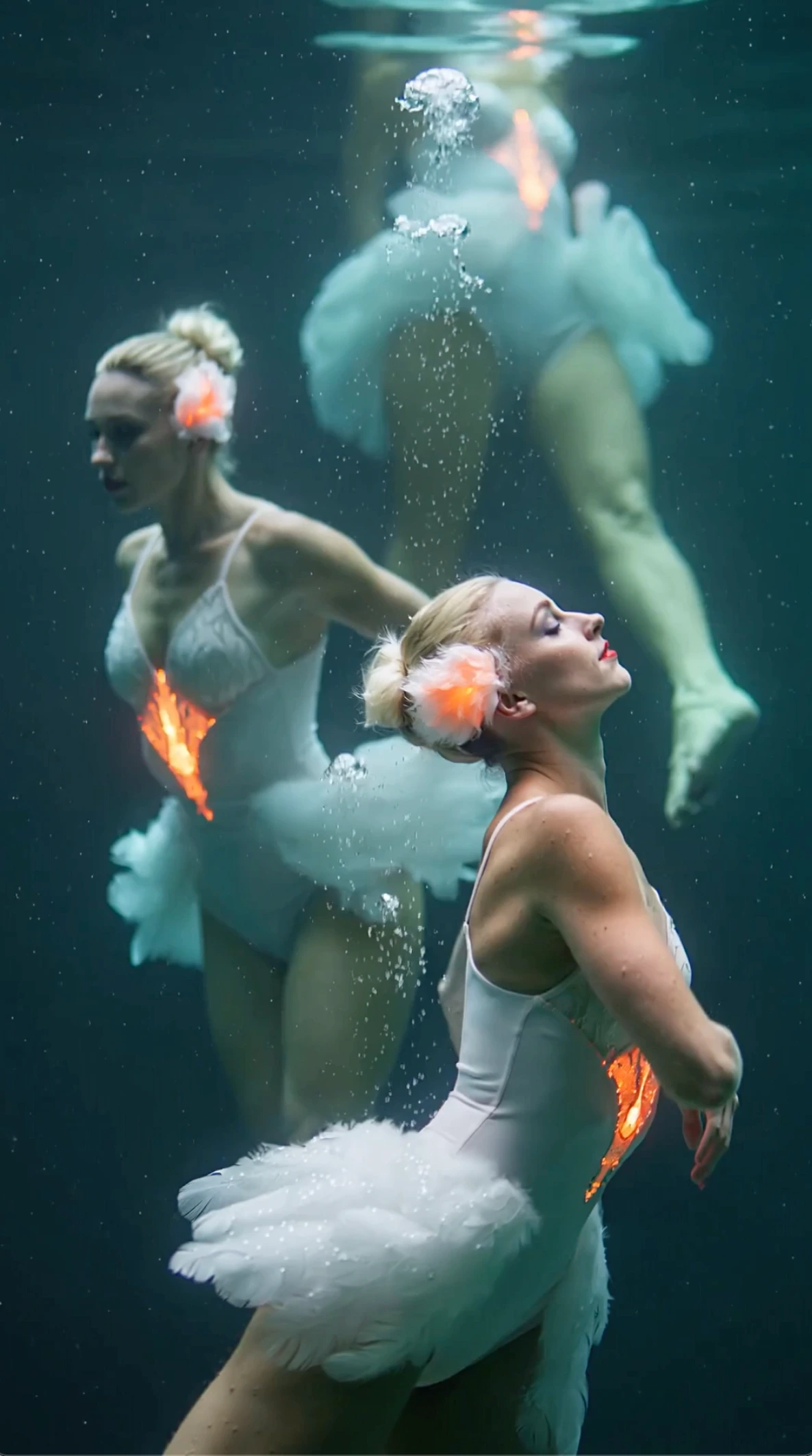
Todos os vídeos e imagens exibidos são conteúdo sintético gerado por IA e não retratam pessoas reais nem acontecimentos reais, salvo indicação expressa em contrário.
O que há de novo no Wan 3.0
Clipes mais longos, vídeo mais nítido e formas mais claras de começar
O Wan 3.0 deixa o vídeo com IA do dia a dia mais fácil de usar.
Você pode criar clipes de até 1080p e 30 segundos e começar pelo material que já tem — texto, uma foto ou um vídeo.
Isso significa menos clipes curtinhos para juntar depois e um encaixe melhor para anúncios em redes sociais, demonstrações de produto e primeiros testes de cena.
Saída de até 1080p
Tenha vídeo mais nítido para páginas de produto, anúncios e revisões com o cliente quando o detalhe importa.
Clipes de até 30 segundos
Coloque mais do gancho, da demonstração ou da história curta em um único clipe, em vez de juntar vários pedaços pequenos.
Comece por texto, foto ou vídeo
Escreva uma cena, anime uma foto ou mude o estilo de um vídeo quando o ritmo já funciona.
Por que criadores usam o Wan 3.0
Vantagens claras para projetos reais
Rascunhe vídeos de conceito de até 30 segundos antes de marcar uma filmagem ou fechar a edição final
Transforme fotos de produtos e personagens em movimento sem reconstruir a aparência do zero
Teste novos estilos em imagens que você já tem
Crie no navegador para que a equipe revise os rascunhos mais rápido
Como obter melhores resultados a partir de texto
Hábitos simples quando você começa por uma cena escrita
Monte um Prompt para o Movimento
Comece por quem está na tela, onde essa pessoa está e o que ela faz. Deixe as palavras de estilo para o final. Quando a ação está clara, o gerador tem mais chance de entregar uma primeira tomada aproveitável.
Dirija o Movimento de Câmera
Escolha um movimento de câmera por rodada: aproximar, deslocar na horizontal, orbitar ou ficar fixa. Coloque esse movimento em uma linha só dele, separada do que o sujeito faz. Uma direção clara é mais fácil de avaliar do que uma pilha de termos técnicos.
Ajuste Uma Cena por Vez
Mude só uma coisa entre gerações — ação, enquadramento ou clima. Assim você vê o que realmente ajudou. Reescrever o prompt inteiro toda vez costuma esconder a lição e desperdiçar boas linhas que você já encontrou.
Deixe a Ação na Frente da Atmosfera
Descreva o verbo primeiro e depois acrescente luz, clima ou atmosfera em uma linha curta. Se a nota de clima ficar maior que a ação, corte. Movimento claro funciona melhor que um parágrafo bonito com um tempo fraco.
Aponte Cada Prompt para Um Momento
Peça uma introdução, uma revelação ou uma reação — não uma sequência completa. Uma tarefa por rodada mantém a edição simples. Para uma história mais longa, gere cada momento separadamente e junte tudo depois.
Troque de Ferramenta Quando o Texto Não Basta
Já tem uma imagem parada, um clipe ou arquivos variados? Use a página da ferramenta correspondente em vez de forçar um começo só com texto. Palavras são ótimas para inventar uma aparência. Outros fluxos funcionam melhor quando a aparência ou o ritmo já existem.
Como funciona este fluxo
Um ciclo simples das palavras ao clipe, no seu navegador
Descreva a cena
Abra o gerador e escreva quem aparece, onde a cena acontece e o que acontece. Mantenha o primeiro rascunho curto para poder revisá-lo. Aberturas longas dificultam encontrar a única linha que você deveria mudar em seguida.
Adicione uma direção de câmera
Indique o enquadramento e um movimento de deslocamento. Evite empilhar todos os termos cinematográficos no mesmo pedido. Um único movimento claro é mais fácil de revisar, e você pode ajustar o clima em uma rodada seguinte.
Gere e revise
Assista ao clipe e depois edite uma instrução por vez. Mantenha as linhas que funcionaram. Descarte as que brigaram com o ritmo. É assim que os resultados ficam mais precisos sem começar do zero a cada rodada.
Por que começar por texto
O que você ganha ao começar pelas palavras
Nenhum material de origem necessário
Comece quando você só tem um briefing. Este fluxo não espera por uma imagem parada nem por um clipe de referência. Você ainda pode levar um tempo vencedor para outro caminho de entrada depois.
Comparação de ideias mais rápida
Troque uma frase para comparar climas sem reconstruir arquivos enviados. Quando só uma linha muda, a comparação lado a lado continua honesta, e sua equipe pode combinar a direção antes de começar o trabalho mais pesado. Mantenha uma anotação compartilhada das linhas que já funcionaram, para que o próximo editor não comece de uma página em branco.
A direção continua editável como texto
O deslocamento do enquadramento e a ação do sujeito ficam em linhas que qualquer pessoa da equipe pode ler e editar. Dar um retorno preciso é mais fácil quando o bloco de instruções está visível, e não enterrado em uma linha de tempo.
Um ciclo de revisão claro
Cada geração remete a uma instrução escrita, então o retorno continua específico. “Mude o verbo” é mais fácil de executar que “deixe melhor”, e encurta o caminho até uma tomada aproveitável.
Muitas variações a partir de um roteiro
Reaproveite o mesmo esqueleto de cena e mude só o estilo ou a ação para cortes alternativos. Uma estrutura compartilhada ajuda as campanhas a se manterem coerentes enquanto você testa climas diferentes para cada canal.
Passagem fácil para outras entradas
Depois de escolher uma aparência, leve a mesma ideia para a página de imagem para vídeo ou de vídeo para vídeo. Use texto para explorar. Use as outras ferramentas depois, para fixar aparência e ritmo com material real.
Quando este caminho ajuda mais
Trabalhos que começam pela linguagem, não por material já existente
Anúncios de conceito a partir de um briefing
Transforme uma frase de marketing em um primeiro tempo visual antes de qualquer foto de produto estar pronta. As equipes podem combinar tom e ação cedo e decidir depois se a fotografia deve fixar a aparência.
Ganchos para redes sociais a partir de roteiros
Rascunhe ganchos curtos a partir de legendas ou roteiros e depois ajuste o enquadramento para vertical ou horizontal. Começar pelas palavras permite explorar o ritmo antes de marcar uma filmagem ou fechar um arquivo de design.
Testes de tempo de storyboard
Teste ações alternativas para uma cena sem enviar quadros. Verificações iniciais de ritmo ajudam quando você só tem anotações, e elas pegam um tempo fraco antes de a produção gastar dinheiro de verdade com ele.
Explicações a partir de roteiros em tópicos
Transforme tópicos de um roteiro em momentos didáticos simples quando você precisa de rascunhos em movimento antes de filmar. Mantenha o roteiro escrito como a fonte da verdade e gere de novo até o ponto ficar claro na tela.
Testes de tomada antes de filmar
Visualize anotações de cena escritas e compare escolhas de enquadramento antes de se comprometer com um plano de filmagem. Os colaboradores podem comentar ação e clima sem esperar por arquivos que ainda não existem.
Ideias de produto sem fotos
Descreva um momento de produto em palavras quando a fotografia ainda não está pronta. Assim que você tiver uma imagem parada ou um clipe, passe para o fluxo correspondente, para que a aparência fique fixada por material real, não por adjetivos.
Perguntas frequentes
Respostas curtas antes de você escrever seu primeiro prompt
O que o Wan 3.0 texto para vídeo faz?
Com Wan 3.0 texto para vídeo, você descreve uma cena em palavras simples e recebe um clipe curto no navegador. Gere, veja o resultado e revise as linhas. Não há upload aqui.
Preciso de imagem para usar Wan 3.0 texto para vídeo?
Não. Wan 3.0 texto para vídeo é só para prompts. Se já tem foto, use imagem para vídeo; se tem clipe, vídeo para vídeo. Combinar a entrada com a tarefa costuma economizar rodadas.
Como escrever um prompt de vídeo no Wan 3.0?
Descreva primeiro sujeito, cenário e ação. Acrescente uma direção de enquadramento e uma nota curta de estilo. Evite vários movimentos concorrentes no mesmo pedido.
Por que separar o movimento de câmera da ação do sujeito?
Os modelos costumam confundir quem está se movendo com como a lente se desloca. Nomear as duas coisas separadamente geralmente dá resultados mais claros e deixa sua próxima edição óbvia. Se as duas parecerem erradas, corrija primeiro a ação e depois o enquadramento.
Posso fazer uma história inteira com várias cenas em um só prompt?
Mire em um momento por geração. Ajuste uma cena por vez e depois planeje mais tomadas como pedidos separados. Enfiar uma sequência inteira em um único campo costuma embaralhar o ritmo.
Isto é o mesmo que geração multimodal?
Não. A página de entradas mistas combina imagens paradas, clipes e som juntos. Esta página é conduzida por texto. Abra a outra página só quando vários arquivos precisarem funcionar em um mesmo pedido.
Como melhoro um clipe fraco?
Mude apenas uma instrução — ação, enquadramento ou clima — e gere de novo. Reescritas amplas dificultam entender o que funcionou. Mantenha uma anotação curta das linhas que ajudaram para não perdê-las.
Quais tamanhos de saída eu posso criar?
O Wan 3.0 aceita saída de vídeo em 1080p e clipes de até 30 segundos. Explore primeiro um tempo e depois aumente a duração ou a resolução quando a ação e o enquadramento já estiverem do jeito certo.
Qual o próximo passo após um bom rascunho de texto no Wan 3.0?
Trave o beat que gostou e continue na ferramenta Wan 3.0 certa se ganhar still, clipe ou referências mistas. Leve as linhas que já funcionam.
Criar um vídeo Wan 3.0 a partir de texto
Abra o gerador, escreva uma linha de ação clara e monte sua primeira cena
Funciona no seu navegador