
Wan 3.0 Multimodal para Fotos, Clipes e Áudio
Quando um prompt, uma foto ou um clipe não bastam, leve vários arquivos para uma única geração. Dê uma função a cada arquivo — aparência, movimento ou ritmo — e mantenha o texto curto o suficiente para resolver as divergências. Você pode criar vídeo em até 1080p e clipes de até 30 segundos.
 Wan 3.0Multi-Input AI Video Generator
Combine image, video, and audio references in one Wan 3.0 multi-modal generation
Upload up to 3 extra videos as multi-modal inputs
Dica: Seja detalhado e específico para melhores resultados. Descreva o assunto, estilo, iluminação, humor e composição.
Galeria de Exemplos
Veja o que você pode criar com multi modal
Galeria
Percorra os clipes de exemplo. Toque em qualquer vídeo para abri-lo em tela cheia.
Todos os vídeos e imagens exibidos são conteúdo sintético gerado por IA e não retratam pessoas reais nem acontecimentos reais, salvo indicação expressa em contrário.
Vitrine
Explore clipes de vídeo com IA de exemplo. Clique em qualquer miniatura para reproduzir o clipe completo.
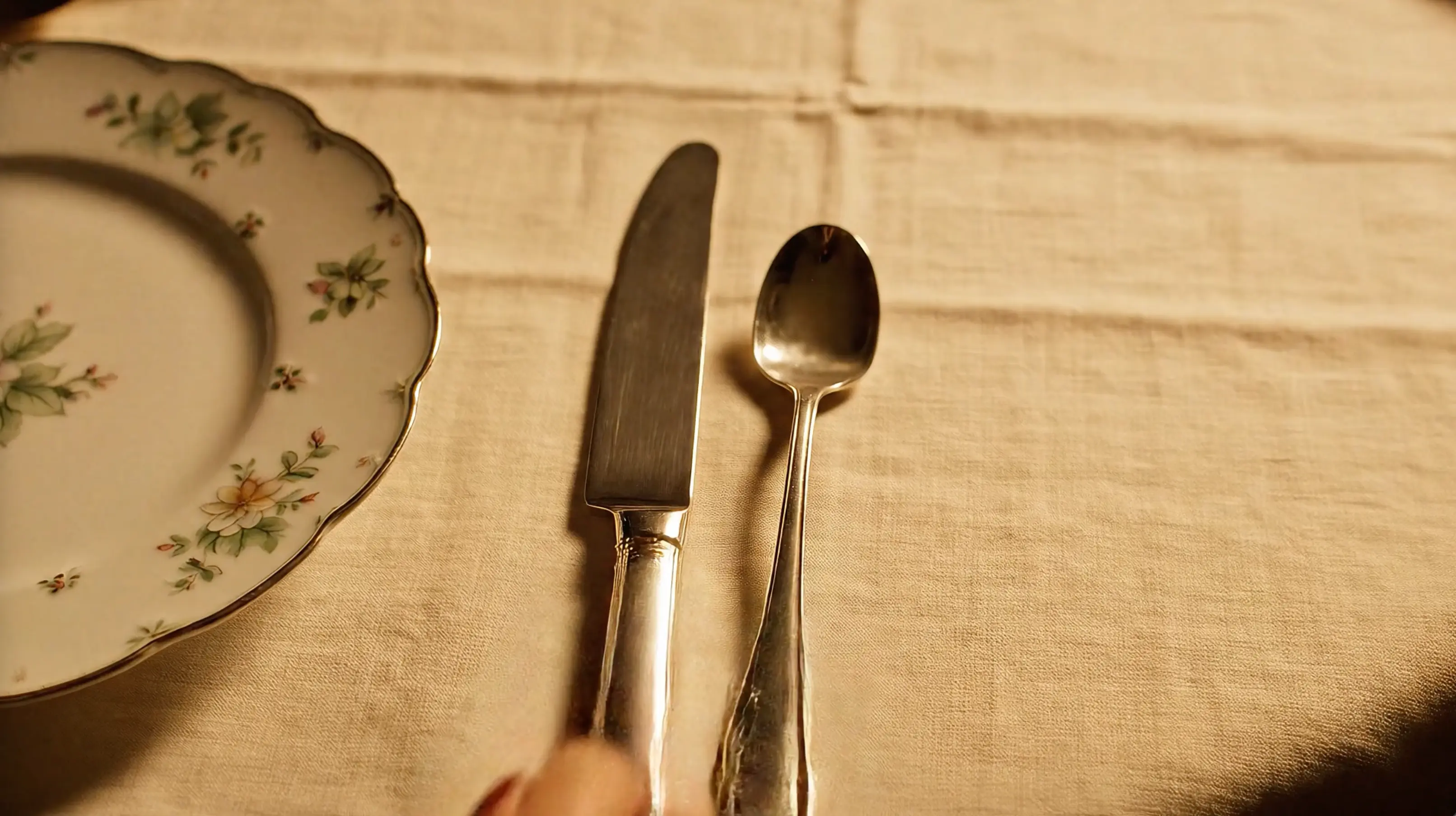
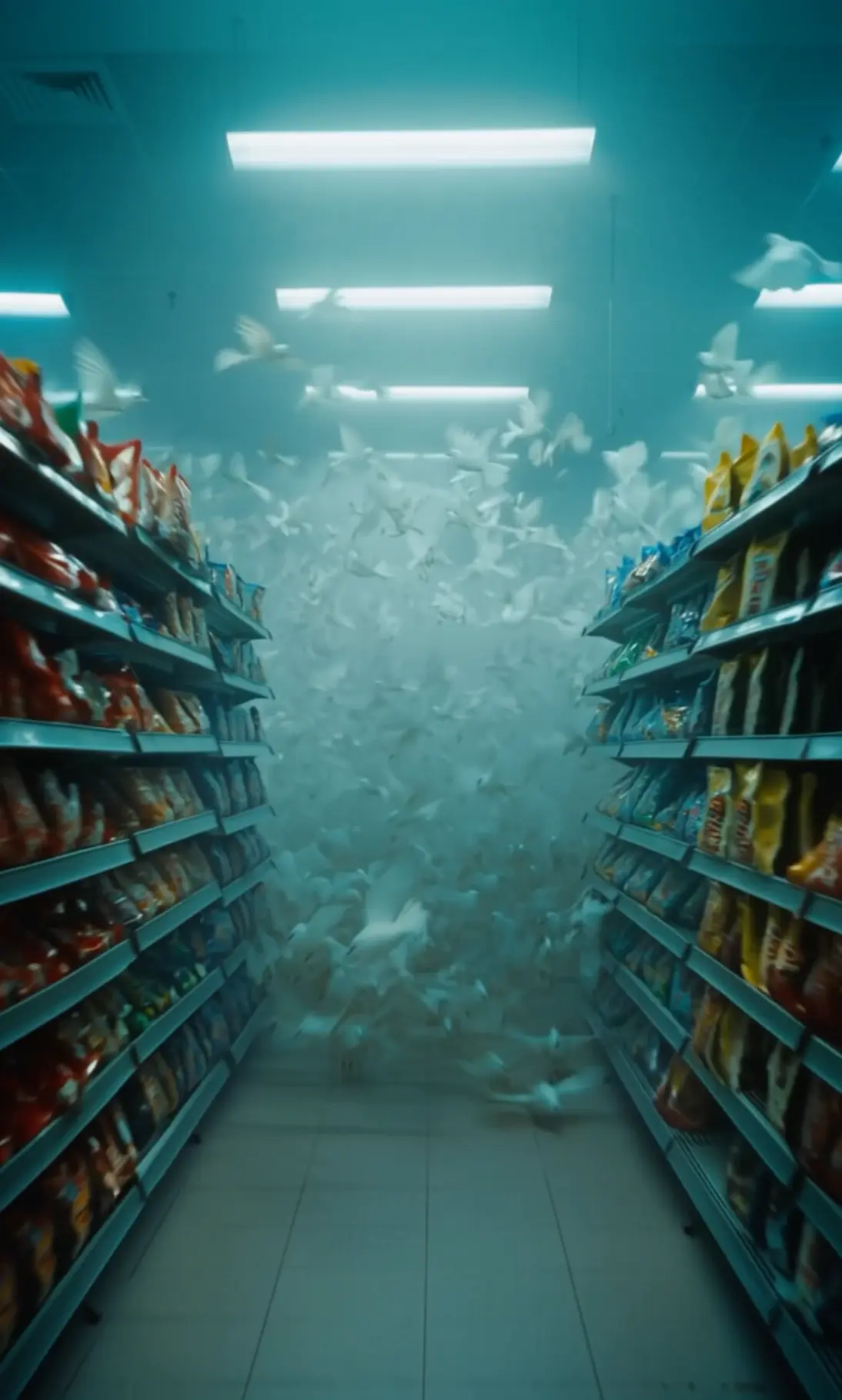
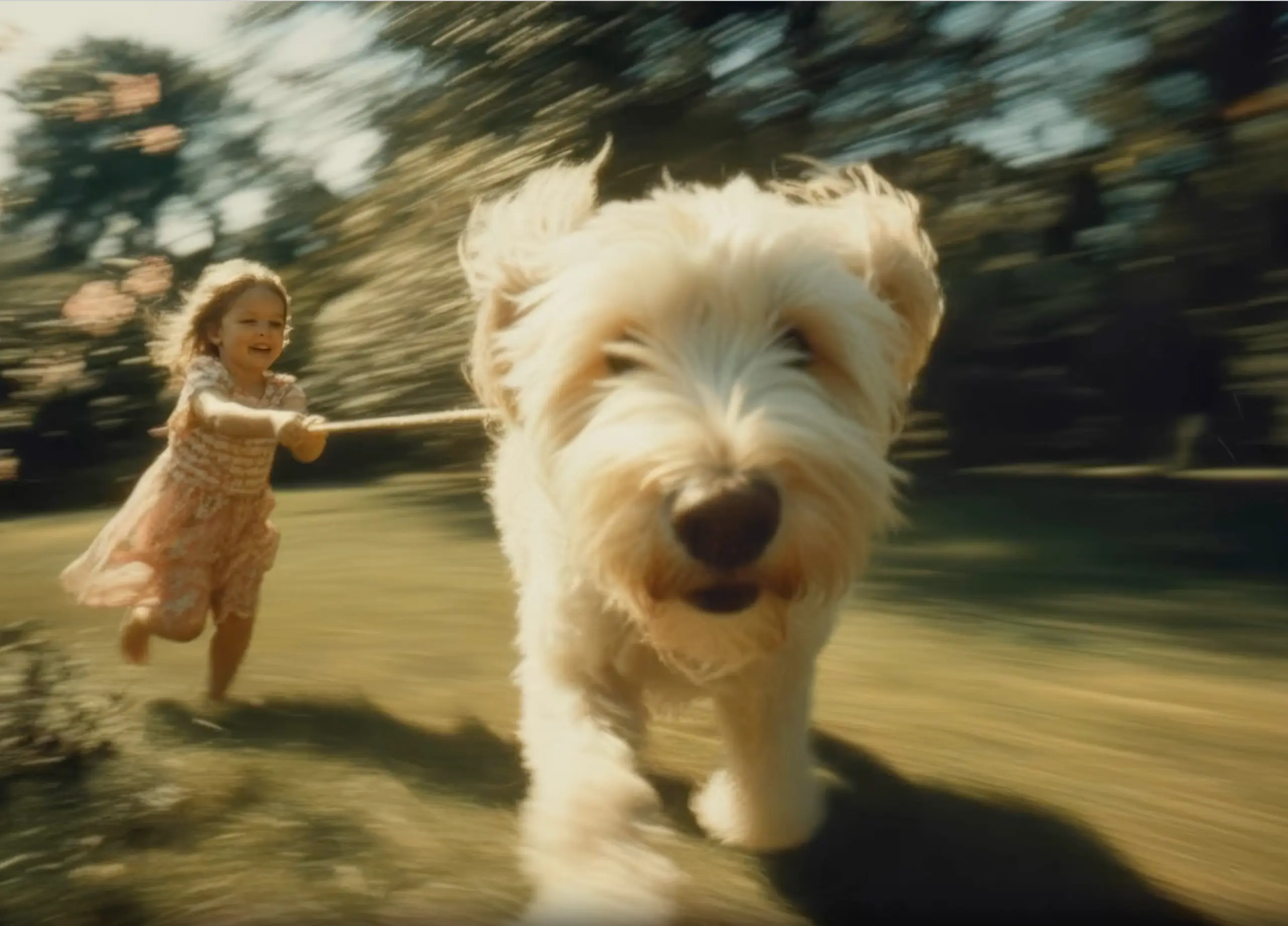
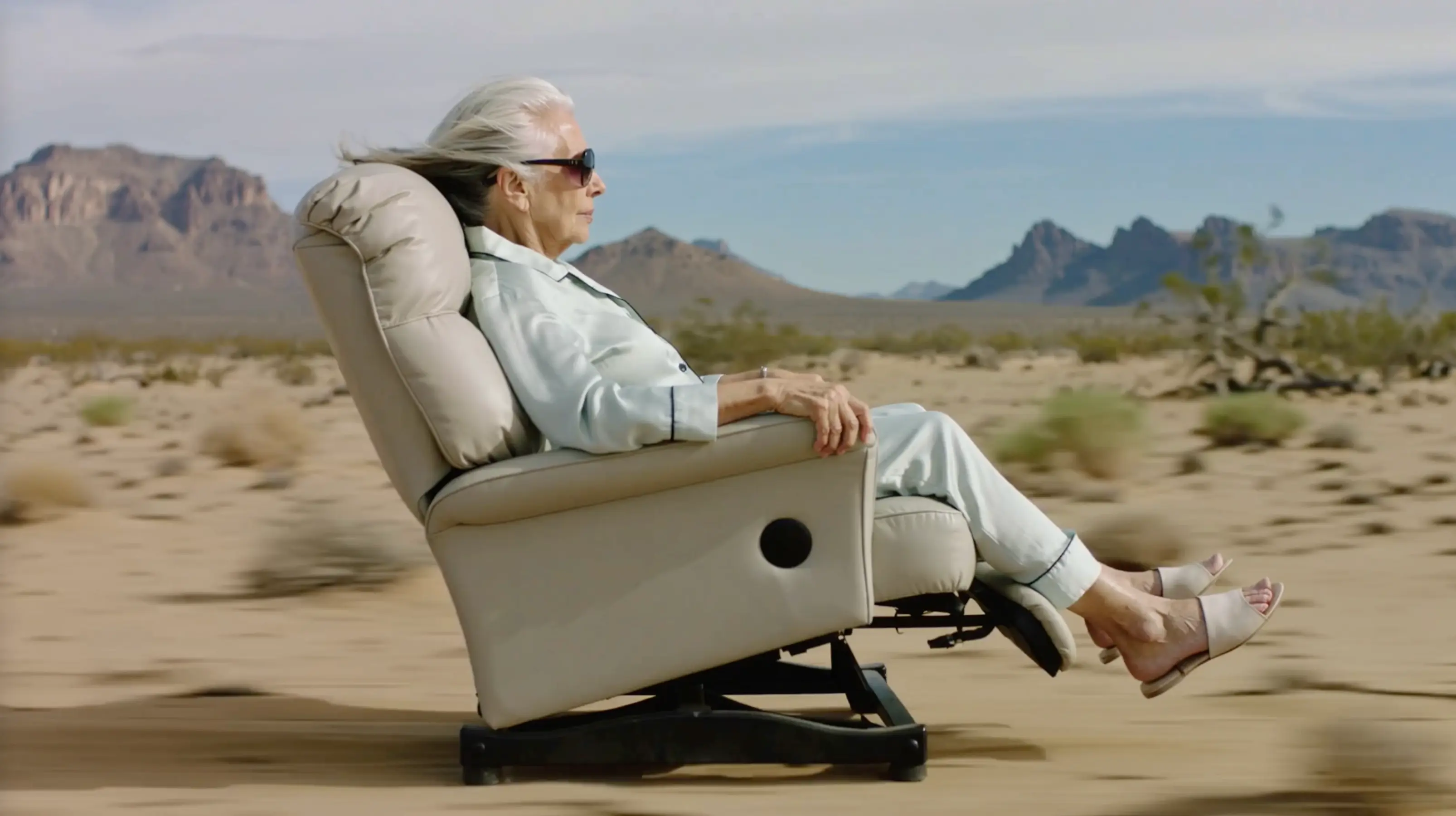
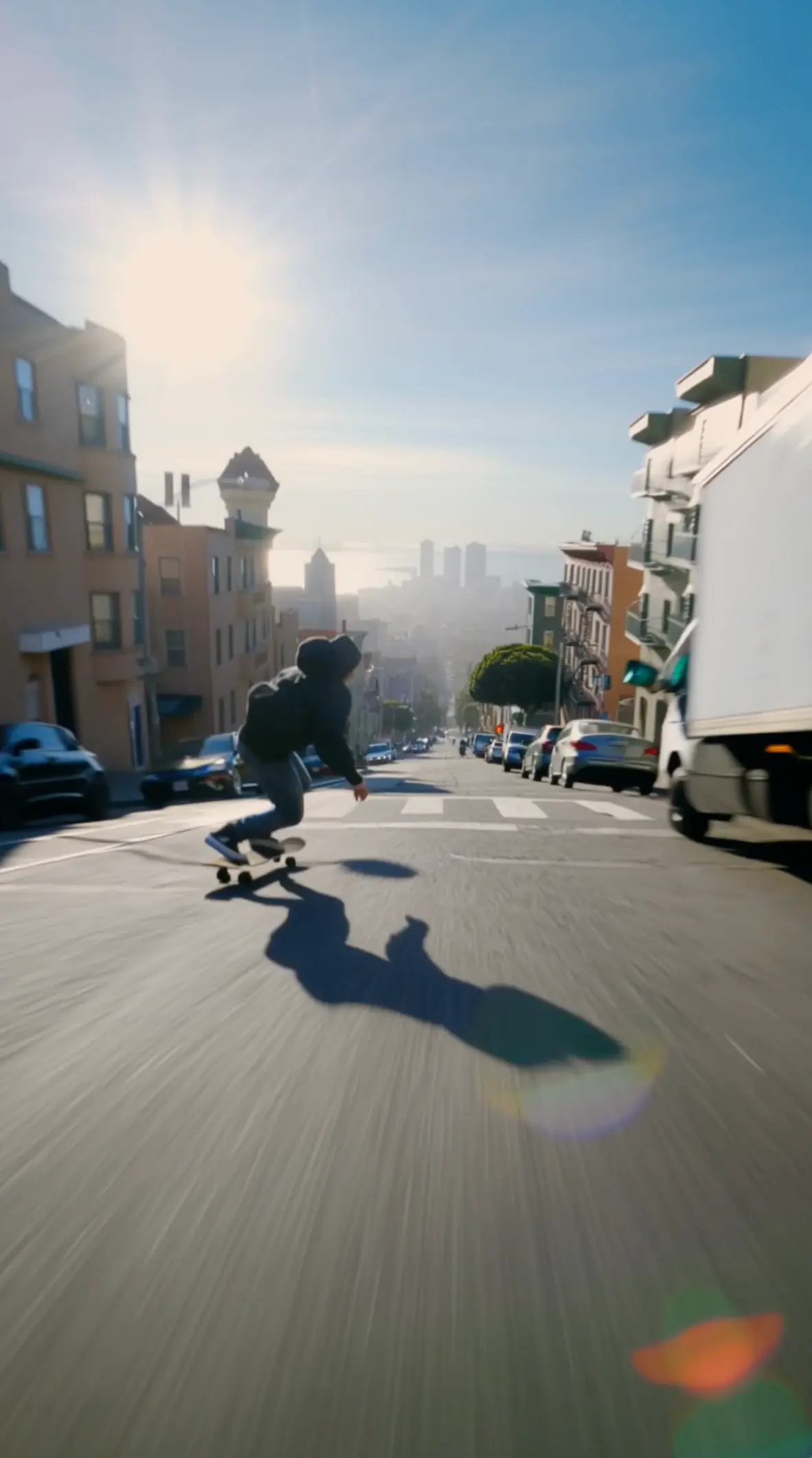
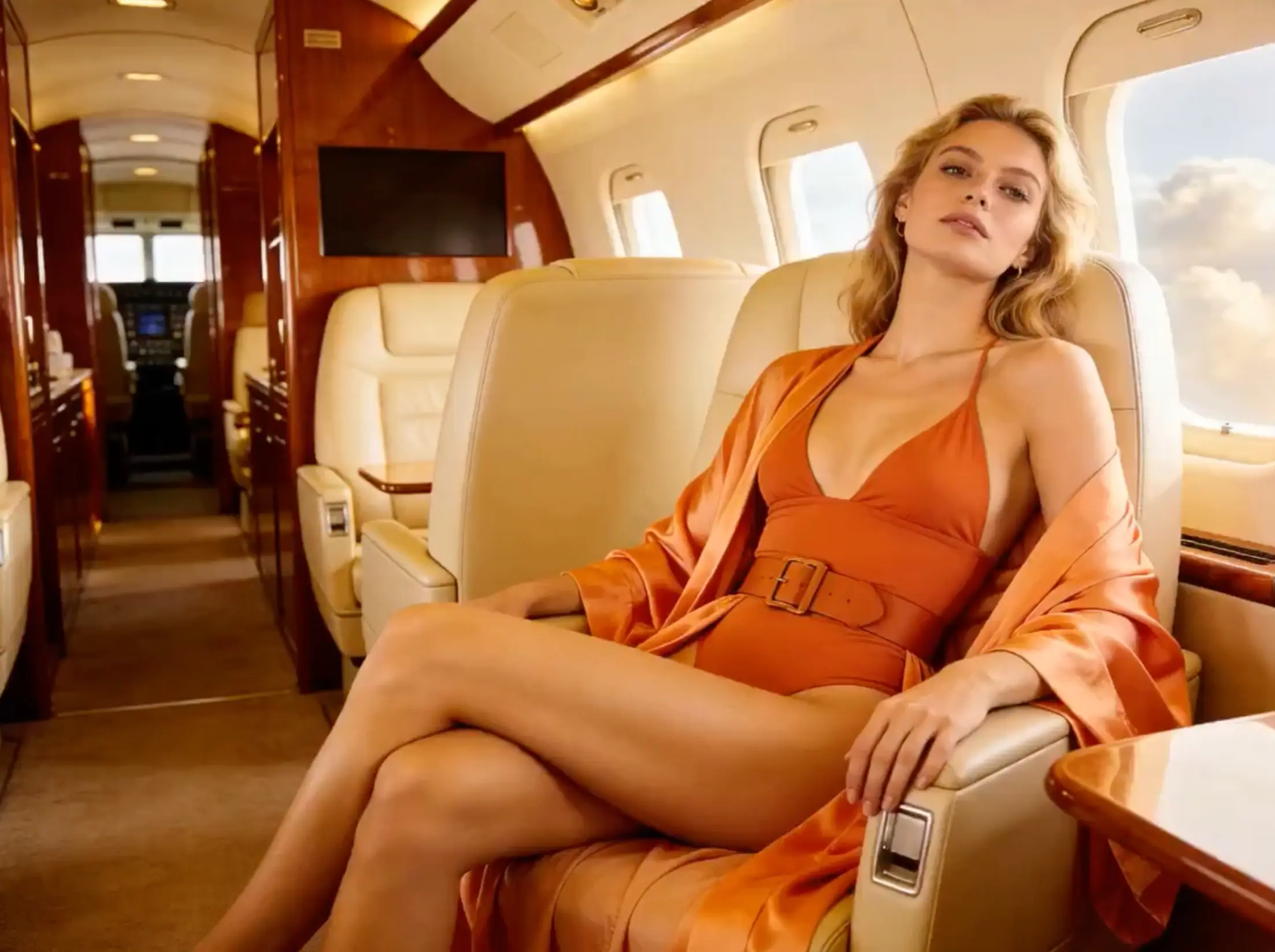
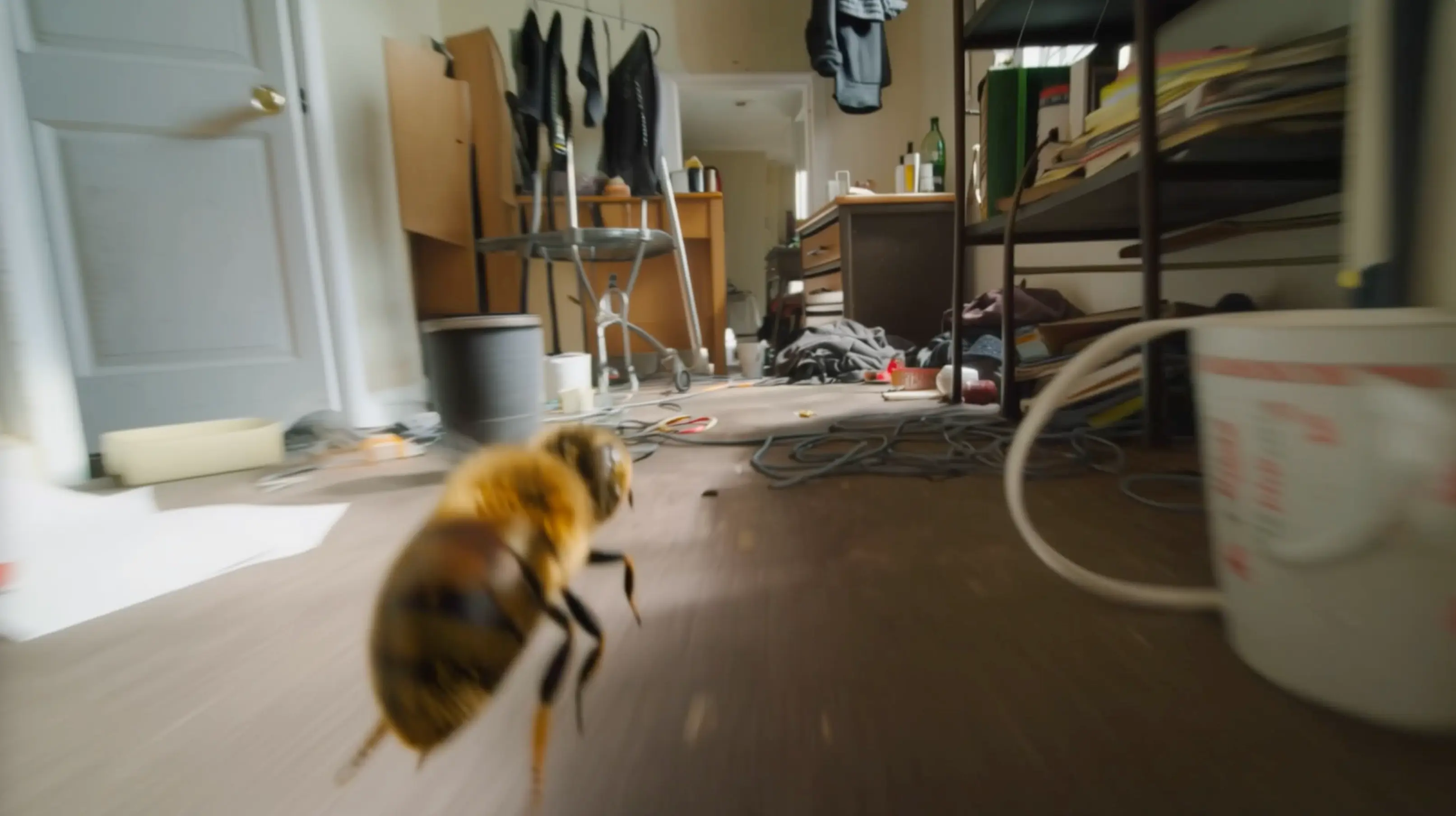
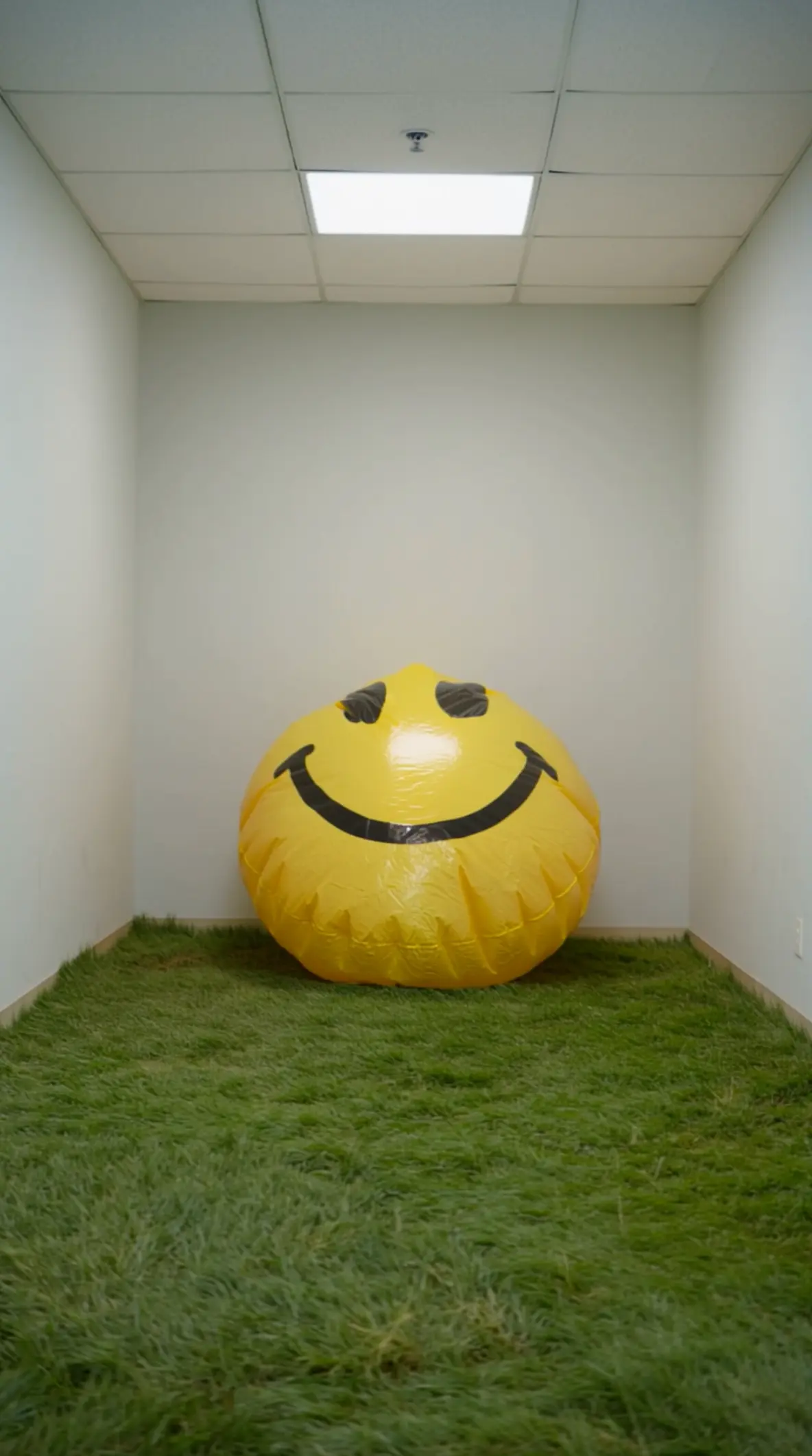
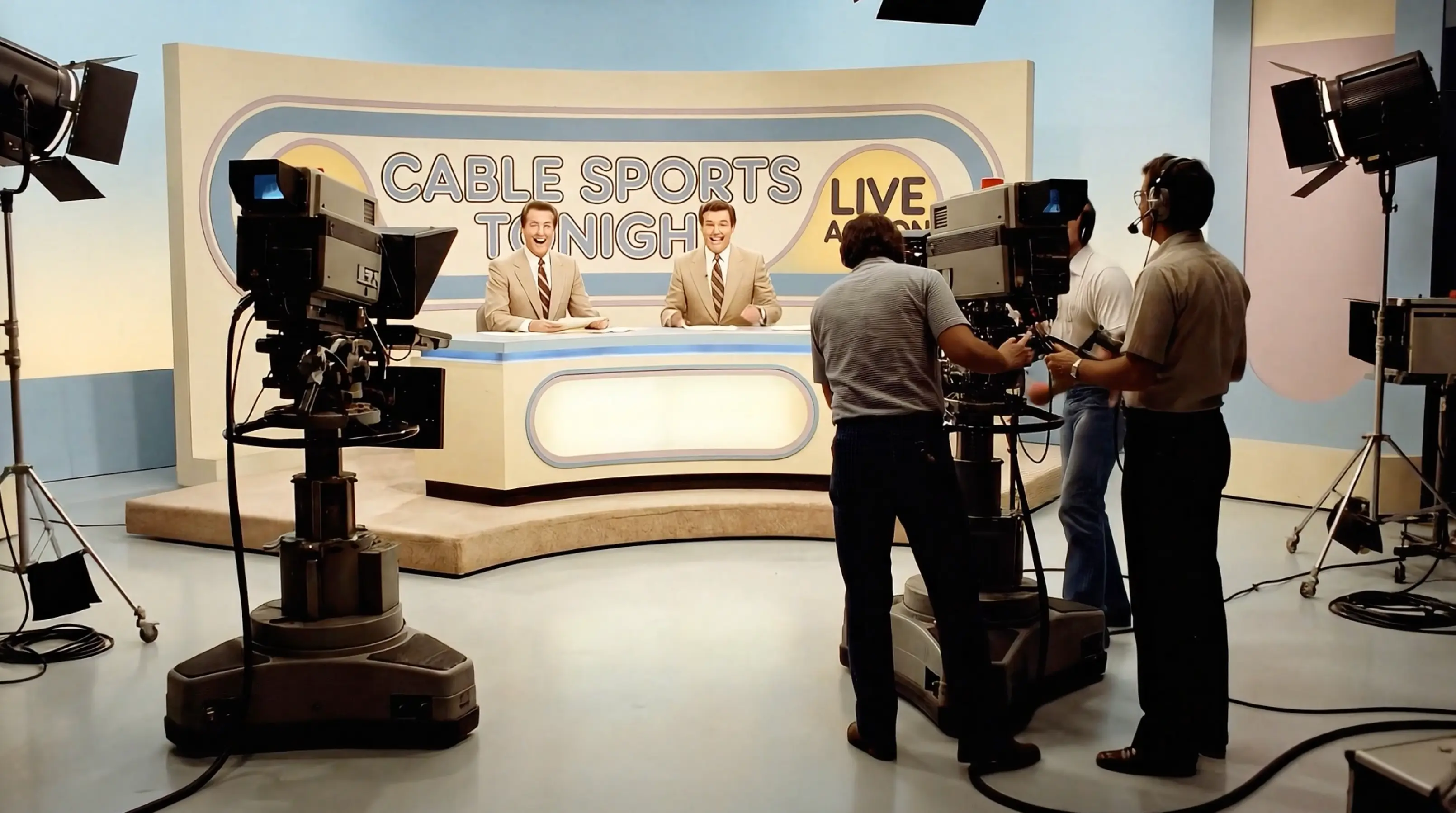
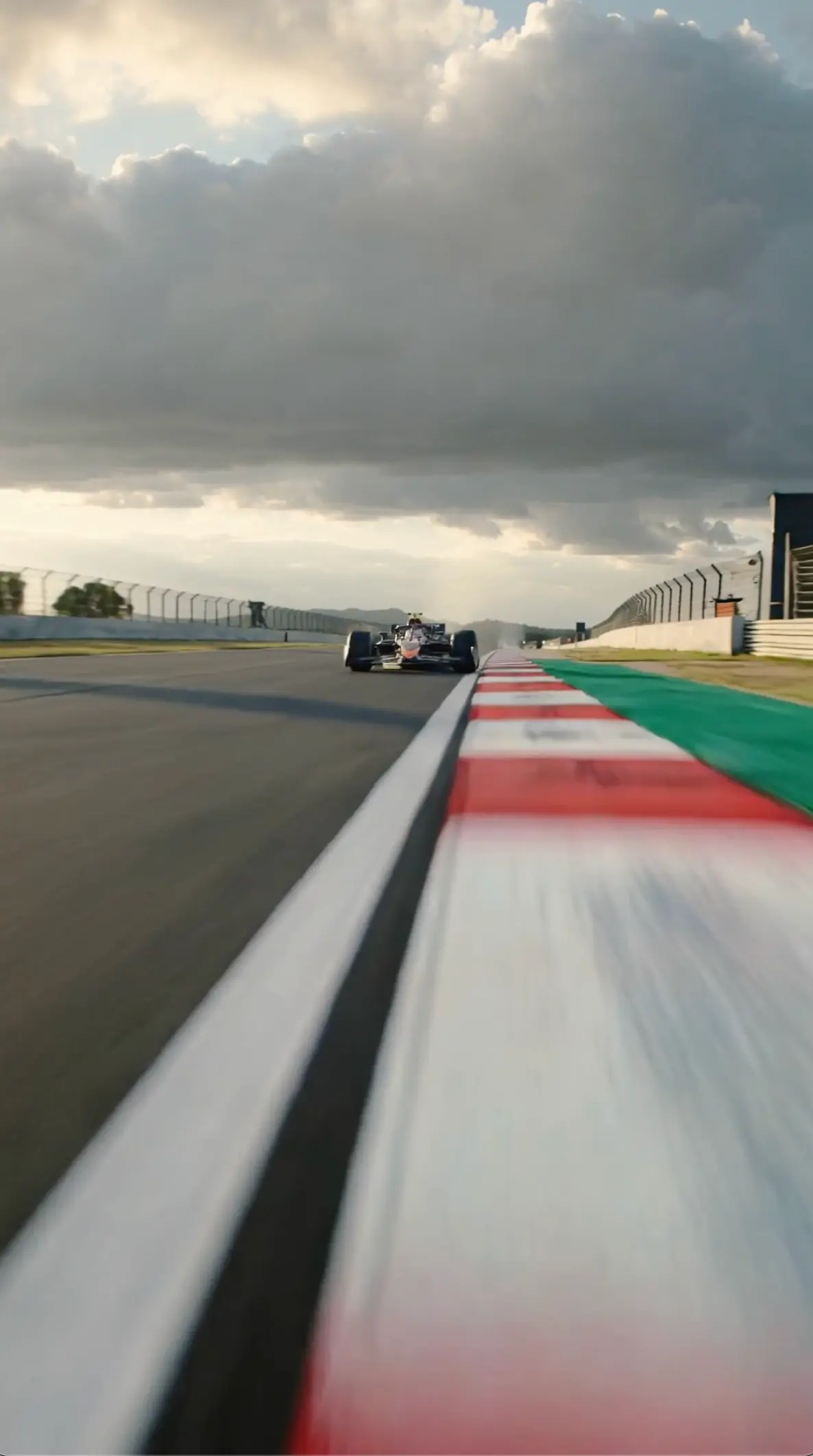
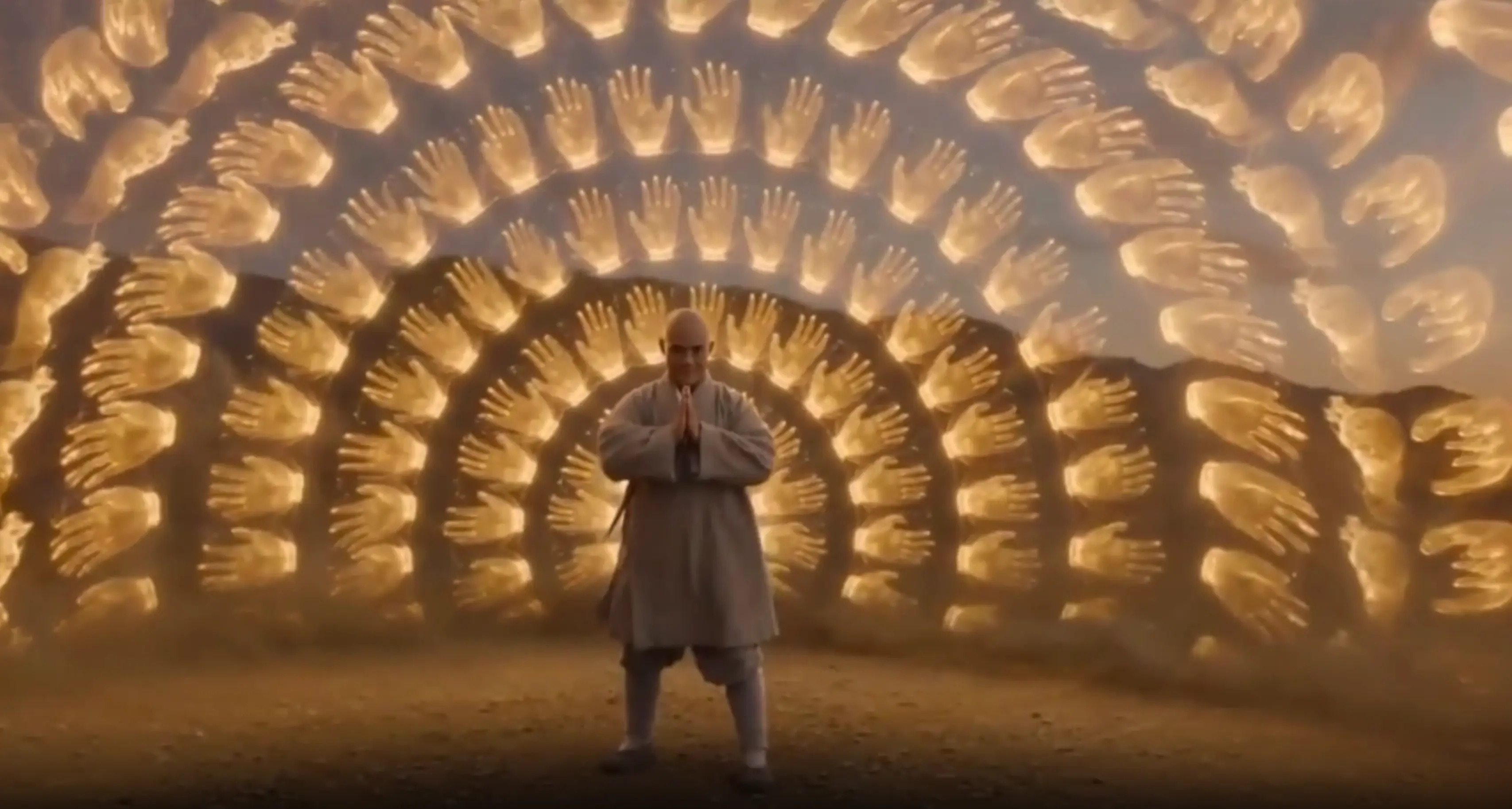
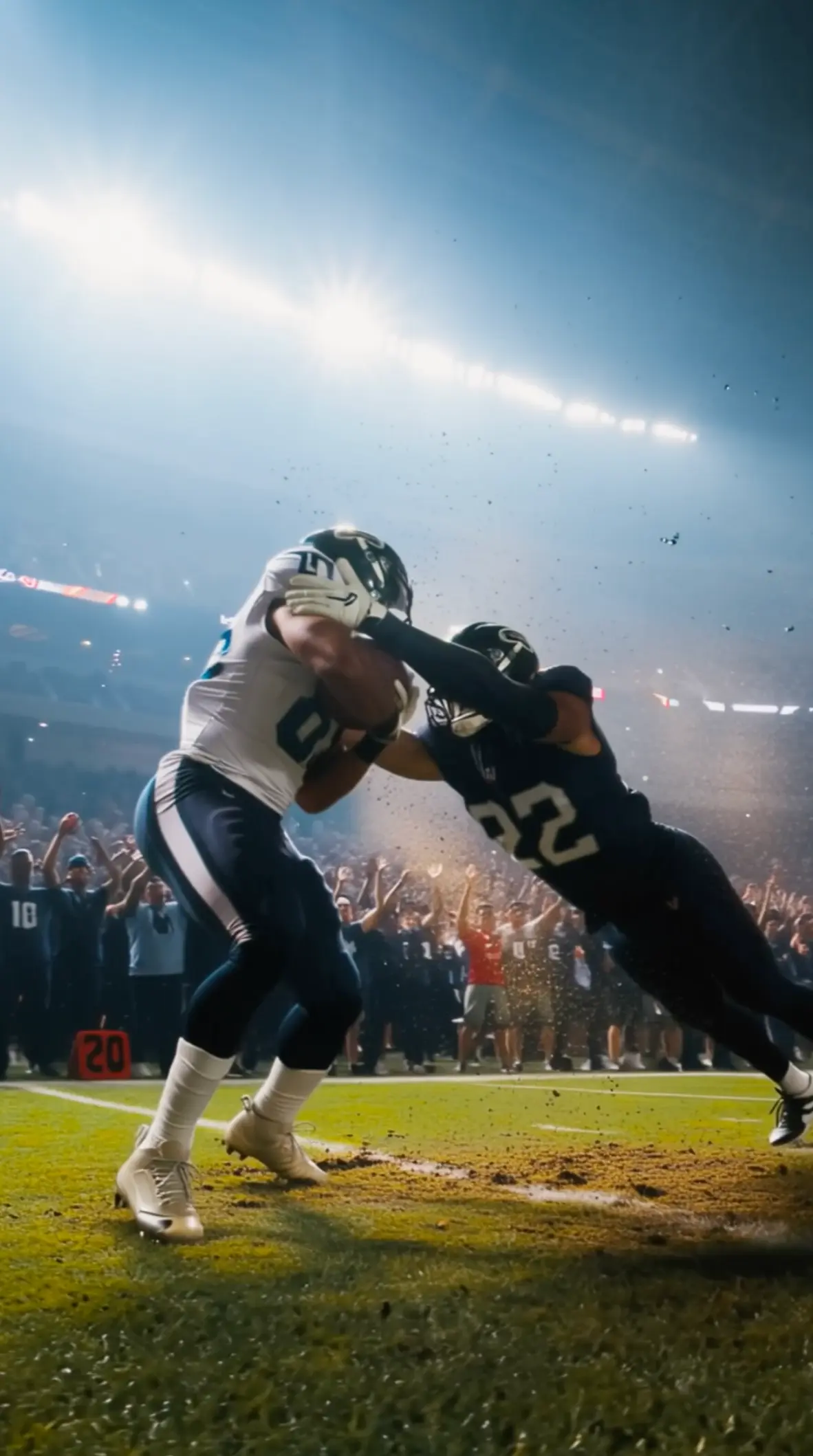
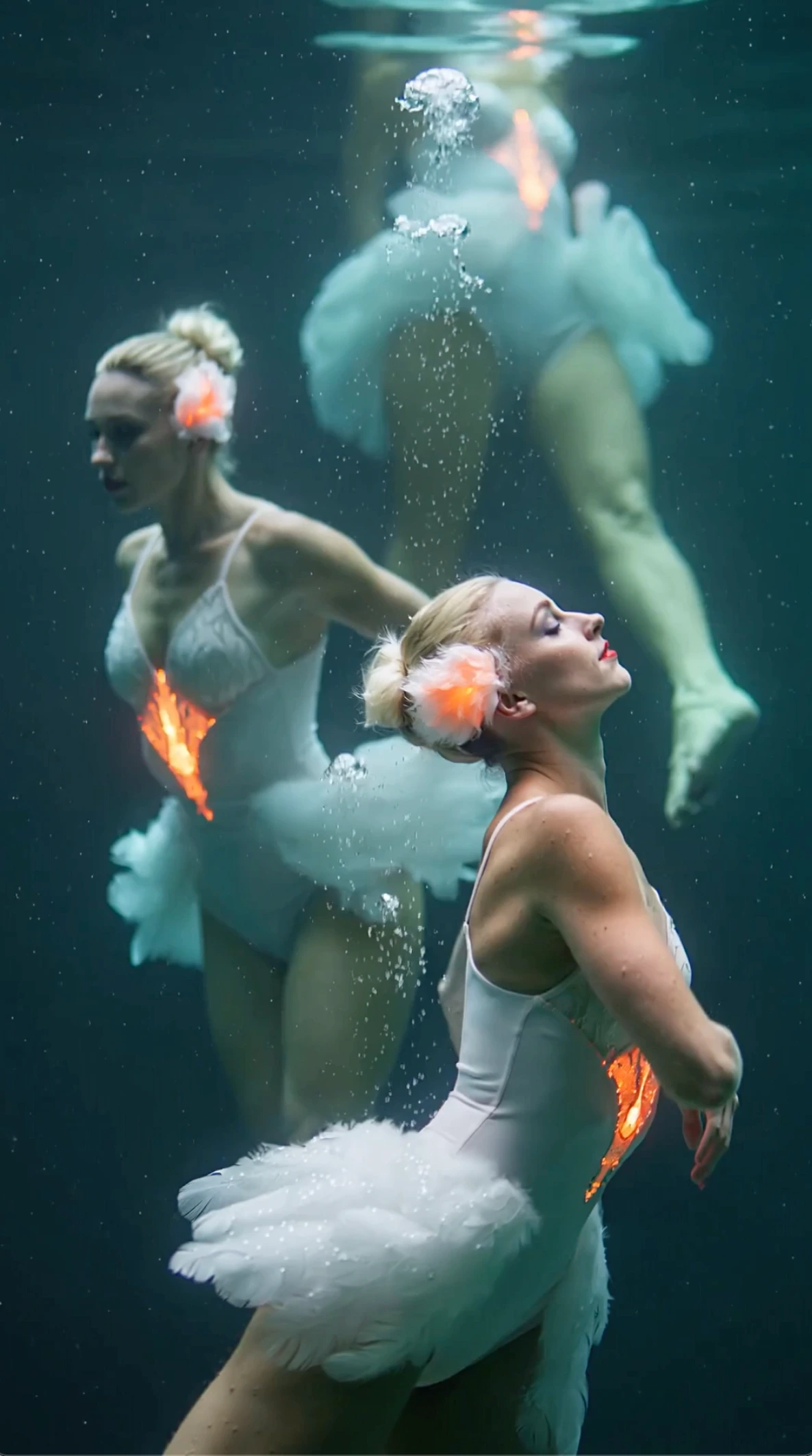
Todos os vídeos e imagens exibidos são conteúdo sintético gerado por IA e não retratam pessoas reais nem acontecimentos reais, salvo indicação expressa em contrário.
O que há de novo no Wan 3.0
Clipes mais longos, vídeo mais nítido e formas mais claras de começar
O Wan 3.0 deixa o vídeo com IA do dia a dia mais fácil de usar.
Você pode criar clipes de até 1080p e 30 segundos e começar pelo material que já tem — texto, uma foto ou um vídeo.
Isso significa menos clipes curtinhos para juntar depois e um encaixe melhor para anúncios em redes sociais, demonstrações de produto e primeiros testes de cena.
Saída de até 1080p
Tenha vídeo mais nítido para páginas de produto, anúncios e revisões com o cliente quando o detalhe importa.
Clipes de até 30 segundos
Coloque mais do gancho, da demonstração ou da história curta em um único clipe, em vez de juntar vários pedaços pequenos.
Comece por texto, foto ou vídeo
Escreva uma cena, anime uma foto ou mude o estilo de um vídeo quando o ritmo já funciona.
Por que criadores usam o Wan 3.0
Vantagens claras para projetos reais
Rascunhe vídeos de conceito de até 30 segundos antes de marcar uma filmagem ou fechar a edição final
Transforme fotos de produtos e personagens em movimento sem reconstruir a aparência do zero
Teste novos estilos em imagens que você já tem
Crie no navegador para que a equipe revise os rascunhos mais rápido
Como combinar vários arquivos sem embaralhar o resultado
O que fazer quando aparência, movimento e ritmo estão em arquivos diferentes
Dê uma Função a Cada Arquivo
Decida qual arquivo define a aparência, qual define o movimento e qual define o ritmo. Funções claras evitam que os envios compitam dentro de um mesmo pedido. Se dois arquivos reivindicam a mesma função, remova um antes de escrever um prompt mais longo.
Equilibre a Orientação em Texto com as Referências de Mídia
Deixe os arquivos enviados carregarem os detalhes que já contêm. Use o texto para resolver conflitos, não para repetir cada pixel de cada arquivo. Quando o parágrafo fica maior que a lista de funções, você provavelmente está brigando com a sua própria mídia.
Verifique se Todos os Arquivos Concordam
Depois de uma rodada, confira se o rosto, o produto, o movimento e o ritmo continuam combinando. Essa concordância é o critério de qualidade de um trabalho com várias entradas. Quando um deles falha, mude apenas o arquivo ou a linha responsável.
Remova Instruções em Conflito
Se uma imagem parada diz dia e o prompt diz noite, escolha um. Sinais que concordam produzem tomadas mais limpas que contradições espertas. Trate a remoção de conflitos como preparação, não como algo que o gerador deveria negociar por mágica.
Comece Enxuto e Depois Acrescente Referências
Comece com o conjunto mínimo de imagem parada, clipe e som necessário para a tomada. Envios extras costumam diluir o sujeito principal e dificultar o diagnóstico. Acrescente outra referência só quando uma lacuna clara continuar depois da primeira rodada enxuta.
Use as Páginas de Entrada Única Quando For Mais Simples
Se você só tem texto, uma imagem parada ou um clipe, abra a ferramenta correspondente em vez de forçar uma configuração com vários arquivos. A complexidade deve acompanhar a lista de arquivos que você realmente tem. Encaminhar cedo evita que todos depurem a ferramenta errada.
Como funciona este fluxo
Das funções dos arquivos a uma geração combinada
Reúna as referências mistas
Junte os arquivos de imagem parada, clipe e som que importam para a tomada. Anote a função de cada arquivo antes de enviar, para que a equipe compartilhe o mesmo mapa de responsabilidades. Uma lista de verificação compartilhada evita divergências silenciosas sobre qual arquivo é o principal.
Escreva um prompt atento aos conflitos
Explique como os arquivos devem funcionar juntos. Mantenha o texto curto o suficiente para que a mídia continue no comando. Suas frases devem apitar as divergências, não repetir o que os envios já mostram.
Gere e audite a continuidade
Revise o clipe procurando concordância entre aparência, movimento e ritmo. Ajuste as funções dos arquivos ou remova uma referência antes da próxima rodada. Um pacote menor com funções mais claras normalmente vence um pacote maior cheio de expectativas vagas.
Por que usar um fluxo com entradas mistas
Vantagens quando os materiais chegam em formatos diferentes
Menos passagens entre ferramentas
Mantenha as referências de imagem parada, clipe e som em uma única geração, em vez de pular entre páginas de entrada única. Menos passagens significam menos chances de perder o mapa de funções no meio do projeto. Isso importa quando os prazos são curtos e os arquivos estão em pastas diferentes.
Sinais de controle mais ricos
Cada mídia pode contribuir com uma restrição diferente — aparência, movimento ou ritmo — dentro do mesmo pedido. Essa separação é mais difícil de manter quando tudo é achatado em um parágrafo de adjetivos.
Briefings criativos mais claros
Planejar as funções dos arquivos obriga a equipe a dizer para que serve cada arquivo antes de a rodada começar. A ambiguidade fica visível em uma lista de verificação, em vez de aparecer só depois de uma tomada fracassada. Escreva a lista de funções onde os colaboradores possam vê-la.
Alvos melhores para iterar
Quando a continuidade falha, você sabe se deve mudar um arquivo enviado, o prompt ou o equilíbrio entre os arquivos. Correções direcionadas valem mais que começar de novo com um pacote maior e mais barulhento. Mantenha um registro curto das mudanças, para que a próxima rodada tenha um responsável claro para cada correção.
Pacotes de referência reutilizáveis
Salve um conjunto de arquivos que funciona e reaproveite-o em outras tomadas com poucos ajustes no prompt. Pacotes estáveis ajudam trabalhos em série a se manterem coerentes entre episódios ou capítulos de campanha.
Encaminhamento honesto de fluxo
Esta página fica para trabalhos com várias entradas. Tarefas mais simples ficam nas páginas das próprias ferramentas, para que ninguém seja empurrado para uma complexidade desnecessária.
Onde criar com entradas mistas ajuda
Trabalhos que precisam de mais de um tipo de mídia
Montagem de pacote de marca
Combine uma imagem de produto, uma referência de movimento e uma pista de ritmo quando os materiais da campanha já existem em formatos diferentes. Rótulos de função evitam que o pacote se transforme em uma pilha de arquivos principais competindo entre si.
Personagem mais movimento fixados
Use uma imagem para a identidade e um clipe para o movimento quando uma única imagem parada não dá conta das duas coisas. A imagem protege a semelhança; o clipe ensina o ritmo, sem pedir que as palavras inventem os dois do zero.
Rascunhos visuais guiados pelo áudio
Combine narração ou música com referências visuais para que o ritmo acompanhe mais de perto a trilha. Rascunhos que começam pelo tempo ajudam quem edita a sentir os cortes antes de existir uma linha de tempo completa.
Testes de remix de campanha
Misture imagens aprovadas e clipes anteriores para explorar novos tratamentos sem partir de um prompt em branco. Reaproveitar materiais conhecidos mantém a memória da marca intacta enquanto você testa combinações novas.
Prévias rápidas a partir de storyboards
Envie quadros de storyboard e uma referência de ritmo juntos quando a direção quer uma prévia rápida. O objetivo é uma decisão, não um corte finalizado. Quem revisa pode discutir a direção antes de alguém abrir uma edição completa.
Exploração de cortes localizados
Mantenha as referências visuais fixas enquanto troca as pistas de som guiadas pelo idioma para rascunhos de outros mercados. Fixar o visual e trocar o áudio é muitas vezes mais seguro que gerar toda a aparência de novo para cada idioma.
Perguntas frequentes
Respostas curtas antes de você enviar um conjunto de arquivos
O que o Wan 3.0 multimodal faz?
Com Wan 3.0 multimodal, você combina referências de foto, clipe e som em uma geração no navegador. O texto descreve o fluxo deste site, não um lançamento oficial de modelo da Alibaba.
Quando usar Wan 3.0 multimodal em vez de texto para vídeo?
Use Wan 3.0 multimodal quando já tem vários arquivos que precisam trabalhar juntos. Se só tem palavras, fique no Wan 3.0 texto para vídeo. Uploads extras sem função costumam piorar o resultado.
Como atribuo uma função a cada arquivo?
Antes de enviar, marque se um arquivo controla aparência, movimento ou ritmo. Essa lista de funções deve orientar tanto o seu prompt quanto a sua revisão de continuidade.
E se meus arquivos enviados divergirem?
Remova ou substitua o arquivo em conflito. Os resultados pioram quando os envios mandam instruções opostas. Não peça ao prompt para resolver uma briga que a mídia já começou.
Como o Wan 3.0 multimodal difere do vídeo para vídeo?
Wan 3.0 vídeo para vídeo parte de um clipe. Wan 3.0 multimodal é feito para vários tipos de mídia no mesmo pedido. Escolha a página mais simples quando um clipe basta.
O que devo verificar depois de gerar?
Revise identidade, trajeto de movimento e ritmo. Se um deles falhar, mude apenas o arquivo ou a instrução relacionada, para você aprender qual sinal fez diferença.
Devo enviar todos os arquivos que tenho?
Não. Comece com o menor conjunto que cubra aparência, movimento e ritmo. Acrescente mais só quando restar uma lacuna depois de uma primeira rodada enxuta.
Quais tamanhos de saída eu posso criar?
O Wan 3.0 aceita saída de vídeo em 1080p e clipes de até 30 segundos. Confirme primeiro o mapa de funções e a continuidade e depois aumente a duração ou a resolução, uma vez que o pacote continue coerente consigo mesmo.
Combinar entradas no Wan 3.0 multimodal
Defina as funções dos arquivos, equilibre um texto curto com a mídia e gere a partir de um pacote enxuto
Funciona no seu navegador